Créer une carte de contenu
Cet article explique comment créer une carte de contenu dans Braze lors de la création de Campaigns et de Canvas. Nous vous guiderons dans le choix d’un type de message, la rédaction de votre carte et la planification de la distribution de votre message.
Étape 1 : Choisissez où créer votre message
Utilisez les Campaigns pour un envoi de messages simple et ponctuel (par exemple, pour présenter un produit aux utilisateurs avec un seul message). Utilisez les Canvas pour des parcours utilisateurs en plusieurs étapes (par exemple, pour envoyer des suggestions de produits personnalisées en fonction du comportement des utilisateurs au fil du temps).
- Allez dans Messagerie > Campagnes et sélectionnez Créer une campagne.
- Sélectionnez Content Cards ou, pour les Campaigns ciblant plusieurs canaux, sélectionnez Multicanal.
- Donnez à votre Campaign un nom clair et explicite.
- Ajoutez des équipes et des tags si nécessaire.
- Les tags facilitent la recherche de vos Campaigns et la création de rapports à partir de celles-ci. Par exemple, lorsque vous utilisez le générateur de rapports, vous pouvez filtrer selon les tags pertinents.
- Ajoutez et nommez autant de variantes que vous le souhaitez pour votre Campaign. Vous pouvez choisir des plateformes, des types de messages et des mises en page différents pour chacune des variantes ajoutées. Pour en savoir plus sur les variantes, consultez la section Tests multivariés et A/B.

Si tous les messages de votre Campaign sont similaires ou ont le même contenu, rédigez votre message avant d’ajouter d’autres variantes. Vous pourrez ensuite sélectionner Copier depuis la variante dans le menu déroulant Ajouter une variante.
- Créez votre Canvas à l’aide de l’éditeur de Canvas.
- Après avoir configuré votre Canvas, ajoutez une étape Message dans le générateur de Canvas. Donnez à votre étape un nom clair et explicite.
- Sélectionnez Content Cards comme canal de communication.
- Choisissez le moment où Braze évalue l’éligibilité de l’audience et la personnalisation pour la carte de contenu. Il peut s’agir de l’entrée dans l’étape ou de la première impression (recommandé). Les étapes contenant des Content Cards peuvent être planifiées ou par événement.
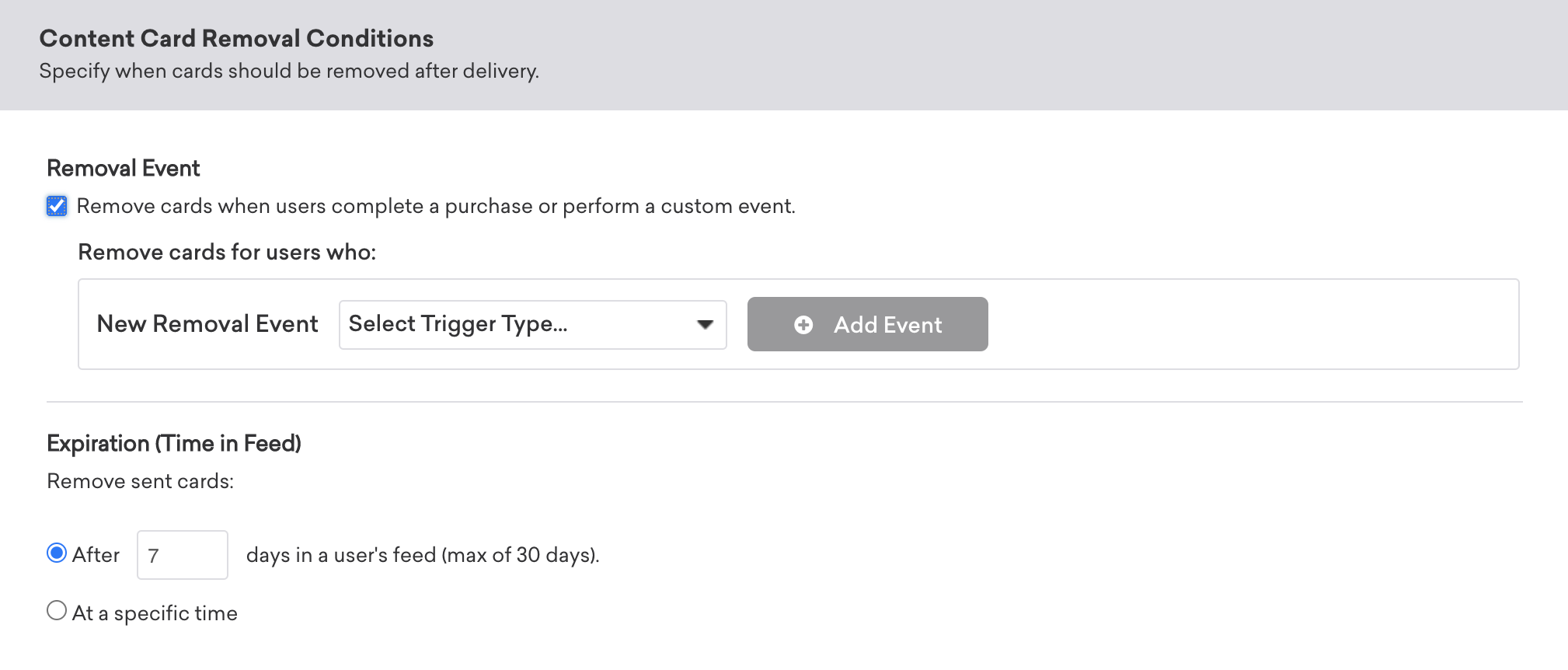
- Choisissez si les Content Cards doivent être supprimées lorsque les utilisateurs effectuent un achat ou réalisent un événement personnalisé.
- Définissez une expiration pour la carte de contenu (durée d’affichage dans le flux). Elle peut intervenir après une certaine durée ou à une date et heure précises.
- Filtrez votre audience, c’est-à-dire les destinataires de cette étape, selon vos besoins dans les Paramètres de livraison. Vous pouvez affiner davantage votre audience en spécifiant des Segments et en ajoutant des filtres supplémentaires. Les options d’audience sont vérifiées après le délai, au moment de l’envoi des messages.
- Choisissez les autres canaux de communication que vous souhaitez associer à votre message.
Étape 2 : Spécifiez vos types de messages
Sélectionnez l’un des trois types essentiels de Content Cards : Classique, Image légendée et Image uniquement.
Pour en savoir plus sur le comportement et l’apparence de chaque type, consultez la page Détails créatifs ou les liens du tableau suivant. Ces types de Content Cards sont pris en charge à la fois par les applications mobiles et les applications web.
| Type de message | Exemple | Description |
|---|---|---|
| Classique | 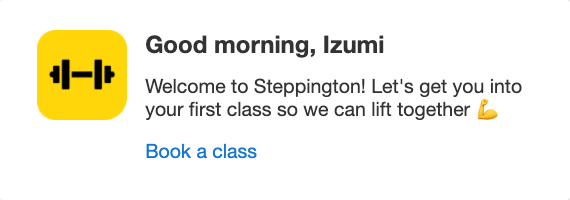 |
La carte classique présente une mise en page simple avec un titre en gras, un texte de message et une image facultative placée au début du titre et du texte. Il est préférable d’utiliser une image carrée ou une icône avec la carte classique. |
| Image légendée | 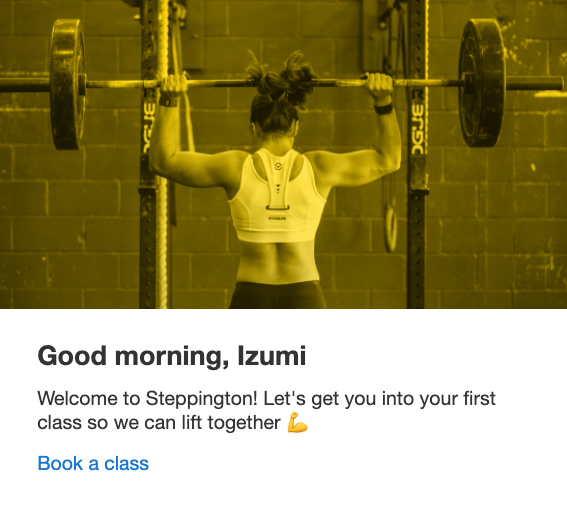 |
La carte avec image légendée met en valeur votre contenu grâce à un texte et une image accrocheuse. |
| Image uniquement | 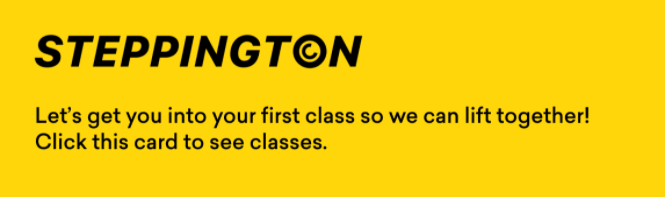 |
La carte image uniquement attire l’attention en laissant toute la place aux images, GIF et autres contenus créatifs non textuels. |
Étape 3 : Composer une Content Card
Vous pouvez modifier tous les aspects du contenu et du comportement de votre message dans l’onglet Composer de l’éditeur de messages.
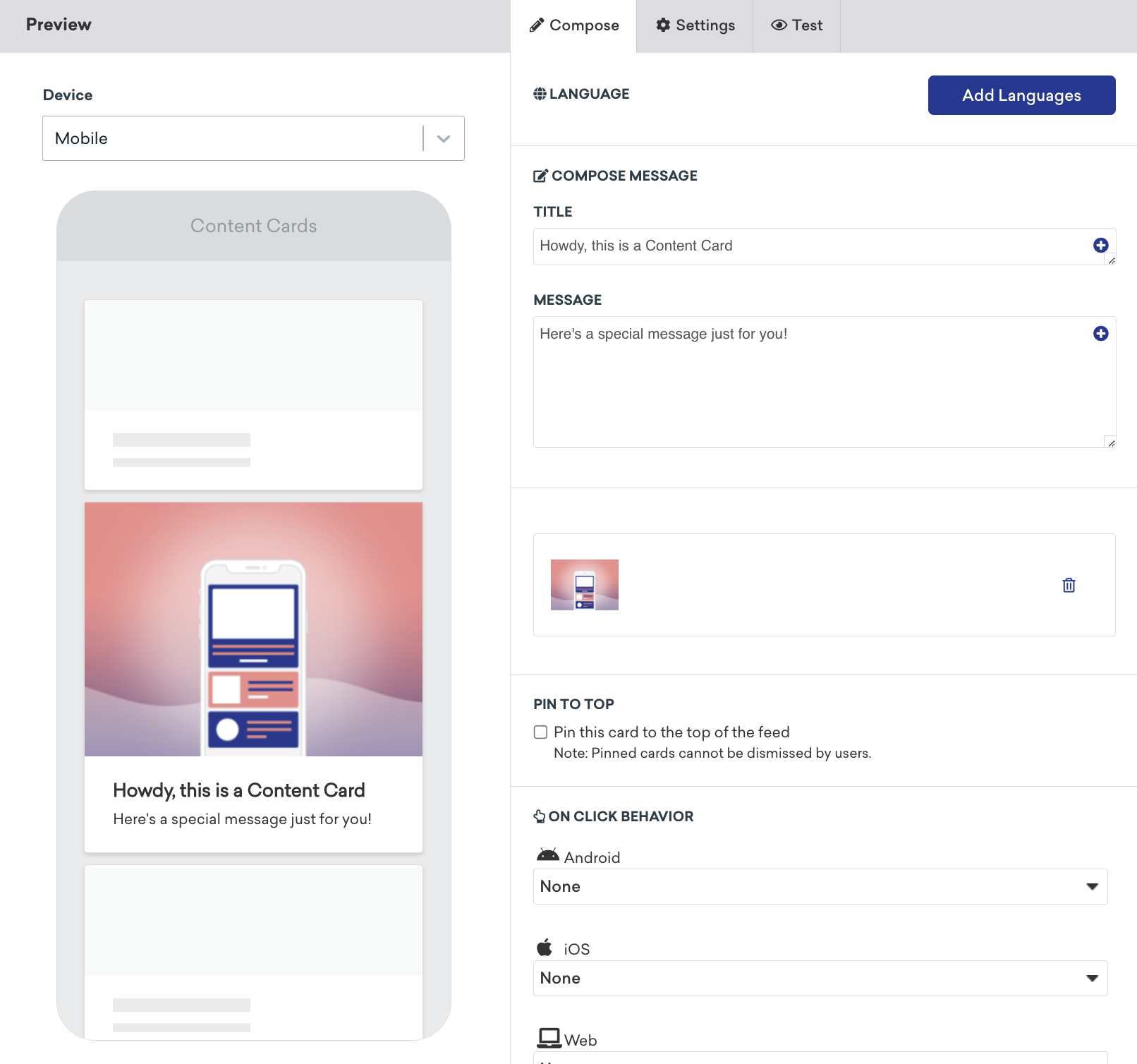
Le contenu de cet onglet varie en fonction du type de carte choisi à l’étape précédente, mais il peut inclure l’une des options suivantes :
Langue
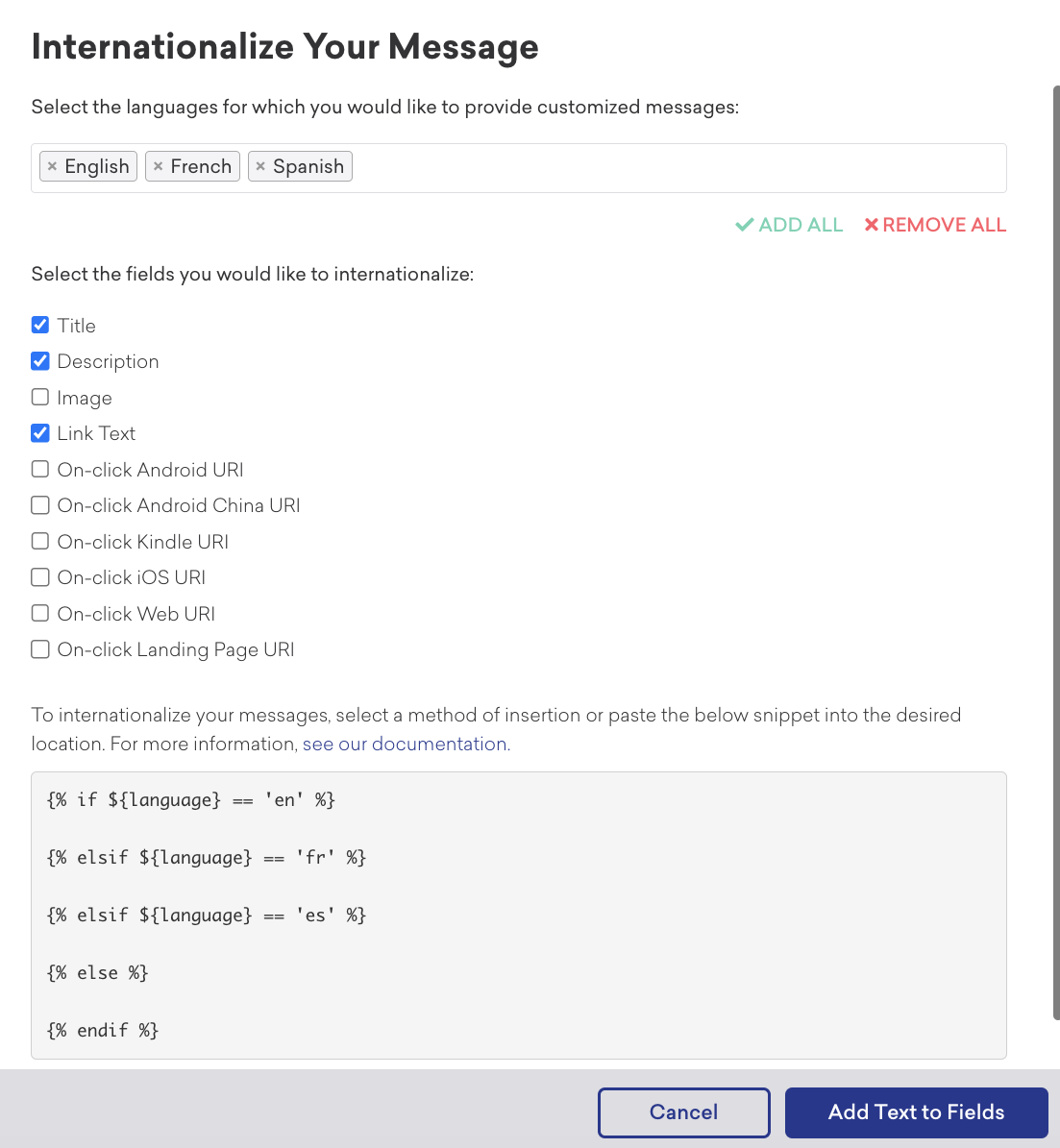
Sélectionnez Ajouter des langues pour ajouter les langues de votre choix à partir de la liste proposée. Cette action insère du Liquid dans votre message. Nous vous recommandons de sélectionner vos langues avant de rédiger votre contenu, afin de pouvoir insérer votre texte au bon endroit dans le Liquid. Pour consulter la liste complète des langues disponibles, reportez-vous à la section Langues prises en charge.
Créer des messages de droite à gauche
L’apparence finale des messages de droite à gauche dépend en grande partie de la manière dont les fournisseurs de services les affichent. Pour connaître les bonnes pratiques de rédaction de messages de droite à gauche qui s’affichent le plus fidèlement possible, consultez la section Créer des messages de droite à gauche.
Titre et message
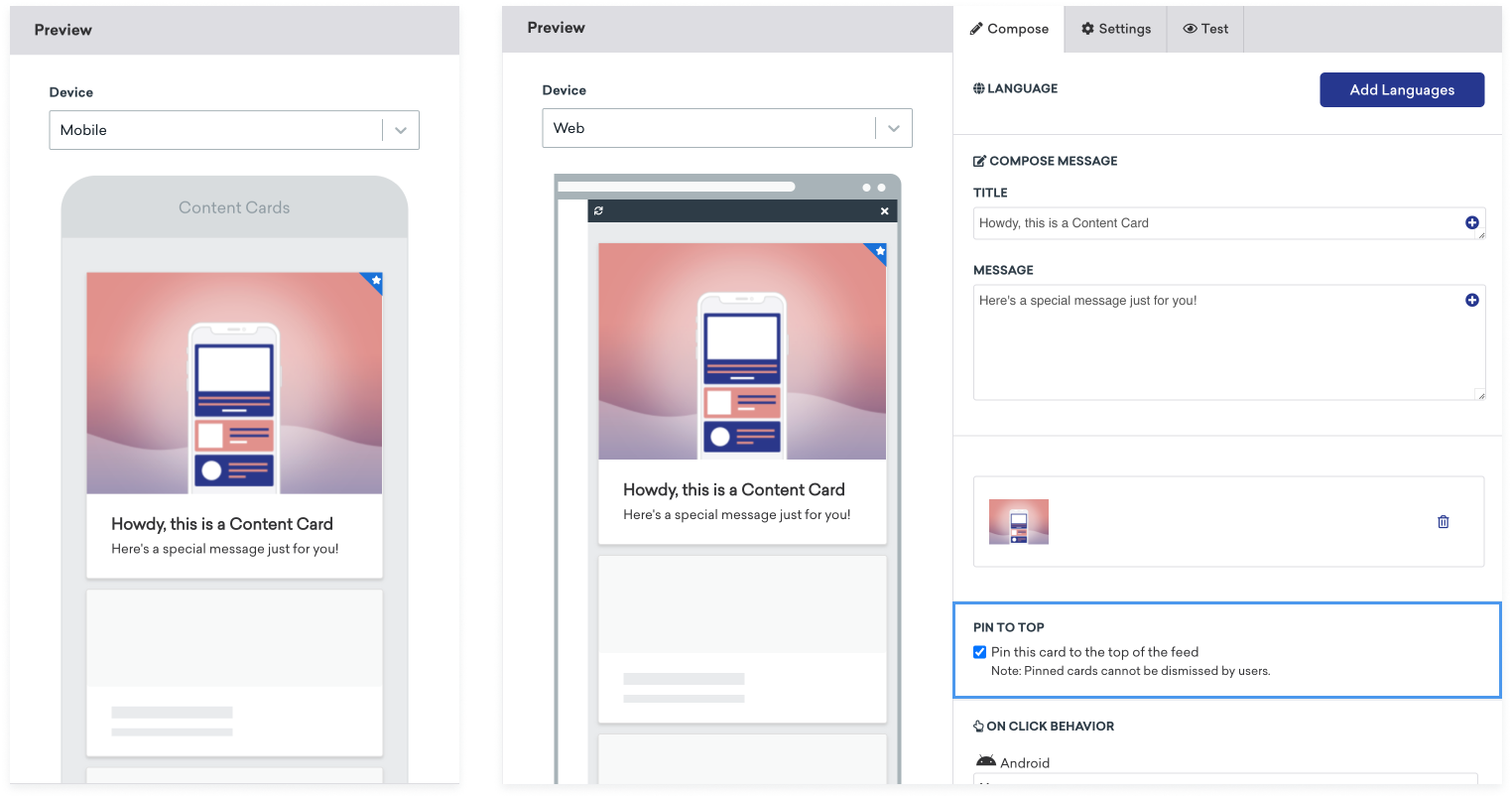
Écrivez ce que vous voulez. Il n’y a aucune limite, mais plus votre message passe vite et incite votre client à cliquer, mieux c’est ! Nous vous recommandons des titres et un contenu de message clairs et concis. Notez que ces champs ne sont pas disponibles pour les cartes de type image uniquement.
Image
Pour ajouter une image à votre Content Card, vous pouvez sélectionner Ajouter une image ou fournir l’URL d’une image. Sélectionner Ajouter une image ouvre la bibliothèque multimédia, dans laquelle vous pouvez choisir une image déjà téléchargée ou en ajouter une nouvelle.
Chaque type de message et chaque plateforme peuvent avoir leurs propres proportions et exigences recommandées : vérifiez-les avant de commander ou de créer une nouvelle image. Gardez à l’esprit que la taille totale des champs d’une Content Card est limitée à 2 Ko.

Si vous intégrez des images via le contenu connecté ou Liquid, assurez-vous que l’URL de votre image commence par https://. L’utilisation de http:// provoquera le plantage de votre application.
Épingler en haut
Braze affiche une carte épinglée en haut du flux de l’utilisateur, qui ne peut pas la fermer. Si le flux d’un utilisateur contient plusieurs cartes épinglées, Braze les classe par ordre chronologique. Lorsque Braze distribue une Content Card, celle-ci est soit épinglée, soit non épinglée, et ce statut ne change pas pendant toute la durée de vie de la carte. Si vous modifiez le paramètre d’épinglage d’une campagne, la mise à jour s’applique uniquement aux cartes envoyées après la modification. Elle ne change pas le statut d’épinglage des cartes déjà présentes dans le flux d’un utilisateur.
Comportement au clic
Lorsque votre client clique sur un lien affiché dans la carte, ce lien peut le diriger plus loin dans votre application ou vers un autre site. Si vous choisissez un comportement au clic pour votre Content Card, pensez à mettre à jour votre texte du lien en conséquence.
Les actions suivantes sont disponibles pour les liens des Content Cards :
| Action | Description |
|---|---|
| Rediriger vers une URL Web | Ouvre une page web non native. |
| Deep link dans l’application | Crée un deep link vers un écran existant de votre application. |
| Enregistrer un événement personnalisé | Choisissez un événement personnalisé à déclencher. Peut servir à afficher une autre Content Card ou à déclencher des messages supplémentaires. |
| Enregistrer un attribut personnalisé | Choisissez un attribut personnalisé à définir pour l’utilisateur actuel. |
Les options Enregistrer un événement personnalisé et Enregistrer un attribut personnalisé nécessitent les versions de SDK compatibles suivantes :
Étape 4 : Configurer des paramètres supplémentaires (facultatif)
Vous pouvez utiliser des paires clé-valeur pour créer des catégories pour vos cartes, créer plusieurs flux de Content Cards et personnaliser l’ordre de tri des cartes.
Pour ajouter des paires clé-valeur à votre message, accédez à l’onglet Paramètres et sélectionnez Ajouter une nouvelle paire.
Étape 5 : Créez le reste de votre campagne ou de votre Canvas
Créez le reste de votre campagne. Consultez les sections suivantes pour savoir comment tirer le meilleur parti de nos outils pour créer des Content Cards.
Choisir une planification ou un déclencheur de réception
Les Content Cards peuvent être envoyées à une heure planifiée, à la suite d’une action ou via un déclencheur API. Pour en savoir plus, consultez Planifier votre campagne.
Vous pouvez également définir la durée de la campagne et les heures calmes, ainsi que l’expiration de la Content Card. Définissez une date d’expiration précise ou le nombre de jours avant l’expiration de la carte, jusqu’à 30 jours. Toutes les variantes doivent utiliser la même expiration (durée ou date précise).
Le compte à rebours avant expiration commence à l’heure d’envoi de la carte :
- Campagnes planifiées : Le compte à rebours commence à l’heure de lancement planifiée.
- Campagnes par événement : Le compte à rebours commence lorsque l’utilisateur effectue l’action déclencheuse.
Par exemple, si une Content Card par événement est envoyée aujourd’hui à 14 h avec une expiration d’un jour, elle expire le lendemain à 14 h.

La limite de fréquence ne s’applique pas aux Content Cards.
Pour la livraison par événement, un court délai est normal avant l’affichage de la Content Card. Pour comprendre pourquoi et comment le réduire, consultez Pourquoi les Content Cards ne s’affichent-elles pas immédiatement après un événement déclencheur ?.
Réception planifiée
Pour les campagnes de Content Cards avec réception planifiée, vous pouvez choisir le moment où Braze évalue l’éligibilité de l’audience et la personnalisation pour les nouvelles campagnes de Content Cards, en spécifiant quand la carte est créée. Pour en savoir plus, consultez Création de carte.
Choisir les utilisateurs à cibler
Ensuite, ciblez les utilisateurs en choisissant des Segments ou des filtres pour affiner votre audience. Vous obtenez automatiquement un aperçu de la population approximative de ce Segment. N’oubliez pas que l’appartenance exacte au Segment est toujours calculée juste avant l’envoi du message.
Votre message ne sera envoyé qu’aux utilisateurs qui correspondent déjà aux conditions que vous avez définies à l’étape Audience cible. Ensuite, ils devront toujours satisfaire le déclencheur que vous définissez à l’étape Planification de la distribution. Considérez l’audience cible comme une salle d’attente : seules les personnes qui s’y trouvent déjà peuvent avancer lorsque l’action suivante se produit.
Choisir les événements de conversion
Braze vous permet de suivre la fréquence à laquelle les utilisateurs effectuent des actions spécifiques, appelées événements de conversion, après avoir reçu une campagne. Vous pouvez définir une fenêtre allant jusqu’à 30 jours pendant laquelle une conversion est comptabilisée si l’utilisateur effectue l’action spécifiée.
Si ce n’est pas déjà fait, complétez les sections restantes de votre composant Canvas. Pour en savoir plus sur la création du reste de votre Canvas, notamment les tests multivariés et l’optimisation avec BrazeAITM, consultez Créer votre Canvas.
Étape 6 : Vérifier et déployer
Une fois votre campagne ou votre Canvas créé, vérifiez-en les détails, testez-le, puis envoyez-le. Pour plus d’informations, consultez Envoyer des messages de test.
Les Content Cards ne nécessitent pas de notifications push en production. En revanche, les envois de test exigent que les notifications push soient activées sur vos appareils de test, car la carte est livrée dans le payload de la notification push. Les Content Cards de test expirent environ cinq minutes après leur envoi.

Une fois qu’une Content Card est lancée, elle ne peut plus être modifiée. Vous pouvez seulement arrêter son envoi aux nouveaux utilisateurs et la retirer des flux des utilisateurs. Consultez Mise à jour des cartes envoyées pour savoir comment gérer ce scénario.
Ensuite, consultez Rapports sur les Content Cards pour découvrir comment accéder aux résultats de vos campagnes de Content Cards.
Ce qu’il faut savoir
Limites de payload et de flux
Pour préserver les performances, les Content Cards sont soumises à deux contraintes principales : une taille de payload limitée pour chaque carte et un nombre maximal de cartes pouvant apparaître dans un flux.
Limites de taille des Content Cards
Le payload complet d’une Content Card ne peut pas dépasser 2 Ko après le rendu de la personnalisation Liquid. Cela comprend :
- Le titre
- Le message
- L’URL de l’image (la longueur de la chaîne de caractères de l’URL, et non la taille du fichier image)
- Le texte du lien
- Les URL des liens pour toutes les plateformes spécifiées (les URL distinctes pour iOS, Android et Web comptent toutes dans le total)
- Les paires clé-valeur (les noms des clés et leurs valeurs)
Utiliser Liquid pour insérer de longues chaînes de texte (par exemple à partir d’attributs personnalisés) peut vous faire dépasser cette limite.
L’éditeur de campagne affiche un avertissement si votre contenu statique dépasse la limite. Nous ne prévoyons pas la taille du contenu dynamique généré avec Liquid. Si la taille du message dépasse 2 Ko, l’envoi est interrompu. Vous pouvez consulter ces interruptions dans l’observabilité des messages avec le résultat Content Card invalid.
Lors des envois de test, les Content Cards de plus de 2 Ko peuvent tout de même être distribuées et s’afficher correctement.
Voici quelques bonnes pratiques pour gérer la taille du payload de vos Content Cards :
- Utilisez des raccourcisseurs d’URL pour les liens longs. Les URL, surtout celles qui contiennent de nombreux paramètres de suivi, peuvent poser des problèmes de limite de taille. Un service de raccourcissement d’URL réduit considérablement le nombre de caractères et libère de la place dans le payload.
- Tronquez le contenu dynamique avec Liquid. Lorsque vous personnalisez des cartes avec du texte dynamique issu d’attributs utilisateur ou d’appels API, la longueur du contenu peut être imprévisible. Utilisez de manière proactive des filtres Liquid comme
truncatepour limiter la longueur de tout texte dynamique. - Optimisez les URL multiplateformes. La limite de 2 Ko inclut les URL de toutes les plateformes que vous définissez. Utiliser des URL longues et distinctes pour chaque plateforme peut multiplier la taille du payload. Si possible, utilisez un lien unique qui fonctionne sur toutes les plateformes, ou recourez à des raccourcisseurs d’URL si nécessaire.
- Envisagez les bannières pour un contenu plus riche. Pour les cas d’usage qui nécessitent régulièrement beaucoup de contenu, les Content Cards ne sont peut-être pas le canal le plus adapté. Les bannières ne sont pas soumises à la même limite de payload de 2 Ko et conviennent mieux pour intégrer un contenu plus riche directement dans une application ou un site web.
Nombre de cartes dans le flux
Chaque utilisateur peut avoir jusqu’à 250 Content Cards non expirées dans son flux à un instant donné. Au-delà de cette limite, Braze cesse de renvoyer les cartes les plus anciennes, même si elles n’ont pas été lues. Les cartes rejetées comptent également dans cette limite : un nombre élevé de cartes rejetées peut donc réduire l’espace disponible pour les cartes plus anciennes.
Pour éviter les problèmes liés à cette limite, nous vous recommandons les bonnes pratiques suivantes :
- Utilisez des dates d’expiration plus courtes : pour les campagnes urgentes (comme une promotion le temps d’un week-end), définissez une date d’expiration précise. Ainsi, les cartes sont automatiquement retirées du flux et ne comptent plus dans la limite dès qu’elles ne sont plus pertinentes.
- Tirez parti de la suppression par événement : configurez des événements de suppression pour les cartes transactionnelles ou liées à un objectif. Par exemple, une carte invitant un utilisateur à compléter son profil doit être supprimée dès qu’un événement
profile_completedest enregistré. - Auditez les campagnes de longue durée : passez en revue les campagnes récurrentes ou continues pour vous assurer qu’elles ne nuisent pas à l’expérience de vos utilisateurs en remplissant le flux de trop nombreuses cartes au fil du temps.
Comprendre la rééligibilité des Content Cards
La rééligibilité détermine si et quand un utilisateur peut recevoir plusieurs fois un message de la même campagne. Pour les Content Cards, il est essentiel de comprendre son fonctionnement pour gérer les campagnes récurrentes et éviter que les utilisateurs reçoivent des messages en double ou obsolètes.
Calcul de la rééligibilité
Si vous activez la rééligibilité, le décompte avant qu’un utilisateur puisse « revenir » dans une campagne commence après l’envoi du message. Le moment précis où ce décompte démarre dépend de vos paramètres de création de carte :
- Les Content Cards créées à la première impression utilisent l’heure d’impression pour calculer la rééligibilité.
- Les Content Cards créées au lancement de la campagne, dans des campagnes multicanales ou à l’entrée dans l’étape du Canvas utilisent la plus tardive entre l’heure d’envoi et l’heure d’impression.
L’expiration à 30 jours et la rééligibilité
L’interaction entre la rééligibilité de la campagne et l’expiration automatique de toutes les Content Cards après 30 jours est une source fréquente de confusion.
Toutes les Content Cards sont automatiquement purgées des systèmes de Braze 30 jours après leur envoi ou leur suppression. Si vous avez une campagne récurrente de longue durée avec la rééligibilité désactivée, un utilisateur peut tout de même recevoir à nouveau la même carte après 30 jours. Une fois la carte d’origine purgée, le système ne conserve plus de trace indiquant que cet utilisateur a reçu la campagne, ce qui le rend de nouveau éligible lors de sa prochaine session.
Pour qu’un utilisateur ne reçoive qu’une seule fois un message d’une campagne donnée, ajoutez à votre campagne ou à votre étape du Canvas un filtre d’audience ciblant les utilisateurs qui n’ont pas reçu de message de cette campagne. Ce filtre est le moyen le plus fiable d’éviter les envois en double dans les campagnes de longue durée.
Gérer les Content Cards en production
Une fois envoyées, les Content Cards attendent dans une « boîte de réception », prêtes à être distribuées à l’utilisateur (comme pour les e-mails). Une fois le contenu intégré à la Content Card (au moment de l’affichage), il ne peut plus être modifié pendant toute la durée de vie de la carte. C’est le cas même si vous appelez une API via le contenu connecté et que les données de l’endpoint changent : ces données ne sont pas mises à jour. Vous pouvez seulement arrêter l’envoi aux nouveaux utilisateurs et retirer la carte des flux des utilisateurs. Si vous modifiez une campagne, seules les cartes envoyées après la modification intègrent la mise à jour.
Mettre à jour des cartes déjà lancées
Pour modifier une carte pour les utilisateurs qui l’ont déjà reçue, vous devez utiliser l’une des méthodes suivantes :
Option 1 : Dupliquer la campagne (recommandé pour des modifications immédiates)
Nous recommandons cette option pour les messages qui affichent le contenu le plus récent dans la carte, lorsque les modifications doivent apparaître immédiatement ou lorsque la rééligibilité est désactivée.
La première approche consiste à archiver la campagne et à lancer une nouvelle campagne dupliquée :
- Arrêtez la campagne d’origine et, lorsque vous y êtes invité, sélectionnez
Supprimer la carte après la prochaine synchronisation. - Dupliquez la campagne, effectuez vos modifications et lancez la nouvelle version.
Lorsque vous dupliquez la campagne, vous devez définir l’audience de la nouvelle version. Utilisez des filtres de segmentation pour contrôler qui reçoit la carte mise à jour :
- Si les utilisateurs ne doivent jamais redevenir éligibles à une Content Card, vous pouvez cibler les utilisateurs qui n’ont pas reçu la version précédente de la Content Card en réglant le filtre
Received Message from Campaignsur la conditionHas Not. - Si les utilisateurs ayant reçu la carte précédente doivent redevenir éligibles au bout de X jours, vous pouvez régler le filtre
Last Received Message from specific campaignsur plus de X jours OU utiliserReceived Message from Campaignavec la conditionHas Not.
Impact
- Destinataires existants : les nouveaux destinataires comme les destinataires existants voient la carte mise à jour lors de la prochaine actualisation du flux, s’ils sont éligibles.
- Rapports : chaque version de la carte dispose de ses propres analyses.
Imaginons que vous ayez configuré une campagne déclenchée par un début de session, avec une rééligibilité de 30 jours. Un utilisateur a reçu la campagne il y a deux jours, et vous souhaitez modifier le texte. Commencez par archiver la campagne et retirer les cartes du flux. Ensuite, dupliquez la campagne et relancez-la avec le nouveau texte. Si l’utilisateur ouvre une nouvelle session, il reçoit immédiatement la nouvelle carte.
Option 2 : Arrêter et relancer la même campagne
Nous recommandons cette option pour les messages uniques dans un centre de notifications ou une boîte de réception de messages (comme les promotions), lorsqu’il est important d’unifier les analyses, ou lorsque le délai du message n’est pas un enjeu (par exemple, si les destinataires existants peuvent attendre la fenêtre d’éligibilité avant de voir les cartes mises à jour).
Cette approche conserve toutes vos analyses dans une seule campagne. Les utilisateurs nouvellement éligibles reçoivent la nouvelle carte, mais la mise à jour est retardée pour les destinataires existants jusqu’à ce qu’ils redeviennent éligibles :
- Arrêtez votre campagne et, lorsque vous y êtes invité, sélectionnez Supprimer la carte après la prochaine synchronisation.
- Modifiez votre campagne selon vos besoins.
- Relancez votre campagne.
Impact
- Destinataires existants : les utilisateurs qui ont déjà reçu la carte ne reçoivent pas les cartes mises à jour tant qu’ils ne sont pas redevenus éligibles. Si la rééligibilité est désactivée, ils ne reçoivent jamais la nouvelle carte.
- Rapports : une seule campagne regroupe toutes les analyses des versions de carte lancées. Braze ne fait pas de distinction entre les versions lancées.
Imaginons que vous ayez une campagne déclenchée par un début de session, avec une rééligibilité de 30 jours. Un utilisateur a reçu la campagne il y a deux jours, et vous souhaitez modifier le texte. Commencez par arrêter la campagne et retirer la carte du flux. Ensuite, republiez la campagne avec le nouveau texte. Si l’utilisateur ouvre une nouvelle session, il recevra la nouvelle carte dans 28 jours.
Si vous arrêtez une campagne, modifiez les paramètres de l’événement de suppression, puis relancez la campagne sans retirer les cartes du flux, toutes les cartes déjà présentes dans les flux des utilisateurs utilisent les paramètres d’événement de suppression mis à jour. Les cartes ne conservent pas la configuration d’événement de suppression d’origine définie lors de leur premier envoi.
Supprimer des cartes et les faire expirer
Suppression manuelle des cartes
Vous pouvez à tout moment retirer manuellement des cartes des flux de tous les utilisateurs en arrêtant la campagne.
- Ouvrez la campagne de Content Cards et sélectionnez Arrêter la campagne.
- Lorsque vous y êtes invité, sélectionnez Supprimer la carte après la prochaine synchronisation. La carte est retirée lors de la prochaine actualisation du flux.
Suppression automatique des cartes
Vous pouvez supprimer automatiquement une carte lorsqu’un utilisateur effectue une action précise, comme finaliser un achat ou activer une fonctionnalité.
Dans votre campagne ou votre étape du Canvas, définissez un événement de suppression. Lorsqu’un utilisateur réalise cet événement, Braze le traite puis retire la carte de son flux.
Cette suppression n’est pas instantanée, car Braze traite d’abord l’événement. Sur les versions du SDK prises en charge, la suppression atteint ensuite l’appareil pendant la session en cours grâce à la distribution en temps réel. Sur les versions antérieures, la disparition de la carte peut prendre plusieurs minutes et nécessiter plusieurs actualisations du flux.
Vous pouvez définir plusieurs événements personnalisés et achats qui retirent une carte du flux d’un utilisateur. Dès que l’utilisateur effectue l’une de ces actions, toutes les cartes existantes envoyées par la campagne sont supprimées. Les cartes éligibles continuent d’être envoyées selon la planification du message.
Expiration des cartes
Les Content Cards restent disponibles jusqu’à 30 jours après leur envoi ; au-delà de 30 jours, Braze les retire des flux des utilisateurs et les purge de ses systèmes.
Faire durer les cartes plus de 30 jours
Pour les cas d’usage où les messages doivent persister au-delà de la limite de 30 jours des Content Cards, envisagez d’utiliser les bannières. Les bannières sont conçues pour durer et n’ont pas de date d’expiration obligatoire : elles peuvent rester visibles aussi longtemps que nécessaire.
Si vous souhaitez qu’une carte semble toujours disponible, vous pouvez créer une campagne récurrente qui remplace la carte tous les 30 jours :
- Définissez la durée de la Content Card sur 30 jours.
- Définissez la rééligibilité de la campagne sur 30 jours.
- Configurez la campagne pour qu’elle se déclenche au « Début de session ».
Synchronisation et actualisation des Content Cards
Les Content Cards se synchronisent selon un calendrier et lorsque votre application actualise le flux. Le comportement diffère entre les synchronisations complètes et partielles, et votre intégration SDK influe sur le moment où les cartes s’actualisent au début de la session. Sur les versions du SDK prises en charge, Braze distribue également les envois et les suppressions pendant une session active grâce à la distribution en temps réel. Pour plus de détails sur le déploiement, consultez Personnaliser le flux de Content Cards et Créer des Content Cards.
Conséquences de l’arrêt des campagnes de Content Cards
Lorsque vous arrêtez une campagne et sélectionnez Supprimer la carte après la prochaine synchronisation, Braze retire la carte des flux des utilisateurs lors de la prochaine actualisation. Le nombre d’impressions peut être inférieur au nombre d’envois, car les utilisateurs ne peuvent pas générer d’impression sur des cartes retirées avant qu’ils ne les voient.
Résolution des problèmes
Pourquoi les Content Cards n’apparaissent-elles pas immédiatement après un événement déclencheur ?
Pour les campagnes à livraison par événement (comme le début de session), un court délai est normal entre l’événement déclencheur et la mise à disposition de la carte. Ce délai s’explique par les étapes suivantes :
- L’événement déclencheur est transmis aux serveurs de Braze
- La campagne est déclenchée et l’éligibilité de l’utilisateur est enregistrée
- La Content Card est créée dans la base de données pour cet utilisateur
- La carte arrive sur l’appareil
Sur les versions du SDK prises en charge, la livraison en temps réel envoie la carte à l’appareil dès que Braze la crée. La carte arrive donc pendant la session en cours. Sur les versions antérieures, le SDK récupère la carte lors de sa prochaine synchronisation, et une synchronisation exécutée avant l’enregistrement de l’éligibilité de l’utilisateur ne renvoie rien.
Pour les nouveaux utilisateurs lors de leur première session, ce délai de traitement est inévitable. Pour les utilisateurs existants qui ont besoin d’une disponibilité immédiate, envisagez plutôt d’utiliser la livraison planifiée.
Si vous devez réduire les délais à la fois pour les nouveaux utilisateurs et les utilisateurs existants, vous pouvez créer deux campagnes :
- Utilisateurs existants dont le nombre de sessions est supérieur à 0 : Utilisez une campagne à livraison planifiée. Les cartes sont créées à l’avance et immédiatement disponibles.
- Nouveaux utilisateurs dont le nombre de sessions est égal à 0 : Utilisez une campagne déclenchée par une action. Les cartes sont créées après le déclenchement de la première session.
Cette approche permet aux utilisateurs existants de voir les cartes instantanément, tout en atteignant les nouveaux utilisateurs après un bref délai lors de leur première session. Pour découvrir d’autres stratégies d’amélioration de la latence, consultez Améliorer la faible latence des Content Cards.
Pourquoi les horodatages d’impression ou de rejet se situent-ils en dehors du calendrier de la campagne ?
Les horodatages d’impression et de rejet dans les analyses et dans Currents indiquent le moment où un utilisateur consulte ou rejette une Content Card, et non le moment où Braze crée ou envoie la carte. Une carte peut rester dans le flux d’un utilisateur jusqu’à l’actualisation des Content Cards : les horodatages d’impression et de rejet peuvent donc être postérieurs à la fenêtre d’envoi de la campagne.
Si les heures vous semblent toujours inattendues :
- Vérifiez si vous consultez les analyses dans le fuseau horaire de votre entreprise ou dans le fuseau horaire de l’utilisateur dans Currents.
- Assurez-vous que l’utilisateur a bien consulté ou rejeté la carte après l’avoir reçue, plutôt que de vous fier uniquement à l’heure d’envoi.
Pour en savoir plus sur les indicateurs des Content Cards, consultez la page Rapports sur les Content Cards.
Erreur « All expiration values for a campaign must match »
Cette erreur apparaît lorsqu’une campagne de Content Cards à plusieurs variantes utilise des paramètres d’expiration différents selon les variantes. Définissez la même expiration (durée ou heure précise) pour chaque variante, ou réduisez la campagne à une seule variante, puis enregistrez à nouveau. Pour savoir comment définir l’expiration lors de la création d’une campagne, consultez Choisir un calendrier de livraison ou un déclencheur.