Générateur de rapports
Cette page explique comment utiliser le générateur de rapports pour créer et consulter des rapports détaillés à partir des données Braze, et comment ajouter des rapports à des tableaux de bord.
La vidéo suivante offre un aperçu de la création et de la personnalisation de rapports dans le générateur de rapports.
Conditions préalables
Pour utiliser le générateur de rapports, vous devez disposer des autorisations suivantes au niveau de l’espace de travail :
| Autorisation | Ce qu’elle permet |
|---|---|
| « View Dashboard Reports » | Ouvrir le générateur de rapports, consulter et exécuter des rapports |
| « Edit Dashboard Reports » | Créer, modifier et cloner des rapports |
Utiliser un modèle de rapport
- Accédez à Analytics > Générateur de rapports (nouveau).
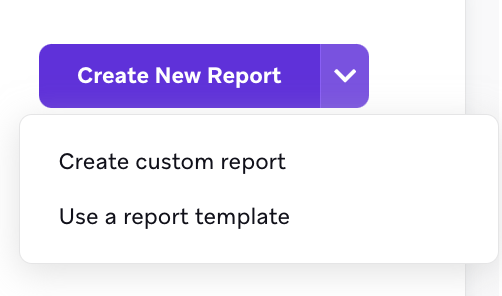
- Sélectionnez la flèche Plus d’options à côté du bouton Créer un rapport, puis sélectionnez Utiliser un modèle de rapport.
- Sélectionnez l’un des modèles de rapport dans la bibliothèque de modèles de Braze.
- Utilisez les menus déroulants Éléments de ligne et Étiquettes pour trouver les rapports adaptés à vos cas d’usage.
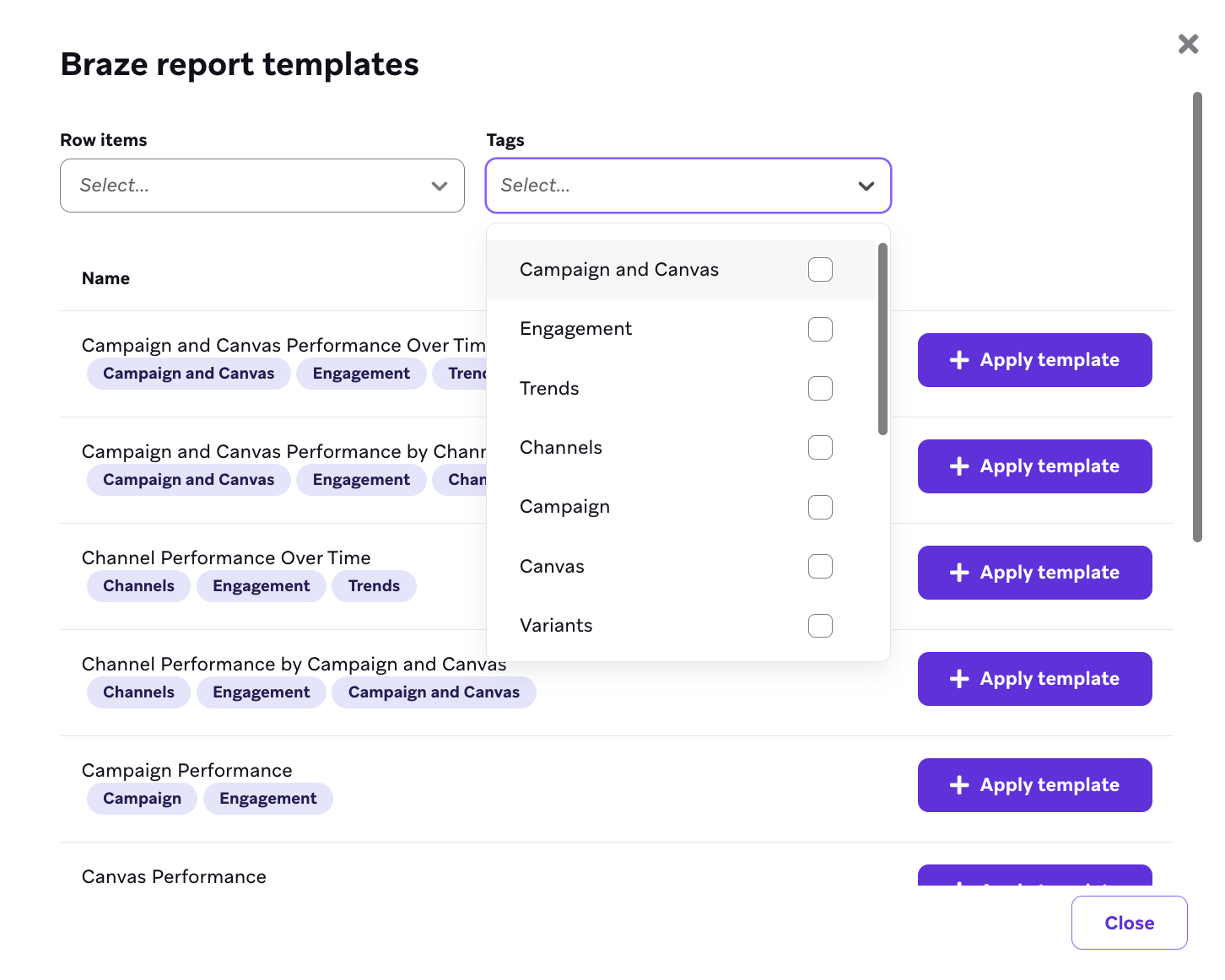
- Utilisez les menus déroulants Éléments de ligne et Étiquettes pour trouver les rapports adaptés à vos cas d’usage.
- Suivez l’étape 3 et les suivantes de la section Créer un rapport pour personnaliser davantage le rapport en fonction de votre cas d’usage.
Créer un rapport
- Accédez à Analytics > Report Builder (New).
- Sélectionnez Create New Report.
- Dans le menu déroulant Rows, sélectionnez l’élément sur lequel vous souhaitez créer un rapport :
- Campaigns
- Canvases
- Campaigns and Canvases
- Channels
- Tags
- Countries (Shopify Markets)
- Segments
- Pour savoir comment utiliser les Segments dans les lignes ou comme ventilation, consultez Rapports par Segment.
Votre sélection dans Rows détermine les indicateurs que vous pouvez consulter. Par exemple, vous ne pouvez consulter les indicateurs multivariés que si votre rapport porte sur les Canvases, ou sur les Campaigns avec une ventilation par Variant. Ces indicateurs ne sont pas disponibles lorsque votre rapport porte sur Campaigns and Canvases, même si ces Campaigns et Canvas comportent des tests multivariés.
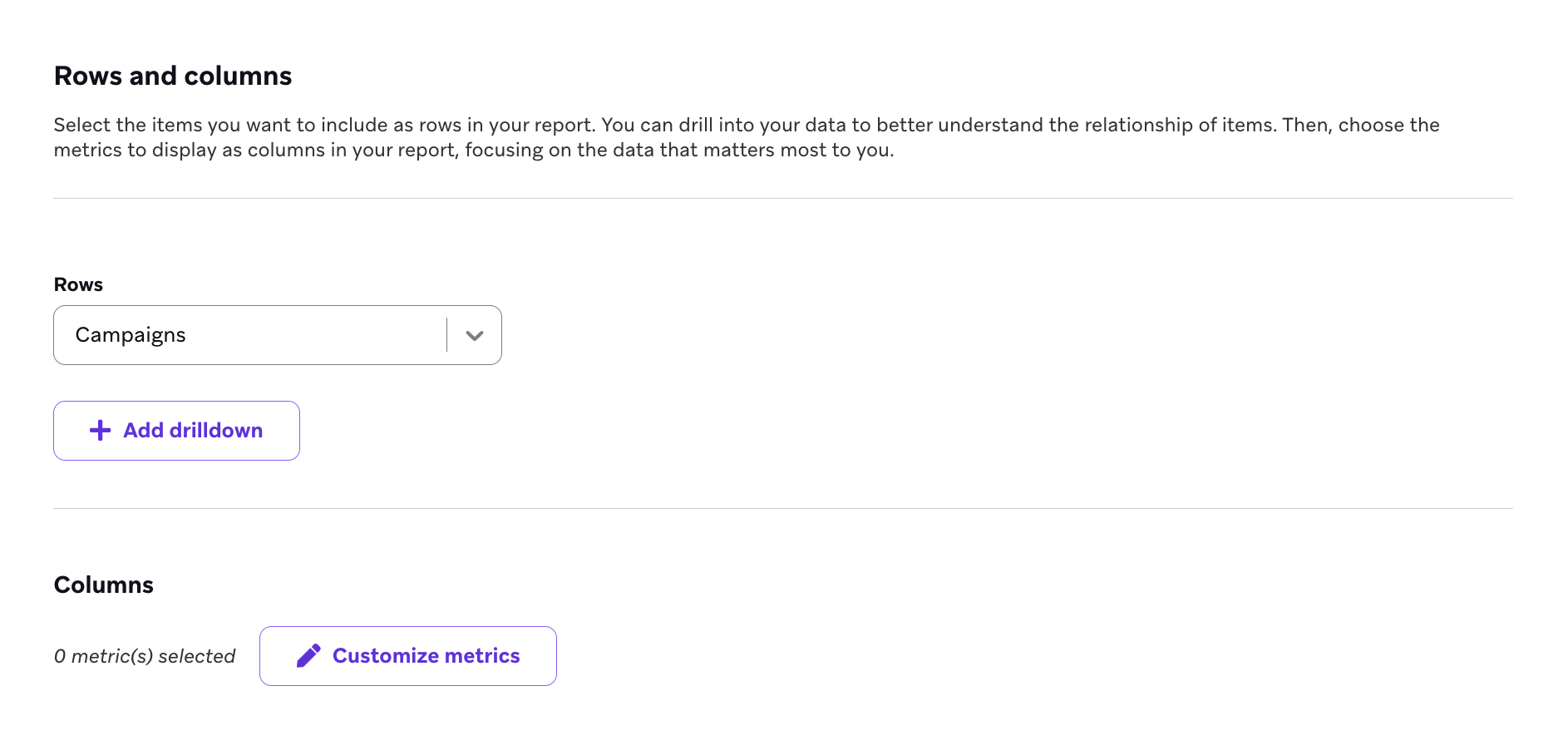
- (Facultatif) Sélectionnez Add drilldown pour ventiler vos données en vues plus détaillées :
- Channels
- Date
- Utilisez cette option pour découper vos données en plages de temps plus courtes. Par exemple, si vous souhaitez connaître les performances de vos Campaigns par jour, choisissez la configuration suivante :
- Rows : Campaigns
- Grouping : Date
- Interval : Days
- Utilisez cette option pour découper vos données en plages de temps plus courtes. Par exemple, si vous souhaitez connaître les performances de vos Campaigns par jour, choisissez la configuration suivante :
- Variants
- Campaigns and Canvases
- Countries (Shopify Markets)
- Disponible lorsque Rows est défini sur Campaigns, Canvases ou Campaigns and Canvases.
- Segment

Testez différentes configurations de ventilation pour explorer les nombreuses façons de décomposer vos données.
- Dans la section Columns, sélectionnez Customize Metrics.
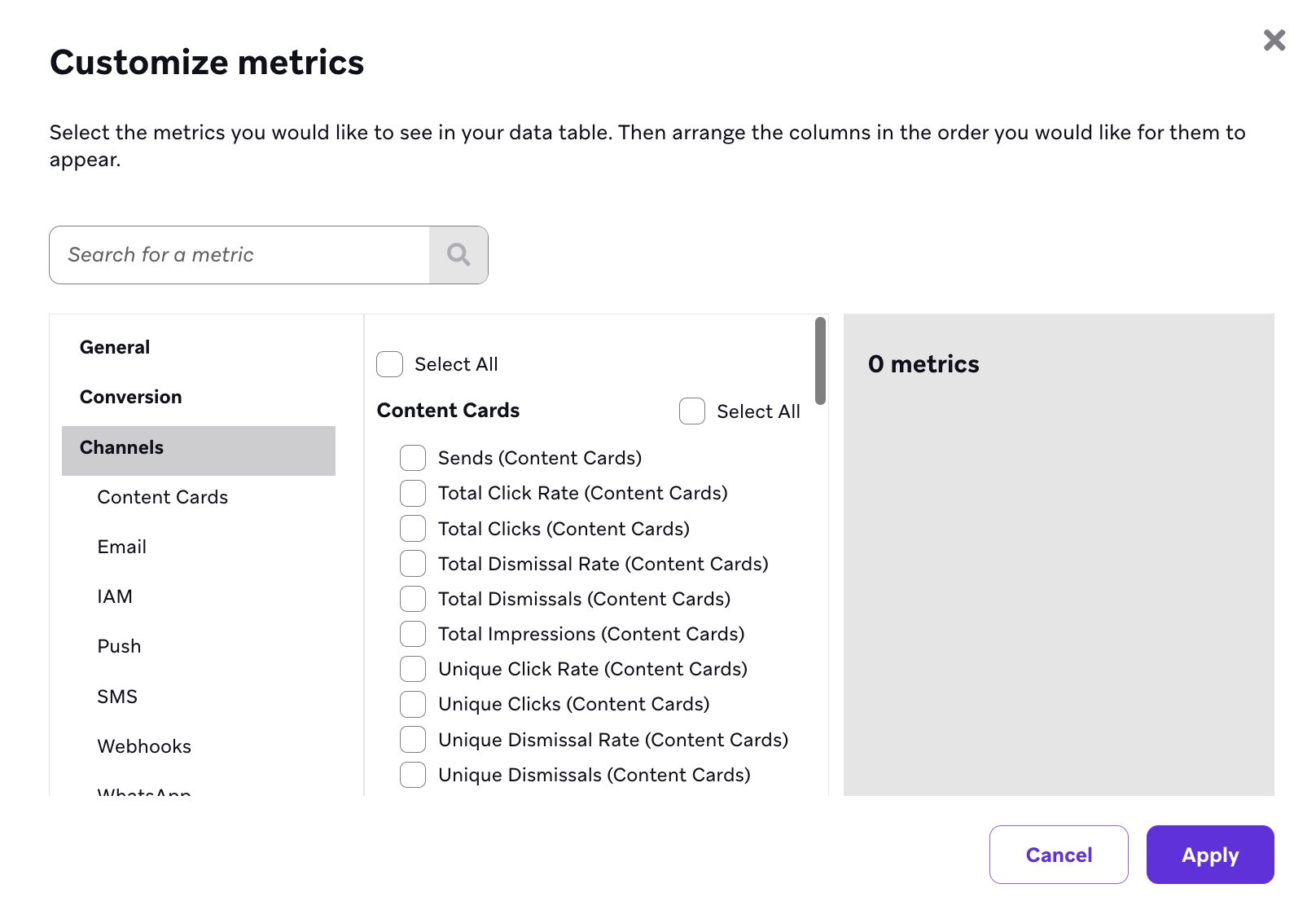
- Parcourez les indicateurs par catégorie et cochez la case correspondante pour ajouter un indicateur à votre rapport.
- Sous General, sélectionnez Tags pour inclure les tags appliqués à chaque Campaign ou Canvas dans les lignes de votre rapport.
- Réorganisez les indicateurs et les colonnes en faisant glisser l’icône en pointillés vers le haut ou vers le bas.
- Dans Report content, configurez la plage de dates des données à inclure dans votre rapport.
- Ensuite, selon vos sélections à l’étape 3, choisissez d’ajouter manuellement ou automatiquement des Campaigns, des Canvas, ou les deux à votre rapport.
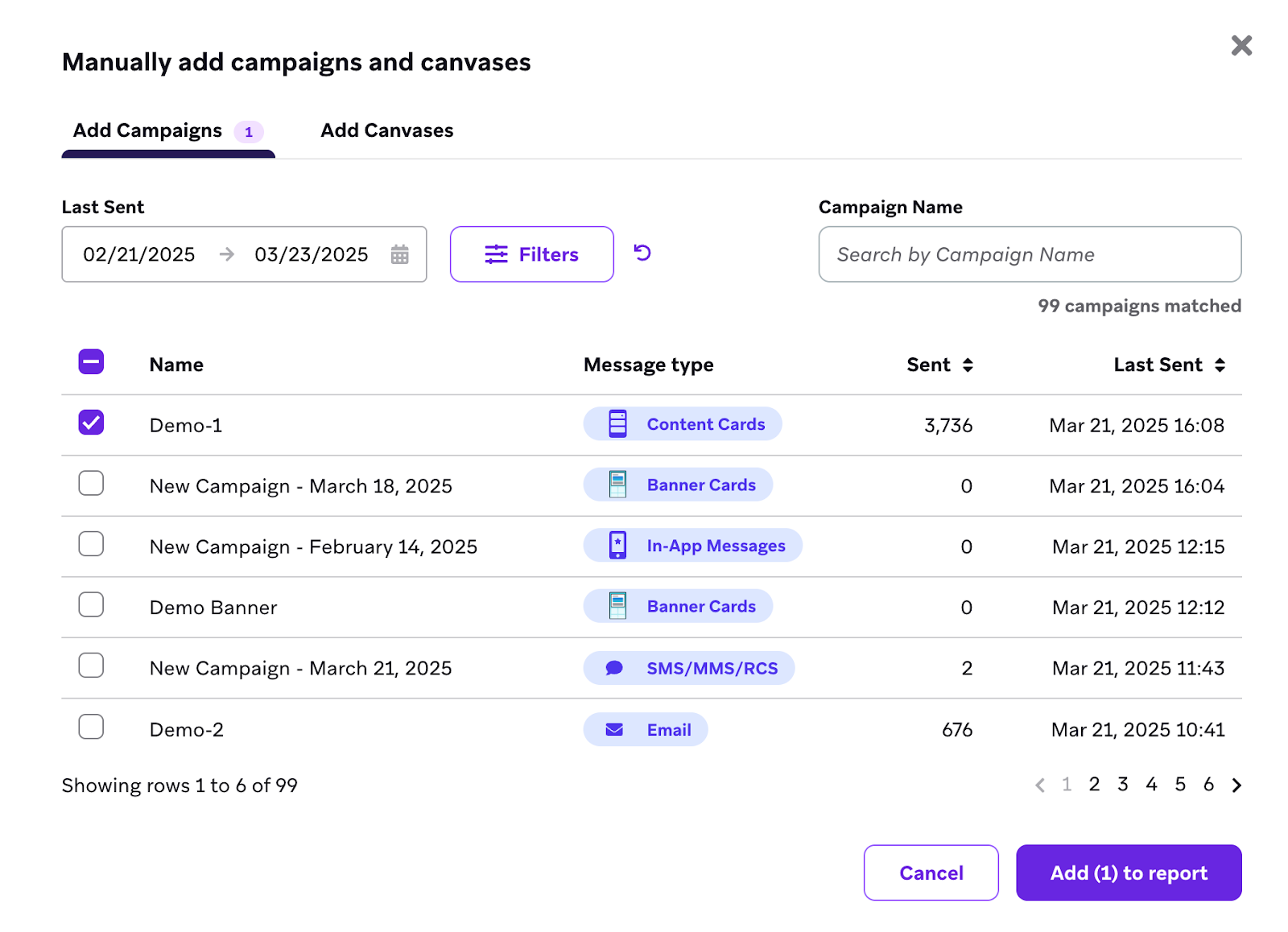
- Add manually : Choisissez chaque Campaign ou Canvas à inclure dans le rapport à l’aide des filtres de dates Last Sent et de tags ou de canaux, ou en recherchant le nom de la Campaign ou du Canvas.
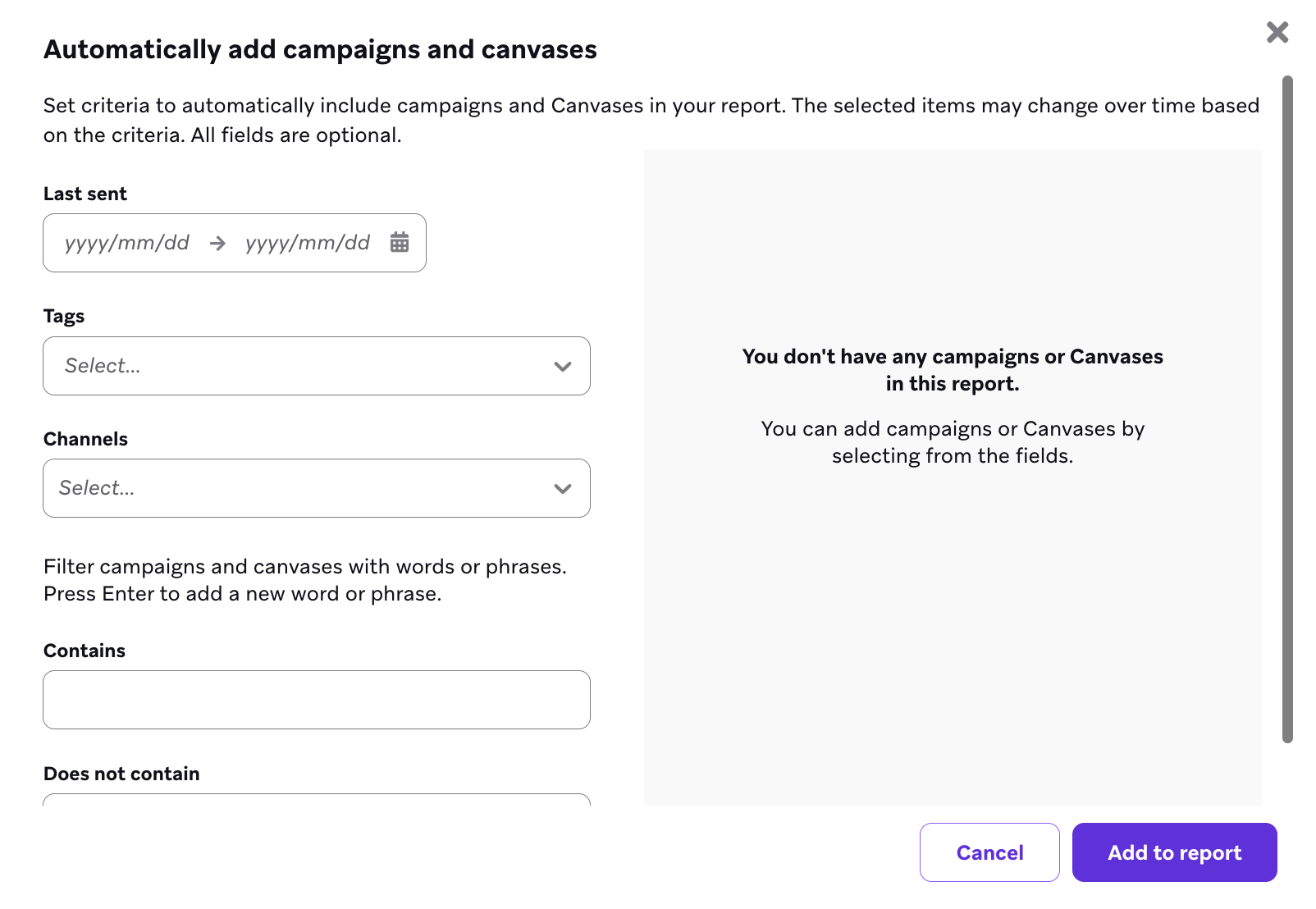
- Add automatically : Définissez des règles déterminant quelles Campaigns ou quels Canvas inclure dans le rapport. Vous n’êtes tenu de sélectionner qu’un seul champ sur cette page.
- Notez que lorsque d’autres Campaigns ou Canvas remplissent les conditions définies sur cet écran, ils sont automatiquement ajoutés aux prochaines exécutions de votre rapport.
- Les bannières ne figurent pas parmi les options du menu déroulant Channel : vous ne pouvez donc pas utiliser de règles de canal pour ajouter automatiquement des Campaigns ou des Canvas de bannières. Vous pouvez toutefois inclure les KPI des bannières dans les indicateurs de votre rapport.
- Add manually : Choisissez chaque Campaign ou Canvas à inclure dans le rapport à l’aide des filtres de dates Last Sent et de tags ou de canaux, ou en recherchant le nom de la Campaign ou du Canvas.
- Exécutez le rapport en sélectionnant Save & Run.

L’exécution du rapport peut prendre quelques minutes, selon la plage de dates et le nombre de Campaigns ou de Canvas sélectionnés lors de la configuration.
Disponibilité des indicateurs
Votre sélection pour Rows détermine les indicateurs que vous pouvez sélectionner.
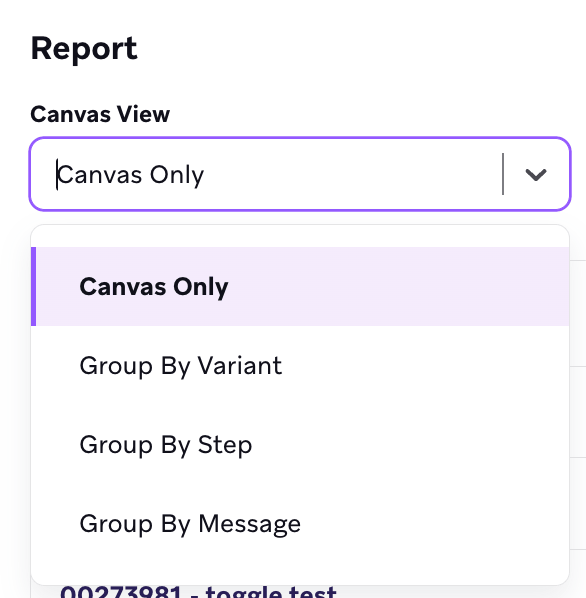
Pour créer un rapport sur les variantes ou les étapes d’un Canvas, sélectionnez Canvases pour les lignes, puis laissez le champ de ventilation vide ou sélectionnez Date. Après l’exécution du rapport, un menu déroulant Canvas View apparaît sur la page des résultats. Il vous permet d’afficher les indicateurs du Canvas seul, ou de les regrouper par variante, par étape ou par message.
Lorsque vous modifiez votre rapport, le tableau d’aperçu affiche au maximum 50 lignes. Exécutez le rapport pour afficher toutes les lignes sur la page des résultats avec une pagination (100 lignes par page), ou exportez l’ensemble des données au format CSV.
| Indicateur | Description |
|---|---|
| Indicateurs de conversion | Disponibles pour Campaigns, Canvas, Campaigns et Canvas. |
| Entrées | Disponible pour Campaigns, Canvas, Campaigns et Canvas, Tags. |
| Date du dernier envoi | Disponible pour Campaigns, Canvas, Campaigns et Canvas. S’affiche uniquement pour les campagnes planifiées : ce champ n’est pas renseigné pour les campagnes basées sur des actions ou déclenchées par API. |
| Tags | Disponible pour Campaigns, Canvas, Campaigns et Canvas. Répertorie les tags appliqués à chaque campagne ou Canvas. Lorsqu’un message comporte plusieurs tags, ils apparaissent sous forme de liste séparée par des points-virgules. |
| Envois | Disponible pour chaque canal concerné. |
| Messages envoyés | Disponible pour Campaigns, Canvas, Campaigns et Canvas, Tags. |
| Ligne d’objet | Disponible pour les Campaigns par e-mail avec la ventilation Variant, les Canvas, et les Canvas avec la ventilation Variant. |
| Chiffre d’affaires total | Disponible pour Campaigns, Canvas, Campaigns et Canvas, Tags. Indisponible avec la ventilation Channels. Indisponible lorsque Countries (Shopify Markets) est sélectionné comme ligne ou comme ventilation. |
| Impressions uniques | Disponible pour Campaigns, Canvas, Campaigns et Canvas, Tags. |
| Destinataires uniques | Disponible pour Campaigns, Canvas, Campaigns et Canvas, Tags. Indisponible avec la ventilation Channels. |
| Chiffre d’affaires (Shopify Markets) | Disponible lorsque Countries (Shopify Markets) est sélectionné comme ligne ou comme ventilation. Chiffre d’affaires par pays issu des événements de commande Shopify, affiché dans la devise de présentation de la commande. Correspond au Total revenue du tableau Performance by country de la campagne ou du Canvas. |
| Achats (Shopify Markets) | Disponible lorsque Countries (Shopify Markets) est sélectionné comme ligne ou comme ventilation. Achats par pays issus des événements de commande Shopify. Correspond aux Purchases du tableau Performance by country de la campagne ou du Canvas. |
Pays (Shopify Markets)
Countries (Shopify Markets) n’apparaît que dans les espaces de travail où les rapports Shopify Markets sont activés. Ces rapports alimentent le tableau Performance by country dans l’analyse des campagnes et des Canvas. Le pays provient de la commande Shopify lorsqu’il est disponible. Si la commande ne comporte pas de pays, Braze utilise le pays du profil utilisateur. Si aucune de ces informations n’est disponible, la ligne apparaît sous le nom Default market.
Lorsque Countries (Shopify Markets) est sélectionné comme ligne ou comme ventilation, seuls les indicateurs Revenue (Shopify Markets) et Purchases (Shopify Markets) sont disponibles. Tous les autres indicateurs sont désactivés dans le sélecteur d’indicateurs, plutôt que de renvoyer des valeurs vides.
Les données par pays proviennent des événements de commande Shopify Markets :
- Chaque ligne affiche une combinaison pays-devise, comme dans le tableau Performance by country de l’analyse des campagnes et des Canvas.
- Les chiffres d’affaires et les achats par pays correspondent à ceux du tableau Performance by country pour la même campagne ou le même Canvas. La ligne des pays inconnus est intitulée Default market dans le générateur de rapports (le tableau d’analyse peut afficher Unknown).
- L’ajout de Countries (Shopify Markets) comme ventilation renvoie tous les pays attribués à la campagne ou au Canvas sélectionné.
Lorsque Countries (Shopify Markets) est la ligne principale, sélectionnez au moins un pays (jusqu’à 25). Vous pouvez éventuellement ventiler par Date ou par Campaigns and Canvases.
Variantes de messages supprimées
Les statistiques des variantes de messages supprimées ne s’affichent pas lorsque vous ventilez votre rapport par campagnes ou par Canvas. En revanche, les totaux au niveau du canal incluent toutes les statistiques, que la variante ait été supprimée ou non. Par exemple, les Envois pour l’e-mail incluent tous les envois d’e-mails, mais si vous ventilez ces statistiques par campagne, les chiffres peuvent être inférieurs, car les envois des variantes de messages supprimées sont exclus.
Dans un même rapport, les Destinataires uniques peuvent être plus nombreux que les Impressions uniques lorsqu’une variante de message a été supprimée après l’envoi. Les Destinataires uniques au niveau de la campagne peuvent toujours inclure les utilisateurs qui ont reçu la variante supprimée, tandis que les Impressions uniques excluent les statistiques des variantes supprimées dans les agrégations au niveau du message.
Afficher un rapport
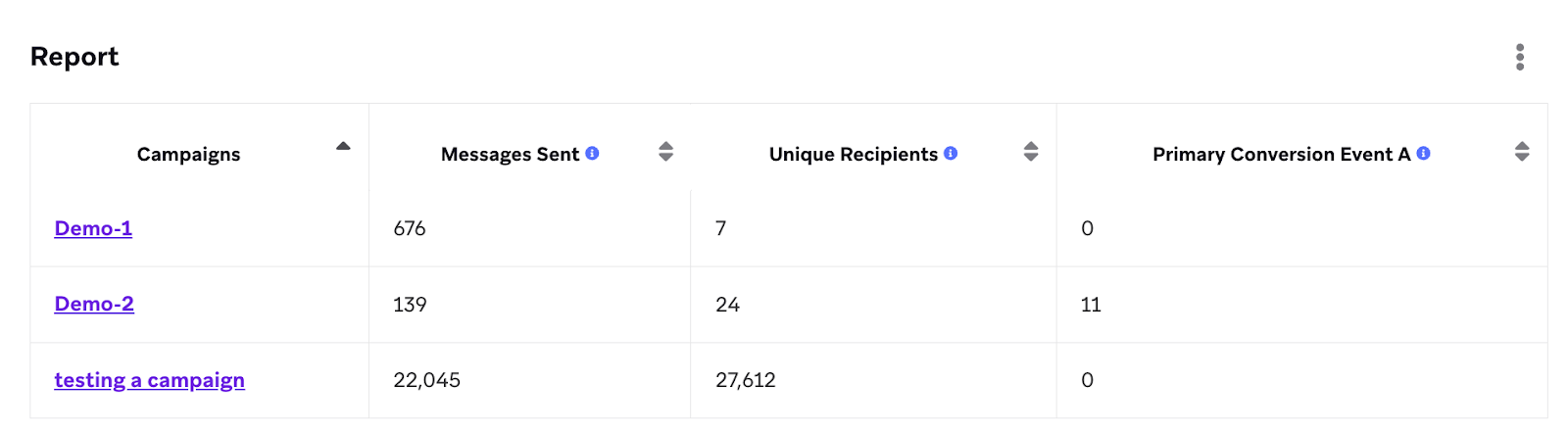
Après avoir exécuté votre rapport, vous pouvez consulter vos résultats sous forme de tableau sur la page des résultats du rapport.
Créer un graphique de rapport
En bas de la page, vous pouvez créer un graphique de vos données en sélectionnant un Type de graphique et en configurant les indicateurs du graphique. Par défaut, le premier indicateur s’affiche.
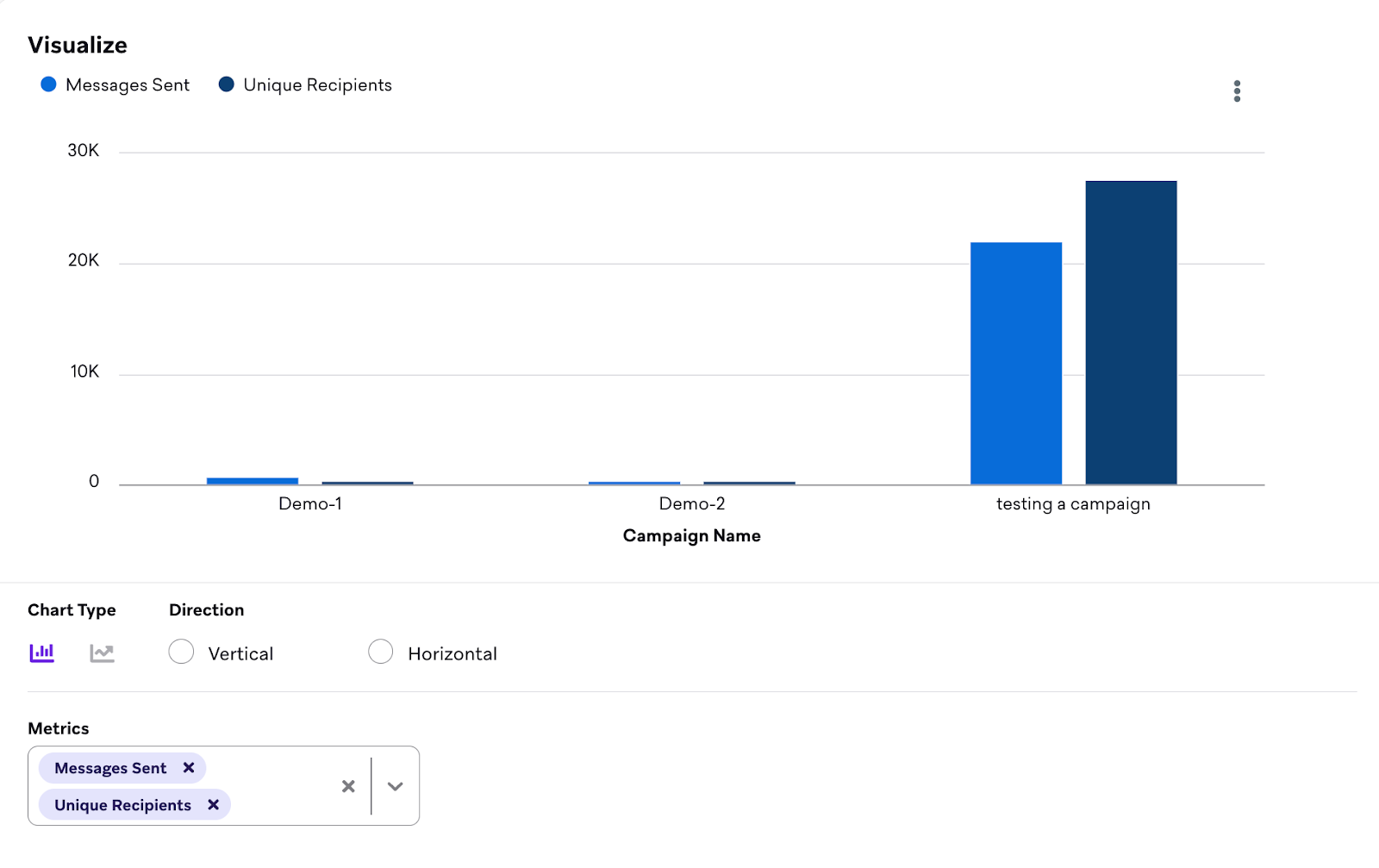
Pour créer un graphique linéaire, sélectionnez Date comme option de ventilation lors de la configuration du rapport. Vous pourrez ainsi visualiser les tendances au fil du temps.
Télécharger un graphique de rapport
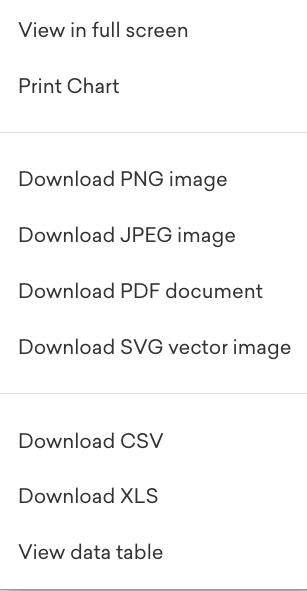
Pour télécharger une image du graphique de rapport, sélectionnez l’icône en pointillés, puis choisissez une option de téléchargement.
Partager un rapport
Vous pouvez partager un lien du tableau de bord vers le rapport en sélectionnant Partager, puis l’une des options suivantes :
- Partager un lien : Copiez et partagez le lien.
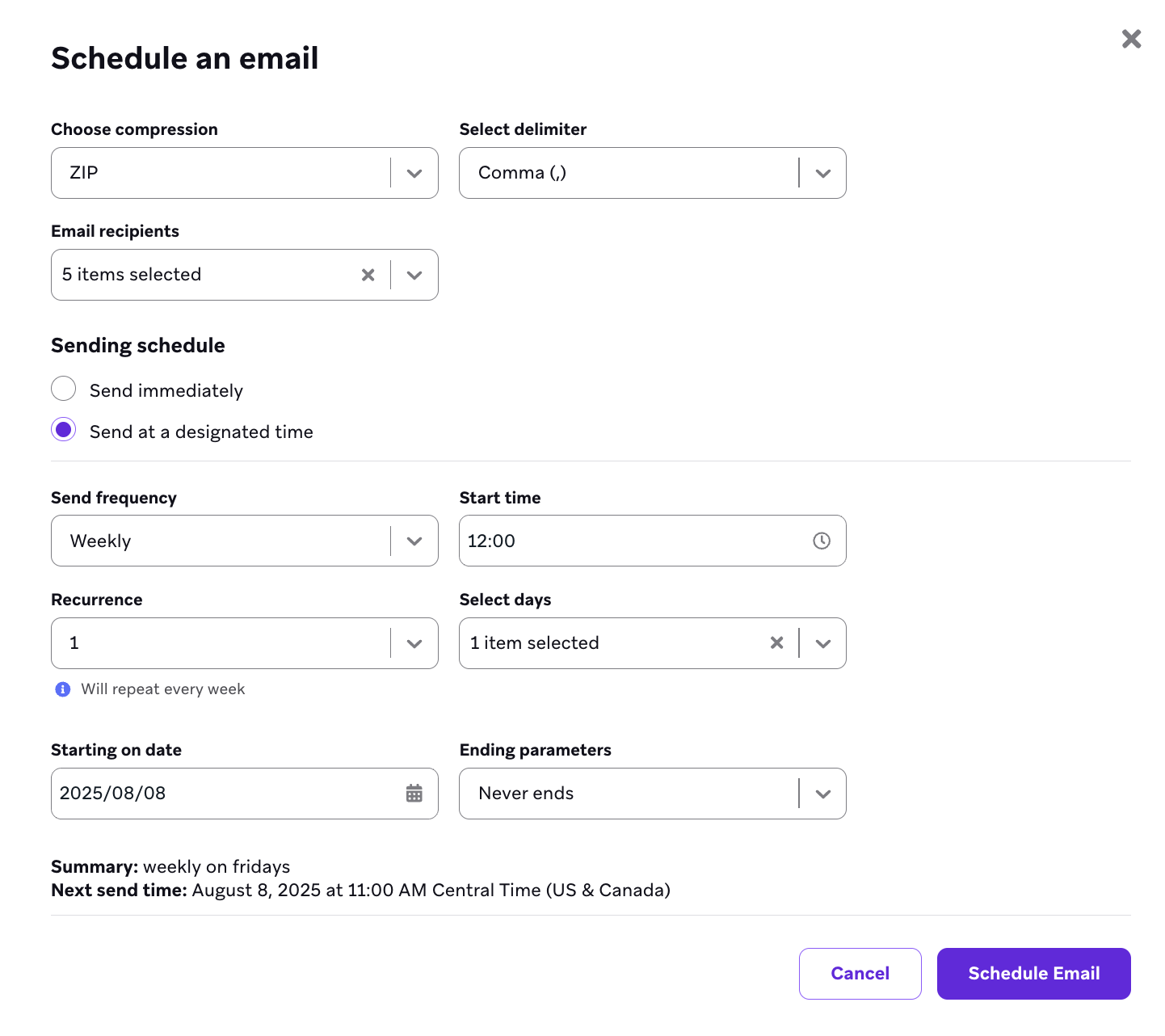
- Envoyer ou planifier un e-mail : Envoyez un e-mail immédiatement ou à une heure définie. Cet e-mail contient un lien de téléchargement qui expire au bout d’une heure. Vous pouvez sélectionner des destinataires parmi les utilisateurs de l’entreprise répertoriés dans le menu déroulant Destinataires de l’e-mail, ou saisir n’importe quelle autre adresse e-mail.
Le menu déroulant Destinataires de l’e-mail répertorie uniquement les utilisateurs de l’entreprise sur Braze et enregistre leurs adresses e-mail d’une planification de rapport à l’autre. Vous devez saisir manuellement les adresses e-mail externes chaque fois que vous créez une nouvelle planification de rapport. Si vous envoyez souvent des rapports à des destinataires externes, comme un contact chez un partenaire, envisagez de les ajouter en tant qu’utilisateurs de l’entreprise avec les autorisations appropriées. Leur adresse apparaîtra alors dans le menu déroulant.
- Télécharger le CSV : Téléchargez un fichier CSV du rapport.
Ajouter un rapport à un tableau de bord
- Sélectionnez l’icône à points en haut du tableau du rapport.
- Sélectionnez Ajouter au tableau de bord.
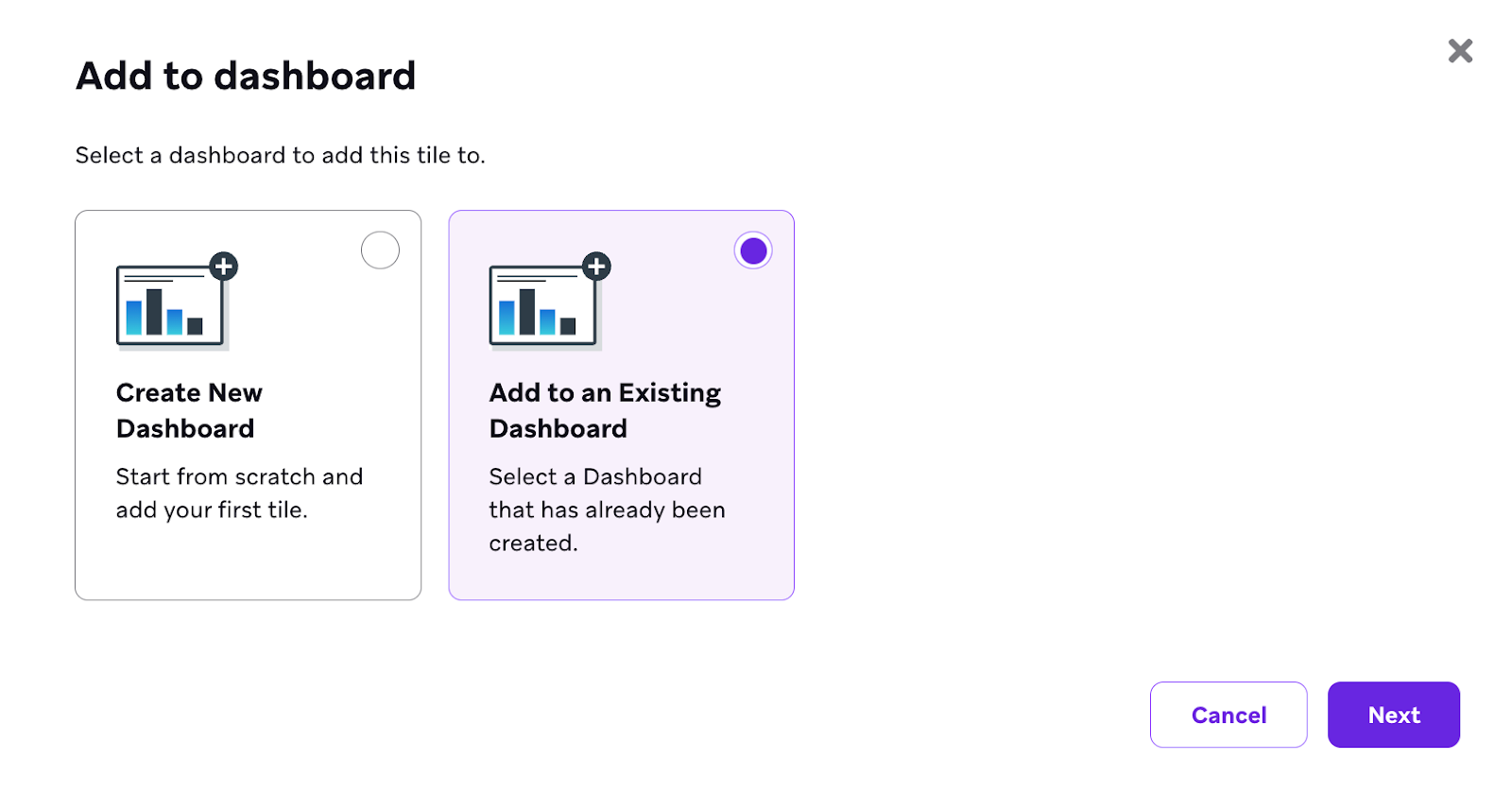
- Indiquez si vous souhaitez créer un nouveau tableau de bord ou ajouter le rapport à un tableau de bord existant.
- Suivez les étapes de la section Générateur de tableaux de bord pour en savoir plus sur la création d’un tableau de bord.
Autorisations d’équipe
Les rapports du générateur de rapports ne prennent pas en charge l’affectation par équipe comme les Campaigns ou les Canvas. Vous ne pouvez pas limiter un rapport enregistré à une équipe spécifique lors de sa création.
Les utilisateurs disposant de l’autorisation « Afficher les rapports du tableau de bord » au niveau de l’équipe (plutôt qu’au niveau de l’espace de travail) peuvent toujours utiliser le générateur de rapports, mais la visibilité des rapports est limitée :
- Ces utilisateurs ne voient que les rapports dans lesquels chaque Campaign et Canvas sélectionné est affecté à leurs équipes.
- Les rapports avec Channels ou Countries (Shopify Markets) en lignes sont masqués.
- Les rapports qui utilisent la sélection automatique pour ajouter des Campaigns ou des Canvas sont masqués, car Braze ne peut pas vérifier l’accès par équipe pour les messages susceptibles d’être ajoutés lors de l’exécution du rapport.
Le Générateur de rapports (ancien) limite les Campaigns et Canvas que vous pouvez ajouter à un rapport en fonction de l’équipe, mais les rapports enregistrés ne sont pas filtrés de la liste de la même manière que dans le générateur de rapports (nouveau). Pour la configuration des autorisations, consultez Définir les autorisations des utilisateurs et Teams.
Résolution des problèmes
Le rapport n’affiche aucun envoi pour une campagne ou un Canvas
Une campagne ou un Canvas apparaît dans le rapport lorsque sa date de Dernier envoi se situe dans la période Dernier envoi que vous avez configurée. Les Envois et les autres indicateurs ne sont renseignés que pour l’activité comprise dans la plage de dates Afficher les données pour. Si le message n’a pas été envoyé pendant la période Afficher les données pour, la ligne peut tout de même répertorier la campagne ou le Canvas avec zéro envoi.
Par exemple, supposons que la période Dernier envoi s’étende du 1er janvier 2025 au 14 avril 2025, ce qui inclut une campagne, mais que la période Afficher les données pour s’étende du 1er décembre 2024 au 14 janvier 2025. Si cette campagne n’a enregistré aucun envoi en décembre ou en janvier, elle apparaît tout de même dans le tableau, sans indicateurs d’envoi.
Le lien de téléchargement a expiré
Les liens de téléchargement des rapports expirent au bout d’une heure. Si votre lien a expiré, générez un nouveau rapport et téléchargez-le dans l’heure. Il n’est pas possible de prolonger le délai d’expiration.
Si vous avez connecté un compartiment Amazon S3 dans Intégrations partenaires, vous pourrez peut-être récupérer les données de rapports plus anciens en parcourant directement votre compartiment S3.