Tableau de bord des conversions
Le tableau de bord des conversions analyse les conversions de vos campagnes, Canvas et canaux à l’aide de différentes méthodes d’attribution. Lors de la mesure de vos conversions, vous pouvez spécifier la période, l’événement de conversion et la fenêtre de conversion.
Configuration de votre rapport
Pour configurer votre rapport dans le tableau de bord des conversions :
- Accédez à Analytics > Conversions.
- Sélectionnez une plage de dates pour votre rapport, dans une fenêtre de 90 jours maximum.
- Sélectionnez les Campaigns ou les Canvas (ou les deux) à analyser.
- (facultatif) Filtrez les Campaigns et les Canvas en sélectionnant une étiquette.
- Sélectionnez le ou les canaux à analyser pour vos messages.
- Sélectionnez une couche Ventilation par pour afficher différentes dimensions de données, telles que par variante, étape du Canvas, pays ou langue.
- (Facultatif) Si vous souhaitez calculer les conversions d’un événement qui n’a pas été configuré comme événement de conversion sur la Campaign ou le Canvas, activez Utiliser des événements personnalisés.
- Sélectionnez une méthode d’attribution pour analyser les messages sélectionnés.

Si vous analysez les conversions pour plusieurs canaux, votre méthode d’attribution sera définie par défaut sur Last-Touch Attribution.
- Sélectionnez Create pour exécuter le rapport.
Une fois la page chargée, sélectionnez un événement de conversion pour filtrer le rapport en fonction des données de conversion. Les sélections disponibles incluront les événements préconfigurés sur les Canvas et les Campaigns. Si vous avez sélectionné un événement personnalisé lors de la configuration de votre rapport (étape 6), cette option n’est pas disponible.
Utiliser des événements personnalisés
Pour que les indicateurs d’événements personnalisés apparaissent dans le tableau de bord des conversions, vous devez disposer d’un événement de conversion et d’un événement d’entrée Canvas dans la plage de dates spécifiée sur la page.
Pour calculer les conversions d’un événement qui n’a pas été configuré comme événement de conversion sur la Campaign ou le Canvas, sélectionnez un événement personnalisé spécifique à utiliser comme événement de conversion.
- Lors de la configuration de votre rapport, activez Use custom events.
- Sélectionnez un événement personnalisé à utiliser comme événement de conversion.
- Sélectionnez la fenêtre de conversion au cours de laquelle cet événement doit s’être produit pour être comptabilisé comme une conversion.
Si vous sélectionnez un événement personnalisé, vous ne verrez pas le menu déroulant Conversion Event sur la page et devrez relancer le rapport pour afficher les conversions pour différents événements personnalisés.
Considérations
Pour qu’un utilisateur soit comptabilisé dans le rapport, il doit remplir les critères suivants dans la plage de dates sélectionnée :
- Entrer dans le Canvas ou la Campaign.
- Enregistrer une méthode d’attribution.
- Effectuer l’événement de conversion.
Par exemple, supposons qu’un utilisateur effectue les actions suivantes :
- Il entre dans le Canvas le 30 septembre.
- Il enregistre une méthode d’attribution le 1er octobre.
- Il effectue l’événement de conversion le 2 octobre.
Cet utilisateur n’apparaîtra pas dans un rapport avec une plage de dates du 1er au 7 octobre. En effet, l’utilisateur est entré dans le Canvas avant la période du rapport, même si l’événement de conversion s’est produit dans la plage de dates définie. Pour que l’utilisateur apparaisse dans un rapport, la plage de dates doit inclure le 30 septembre.
Comprendre votre rapport
Votre rapport est divisé en trois sections :
Détails de conversion
Le tableau des détails de conversion affiche toujours une colonne pour les Destinataires et une autre pour les Conversions (taux et total). Les deux autres colonnes du tableau dépendent des options que vous avez sélectionnées lors de la configuration de votre rapport.
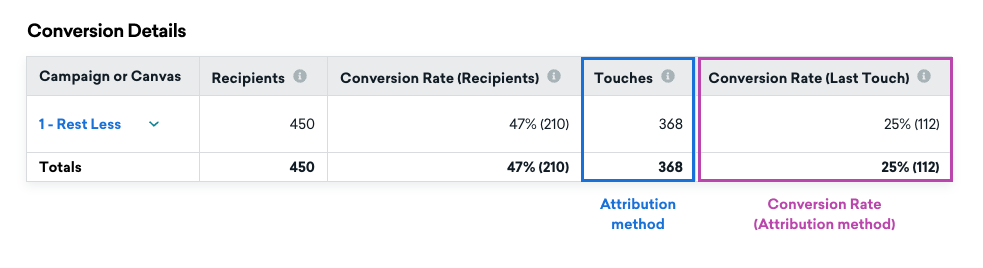
Le tableau suivant décrit les indicateurs possibles.
| Indicateur affiché | Description |
|---|---|
| Destinataires | Le nombre d’utilisateurs ayant reçu un message via le canal sélectionné pendant la période du rapport |
| Taux de conversion (Destinataires) | Calculé comme suit : (Nombre de conversions) / (Nombre de destinataires) |
| Méthode d’attribution | Définie par la méthode d’attribution que vous avez sélectionnée lors de la configuration du rapport. Pour l’attribution au dernier contact ou si plusieurs canaux sont sélectionnés, cela apparaît sous la forme Touches. |
| Taux de conversion (Méthode d’attribution) | Défini par la méthode d’attribution que vous avez sélectionnée lors de la configuration du rapport. Si plusieurs canaux sont sélectionnés, l’attribution au dernier contact est utilisée par défaut. |
Si vous avez sélectionné des détails au niveau de la ventilation pour les Campaigns ou les Canvas lors de la configuration de votre rapport (étape 5), vous pouvez sélectionner Développer pour développer le tableau.
Tunnel de conversion
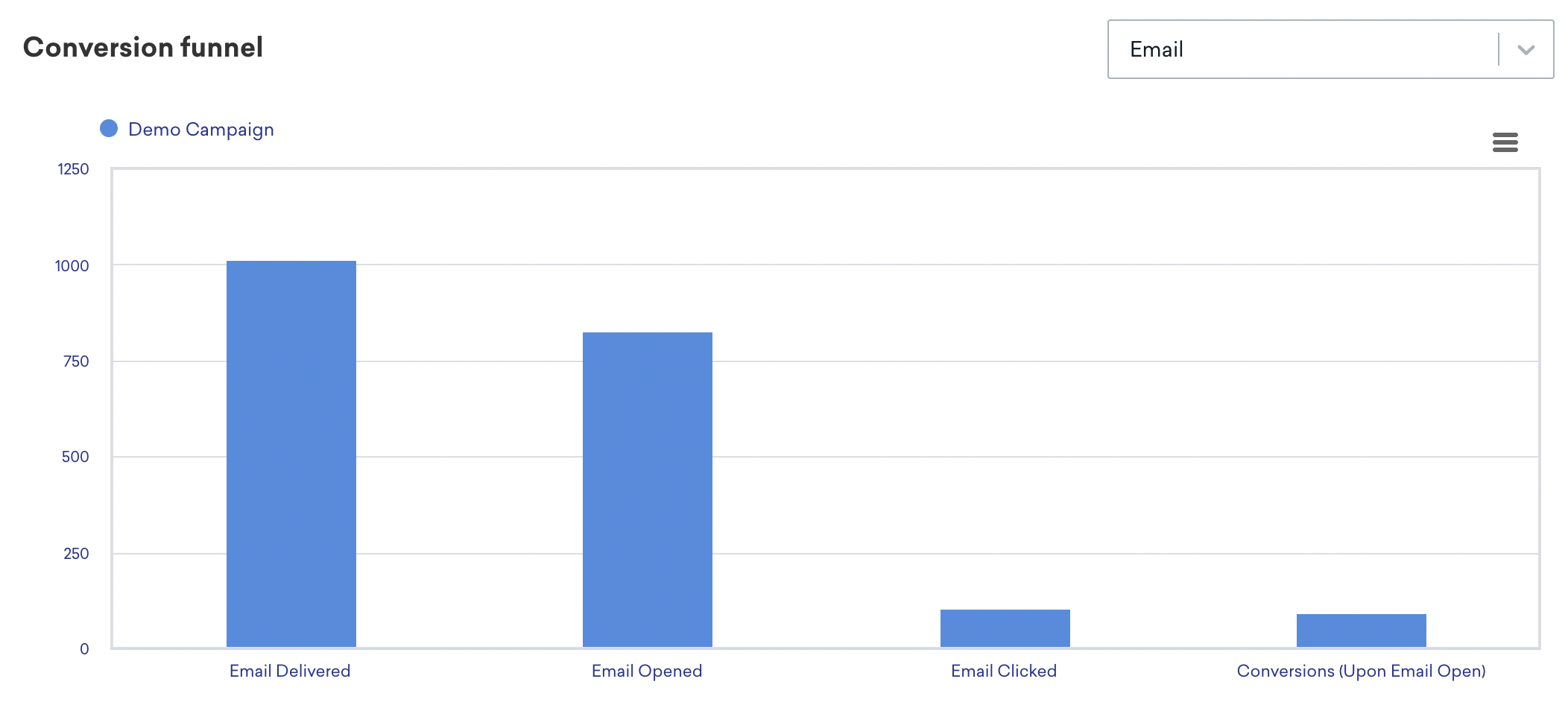
Ce graphique à barres affiche les comptages absolus pour chaque événement d’engagement en fonction du canal sélectionné. Le nombre de conversions sera défini selon la méthode d’attribution sélectionnée.
Par défaut, toutes les Campaigns et tous les Canvas sélectionnés sont affichés. Pour désélectionner une Campaign ou un Canvas, sélectionnez le nom de la Campaign ou du Canvas que vous souhaitez exclure. Pour obtenir des détails supplémentaires sur l’événement d’engagement, vous pouvez survoler chaque barre.
Pour télécharger les données de la série temporelle, sélectionnez une option de téléchargement : PNG, JPEG, PDF, SVG ou CSV.
Ce graphique n’affiche les données que pour un seul canal à la fois. Utilisez le menu déroulant Canal sur le graphique pour sélectionner un canal unique.
Conversions au fil du temps
Ce graphique de série temporelle inclut une représentation des conversions par Campaign ou Canvas au fil du temps. Par défaut, toutes les Campaigns et tous les Canvas sélectionnés sont affichés. Pour désélectionner une Campaign ou un Canvas, cliquez sur le nom de la Campaign ou du Canvas que vous souhaitez exclure.
Pour télécharger les données de la série temporelle, sélectionnez Menu contextuel du graphique puis sélectionnez votre option de téléchargement. Les options disponibles sont PNG, JPEG, PDF, SVG ou CSV.

Méthodes d’attribution
| Méthode d’attribution | Définition | Calcul du taux | Options spécifiques au canal |
|---|---|---|---|
| À la réception | Nombre total de conversions survenues après la réception du message | Calculé comme suit : (Conversions uniques à la réception) / (Destinataires uniques) |
|
| À l’envoi | Nombre total de conversions survenues après l’envoi du message | Calculé comme suit : (Conversions uniques à l’envoi) / (Destinataires uniques) |
|
| À l’ouverture | Nombre total de conversions survenues après l’ouverture du message | Calculé comme suit : (Conversions uniques à l’ouverture) / (Destinataires uniques) |
|
| Au clic | Nombre total de conversions survenues après le clic sur le message | Calculé comme suit : (Conversions uniques au clic) / (Destinataires uniques) |
|
| À l’impression | Nombre total de conversions survenues après une impression | Calculé comme suit : (Conversions uniques à l’impression) / (Destinataires uniques) |
|
| Au dernier contact | Conversions qui attribuent tout le crédit au dernier message touché ou cliqué pendant la fenêtre de conversion. | Calculé comme suit : (Nombre de touches) / (Destinataires uniques) | L’attribution au dernier contact est automatiquement sélectionnée si plusieurs canaux sont ajoutés au rapport. |
Termes à connaître
| Terme | Définition |
|---|---|
| Touch | Une interaction physique ou un point de contact avec un message. Les touches peuvent inclure :
|
Résolution des problèmes
Pourquoi mes conversions de Campaign ou de Canvas sont-elles faibles ?
Vos conversions peuvent être inférieures à vos attentes par rapport à des Campaigns précédentes ou à vos prévisions. Les conversions dépendent de deux facteurs clés : le suivi des événements et les délais de conversion.
Pour résoudre le problème, vérifiez votre suivi des événements et vos délais de conversion.
Suivi des événements
Lorsqu’une Campaign déclenche un début de session ou un événement personnalisé, vous devez vous assurer que cet événement ou cette session se produit suffisamment fréquemment pour déclencher le message. Consultez le tableau de bord d’accueil pour les données de session, ou votre rapport sur les événements personnalisés.
Délais de conversion
Pour chaque événement de conversion que vous sélectionnez par Campaign, vous définissez un délai. Cela signifie que vous fixez une limite de temps au cours de laquelle une conversion doit avoir lieu pour être comptabilisée dans la Campaign concernée.
Consultez les informations sur les règles de suivi des conversions pour comprendre les indicateurs de votre Campaign. Pour les conversions des utilisateurs dans un Canvas, consultez la FAQ Canvas.
Pourquoi les totaux d’ouvertures d’e-mails ne correspondent-ils pas à Campaign Analytics ?
Campaign Analytics et le générateur de rapports comptabilisent les ouvertures automatiques dans les ouvertures uniques. Consultez L’indicateur ouvertures uniques inclut-il les ouvertures automatiques ? dans la FAQ e-mail pour plus de détails.
Sur le tableau de bord des conversions, l’attribution Upon Email Open ne comptabilise que les ouvertures humaines. Les ouvertures automatiques ne sont pas incluses dans le nombre d’ouvertures utilisé pour cette méthode d’attribution.
En raison de cette différence, les totaux d’ouvertures dans Campaign Analytics peuvent être plus élevés que les nombres d’ouvertures utilisés dans l’attribution du tableau de bord des conversions pour les mêmes Campaigns. Comparez les indicateurs au sein de la même interface, ou utilisez Other Opens dans Campaign Analytics lorsque vous souhaitez mesurer l’engagement humain sans les ouvertures automatiques.