Retour d’expérience post-achat
Utilisez le modèle de retour d’expérience post-achat pour obtenir des informations essentielles sur la façon dont vos clients interagissent avec votre marque et vous assurer qu’ils continuent à vivre des expériences positives. En tirant parti d’une communication personnalisée et d’un ensemble structuré de messages, vous pouvez continuer à construire et à entretenir vos relations clients.
Cet article vous guidera à travers un cas d’utilisation du modèle Post-Purchase Feedback, conçu pour l’étape de conversion du cycle de vie utilisateur. À la fin, vous aurez créé un Canvas qui encourage les utilisateurs à fournir des retours d’expérience pour votre application.
Prérequis
Pour utiliser ce modèle avec succès, vous aurez besoin des éléments suivants :
- Un attribut personnalisé à référencer pour les résultats de l’enquête de satisfaction.
- Une synchronisation d’audience Braze configurée avec les partenaires et les audiences que vous utilisez.
Personnaliser le modèle selon vos besoins
Imaginons que nous travaillons pour Decorumsoft, un développeur de jeux vidéo mobiles. Nous utiliserons le modèle de feedback post-achat pour évaluer les retours sur le lancement de notre dernier jeu vidéo, Proxy War 3: War of Thirst. À partir de ces retours, nous orienterons nos plans de développement pour le pack d’extension, Liquid Mirage.
Avant de créer le Canvas, nous configurons l’intégration Braze Audience Sync vers Google afin de pouvoir ajouter des données utilisateur de Braze aux audiences Google pour envoyer des publicités basées sur des déclencheurs comportementaux, la segmentation, et plus encore.
Pour accéder au modèle de feedback post-achat, lors de la création d’un nouveau Canvas, sélectionnez Utiliser un modèle de Canvas > Modèles Braze. Puis, à côté de Post-Purchase Feedback, sélectionnez Appliquer le modèle. Nous pouvons maintenant parcourir le modèle pour l’adapter à nos besoins.
Étape 1 : Configurer les détails du Canvas
Ajustons les détails du Canvas pour refléter notre objectif.
- Sélectionnez Modifier à côté du nom du modèle.
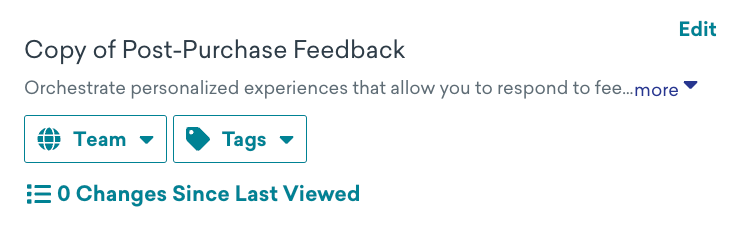
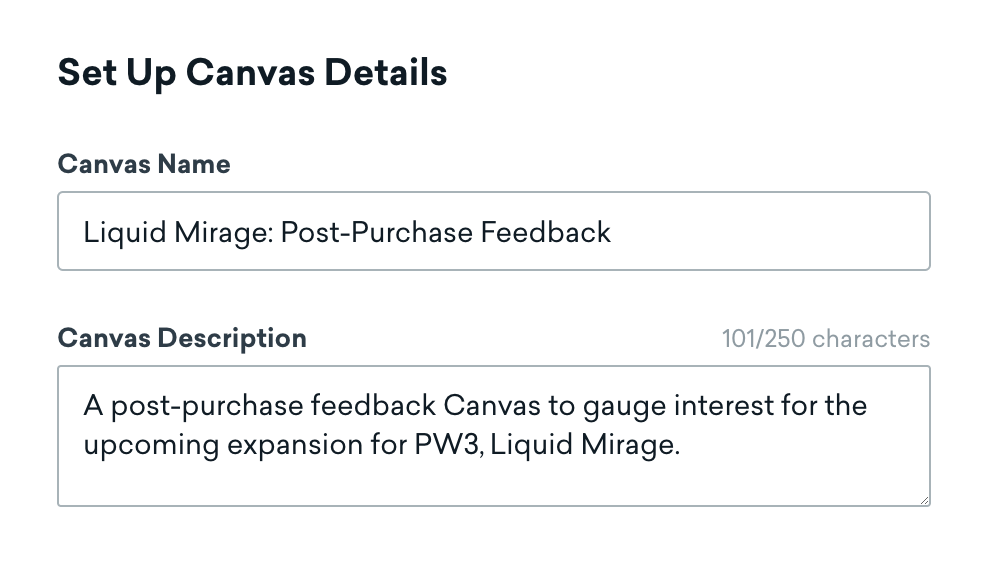
- Mettez à jour le nom du Canvas pour indiquer qu’il cible les utilisateurs récents.
- Mettez à jour la description pour préciser que le Canvas vise à encourager les utilisateurs à soumettre leurs retours.
- Ajoutez l’étiquette Feedback pour le filtrer sur la page d’accueil Canvas.
Étape 2 : Assigner les événements de conversion
Ensuite, assignons nos événements de conversion. Mettez à jour l’événement de conversion principal - A en Effectuer un achat spécifique et sélectionnez Proxy War.
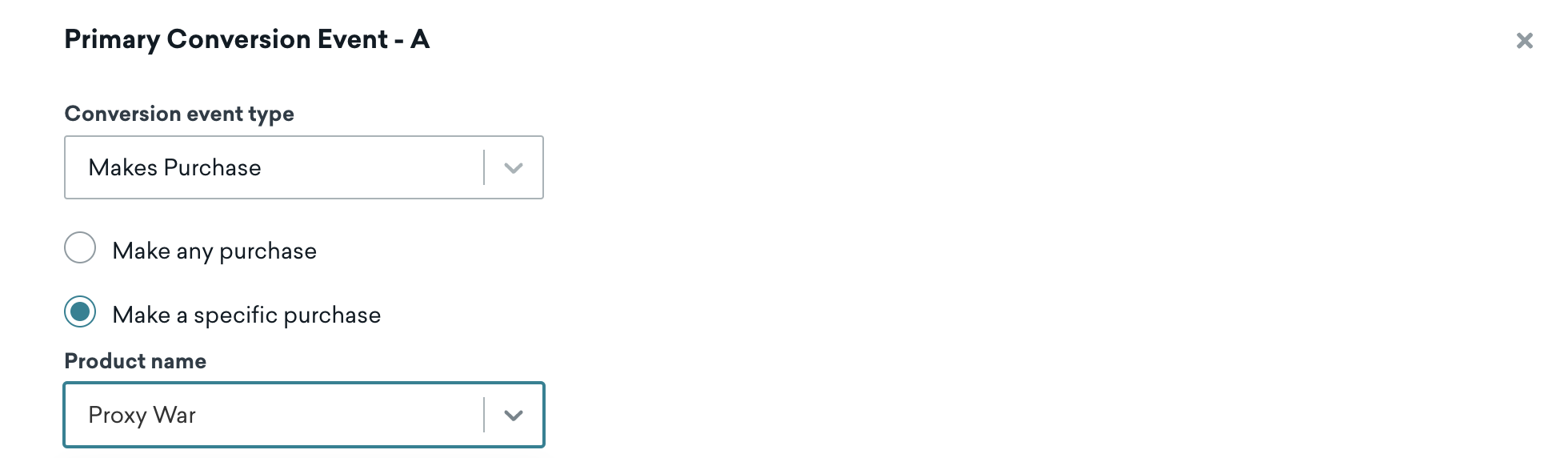
Nous conserverons la date limite de conversion du modèle de trois jours, car nous souhaitons cibler nos utilisateurs les plus récents.
Étape 3 : Définir une planification d’entrée
- Conservez le type de planification d’entrée sur Basé sur une action.
- Définissez l’heure de début de la fenêtre d’entrée à la date de lancement du jeu.
Étape 4 : Déterminer qui entre dans le Canvas
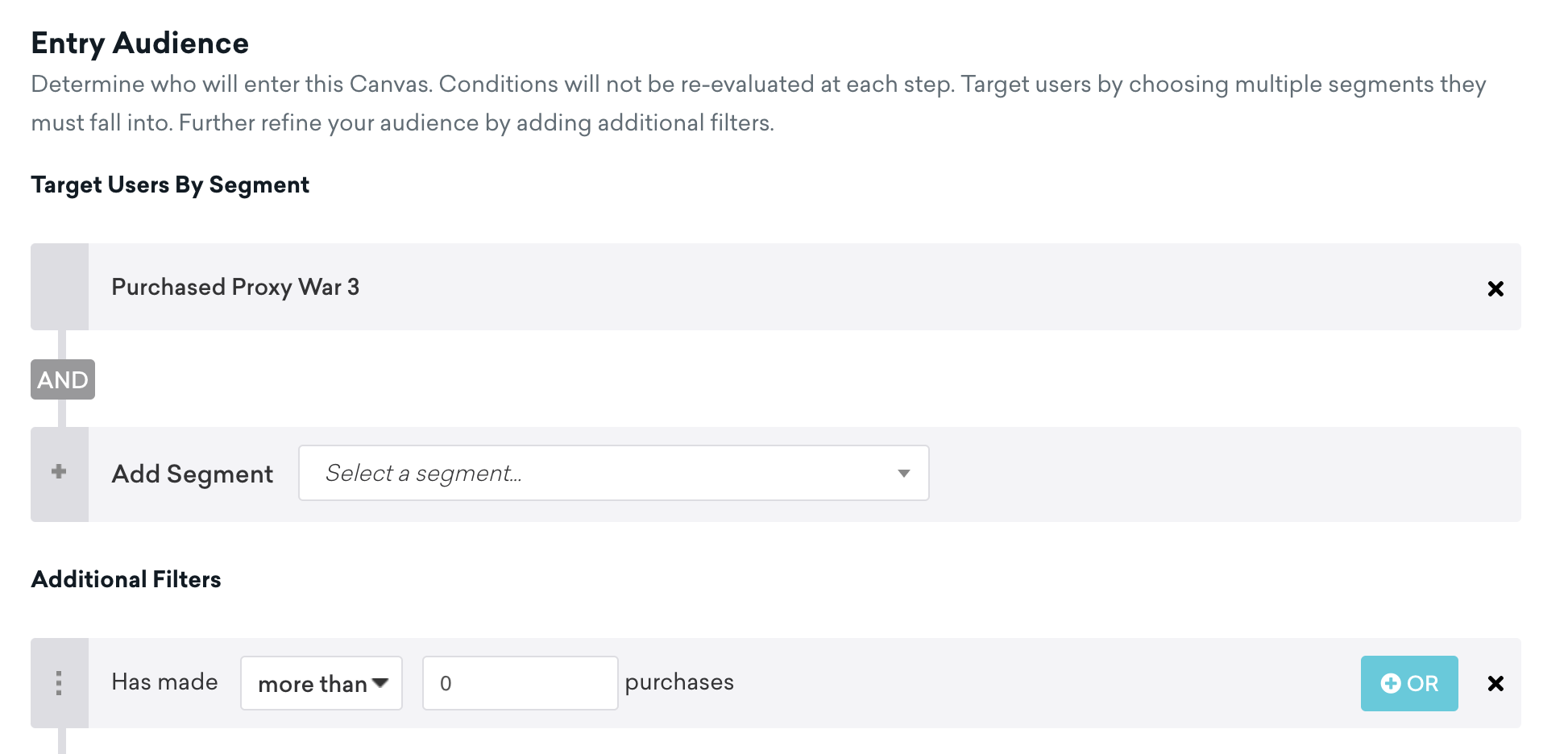
Notre audience cible pour les retours est constituée des utilisateurs ayant récemment acheté Proxy War 3.
- Sélectionnez notre Segment cible, « Purchased Proxy War 3 », qui regroupe les utilisateurs ayant acheté le jeu.
- Sélectionnez un filtre pour inclure les utilisateurs ayant acheté « Proxy War 3 » plus de « 0 » fois.
- Mettez à jour les contrôles d’entrée pour ne pas autoriser les utilisateurs à entrer de nouveau dans le Canvas après la durée maximale du Canvas.
Étape 5 : Sélectionner vos paramètres d’envoi
Nous conserverons les paramètres d’abonnement par défaut, de sorte que nous n’envoyons qu’aux utilisateurs qui se sont abonnés ou qui ont accepté de recevoir des messages ou des notifications.
Étant donné que nous souhaitons être attentifs dans nos envois, nous sélectionnerons Activer les heures calmes pour éviter de demander des retours entre 23 h et 10 h dans le fuseau horaire de nos utilisateurs et n’envoyer qu’au prochain créneau disponible.
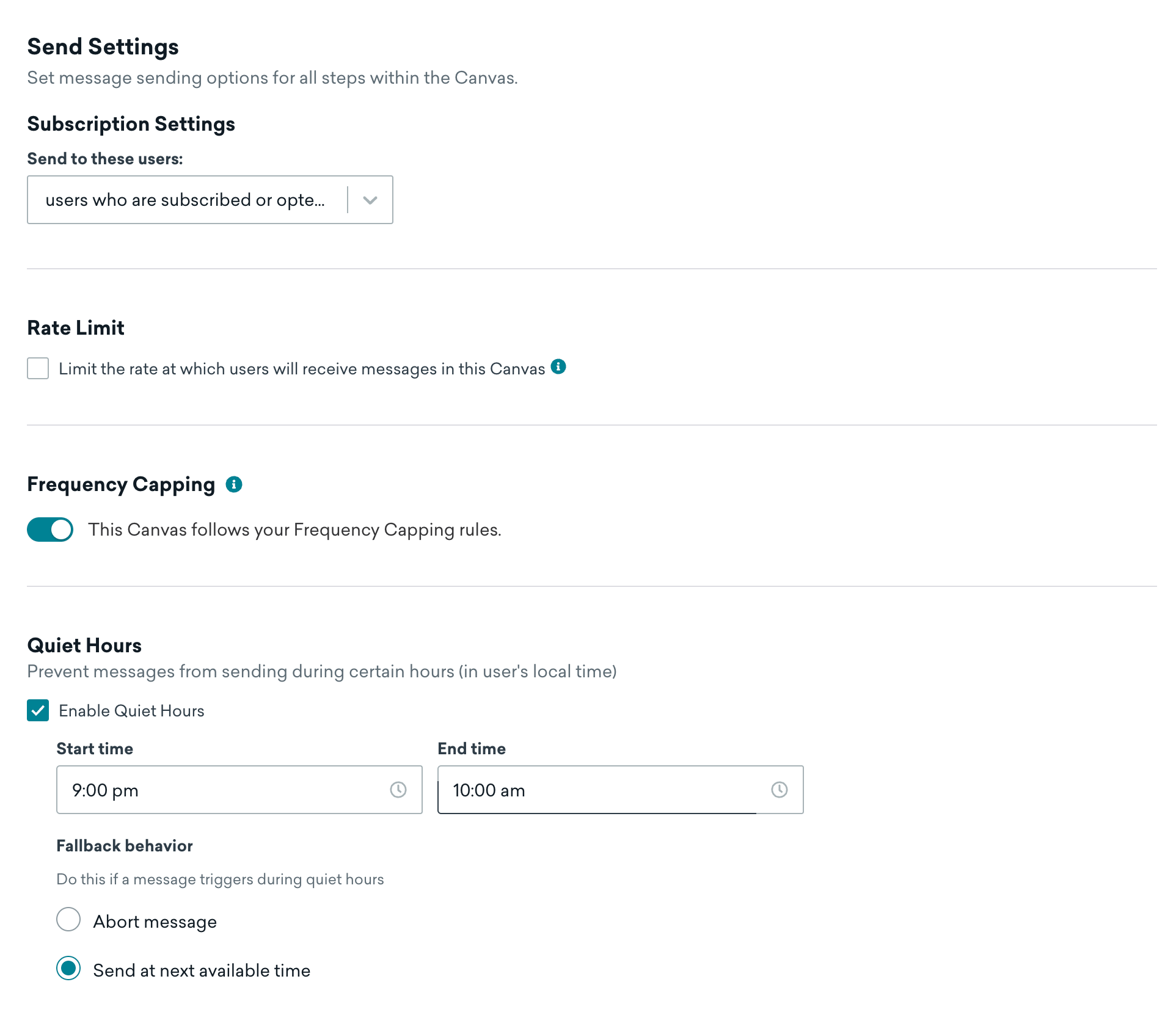
Pour notre exemple, nous passerons les autres paramètres (limite de fréquence et groupes initiateurs).
Étape 6 : Personnaliser votre Canvas
Ensuite, nous construirons notre Canvas en personnalisant les canaux de communication et le contenu qui sera envoyé aux utilisateurs. Comme nous ne cherchons à obtenir des retours qu’en utilisant les canaux e-mail, message in-app et webhook, nous parcourrons le modèle et supprimerons les variantes SMS des étapes Message.
Nous commencerons notre personnalisation en parcourant chaque composant de communication pour mettre à jour le contenu. Notre attribut personnalisé de référence est Experience Feedback.
- Dans le générateur Canvas, sélectionnez la première étape Message dans le parcours utilisateur.
- Sélectionnez la variante E-mail.
- Remplissez les informations d’envoi avec un objet encourageant les retours des utilisateurs.
- Sélectionnez Modifier le message pour remplacer le message e-mail du modèle par notre message d’enquête de feedback. Cela inclut le remplacement des liens pour chaque appel à l’action afin de capturer l’option sélectionnée, qui sera référencée dans l’étape Parcours d’action de notre parcours utilisateur.

Vous pouvez utiliser les propriétés d’entrée Canvas pour personnaliser les messages de votre Canvas en fonction du produit auquel vous faites référence.
Configurer l’enquête de feedback
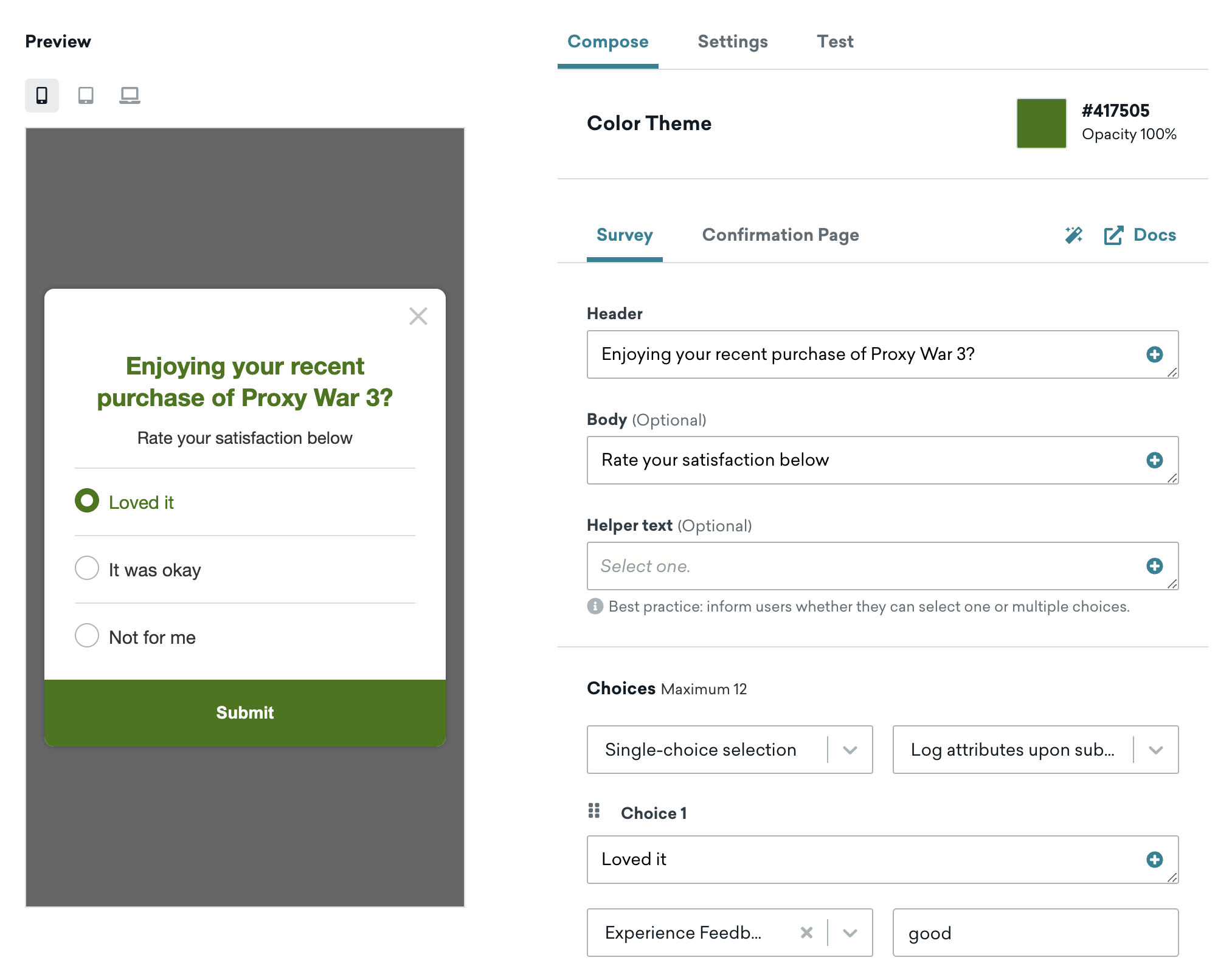
Ensuite, nous devrons remplir les détails de la variante In-App Messages. C’est ici que nous devons spécifier notre attribut personnalisé Experience Feedback qui indique le sentiment des retours de nos utilisateurs. (Nous le référencerons également dans l’étape Parcours d’action suivante.)
- Dans la même première étape Message, sélectionnez la variante In-App Messages. Nous conserverons les contrôles de message tels quels.
- Pour l’en-tête et le corps, nous utiliserons un langage encourageant les utilisateurs à être honnêtes sur leur expérience avec Proxy War 3.
- Comme nous souhaitons que leurs réponses à l’enquête soient enregistrées dans leurs profils, nous conserverons l’enquête en Sélection à choix unique et Enregistrer les attributs lors de la soumission.
- Pour chacun des trois choix de l’enquête, sélectionnez Experience Feedback comme attribut personnalisé.
- Nous conserverons les valeurs d’attribut sur le profil utilisateur telles quelles, car ces valeurs correspondent à notre attribut personnalisé.
Construire l’étape Parcours d’action
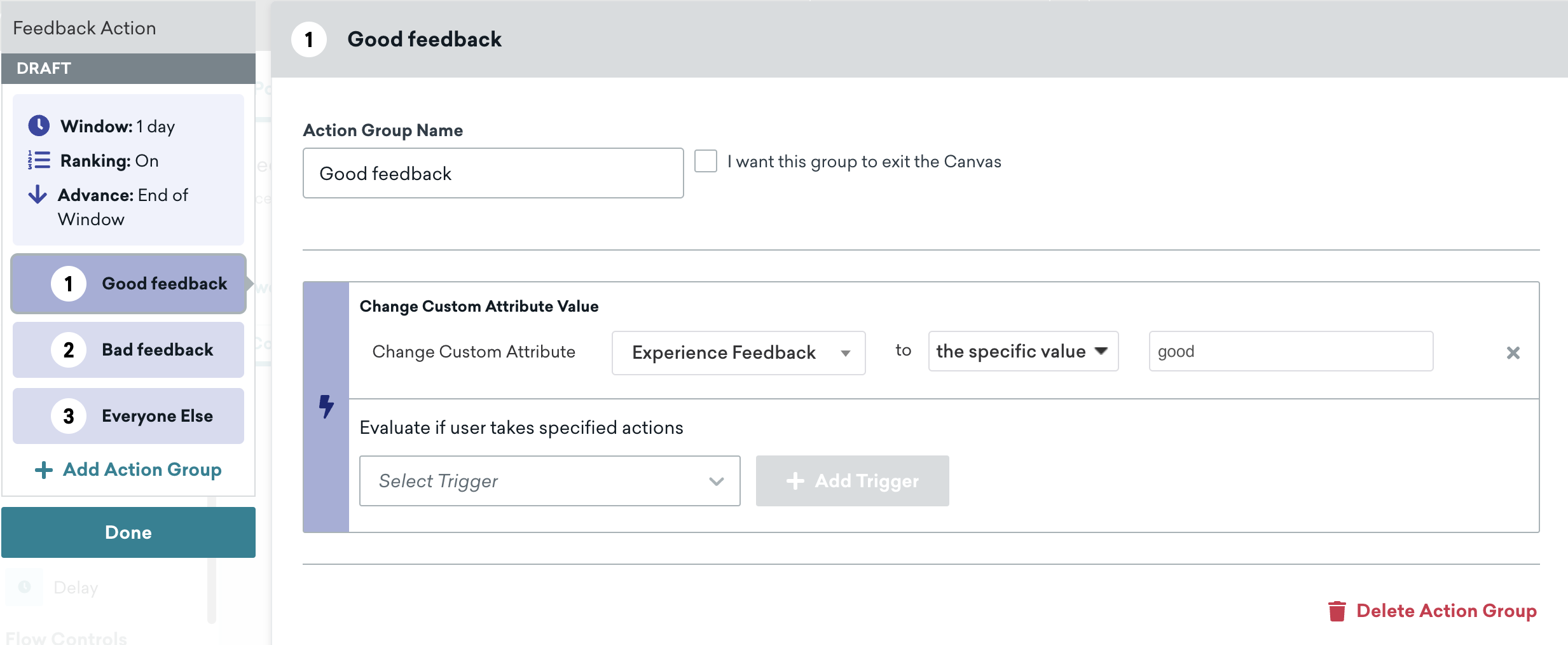
En utilisant notre attribut personnalisé Experience Feedback et les valeurs d’attribut de la section précédente, nous mettrons à jour l’étape Parcours d’action du modèle pour correspondre à notre attribut et à nos valeurs.
Configurer le reciblage publicitaire
Nous nous assurerons que notre synchronisation Google Audience est configurée dans notre étape de reciblage publicitaire. Cela inclura la sélection de notre compte publicitaire, d’une audience existante et de l’option d’ajouter des utilisateurs à l’audience.
Configurer les cas de support par webhook
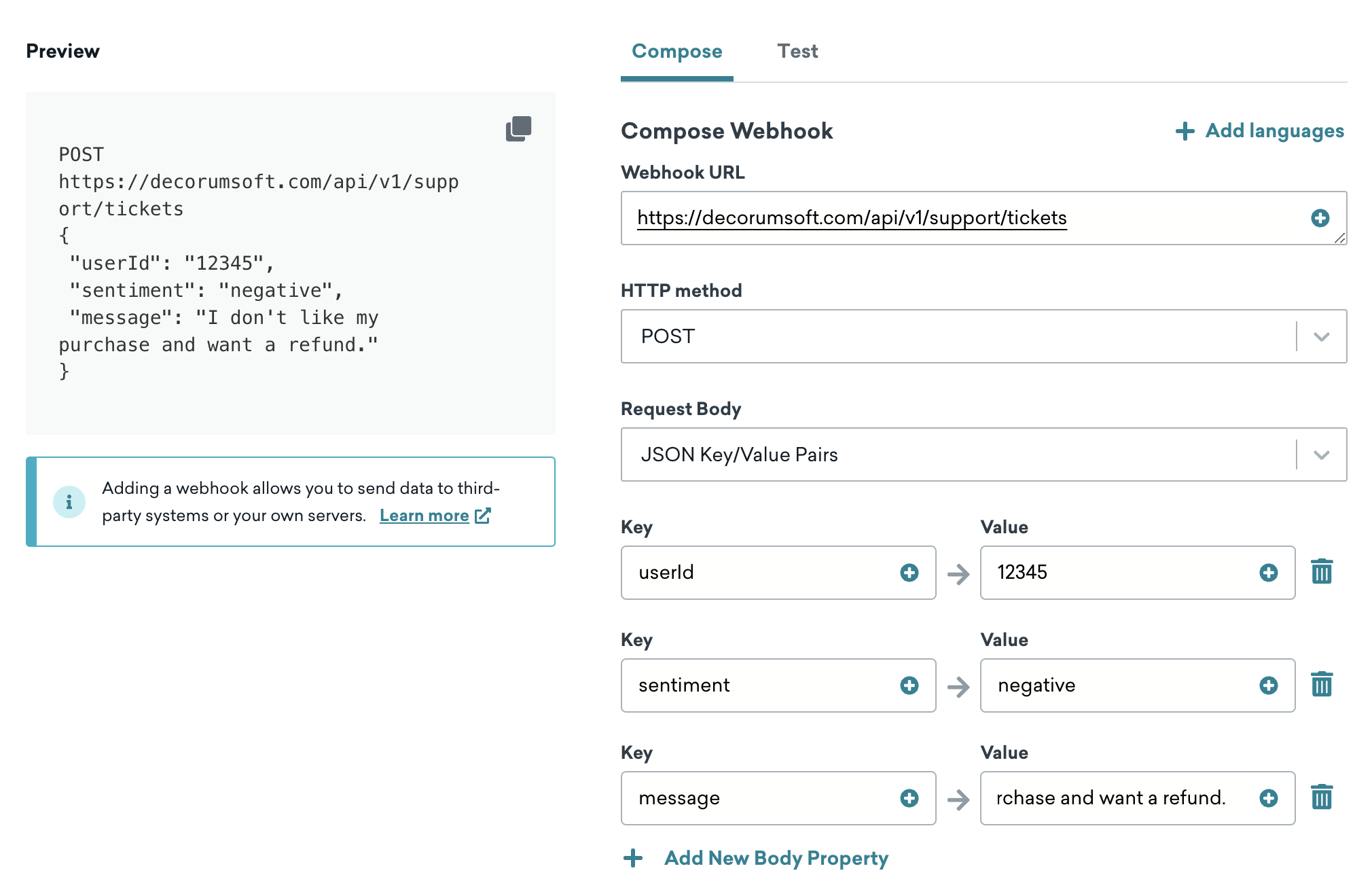
Ensuite, configurons le webhook pour déclencher des cas de support potentiels. Cela peut être particulièrement instructif en combinaison avec l’analyse de nos retours utilisateurs.
Pour l’étape Message nommée Support Case Creation, nous mettrons à jour le modèle pour composer un webhook destiné aux utilisateurs insatisfaits de leur achat et souhaitant un remboursement.
Étape 6 : Tester et lancer le Canvas
Après avoir testé et vérifié notre Canvas pour nous assurer qu’il fonctionne comme prévu, sélectionnez Lancer le Canvas pour lancer le Canvas. Nous pouvons désormais cibler les utilisateurs de manière réfléchie avec un parcours utilisateur personnalisé pour les encourager à répondre à notre enquête de feedback en fonction de leur récent achat de Proxy War 3 !
Consultez la liste de vérification QA Canvas pour les éléments à prendre en compte avant et après le lancement d’un Canvas.