Automatiser l’inscription Zoom
Les webinaires sont devenus courants chez les clients de Braze au cours des dernières années. Lors de l’organisation d’un webinaire Zoom, les utilisateurs doivent saisir leurs informations sur une page d’inscription Zoom pour s’inscrire.
Voici le parcours utilisateur recommandé :
- Planifiez un webinaire dans Zoom et générez un
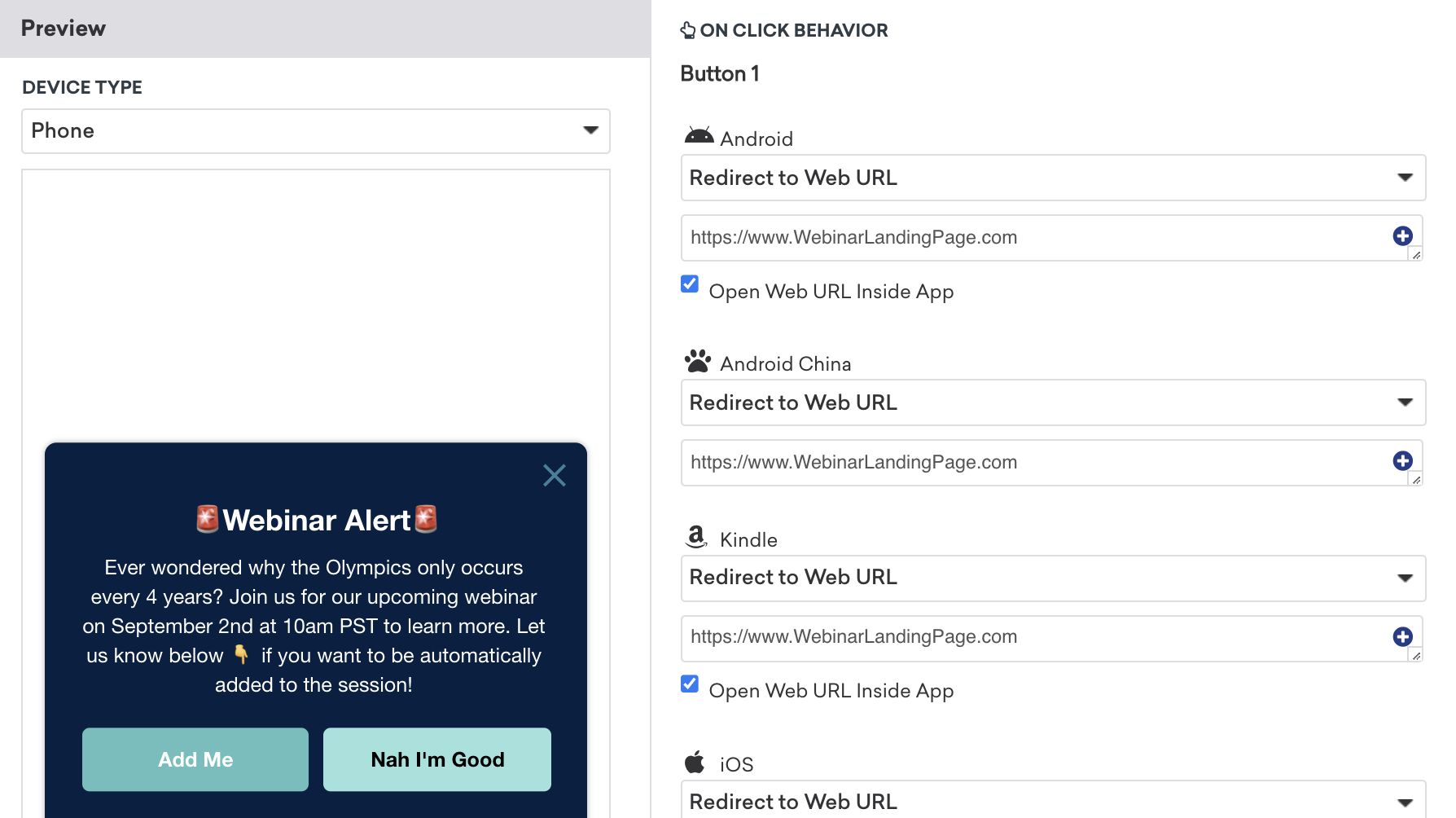
webinarId. - Utilisez Braze pour promouvoir les webinaires Zoom via les canaux e-mail, notification push et message in-app.
- Incluez un bouton d’appel à l’action dans ces communications pour inscrire automatiquement les utilisateurs au webinaire.
Pour ce faire, utilisez les API Zoom afin d’ajouter automatiquement un utilisateur à un webinaire via un clic sur un bouton dans un e-mail, une notification push ou un message in-app. Utilisez l’endpoint suivant en remplaçant l’ID du webinaire dans la requête API.
POST : /meetings/{webinarId}/registrants
Pour en savoir plus, consultez l’endpoint d’ajout d’un inscrit au webinaire de Zoom.
Créez une campagne par e-mail avec un bouton d’appel à l’action dans le corps du message. Lorsqu’un utilisateur clique sur le bouton, redirigez-le vers la page d’inscription du webinaire (avec les paramètres appropriés inclus dans le lien de redirection).
En utilisant les paramètres de l’URL pour transmettre les données utilisateur, créez un appel API qui se déclenche au chargement de la page pour inscrire l’utilisateur au webinaire.
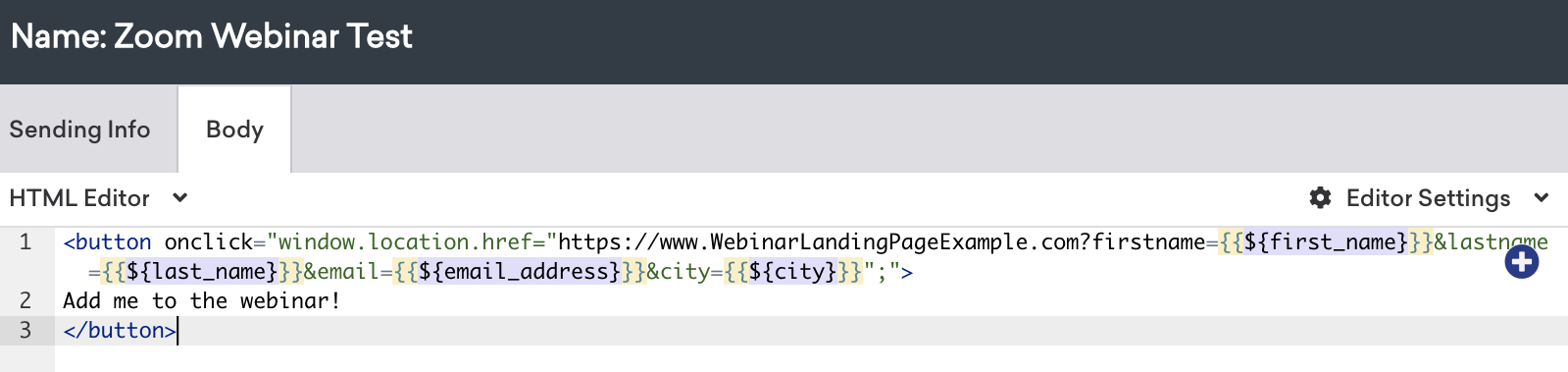
Les utilisateurs sont désormais inscrits au webinaire avec les informations déjà présentes sur leur profil Braze.
-
Créez une campagne de notification push
Définissez le comportement au clic du bouton pour rediriger vers la page d’inscription du webinaire.
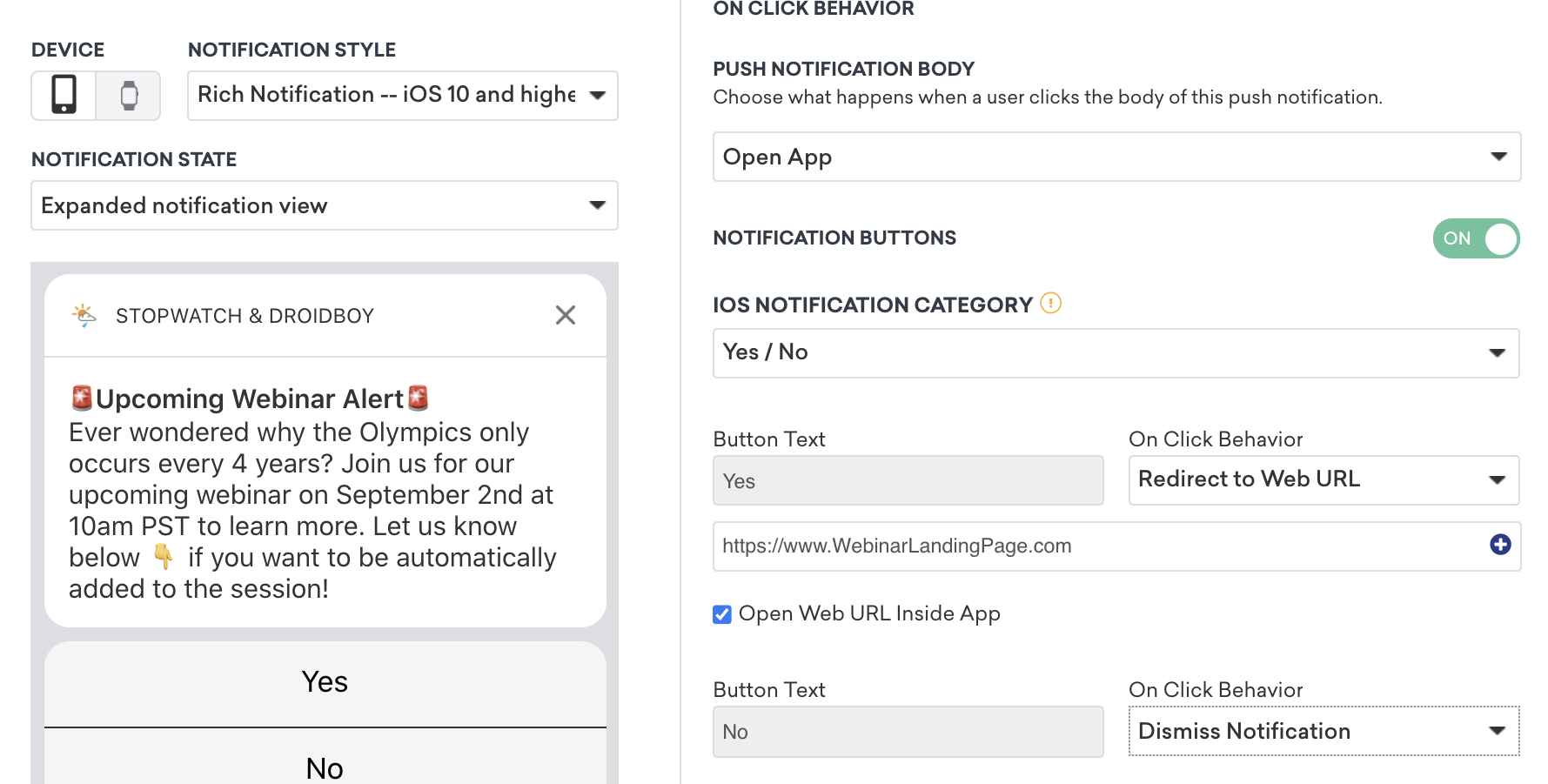
Voici un exemple simple de page d’inscription pour les utilisateurs qui s’inscrivent via un clic sur le bouton d’une notification push. Informez l’utilisateur de son inscription et confirmez-la :

-
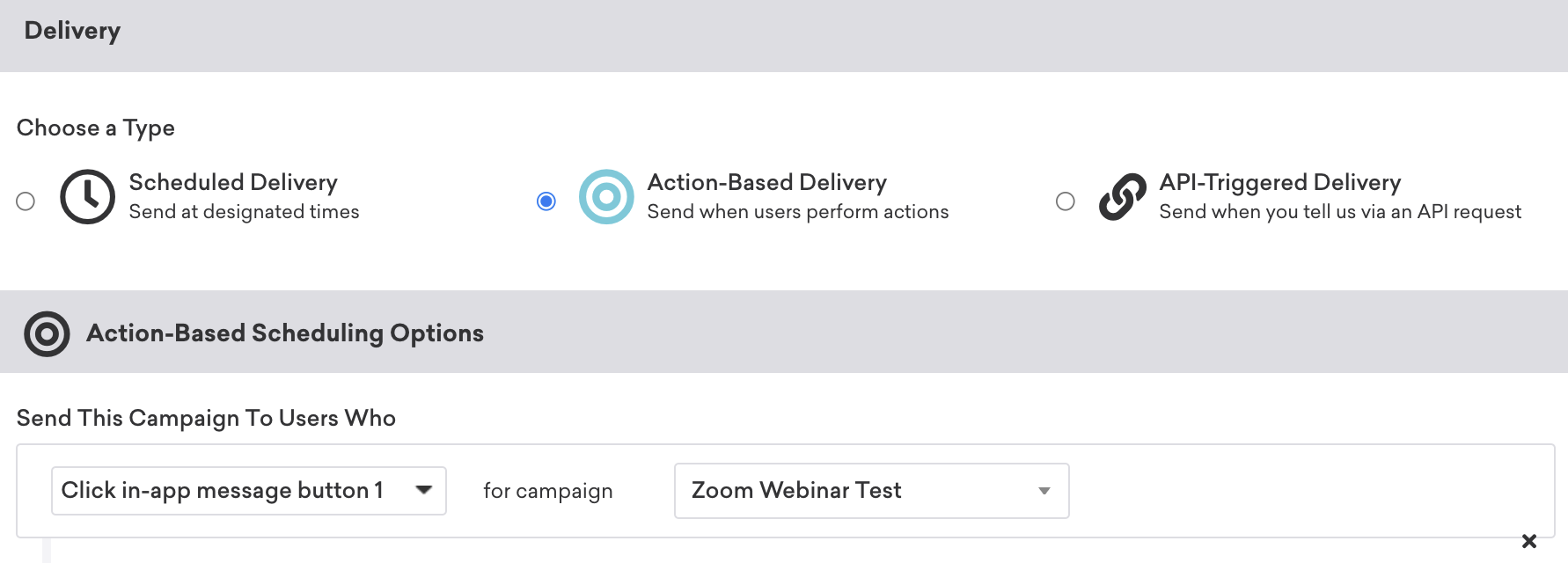
Créez une campagne webhook déclenchée par le message in-app ou le clic sur le bouton.
En utilisant les données utilisateur existantes sur leur profil Braze, inscrivez l’utilisateur au webinaire.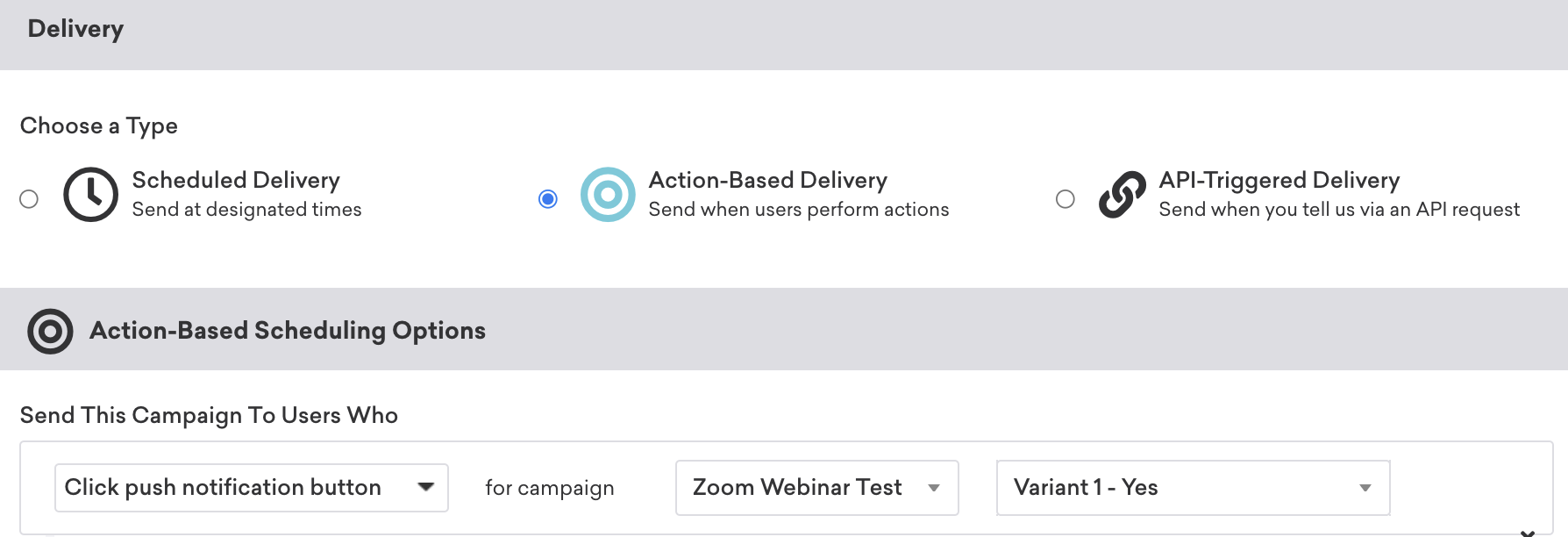
Exemple d’appel webhook vers l’endpoint Zoom.
POST https://api.zoom.com/meetings/{webinarId}/registrants { "email": "{{${email_addresses}}}", "first_name": "{{${first_name}}}", "last_name": "{{${last_name}}}", "city": "{{${city}}}", "country": "{{${country}}}", "phone": "{{${phone_number}}}" } -
Les utilisateurs sont désormais inscrits au webinaire avec les informations déjà présentes sur leur profil Braze.