Tableau de bord de l’utilisation des crédits
Le tableau de bord de l’utilisation des crédits fournit des informations en libre-service sur votre consommation de crédits, offrant une vue complète de l’utilisation historique et actuelle par rapport aux allocations contractuelles. Ces informations peuvent réduire les incertitudes et vous aider à effectuer des ajustements pour prévenir les risques de dépassement.
Le tableau de bord Credits Usage est divisé en deux sections :
Accédez au tableau de bord en allant dans Paramètres > Facturation > Credits Usage.
Aperçu de l’utilisation des crédits
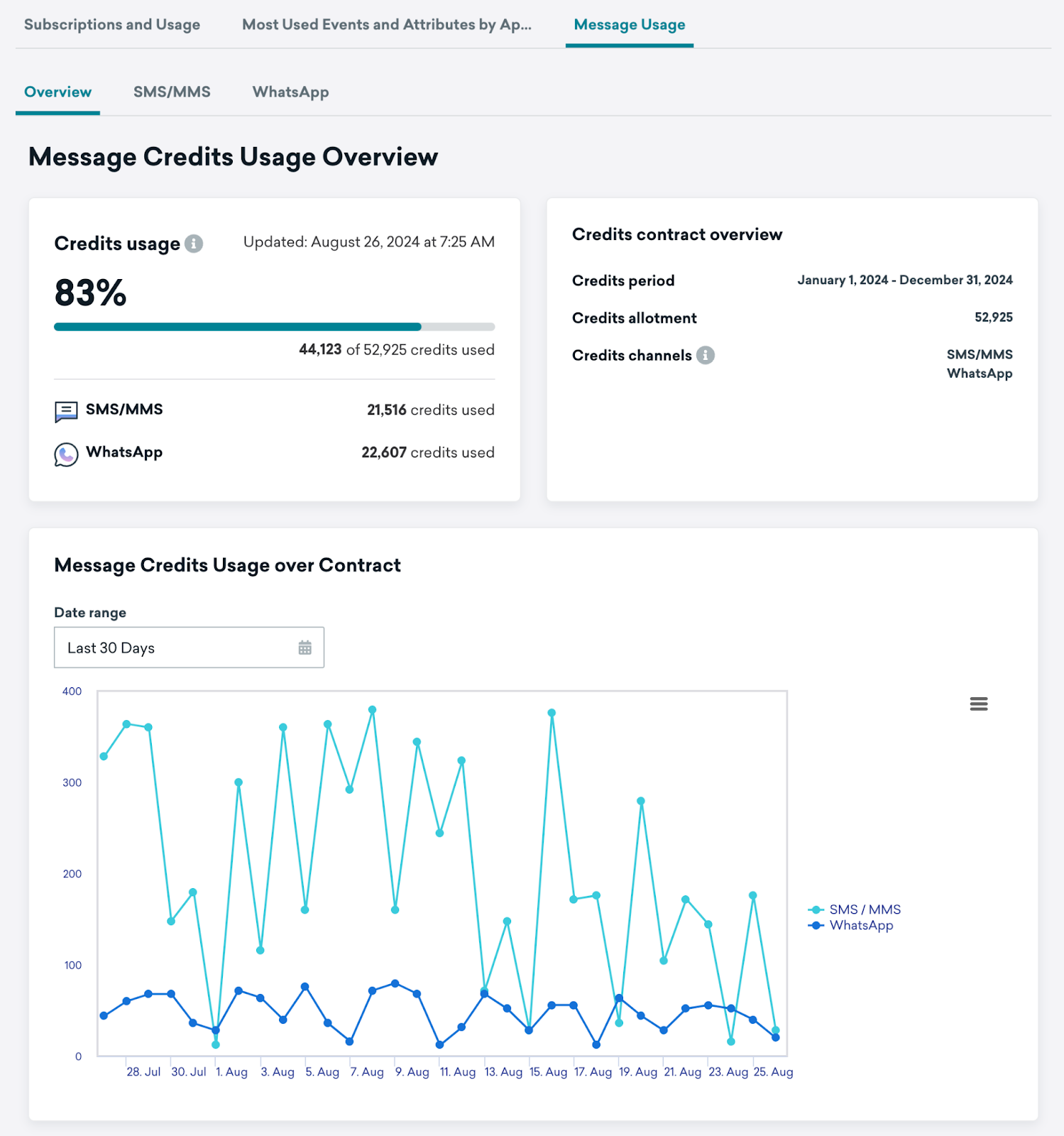
L’aperçu de l’utilisation des crédits de message offre une vue d’ensemble de l’utilisation de tous les canaux qui consomment des crédits. Vous pouvez suivre votre rythme de consommation par rapport à votre allocation totale de crédits et consulter les détails de votre contrat actif et de sa période.
Cette page s’affiche si vous disposez d’un contrat de crédits. Les canaux qui consomment des crédits apparaissent dans Utilisation des crédits.

Si vous avez acheté WhatsApp sans disposer d’un contrat de crédits, la consommation de crédits pour WhatsApp s’affiche tout de même, car c’est ainsi que les anciens contrats WhatsApp sont facturés. Ce fonctionnement diffère de celui des anciens contrats SMS, qui ne consomment des crédits que si vous disposez d’un contrat de crédits.
Les données d’aperçu de l’utilisation des crédits sont limitées à la période du contrat, affichée dans l’aperçu du contrat de crédits. Vous ne pouvez pas filtrer sur une plage de dates en dehors de la période de crédits.
Utilisation des crédits sur la durée du contrat
Le graphique Utilisation des crédits de message sur la durée du contrat présente votre utilisation au cours de la période sélectionnée. La granularité de ce graphique dépend de la période choisie. Pour afficher les options d’exportation, sélectionnez le menu du graphique.
Onglet Aperçu
L’onglet Aperçu de l’utilisation affiche l’utilisation des crédits pour les canaux qui s’appliquent à votre entreprise. Par exemple, si vous n’utilisez pas WhatsApp, son onglet n’apparaît pas.
Utilisation par campagne et Canvas
Lorsque l’option Utilisation par campagne / Canvas est activée pour votre compte, l’onglet Aperçu affiche un tableau qui classe les campagnes et les Canvas selon le volume lié aux crédits (par exemple, les envois ou les impressions) sur la plage de dates sélectionnée. Cette section n’apparaît qu’une fois la plage de dates choisie. Si la fonctionnalité est activée, le tableau s’affiche même sans résultats.
Cette section apparaît aussi, avec une répartition propre à chaque canal, dans les onglets E-mail, Banners, Content Cards, Webhooks, LINE et SMS/MMS/RCS. Les indicateurs reflètent des volumes d’utilisation, et non une estimation distincte des crédits pour chaque ligne.
Alertes d’utilisation
Dans l’onglet Aperçu, une bannière d’alerte s’affiche lorsque l’utilisation atteint ou dépasse 90 % de votre allocation de crédits pour la période sélectionnée.
Lorsque les alertes d’utilisation des crédits de message sont activées pour votre entreprise, Braze envoie également un e-mail aux utilisateurs disposant de l’autorisation Afficher les détails de facturation dès que la consommation totale de crédits d’action franchit 50 %, 75 %, 90 % ou 100 % de votre allocation pour la période de crédits en cours (au maximum un e-mail par seuil et par période).
Pour en savoir plus sur le déploiement, les destinataires et les questions fréquentes, consultez Alertes d’utilisation.
Fonctionnalités consommant des crédits
Consultez les onglets suivants pour découvrir ce qui s’affiche pour chaque fonctionnalité qui consomme des crédits.
Ratios de crédits
La page Ratios de crédits affiche les ratios de crédits des différents canaux et destinations. Cette page ne comporte ni vignettes récapitulatives ni contrôle Plage de dates. Le tableau Ratios de crédits comprend les colonnes Regroupement de canaux, Destination et Ratio de crédits.
Filtres
Vous pouvez filtrer vos données par :
- Regroupement de canaux
- Destination
Utilisez Exporter pour télécharger les données du tableau.

Banners
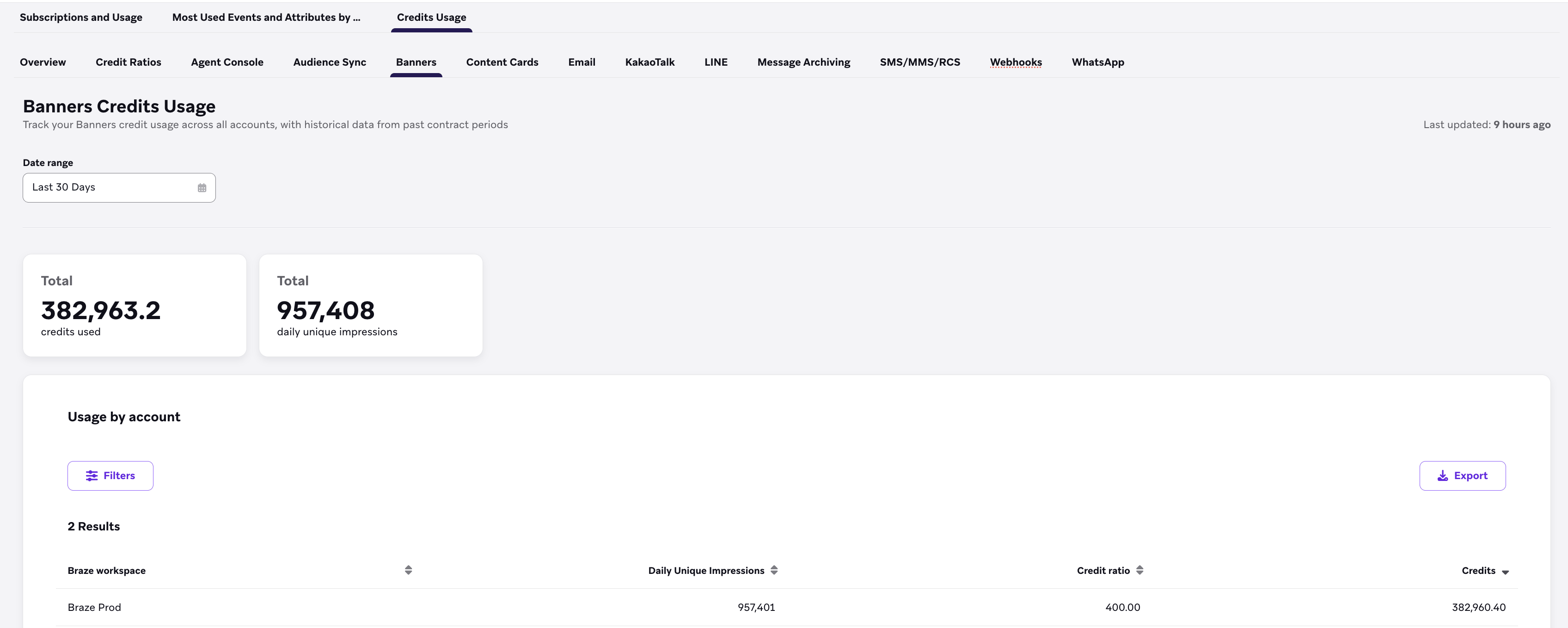
La page Utilisation des crédits Banners affiche l’utilisation des crédits Banners pour tous les comptes. Les vignettes indiquent le total des crédits consommés et le total des impressions uniques quotidiennes. Le tableau Utilisation par compte comprend les colonnes Espace de travail Braze, Impressions uniques quotidiennes, Ratio de crédits et Crédits. Lorsque des données sont disponibles, Dernière mise à jour indique quand le tableau a été actualisé.
Filtres
Vous pouvez filtrer vos données par :
- Plage de dates (par défaut, les 30 derniers jours)
- Espace de travail Braze
Utilisez Exporter pour télécharger les données du tableau.
Content Cards
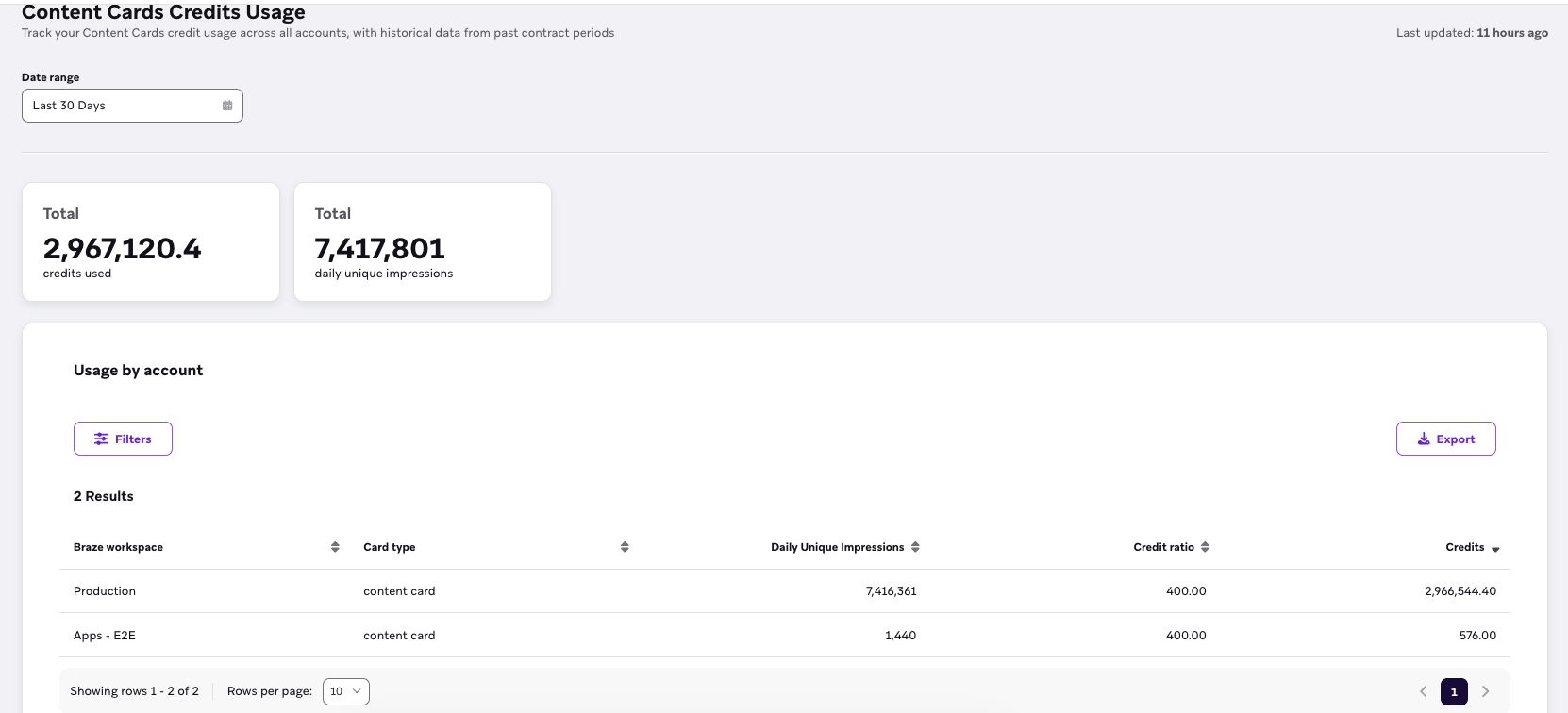
La page Utilisation des crédits Content Cards affiche l’utilisation des crédits Content Cards pour tous les comptes. Les vignettes indiquent le total des crédits consommés et le total des impressions uniques quotidiennes. Le tableau Utilisation par compte comprend les colonnes Espace de travail Braze, Type de carte, Impressions uniques quotidiennes, Ratio de crédits et Crédits. Lorsque des données sont disponibles, Dernière mise à jour indique quand le tableau a été actualisé.
Filtres
Vous pouvez filtrer vos données par :
- Plage de dates (par défaut, les 30 derniers jours)
- Espace de travail Braze
- Type de carte
Utilisez Exporter pour télécharger les données du tableau.
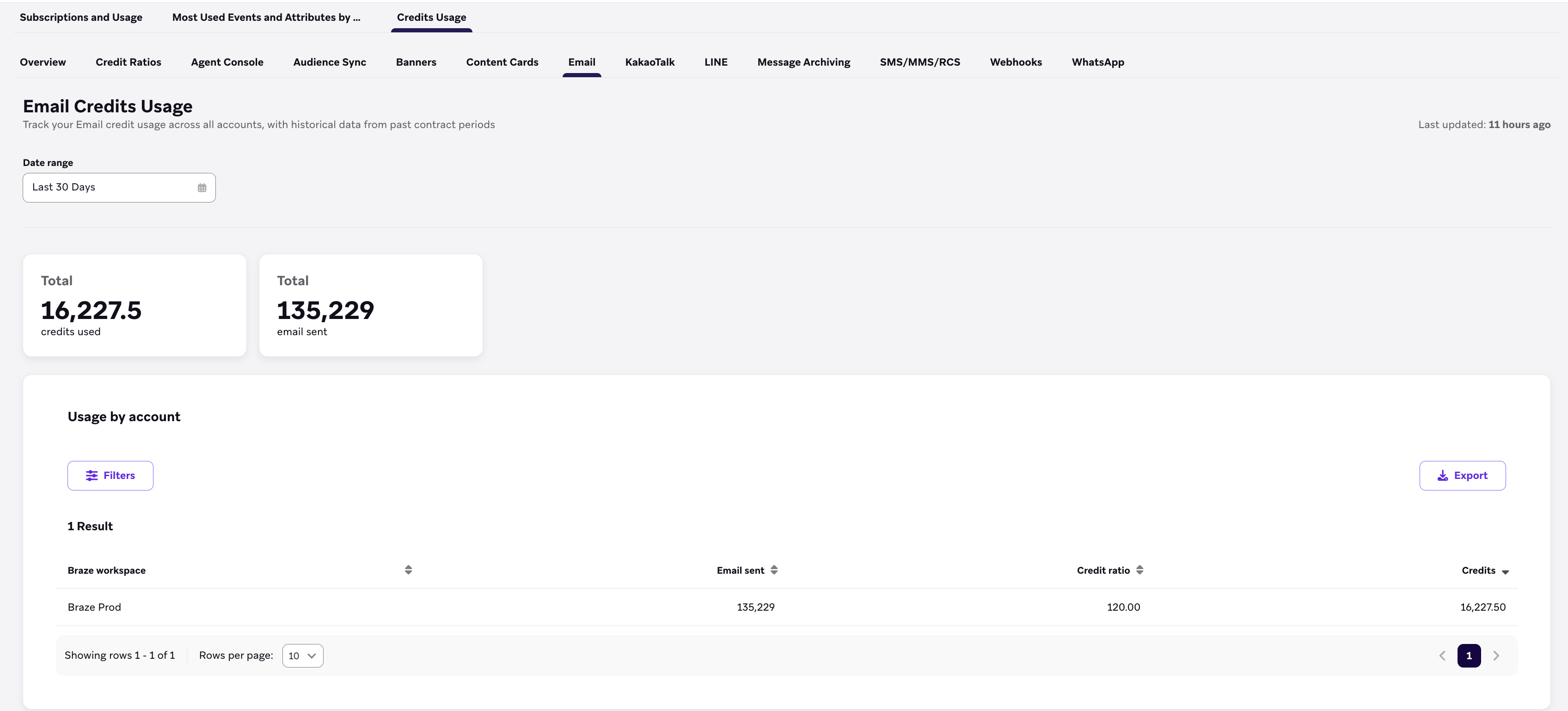
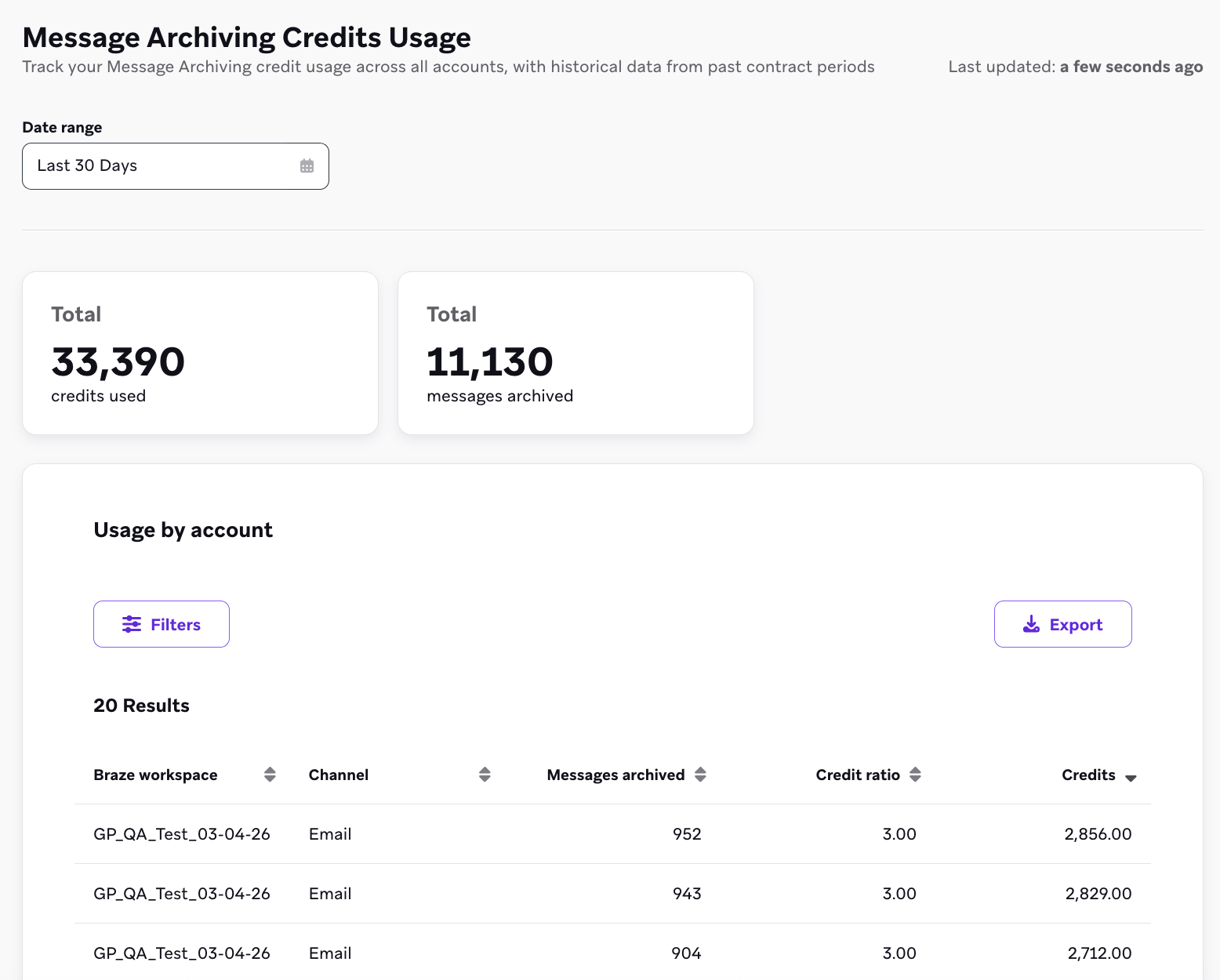
La page Utilisation des crédits e-mail affiche l’utilisation des crédits e-mail pour tous les comptes. Les vignettes indiquent le total des crédits consommés et le total des e-mails envoyés. Le tableau Utilisation par compte comprend les colonnes Espace de travail Braze, E-mails envoyés, Ratio de crédits et Crédits. Lorsque des données sont disponibles, Dernière mise à jour indique quand le tableau a été actualisé.
Filtres
Vous pouvez filtrer vos données par :
- Plage de dates (par défaut, les 30 derniers jours)
- Espace de travail Braze
Utilisez Exporter pour télécharger les données du tableau.
KakaoTalk
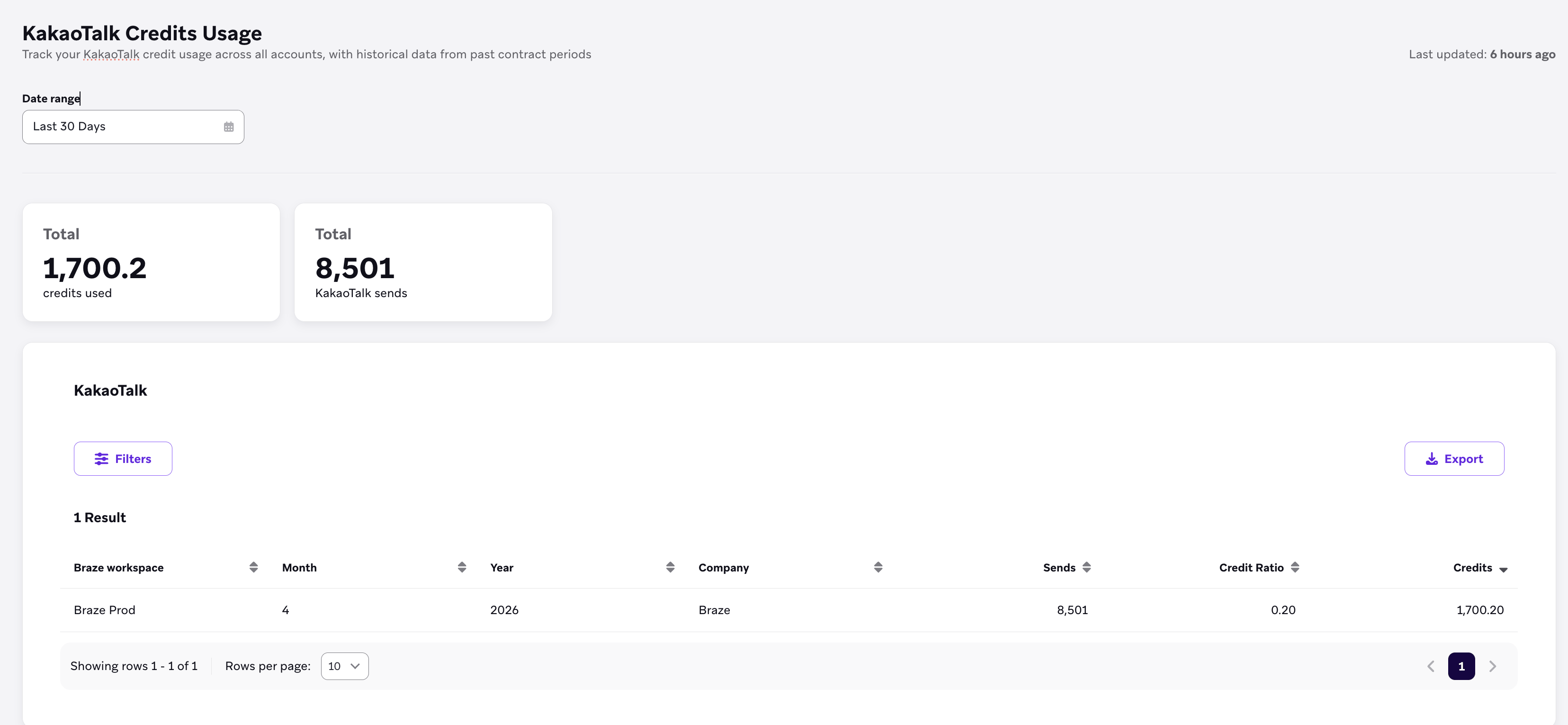
La page Utilisation des crédits KakaoTalk affiche l’utilisation des crédits KakaoTalk pour tous les comptes. Les vignettes indiquent le total des crédits consommés et le total des envois KakaoTalk. Le tableau de la section KakaoTalk comprend les colonnes Espace de travail Braze, Mois, Année, Entreprise, Envois, Ratio de crédits et Crédits. Lorsque des données sont disponibles, Dernière mise à jour indique quand le tableau a été actualisé.
Filtres
Vous pouvez filtrer vos données par :
- Plage de dates (par défaut, les 30 derniers jours)
- Espace de travail Braze
- Mois
- Année
- Entreprise
Utilisez Exporter pour télécharger les données du tableau.
LINE
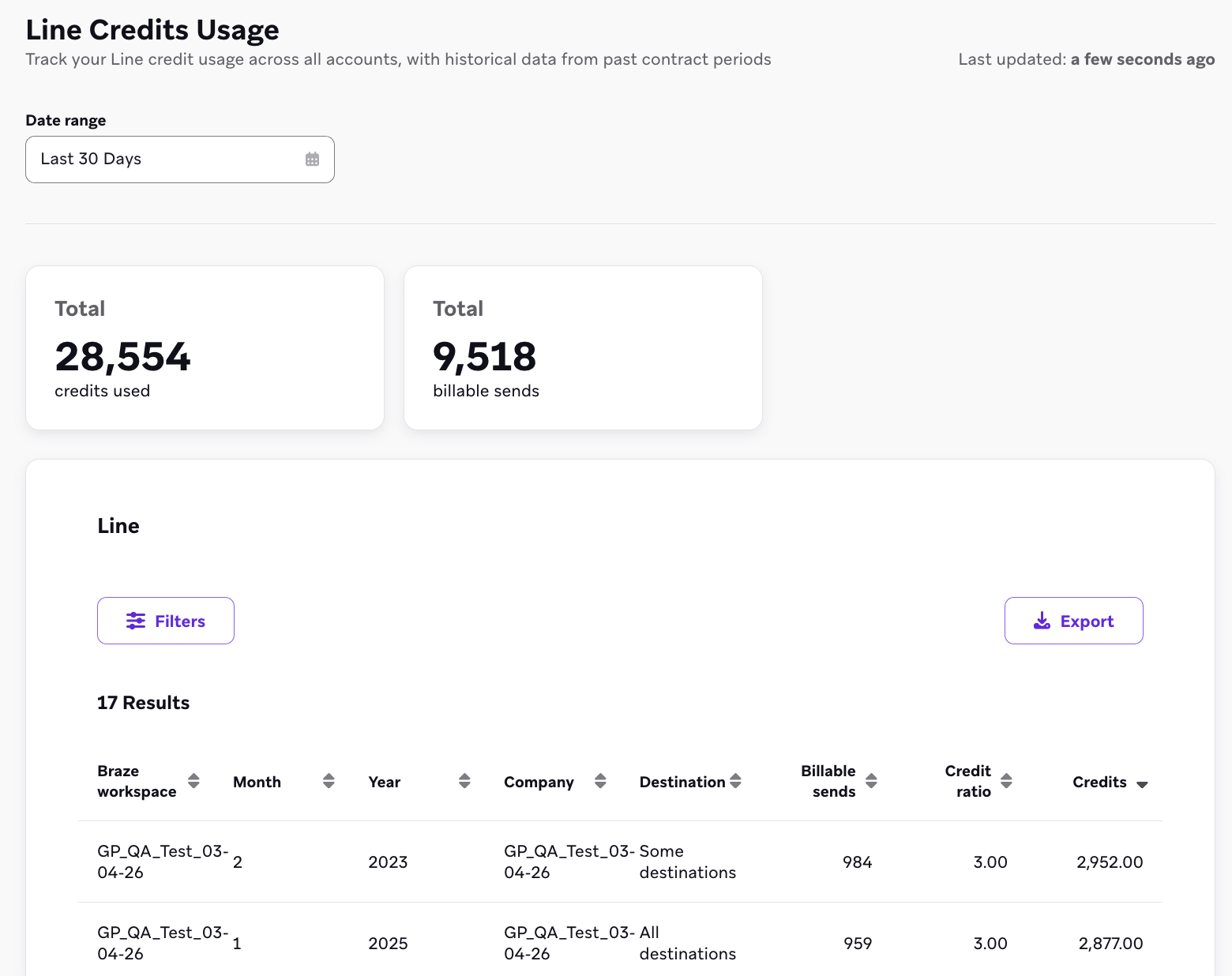
La page Utilisation des crédits LINE affiche l’utilisation des crédits LINE pour tous les comptes. Les vignettes indiquent le total des crédits consommés et le total des envois facturables. Le tableau de la section Line comprend les colonnes Espace de travail Braze, Mois, Année, Entreprise, Destination, Envois facturables, Ratio de crédits et Crédits. Lorsque des données sont disponibles, Dernière mise à jour indique quand le tableau a été actualisé.
Filtres
Vous pouvez filtrer vos données par :
- Plage de dates (par défaut, les 30 derniers jours)
- Espace de travail Braze
- Mois
- Année
- Entreprise
- Destination
Utilisez Exporter pour télécharger les données du tableau.
SMS, MMS et RCS
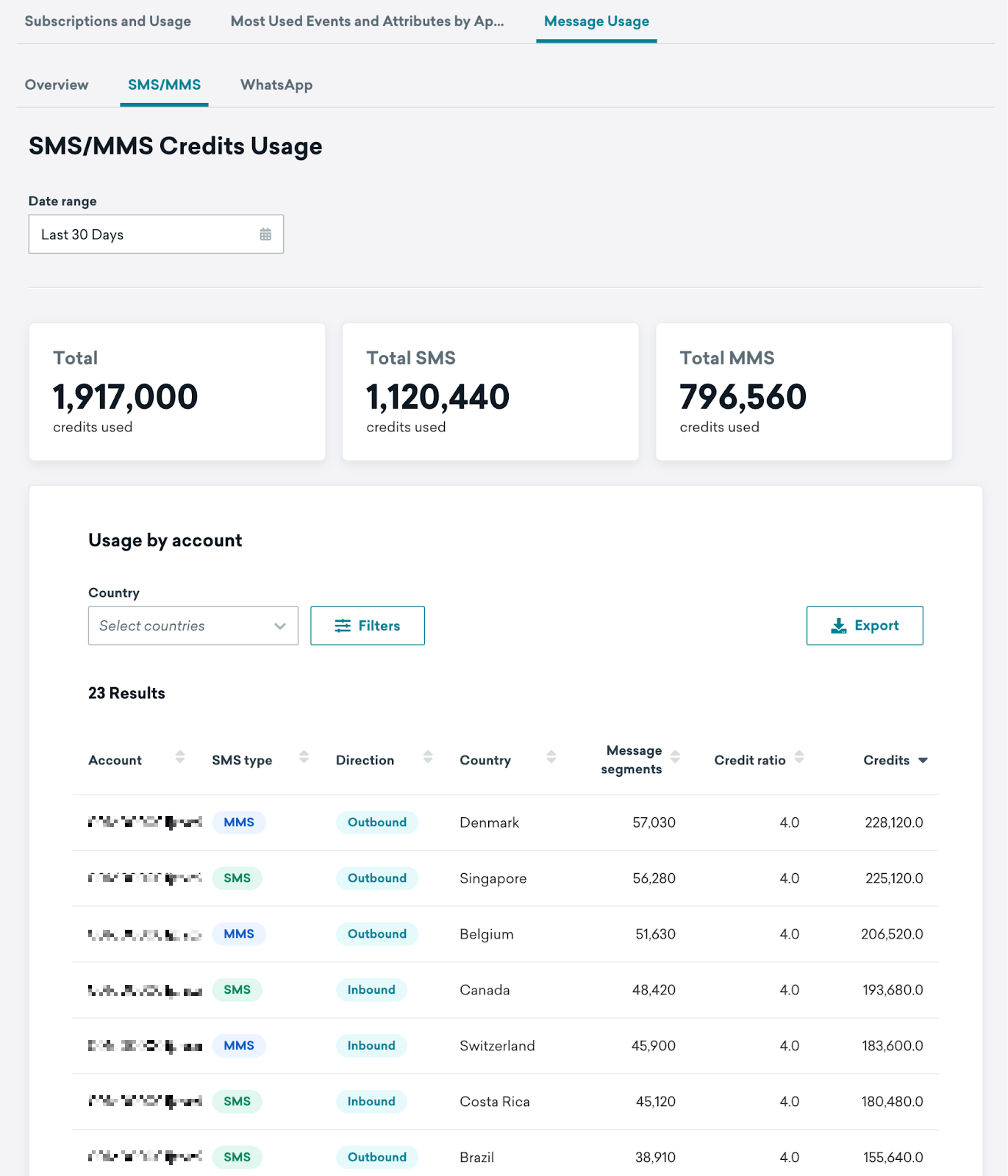
La page Utilisation des crédits SMS/MMS/RCS affiche la répartition de l’utilisation pour le canal SMS, MMS et RCS. Les colonnes Ratio de crédits et Crédits indiquent respectivement le tarif du pays et les crédits consommés. Des vignettes récapitulatives indiquent également la consommation totale de SMS et, le cas échéant, de MMS sur la plage de dates sélectionnée.
Des filtres vous permettent de filtrer par Pays ou par type de SMS et de RCS.
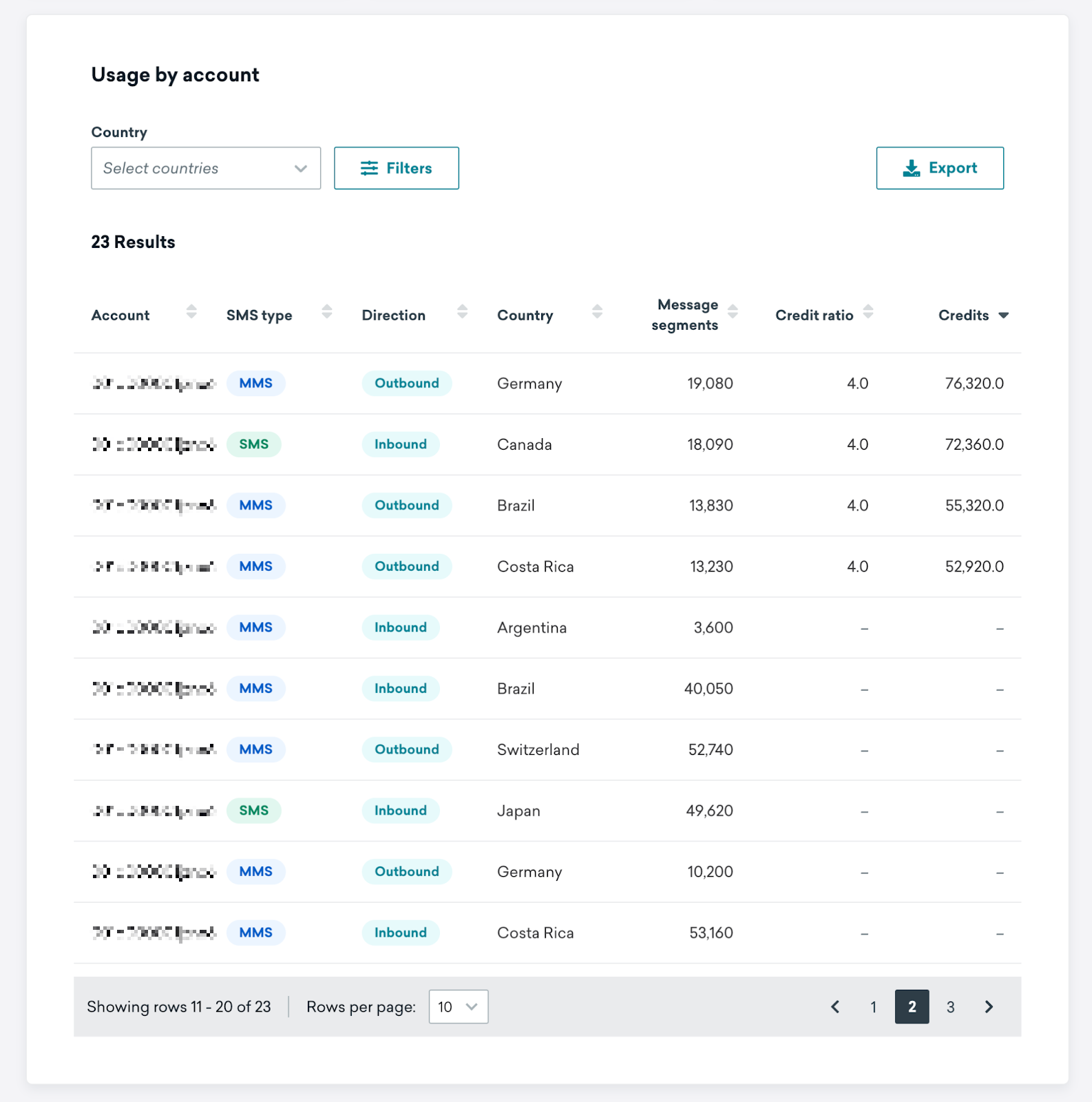
Contrairement à l’Aperçu de l’utilisation des crédits, cette section contient des données historiques issues des périodes contractuelles précédentes.
Vous pouvez sélectionner une plage de dates qui couvre à la fois une utilisation hors crédits et une utilisation en crédits. Dans ce cas, la consommation survenue en dehors du système de crédits affiche — (null) dans les colonnes Ratio de crédits et Crédits.
Webhooks
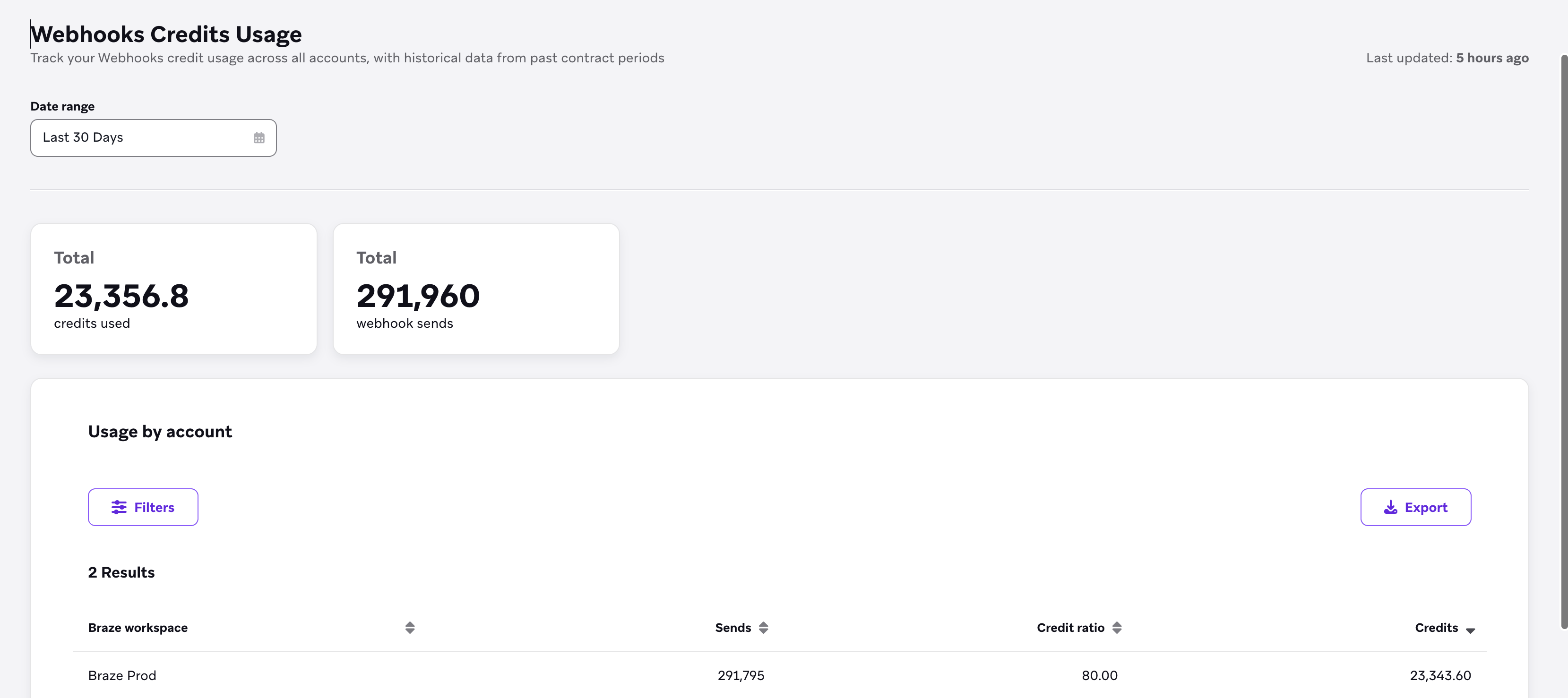
La page Utilisation des crédits webhooks affiche l’utilisation des crédits webhooks pour tous les comptes. Les vignettes indiquent le total des crédits consommés et le total des envois de webhooks. Le tableau Utilisation par compte comprend les colonnes Espace de travail Braze, Envois, Ratio de crédits et Crédits. Lorsque des données sont disponibles, Dernière mise à jour indique quand le tableau a été actualisé.
Filtres
Vous pouvez filtrer vos données par :
- Plage de dates (par défaut, les 30 derniers jours)
- Espace de travail Braze
Utilisez Exporter pour télécharger les données du tableau.
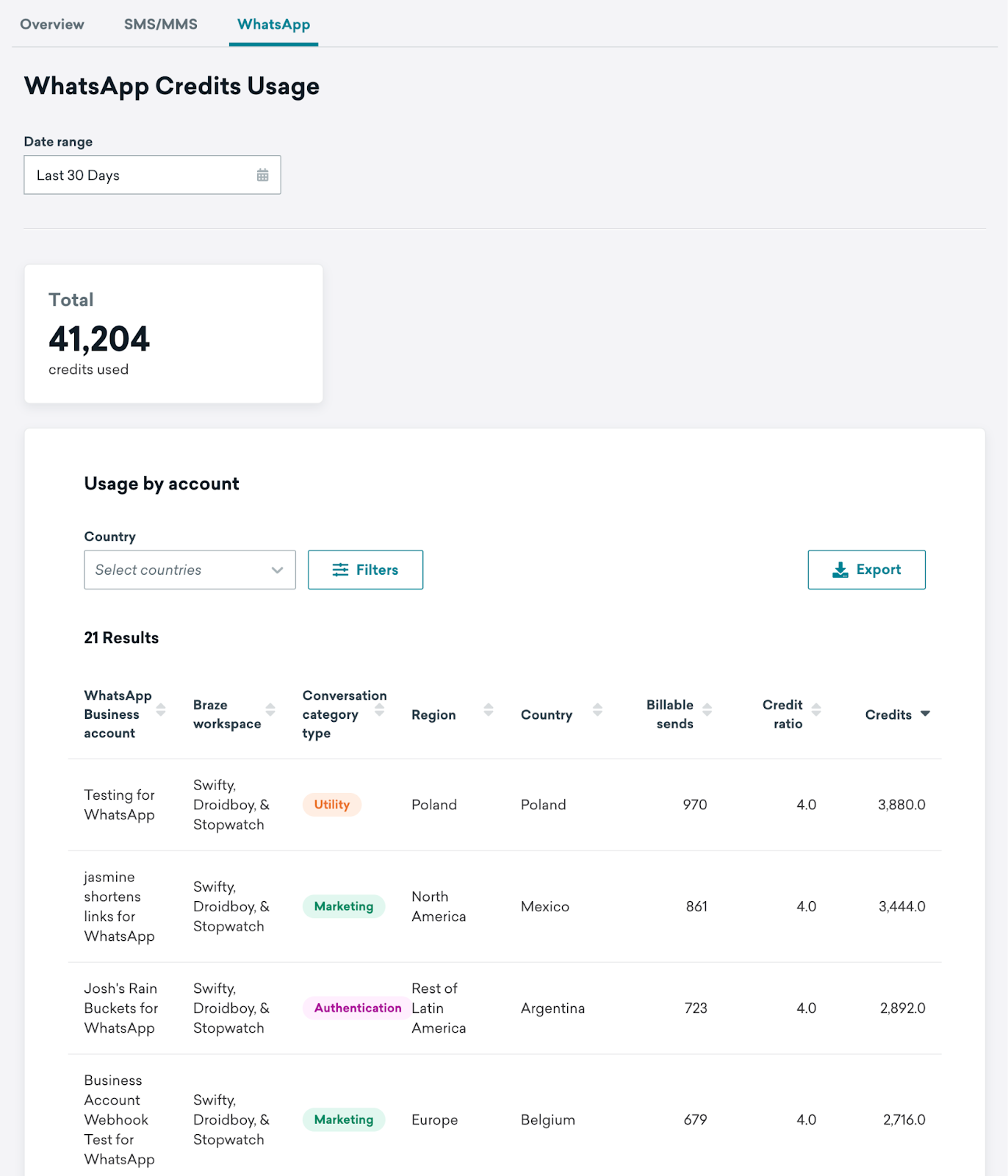
La page Utilisation des crédits WhatsApp affiche la répartition de l’utilisation pour le canal WhatsApp. Les vignettes indiquent l’utilisation totale des crédits WhatsApp, que vous pouvez détailler dans la section Utilisation par compte en appliquant des filtres pour limiter les résultats du tableau à un espace de travail précis.
Filtres
Vous pouvez filtrer vos données par :
- Pays
- Compte WhatsApp Business
- Espace de travail Braze
- Type de catégorie de conversation
- Région
Agent Console
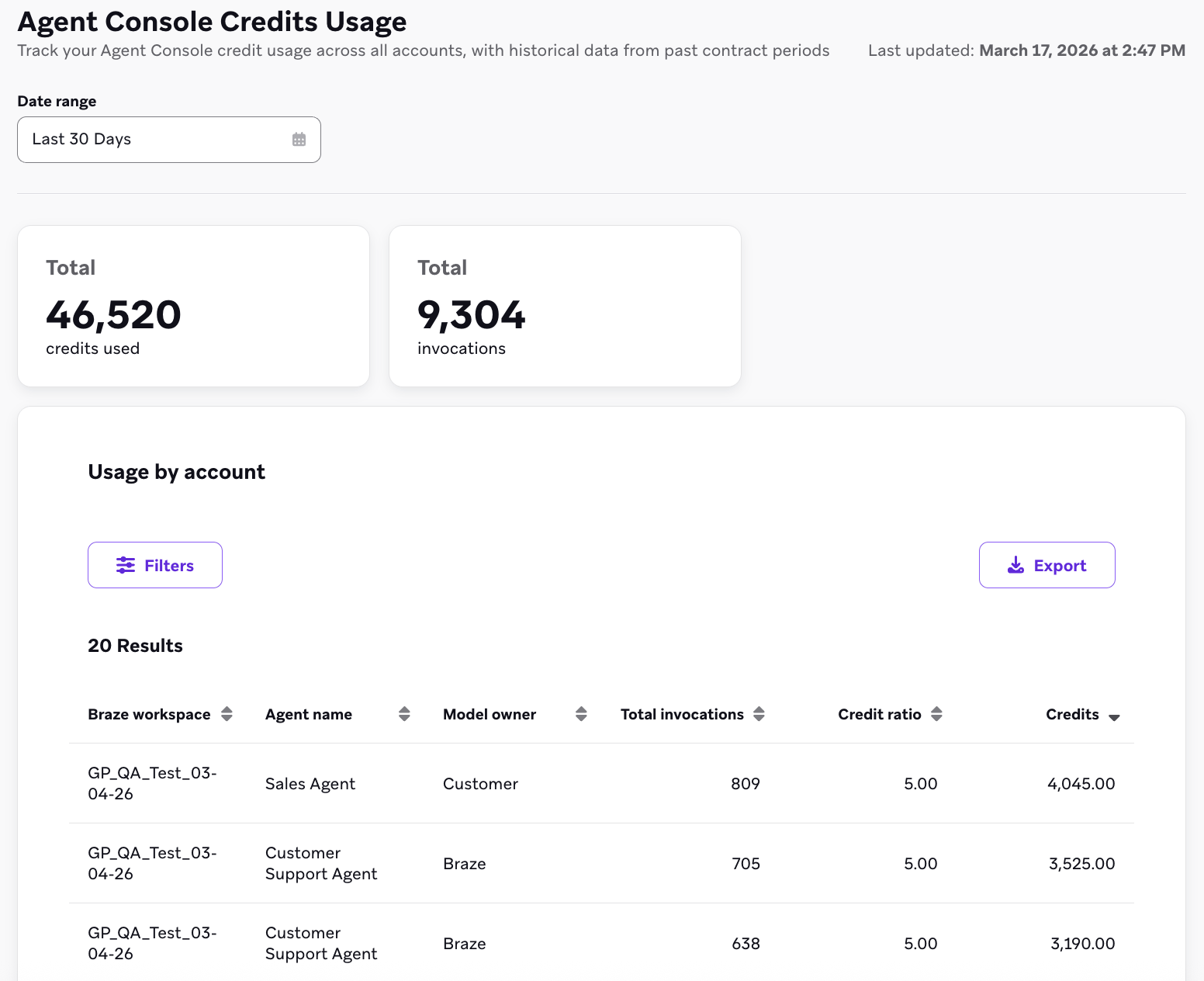
La page Utilisation des crédits Agent Console affiche l’utilisation des crédits Agent Console pour tous les comptes. Les vignettes indiquent le total des crédits consommés et le total des invocations. Le tableau Utilisation par compte comprend les colonnes Espace de travail Braze, Nom de l’agent, Propriétaire du modèle, Total des invocations, Ratio de crédits et Crédits. Lorsque des données sont disponibles, Dernière mise à jour indique quand le tableau a été actualisé.
Pour planifier vos dépenses quotidiennes avant le lancement, comparez ces ratios avec la Limite quotidienne de coût en crédits d’action de chaque agent dans Agent Console (limite quotidienne d’invocations × ratio de crédits). Consultez Limites quotidiennes d’invocations et de crédits.
Filtres
Vous pouvez filtrer vos données par :
- Plage de dates (par défaut, les 30 derniers jours)
- Espace de travail Braze
- Nom de l’agent
- Propriétaire du modèle
Utilisez Exporter pour télécharger les données du tableau.
Audience Sync
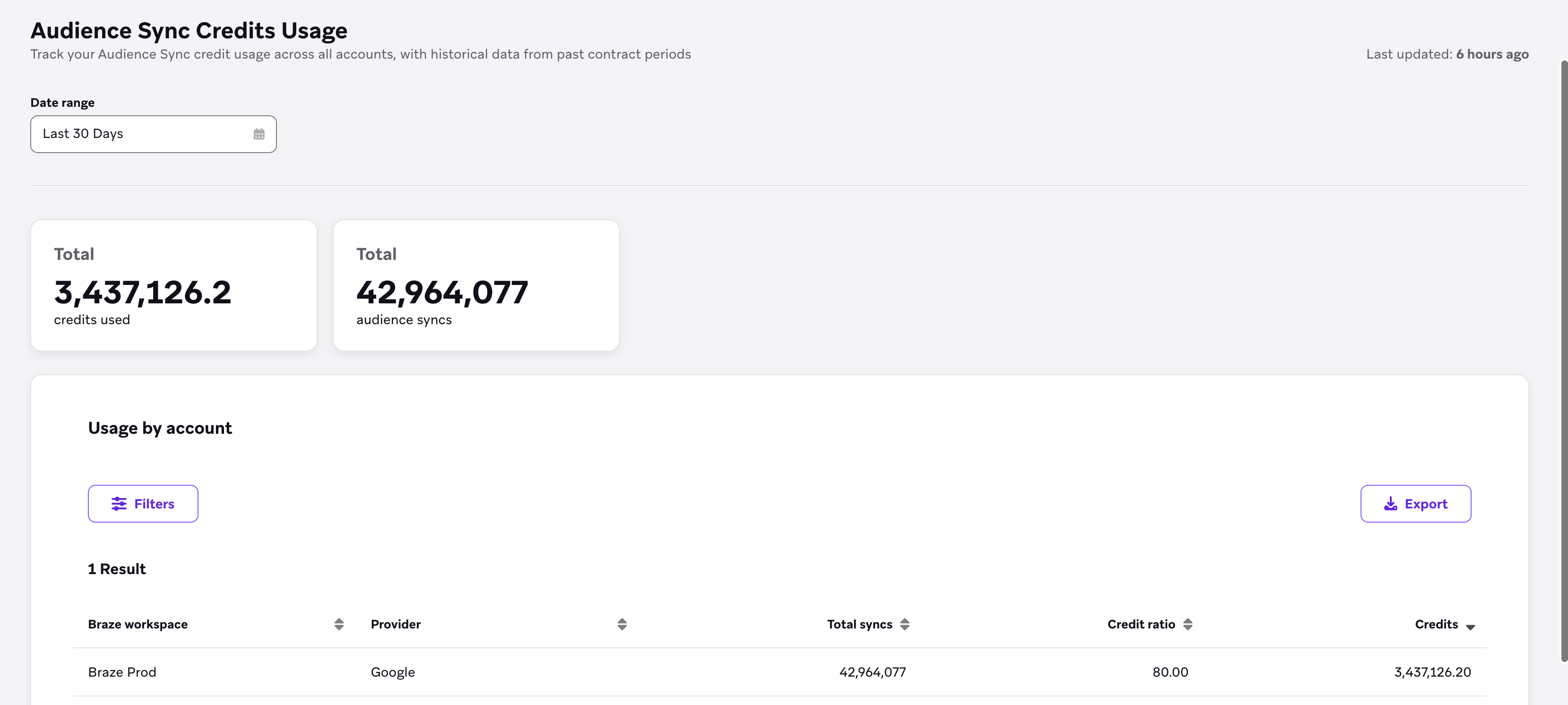
La page Utilisation des crédits Audience Sync affiche l’utilisation des crédits Audience Sync pour tous les comptes. Les vignettes indiquent le total des crédits consommés et le total des synchronisations d’audiences. Le tableau Utilisation par compte comprend les colonnes Espace de travail Braze, Fournisseur, Total des synchronisations, Ratio de crédits et Crédits. Lorsque des données sont disponibles, Dernière mise à jour indique quand le tableau a été actualisé.
Filtres
Vous pouvez filtrer vos données par :
- Plage de dates (par défaut, les 30 derniers jours)
- Espace de travail Braze
- Fournisseur
Utilisez Exporter pour télécharger les données du tableau.
Points à connaître

Les données affichées dans le tableau de bord Utilisation des crédits sont fournies au niveau du contrat et ne sont pas limitées à une entreprise ou à un espace de travail spécifique du tableau de bord. Elles reflètent l’utilisation de tous les espaces de travail de votre tableau de bord, voire de l’ensemble de vos tableaux de bord (si vous en avez plusieurs).
- Les données sous-jacentes sont fournies quotidiennement, et les tableaux de données sont actualisés à 3 h, 9 h, 12 h et 18 h (heure de l’Est). La mise à jour du tableau de bord Utilisation des crédits peut prendre plus de 24 heures.
- Lorsqu’une nouvelle période contractuelle commence, l’affichage des informations mises à jour sur le contrat et les crédits de messages peut prendre jusqu’à 24 heures. Tant que ces données ne sont pas chargées, le tableau de bord peut n’afficher que l’onglet Ratios de crédits au lieu de l’aperçu complet et des détails d’utilisation par canal.
- Braze applique une méthodologie d’arrondi standard : les nombres sont arrondis au dixième supérieur.
Sélection de la plage de dates
Le tableau de bord Utilisation des crédits exclut des résultats la date de fin de la plage sélectionnée. Par exemple, si vous sélectionnez du 1er au 31 octobre, les statistiques d’utilisation du 31 octobre sont exclues. Pour inclure le dernier jour de la période souhaitée, prolongez la plage d’un jour. Par exemple, pour inclure tout le mois d’octobre, sélectionnez du 1er octobre au 1er novembre.
Comparaison avec des fournisseurs tiers
Lorsque vous comparez les données d’utilisation des crédits de Braze avec celles de fournisseurs tiers (comme Infobip), gardez à l’esprit les points suivants :
- Segments de message ou messages : Braze comptabilise les SMS par segments. Un seul SMS divisé en plusieurs segments (par exemple en raison de sa longueur) est comptabilisé comme plusieurs segments dans Braze. Pour plus d’informations, consultez la page Calculateurs de facturation SMS et RCS.
- Messages basés ou non sur des crédits : le tableau de bord inclut à la fois les messages basés sur des crédits et ceux qui ne le sont pas. Les fournisseurs tiers peuvent ne comptabiliser que les messages basés sur des crédits, ce qui peut entraîner des écarts dans les totaux.
- Entrants ou sortants : assurez-vous de comparer les mêmes types de messages. Certains tableaux de bord tiers incluent à la fois les messages entrants et sortants dans leurs totaux, tandis que Braze vous permet de filtrer par direction.
- Alignement des plages de dates : comme le tableau de bord exclut la date de fin, les comparaisons jour par jour peuvent concorder davantage que celles portant sur des plages de dates plus longues. Si vous comparez des données pour une période spécifique, prolongez votre plage de dates dans Braze d’un jour afin d’inclure le dernier jour de votre période de comparaison.