Créer un message LINE
Créez des messages LINE personnalisés dans des Campaigns ou des Canvas. Choisissez parmi les messages texte, image, enrichis et à base de cartes, et combinez jusqu’à cinq messages en un seul envoi.
Prérequis
Avant de commencer, assurez-vous de disposer des éléments suivants :
| Condition | Description |
|---|---|
| Connexion LINE | Effectuez la configuration LINE et consultez les politiques, limites et règles de contenu du canal. |
| Campaign ou Canvas | Utilisez une Campaign pour un message ciblé unique ou un Canvas pour un parcours utilisateur en plusieurs étapes. |
| Plan de message | Préparez votre contenu, vos images, vos liens et votre groupe d’abonnement. |
| Crédits de messages ou d’actions | Vérifiez que votre compte dispose de crédits disponibles. L’envoi de messages LINE depuis Braze utilise ces crédits. |
Créer un message
Étape 1 : Choisir où créer votre message
- Allez dans Messagerie > Campaigns et sélectionnez Créer une campagne.
- Sélectionnez LINE ou, pour les campagnes ciblant plusieurs canaux, sélectionnez Campagne multicanale.
- Donnez à votre campagne un nom clair et significatif.
- Ajoutez des Teams et des tags si nécessaire.
- Les tags facilitent la recherche et l’utilisation de vos campagnes dans les rapports.
- Ajoutez et nommez les variantes de votre campagne. Chaque variante peut utiliser des types de messages et des mises en page différents. Pour en savoir plus, consultez Tests multivariés et A/B.

Si les variantes de votre campagne ont un contenu similaire, rédigez le premier message avant d’ajouter d’autres variantes. Vous pouvez ensuite sélectionner Copier à partir de la variante dans le menu déroulant Ajouter une variante.
- Créez votre Canvas à l’aide du compositeur Canvas.
- Après avoir configuré votre Canvas, ajoutez une étape dans le générateur Canvas. Donnez à votre étape un nom clair et significatif.
- Choisissez une planification d’étape et spécifiez un délai si nécessaire.
- Filtrez votre audience pour cette étape si nécessaire. Vous pouvez affiner davantage les destinataires de cette étape en spécifiant des segments et en ajoutant des filtres supplémentaires. Les options d’audience seront vérifiées après le délai, au moment de l’envoi des messages.
- Choisissez votre comportement d’avancement.
- Choisissez tout autre canal de communication que vous souhaitez associer à votre message.
Étape 2 : Sélectionner un groupe d’abonnement
Sélectionnez le groupe d’abonnement associé au canal LINE qui envoie le message. Un groupe d’abonnement est requis avant de pouvoir lancer l’éditeur.
Toutes les variantes d’une campagne LINE doivent utiliser le même groupe d’abonnement. Pour en savoir plus sur les états d’abonnement LINE, consultez Groupes d’abonnement LINE.
Étape 3 : Rédiger votre message LINE
Sélectionnez Lancer l’éditeur, puis glissez-déposez les types de messages dans l’éditeur. Combinez jusqu’à cinq messages en un seul envoi et organisez-les dans l’ordre dans lequel les utilisateurs les reçoivent.
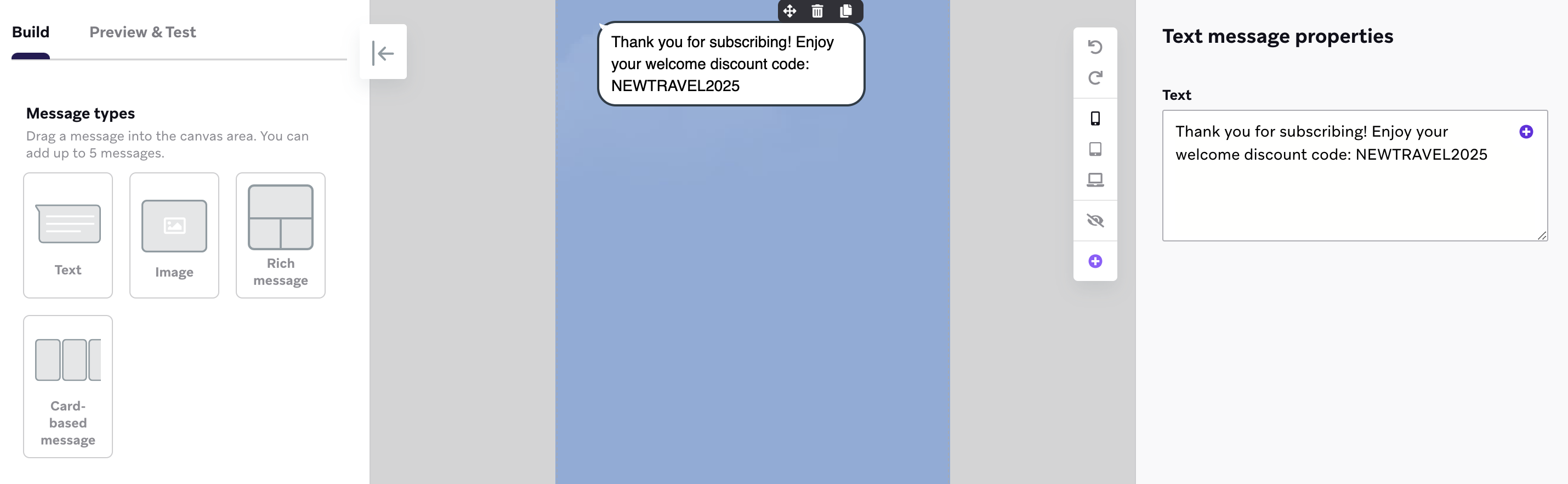
Types de messages
| Type de message | Champs et paramètres | Limites et comportement |
|---|---|---|
| Texte | Corps du message avec emojis, Liquid et URL | Jusqu’à 5 000 caractères. |
| Image | Image provenant de la bibliothèque multimédia ou d’une URL, y compris une URL dynamique | Les URL d’images peuvent contenir jusqu’à 2 000 caractères. Les messages image autonomes ne prennent pas en charge les actions au clic. |
| Message enrichi | Image, texte alternatif, modèle et zones cliquables avec des actions URI | Le texte alternatif peut contenir jusqu’à 400 caractères. Ajoutez entre une et 50 zones cliquables. Les libellés d’action peuvent contenir jusqu’à 100 caractères, et chaque URI peut contenir jusqu’à 1 000 caractères. |
| Message à base de cartes | Jusqu’à 10 cartes avec une image et un en-tête optionnels, un corps obligatoire et des actions URI | Le texte alternatif peut contenir jusqu’à 400 caractères. Un en-tête peut contenir jusqu’à 40 caractères. Un corps peut contenir jusqu’à 60 caractères avec une image ou un en-tête, ou 120 caractères sans l’un ni l’autre. Chaque carte nécessite entre une et trois actions avec des libellés de 20 caractères maximum. |
Les limites de caractères excluent la syntaxe Liquid.
Pour les spécifications d’images, les modèles de messages enrichis, les paramètres d’images de carrousel et les exemples, consultez Types de messages LINE.

Les messages à base de cartes appliquent les mêmes champs optionnels et le même nombre d’actions à chaque carte. Par exemple, si une carte inclut une image et deux actions, chaque carte doit inclure une image et deux actions.
Comportement au clic
Pour les zones cliquables dans les messages enrichis et les cartes, sélectionnez URI pour le comportement au clic, puis saisissez la destination dans Ouvrir l’URL. Choisissez si l’URL s’ouvre dans LINE.
Personnalisation
Utilisez Liquid ou le contenu connecté pour personnaliser le texte, les images et les URL. Incluez une valeur par défaut pour la personnalisation Liquid afin que les profils avec des données incomplètes ne reçoivent pas de contenu vide.

Si vous intégrez des images via le contenu connecté ou Liquid, assurez-vous que l’URL de votre image commence par https://. L’utilisation de http:// provoquera le plantage de votre application.
Pour les langues écrites de droite à gauche, consultez Créer des messages de droite à gauche.
Étape 4 : Configurer le suivi des clics
Dans l’onglet Paramètres, utilisez le suivi des clics pour raccourcir et suivre les liens au moment de l’envoi. Le suivi des clics est activé par défaut pour les nouveaux messages et s’applique aux URL HTTP et HTTPS dans les messages texte, enrichis et à base de cartes.
Braze utilise https://brz.ai ou le domaine personnalisé configuré pour le groupe d’abonnement. Vous pouvez personnaliser les URL suivies avec Liquid. Pour la configuration par type de message, le comportement de test, les domaines personnalisés et le reciblage, consultez Suivi des clics LINE.
Étape 5 : Prévisualiser et tester votre message
Accédez à l’onglet Aperçu et test pour prévisualiser le message en tant qu’utilisateur ou envoyer un message LINE de test à un groupe de test de contenu ou à un utilisateur individuel.
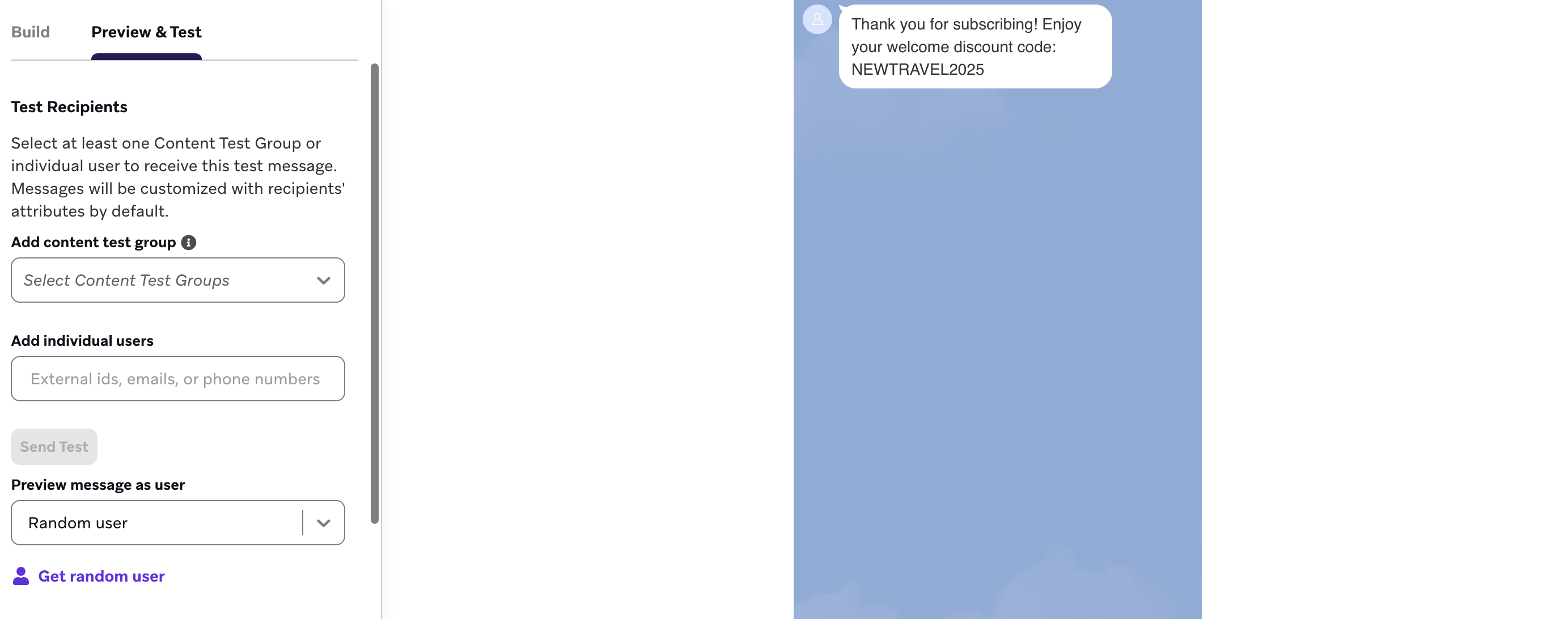
Pour les exigences et les étapes de test, consultez Envoyer des messages de test.
Étape 6 : Compléter le reste de votre campagne ou Canvas
Choisir un calendrier de livraison ou un déclencheur
Envoyez des messages LINE à une heure planifiée ou en réponse à une action ou un déclencheur API. Pour les options de planification et de déclenchement, consultez Planifier votre campagne.
Configurez les contrôles de livraison tels que la rééligibilité et la limite de fréquence. Pour la livraison par événement, définissez la durée de la campagne et les heures calmes.
Choisir les utilisateurs à cibler
Ciblez les utilisateurs en sélectionnant des Segments et des filtres. Braze calcule l’appartenance exacte au Segment avant d’envoyer le message.
LINE contrôle le statut d’abonnement de chaque utilisateur. Un utilisateur doit avoir un native_line_id et suivre le canal LINE associé au groupe d’abonnement sélectionné pour recevoir le message. Pour en savoir plus, consultez Statut d’abonnement LINE.
Choisir les événements de conversion
Utilisez les événements de conversion pour mesurer les actions après qu’un utilisateur a reçu la campagne. Définissez une fenêtre de conversion allant jusqu’à 30 jours.
Complétez les sections restantes de votre Canvas. Pour les calendriers d’entrée, les paramètres d’audience et les contrôles d’envoi, consultez Créer un Canvas.
Vous pouvez utiliser les messages LINE entrants pour démarrer ou bifurquer un Canvas en fonction de mots déclencheurs. Pour les exigences de comportement et de casse, consultez Envoyer des messages aux utilisateurs LINE.
Étape 7 : Vérifier et déployer
Une fois que vous avez terminé de créer votre campagne ou Canvas, vérifiez ses détails et testez le message avant de l’envoyer.
Après le lancement, utilisez les rapports LINE pour examiner les performances des messages.
Points à retenir
- Un message LINE peut contenir entre un et cinq bulles de messages.
- Un groupe d’abonnement correspond à un canal LINE, et toutes les variantes d’une Campaign doivent utiliser le même groupe d’abonnement.
- LINE est la source de vérité pour le statut d’abonnement. Les utilisateurs qui ne suivent pas le canal LINE sélectionné ne reçoivent pas le message.
- LINE ne calcule les statistiques d’ouverture et de clics que lorsque plus de 20 utilisateurs effectuent l’événement un jour donné.