Livraison par événement
Les campagnes à livraison par événement, également appelées campagnes déclenchées par événement, sont très efficaces pour les messages transactionnels ou liés à des accomplissements. Au lieu d’envoyer votre campagne à des jours précis, vous pouvez déclencher l’envoi après qu’un utilisateur a effectué une action spécifique.
Configurer une campagne déclenchée
Étape 1 : Sélectionner un événement déclencheur
Sélectionnez un événement déclencheur. Les événements sont organisés par catégorie et sont disponibles en fonction de votre espace de travail et de vos canaux activés.
- eCommerce
- Place Order
- Update Cart
- Perform Back in Stock Event
- Perform Price Drop Event
- Start Checkout
- View Product
- Cancel Order
- Refund Order
- Make Purchase
- General activity
- Interact With Campaign
- Interact With Step
- Interact with Landing Page
- Perform Conversion Event
- Perform Custom Event
- Perform Exception Event For Campaign
- Start Session
- Inbound messaging
- Send an SMS inbound message
- Send a WhatsApp inbound message
- Send a LINE inbound message
- Location
- Enter a Location
- Trigger a Geofence
- Profile updates
- Add an Email Address
- Change Custom Attribute Value
- Update Subscription Status
- Update Subscription Group Status

Lors du déclenchement d’une Campaign ou d’un Canvas via un message WhatsApp entrant, l’événement déclencheur se déclenche pour tout utilisateur qui envoie un message entrant qualifiant, quel que soit son statut d’abonnement WhatsApp. Le statut d’abonnement n’est vérifié que lorsque Braze tente d’envoyer un message à cet utilisateur. Par conséquent, les utilisateurs désabonnés peuvent toujours entrer dans une Campaign ou un Canvas déclenché tant qu’ils remplissent les critères de déclenchement, mais ils ne reçoivent aucun message WhatsApp à moins d’être abonnés.
Start Checkout, View Product, Cancel Order et Refund Order sont des événements eCommerce recommandés qui utilisent Perform Custom Event avec le nom de l’événement pré-rempli.
Place Order et Update Cart acceptent des filtres de propriétés, de sorte qu’un déclencheur ne s’active que pour les commandes ou les paniers souhaités. Les filtres basiques correspondent à une propriété de niveau supérieur telle que total_value ; les filtres imbriqués recherchent à l’intérieur du tableau products, de sorte que products[].metadata.category correspond lorsque n’importe quel produit est qualifiant. Pour plus de détails, consultez Filtres de propriétés.
Les Campaigns de messages in-app prennent en charge un ensemble plus restreint de déclencheurs : Make Purchase, Place Order, Start Session, Perform Custom Event et Interact With Campaign. Sur un message in-app, Place Order s’applique à toute commande et ne prend en charge que les filtres de propriétés basiques. Il ne peut pas cibler un produit spécifique ni filtrer sur des propriétés imbriquées. Pour les Campaigns de messages in-app, Interact With Campaign couvre uniquement l’ouverture d’une notification push depuis n’importe quelle Campaign ou une Campaign spécifique. Cela n’inclut pas la liste d’interactions de Campaign suivante.
Pour les Campaigns autres que les messages in-app, lorsque vous sélectionnez Interact With Campaign, Interact With Step ou Interact with Landing Page, choisissez l’interaction sur laquelle déclencher. Chacun de ces déclencheurs propose ses propres interactions, et les interactions disponibles dépendent de vos canaux activés.
Interactions pour Interact With Campaign
- View in-app message
- Click in-app message
- Click in-app message button 1
- Click in-app message button 2
- Submit in-app message survey
- Click email
- Open email
- Open email (machine opens)
- Open email (other opens)
- Click alias in email
- Clicked Alias in any campaign or canvas step
- Directly open push notification
- Click push notification button
- Click push story page
- Perform conversion event
- Receive email
- Receive push notification
- Receive webhook
- Receive SMS
- Click shortened SMS link
- View content card
- Click content card
- Dismiss content card
- View banner
- Click banner
- Dismiss banner
- Click tracked WhatsApp link
- Click tracked LINE link
- Click tracked KakaoTalk link
- Are enrolled in control group
Interactions pour Interact With Step
- View in-app message
- Start in-app message availability window
- Submit in-app message survey
- Click email
- Open email
- Open email (machine opens)
- Open email (other opens)
- Click alias in email
- Clicked Alias in any campaign or canvas step
- Directly open push notification
- Click push notification button
- Click push story page
- Receive email
- Receive push notification
- Receive webhook
- Receive SMS
- Click shortened SMS link
- View content card
- Click content card
- Dismiss content card
- View banner
- Click banner
- Dismiss banner
- Click tracked WhatsApp link
- Click tracked LINE link
- Click tracked KakaoTalk link
Interactions pour Interact with Landing Page
- Submit form
- Submit survey
Vous pouvez également affiner le filtrage des événements déclencheurs grâce aux propriétés d’événement personnalisé de Braze, ce qui permet de définir des propriétés d’événement personnalisables pour les événements personnalisés et les achats in-app. Cette fonctionnalité vous permet de cibler plus précisément les utilisateurs qui reçoivent un message en fonction des attributs spécifiques de l’événement personnalisé, offrant ainsi une personnalisation accrue des Campaigns et une collecte de données plus sophistiquée.
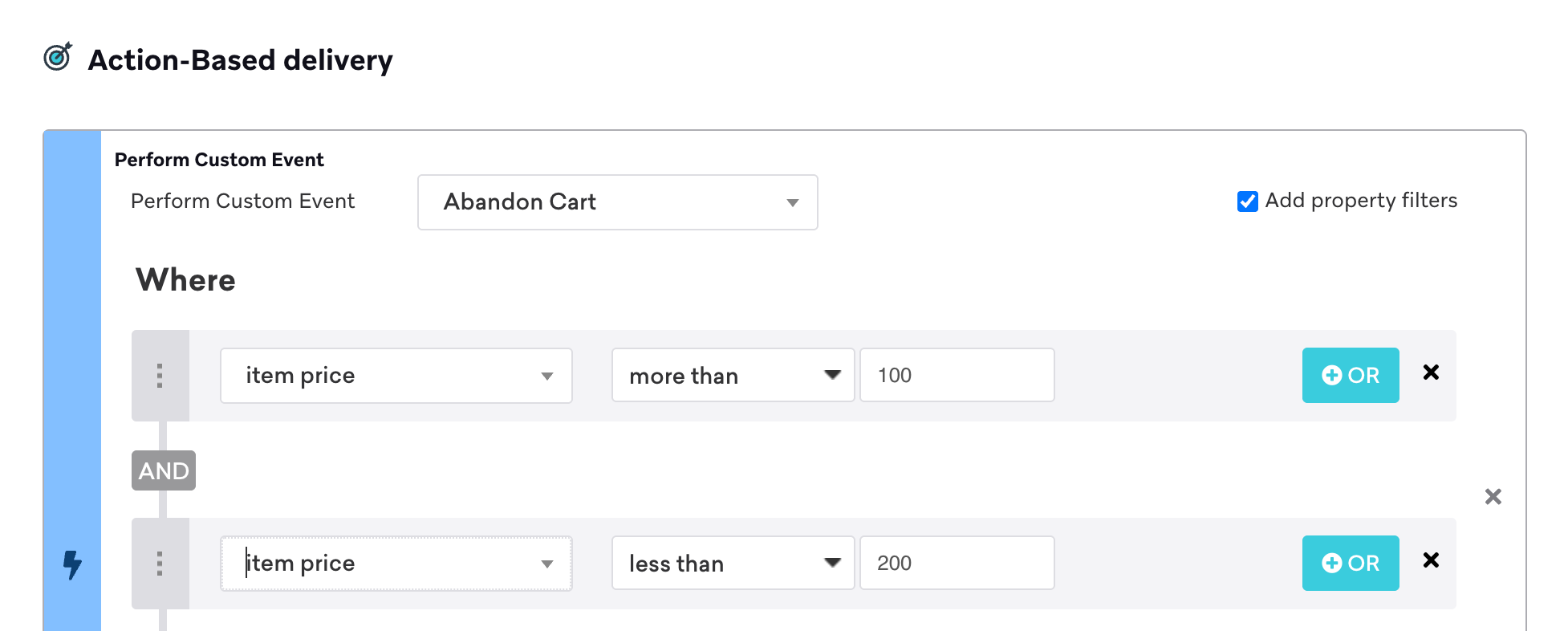
Par exemple, imaginons une Campaign avec un événement personnalisé de panier abandonné, ciblée plus finement par le filtre de propriété « valeur du panier ». Cette Campaign n’atteint que les utilisateurs qui ont laissé entre 100 $ et 200 $ de produits dans leur panier.
L’événement déclencheur Start Session peut correspondre à la toute première ouverture de l’application par un utilisateur si le Segment de votre Campaign s’applique aux nouveaux utilisateurs (par exemple, si votre Segment comprend ceux qui n’ont aucune session).
Gardez à l’esprit que vous pouvez toujours envoyer une Campaign déclenchée à un Segment d’utilisateurs spécifique : les utilisateurs qui ne font pas partie du Segment ne reçoivent pas la Campaign même s’ils effectuent l’événement déclencheur.
En ce qui concerne l’événement déclencheur lorsqu’un utilisateur ajoute une adresse e-mail à son profil, les règles suivantes s’appliquent :
- L’événement déclencheur se déclenche après la mise à jour de l’attribut du profil utilisateur. Cela signifie que l’évaluation des Segments et des filtres de la Campaign a lieu après toute mise à jour d’attribut. C’est avantageux car cela vous permet de configurer des filtres comme « l’adresse e-mail correspond à gmail.com » pour créer une Campaign déclenchée qui n’envoie qu’aux utilisateurs Gmail et se déclenche dès qu’ils ajoutent leur adresse e-mail.
- L’événement déclencheur se déclenche lorsqu’une adresse e-mail est ajoutée à un profil utilisateur. Si vous avez plusieurs profils utilisateur créés avec la même adresse e-mail, la Campaign peut se déclencher plusieurs fois, une fois pour chaque profil utilisateur.
De plus, les messages in-app déclenchés respectent toujours les règles de distribution des messages in-app et apparaissent au début d’une session de l’application.
Étape 2 : Sélectionner la durée du délai
Sélectionnez le délai d’attente avant l’envoi de la Campaign une fois les critères de déclenchement remplis. Si la durée du délai choisie est supérieure à la durée d’envoi du message, aucun utilisateur ne reçoit la Campaign.
Les Campaigns de messages in-app peuvent retarder la distribution après l’événement déclencheur de deux heures maximum (7 200 secondes). Les options de délai sont Immédiatement et Après un délai. Pour une attente plus longue, ajoutez une étape de Délai avant une étape de message in-app dans un Canvas.

Braze utilise l’horodatage envoyé avec l’événement personnalisé pour évaluer le délai d’une Campaign par événement. Si cet horodatage est antidaté, Braze peut considérer le délai comme déjà écoulé et envoyer le message immédiatement ou plus tôt que prévu. Pour éviter un timing de distribution imprévu, envoyez l’horodatage de l’événement personnalisé avec l’heure actuelle.
De plus, les utilisateurs qui effectuent l’événement déclencheur après le lancement de votre Campaign sont les premiers à recevoir le message une fois le délai écoulé. Les utilisateurs qui ont effectué l’événement déclencheur avant le lancement de la Campaign ne sont pas éligibles pour la recevoir.
Vous pouvez également envoyer la Campaign un jour spécifique de la semaine en sélectionnant Le jour de la semaine suivant, ou un nombre défini de jours dans le futur en sélectionnant Après un nombre de jours calendaires. Vous pouvez aussi envoyer votre message en utilisant le timing intelligent au lieu de sélectionner manuellement une heure de distribution.
Étape 3 : Sélectionner les événements d’exception
Sélectionnez un événement d’exception qui disqualifie les utilisateurs de la réception de cette Campaign. Vous ne pouvez le faire que si votre message déclenché est envoyé après un délai. Les événements d’exception peuvent être un achat, le démarrage d’une session, l’exécution de l’un des événements de conversion désignés d’une Campaign, ou l’exécution d’un événement personnalisé.
Si un utilisateur effectue l’événement déclencheur puis effectue votre événement d’exception avant l’envoi du message en raison du délai, il ne reçoit pas la Campaign. Les utilisateurs qui ne reçoivent pas la Campaign en raison de l’événement d’exception sont automatiquement éligibles pour la recevoir à l’avenir, la prochaine fois qu’ils effectuent l’événement déclencheur, même si vous n’avez pas opté pour la rééligibilité des utilisateurs.
Pour plus d’informations sur l’utilisation des événements d’exception, consultez les exemples.
Si vous envoyez une Campaign avec un événement déclencheur identique à l’événement d’exception, Braze annule la Campaign et replanifie automatiquement une nouvelle Campaign en fonction du délai de distribution du message de l’événement d’exception. Par exemple, si votre premier événement déclencheur commence à cinq minutes et que l’événement d’exception commence à 10 minutes, le délai de 10 minutes de l’événement d’exception devient le délai officiel de distribution du message de la Campaign.
Vous ne pouvez pas définir un « démarrage de session » à la fois comme événement déclencheur et comme événement d’exception pour une Campaign. Cependant, vous pouvez toujours sélectionner n’importe quel autre événement personnalisé en dehors de cette option.
Étape 4 : Définir la durée
Définissez la durée de la Campaign en spécifiant une heure de début et une heure de fin optionnelle.
Si un utilisateur effectue un événement déclencheur pendant la période spécifiée mais ne devient éligible au message qu’en dehors de cette période en raison d’un délai planifié, il ne reçoit pas la Campaign. Par conséquent, si vous définissez un délai supérieur à la période du message, aucun utilisateur ne reçoit votre Campaign. De plus, vous pouvez choisir d’envoyer le message dans les fuseaux horaires locaux des utilisateurs.
Étape 5 : Sélectionner une plage horaire
Sélectionnez si l’utilisateur reçoit la Campaign pendant une portion spécifique de la journée. Si vous attribuez une plage horaire au message et que l’utilisateur effectue l’événement déclencheur en dehors de cette plage horaire, ou que le délai du message lui fait manquer la plage horaire, alors par défaut, l’utilisateur ne reçoit pas votre message.
Dans le cas où un utilisateur effectue l’événement déclencheur dans la plage horaire, mais que le délai du message fait sortir l’utilisateur de la plage horaire, vous pouvez cocher la case Envoyer au prochain horaire disponible si l’heure de distribution tombe en dehors de la portion de journée spécifiée pour que ces utilisateurs reçoivent tout de même la Campaign.
Si un utilisateur ne reçoit pas le message parce qu’il a manqué la plage horaire, il reste éligible pour le recevoir la prochaine fois qu’il effectue l’événement déclencheur, même si vous n’avez pas opté pour la rééligibilité des utilisateurs. Si vous optez pour la rééligibilité des utilisateurs, ceux-ci peuvent recevoir la Campaign chaque fois qu’ils effectuent l’événement déclencheur, à condition qu’ils soient éligibles pendant la plage horaire spécifiée.
Si vous avez également défini une durée pour la Campaign, l’utilisateur doit être éligible à la fois pendant la durée et pendant la portion spécifique de la journée pour recevoir le message.
Étape 6 : Déterminer la rééligibilité
Déterminez si les utilisateurs peuvent devenir rééligibles pour la Campaign. Si vous autorisez les utilisateurs à devenir rééligibles, vous pouvez spécifier un délai avant que l’utilisateur puisse recevoir à nouveau la Campaign. Cela évite que vos Campaigns déclenchées ne deviennent intrusives.
Exemples
Les campagnes déclenchées sont très efficaces pour les messages transactionnels ou liés à des accomplissements.
Les campagnes transactionnelles incluent les messages envoyés après qu’un utilisateur a effectué un achat ou ajouté un article à son panier. Ce dernier cas est un excellent exemple de campagne qui tire parti d’un événement d’exception. Supposons que votre campagne rappelle aux utilisateurs les articles dans leur panier qu’ils n’ont pas encore achetés. L’événement d’exception, dans ce cas, est l’achat par l’utilisateur des produits présents dans son panier. Pour les campagnes basées sur les accomplissements, vous pouvez envoyer un message cinq minutes après qu’un utilisateur a effectué une conversion ou terminé un niveau de jeu.
De plus, lors de la création de campagnes d’accueil, vous pouvez déclencher l’envoi de messages après l’inscription ou la création d’un compte par l’utilisateur. Échelonner les messages pour qu’ils soient envoyés à différents jours suivant l’inscription vous permet de créer un processus d’onboarding complet.
Questions fréquentes
Quel est le délai maximum après un déclencheur pour les campagnes de messages in-app ?
Deux heures (7 200 secondes). Pour les options de délai disponibles et comment définir une attente plus longue, consultez Étape 2 : sélectionnez la durée du délai.
Pourquoi un utilisateur n’a-t-il pas reçu ma Campaign déclenchée ?
Chacune des situations suivantes empêche un utilisateur ayant effectué l’événement déclencheur de recevoir la Campaign :
- L’utilisateur a effectué l’événement d’exception avant que le délai ne se soit entièrement écoulé.
- Une logique
abort_messageLiquid a été utilisée et le message a été abandonné en fonction de la logique ou des règlesabort_message. - Le délai a fait que l’utilisateur est devenu éligible à la Campaign après la fin de sa durée.
- Le délai a fait que l’utilisateur est devenu éligible à la Campaign en dehors de la portion de la journée spécifiée.
- L’utilisateur a déjà reçu la Campaign (y compris l’attribution via des identifiants de canal partagés — par exemple, s’il partage un e-mail avec quelqu’un qui l’a reçu, ouvert ou cliqué), et les utilisateurs ne redeviennent pas rééligibles.
- Bien que les utilisateurs soient rééligibles pour recevoir la Campaign, ils ne peuvent la redéclencher qu’après une certaine période, et cette période ne s’est pas encore écoulée.
La segmentation d’une Campaign déclenchée sur des données utilisateur enregistrées au moment de l’événement peut provoquer une condition de concurrence. Cela se produit lorsque l’attribut utilisateur sur lequel la Campaign est segmentée est modifié, mais que la modification n’a pas encore été traitée pour l’utilisateur au moment de l’envoi de la Campaign. Puisque les Campaigns vérifient l’appartenance au Segment à l’entrée, cela peut empêcher l’utilisateur de recevoir la Campaign.
Par exemple, imaginez que vous souhaitiez envoyer une Campaign déclenchée par événement aux utilisateurs masculins qui viennent de s’inscrire. Lorsque l’utilisateur s’inscrit, vous enregistrez un événement personnalisé registration et définissez simultanément l’attribut gender de l’utilisateur. L’événement peut déclencher la Campaign avant que Braze n’ait traité le genre de l’utilisateur, l’empêchant ainsi de recevoir la Campaign.
En tant que bonne pratique, assurez-vous que l’attribut sur lequel la Campaign est segmentée est transmis aux serveurs Braze avant l’événement. Si cela n’est pas possible, la meilleure façon de garantir la distribution est d’utiliser les propriétés d’événement personnalisé pour attacher les propriétés utilisateur pertinentes à l’événement et d’appliquer un filtre de propriété pour la propriété d’événement spécifique au lieu d’un filtre de segmentation. Pour notre exemple, ajoutez une propriété gender à l’événement personnalisé registration afin que Braze dispose à coup sûr des données nécessaires lorsque votre Campaign est déclenchée.
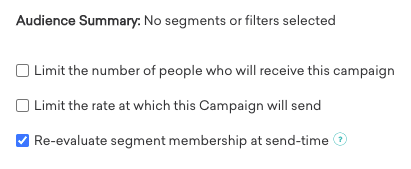
De plus, si une Campaign est par événement et comporte un délai, vous pouvez cocher l’option Réévaluer l’appartenance au Segment au moment de l’envoi pour vous assurer que les utilisateurs font toujours partie de l’audience cible lorsque le message est envoyé.
Évaluation des critères d’audience
Pour les Campaigns qui impliquent un délai avant l’envoi (y compris la limitation du débit, le fuseau horaire local, le timing intelligent ou une planification de déclenchement), le moment où le Segment est réévalué dépend du type de Campaign et des paramètres.
Dans les Campaigns par événement avec un délai, si vous sélectionnez Réévaluer l’appartenance au Segment au moment de l’envoi, les utilisateurs sont réévalués avant l’envoi du message, de sorte que seuls les utilisateurs qui répondent encore aux critères du Segment au moment de l’envoi reçoivent le message.
Si votre Campaign est déclenchée par un événement personnalisé spécifique et que vous sélectionnez un Segment comme audience, les utilisateurs doivent effectuer le même événement personnalisé pour être inclus dans le Segment. Cela signifie que les utilisateurs doivent faire partie de l’audience avant qu’une Campaign par événement puisse être déclenchée. Le flux de travail général pour une Campaign déclenchée est le suivant :
- Rejoindre l’audience : lorsqu’un utilisateur effectue l’événement personnalisé, il est ajouté à l’audience cible de la Campaign.
- Déclencher l’e-mail : un utilisateur doit effectuer à nouveau l’événement personnalisé pour déclencher l’e-mail, car il doit faire partie de l’audience avant que l’e-mail puisse être envoyé.
Nous recommandons soit de modifier l’audience cible pour inclure tous les utilisateurs, soit de vérifier que les utilisateurs censés effectuer l’événement font déjà partie de l’audience de la Campaign pour que le message soit déclenché.
Résolution des problèmes liés aux événements personnalisés
Tout d’abord, confirmez que l’événement personnalisé est bien transmis à Braze. Accédez à Analytics > Rapport sur les événements personnalisés, puis sélectionnez l’événement personnalisé et la plage de dates concernés. Si l’événement ne s’affiche pas, confirmez qu’il est correctement configuré et que l’utilisateur a effectué l’action attendue.
Si l’événement personnalisé s’affiche, poursuivez la résolution des problèmes en procédant comme suit :
- Vérifiez le téléchargement du profil de l’utilisateur pour confirmer qu’il a déclenché l’événement et à quel moment. Si l’événement a été déclenché, comparez l’horodatage du déclenchement de l’événement avec l’heure de mise en ligne de la Campaign. L’événement a peut-être été déclenché avant la mise en ligne de la Campaign.
- Consultez les journaux des modifications de la Campaign et de tous les Segments utilisés dans le ciblage pour déterminer si l’utilisateur était dans le Segment lorsque son événement personnalisé a été déclenché. S’il n’était pas dans le Segment, il n’aurait pas reçu la Campaign.
- Vérifiez si l’utilisateur a été placé dans un groupe de contrôle via la segmentation et a par conséquent été empêché de recevoir la Campaign.
- S’il y a un délai planifié, vérifiez si l’événement personnalisé de l’utilisateur a été déclenché avant le délai. Si l’événement a été déclenché avant le délai, l’utilisateur n’aurait pas reçu la Campaign.
Les messages in-app ne peuvent être déclenchés que par des événements envoyés via le SDK, et non par la REST API.
Quand les Campaigns par événement évaluent-elles l’appartenance à l’audience ?
Braze évalue l’appartenance à l’audience lorsqu’il traite l’événement déclencheur, avant l’envoi du message. Par défaut, Braze vérifie si l’utilisateur correspond à l’audience cible au moment de la mise en file d’attente. Si la Campaign comporte un délai, vous pouvez sélectionner Réévaluer l’appartenance au Segment au moment de l’envoi pour vérifier à nouveau les critères d’audience juste avant l’envoi — par exemple, lorsqu’un utilisateur pourrait effectuer l’action de déclenchement puis quitter l’audience avant la fin de l’envoi.
Pour plus d’informations, consultez Évaluation des critères d’audience.