Notifications de retour en stock
Découvrez comment mettre en place des notifications de retour en stock à l’aide de votre catalogue et d’événements personnalisés, afin d’abonner automatiquement les clients à des notifications lorsqu’un article est de nouveau disponible. Gardez à l’esprit que cela ne s’applique qu’aux utilisateurs ayant déjà accepté de recevoir des notifications.
Fonctionnement
Vous pouvez définir un événement personnalisé à utiliser comme événement d’abonnement, par exemple un événement product_clicked. Cet événement doit contenir une propriété correspondant à l’ID de l’article (ID des articles du catalogue). Nous vous recommandons d’inclure un nom de catalogue, mais ce n’est pas obligatoire. Vous devrez également fournir le nom d’un champ de quantité en stock, qui doit être de type de données numérique.
Notez que le stock d’un article du catalogue doit être à zéro pour qu’un utilisateur puisse s’y abonner avec succès. Lorsqu’un article a une quantité en stock supérieure à zéro, Braze recherche tous les utilisateurs abonnés à cet article et envoie un événement personnalisé que vous pouvez utiliser pour déclencher une campagne ou un Canvas.
Les propriétés d’événement sont envoyées avec les données de l’utilisateur, ce qui vous permet d’intégrer les détails de l’article dans la campagne ou le Canvas qui envoie le message.
Mise en place des notifications de retour en stock
Suivez ces étapes pour configurer les notifications de retour en stock dans un catalogue spécifique.
- Accédez à votre catalogue et sélectionnez l’onglet Settings.
- Activez le toggle Back in stock.
- Si les paramètres globaux de retour en stock n’ont pas été configurés, vous serez invité à définir les événements personnalisés et les propriétés qui seront utilisés pour déclencher les notifications de retour en stock :
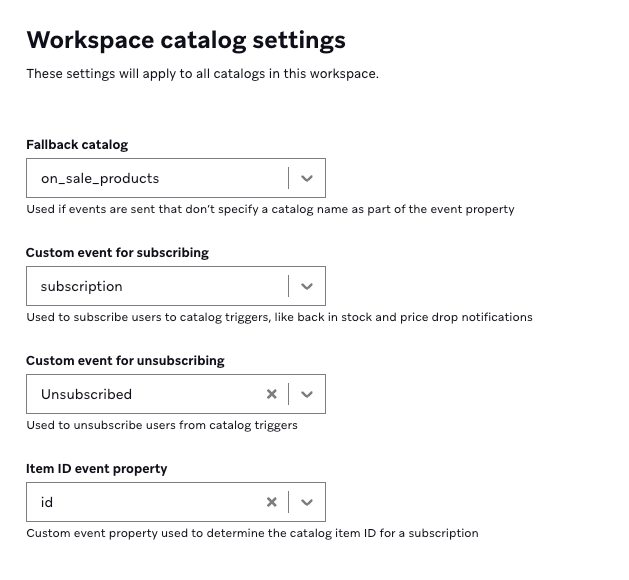
- Fallback Catalog : il s’agit du catalogue qui sera utilisé pour l’abonnement aux notifications de retour en stock si aucune propriété
catalog_namen’est présente dans l’événement personnalisé. - Custom event for subscriptions : il s’agit de l’événement personnalisé Braze qui sera utilisé pour abonner un utilisateur aux notifications de retour en stock. Lorsque cet événement se produit, l’utilisateur qui l’a déclenché est abonné.
- Custom event for unsubscribing : il s’agit de l’événement personnalisé Braze qui sera utilisé pour désabonner un utilisateur des notifications de retour en stock. Cet événement est facultatif. Si l’utilisateur ne déclenche pas cet événement, il sera désabonné au bout de 90 jours ou lorsque l’événement de retour en stock se déclenchera, selon ce qui se produit en premier.
-
Item ID event property : il s’agit de la propriété de l’événement personnalisé ci-dessus qui sera utilisée pour déterminer l’article concerné par un abonnement ou un désabonnement aux notifications de retour en stock. Cette propriété de l’événement personnalisé doit contenir un ID d’article (
id) présent dans un catalogue. L’ID de l’article doit être envoyé sous forme de chaîne de caractères afin qu’il corresponde au type de donnéesidstocké dans le catalogue cible. L’événement personnalisé doit également contenir une propriétécatalog_namepour spécifier dans quel catalogue se trouve cet article. - Voici un exemple d’événement personnalisé :
- Fallback Catalog : il s’agit du catalogue qui sera utilisé pour l’abonnement aux notifications de retour en stock si aucune propriété
1
2
3
4
5
6
7
8
9
10
11
12
13
14
{
    "events": [
        {
            "external_id": "<external_id>",
            "name": "subscription",
            "time": "2024-04-15T19:22:28Z",
            "properties": {
                "id": "shirt-xl",
                "catalog_name": "on_sale_products",
                "type": ["back_in_stock"]
            }
        }
    ]
}

Les déclencheurs de retour en stock et de baisse de prix utilisent le même événement pour abonner l’utilisateur à la notification. Vous pouvez donc utiliser la propriété type pour définir à la fois les notifications de baisse de prix et de retour en stock dans le même événement. Notez que la propriété type doit être un tableau.
- Sélectionnez Save et continuez vers la page Settings du catalogue.
- Définissez votre règle de notification. Deux options sont disponibles :
- Notify all subscribed users : avertit tous les clients en attente lorsque l’article est de nouveau en stock.
- Set notification limits : notifie un nombre spécifié de clients selon la période de notification configurée. Braze informera le nombre spécifié de clients par incréments jusqu’à ce qu’il n’y ait plus de clients à notifier ou que l’article soit de nouveau en rupture de stock. Votre taux de notification ne peut pas dépasser 10 000 utilisateurs par minute.
- Définissez le champ Inventory field in catalog. Ce champ du catalogue sera utilisé pour déterminer si l’article est en rupture de stock. Le champ doit être de type numérique.
- Sélectionnez Save settings.
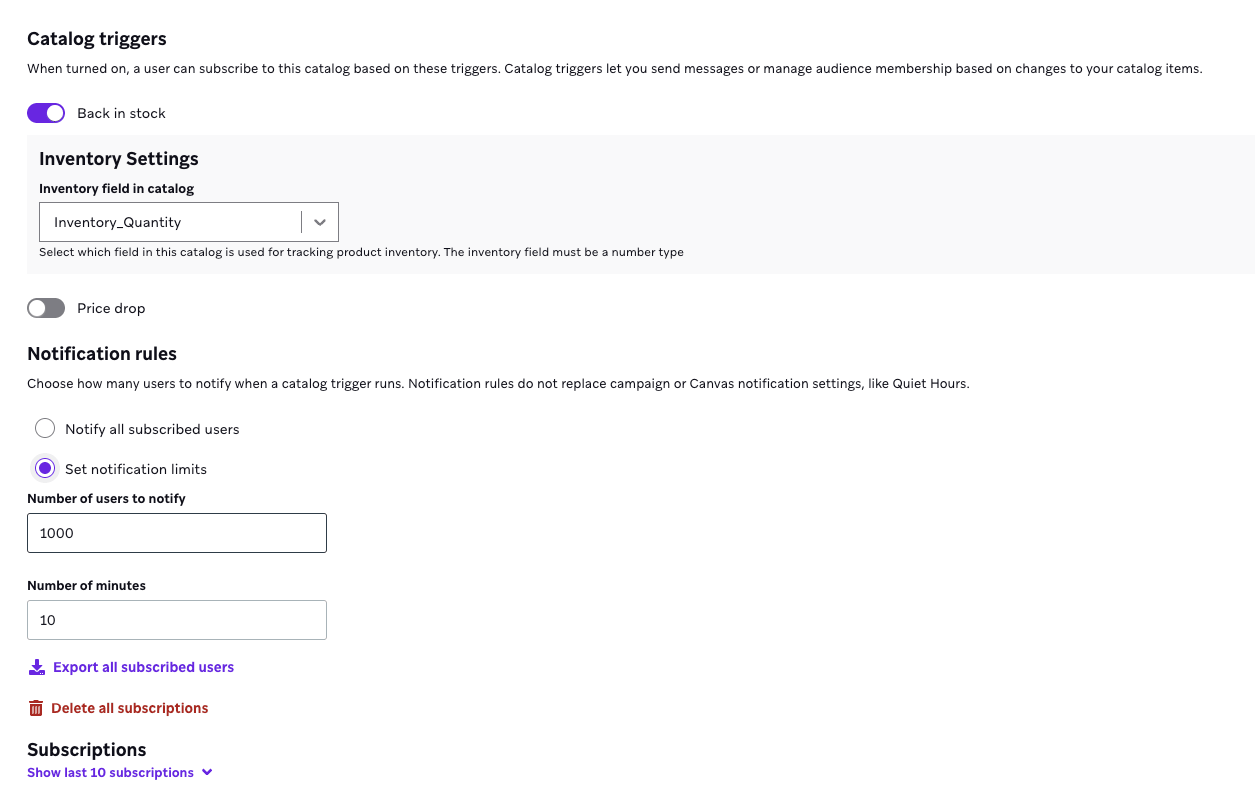

Les règles de notification de ces paramètres ne remplacent pas les paramètres de notification de Canvas, tels que les heures calmes.
Utiliser les notifications de retour en stock dans un Canvas
Après avoir configuré la fonctionnalité de retour en stock dans un catalogue, suivez ces étapes pour l’utiliser avec Canvas.
- Mettez en place un Canvas basé sur l’action.
- Sélectionnez Back in stock comme déclencheur.
- Sélectionnez le nom du catalogue contenant les notifications de retour en stock.
- Continuez à configurer votre Canvas comme vous le feriez habituellement.
Vos clients peuvent désormais être avertis lorsqu’un article est de nouveau en stock.
Utilisation de Liquid
Pour intégrer les détails de l’article du catalogue qui est de nouveau en stock, vous pouvez utiliser l’étiquette Liquid context pour accéder à l’item_id.
L’utilisation de {{context.${catalog_update}.item_id}} renvoie l’ID de l’article de nouveau disponible. {{context.${catalog_update}.previous_value}} renvoie la valeur d’inventaire de l’article avant la mise à jour, et {{context.${catalog_update}.new_value}} renvoie la nouvelle valeur d’inventaire après la mise à jour.
Utilisez l’étiquette Liquid {% catalog_items <name_of_your_catalog> {{context.${catalog_update}.item_id}} %} en haut de votre message, puis utilisez {{ items[0].<field_name> }} pour accéder aux données relatives à cet article dans l’ensemble du message.
Les propriétés d’entrée Canvas font partie des variables de contexte Canvas. Cela signifie que canvas_entry_properties est référencé en tant que context. Chaque variable context comprend un nom, un type de données et une valeur pouvant inclure du Liquid. Actuellement, canvas_entry_properties reste rétrocompatible. Pour plus de détails, consultez les sections Contexte et Objet de contexte Canvas.

Pour intégrer des images pour les éléments déclencheurs du catalogue, votre catalogue doit inclure un champ nommé image_url. Vous pouvez ensuite y faire référence en utilisant {{ items[0].image_url }}.
Points à retenir
- Les utilisateurs ne sont abonnés que pour 90 jours. Si l’article n’est pas de nouveau en stock dans les 90 jours, l’utilisateur est désabonné.
- Lorsque vous utilisez la règle de notification Notify all subscribed users, Braze notifie 100 000 utilisateurs en 10 minutes.
- Braze prend en charge jusqu’à 50 000 articles mis à jour quotidiennement pouvant déclencher des notifications de retour en stock. Vous pouvez disposer de jusqu’à 100 millions d’abonnements actifs à un moment donné, chaque abonnement représentant un profil utilisateur abonné au suivi d’un article du catalogue.