Cibler les utilisateurs
Déterminer comment cibler vos utilisateurs est l’une des étapes les plus cruciales lors de la création d’une Campaign ou d’un Canvas. En comprenant comment segmenter votre audience en fonction de ses comportements, préférences et données démographiques, vous pouvez adapter et personnaliser vos messages.
Créer une audience cible
Étape 1 : Choisir les utilisateurs
Sous Options de ciblage, vous pouvez utiliser les options suivantes pour choisir les utilisateurs que vous souhaitez cibler pour votre Campaign ou votre Canvas. Seuls les utilisateurs correspondant à vos critères définis recevront le message. Gardez à l’esprit que l’appartenance exacte à un Segment est toujours calculée juste avant l’envoi du message.
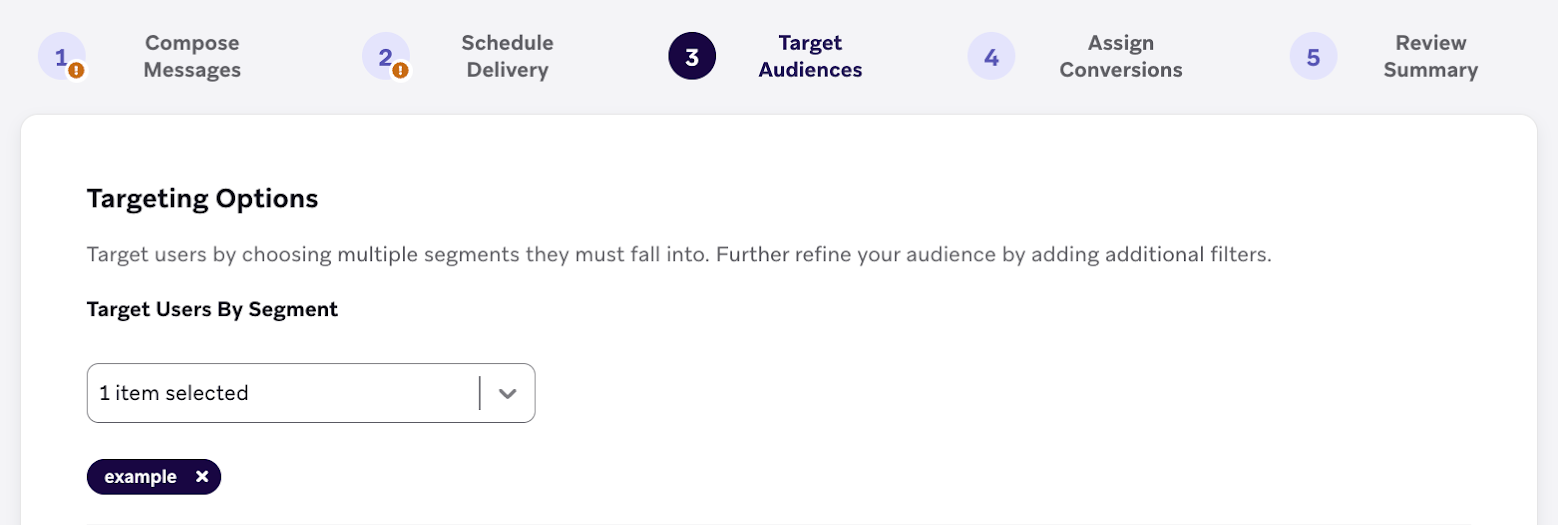
Pour cibler les membres d’un Segment précédemment créé, sélectionnez un Segment dans le menu déroulant sous Cibler les utilisateurs par Segment.
Pour cibler les utilisateurs appartenant à plusieurs Segments précédemment créés, ajoutez plusieurs Segments dans le menu déroulant sous Cibler les utilisateurs par Segment. L’audience cible résultante sera composée des utilisateurs appartenant à la fois au premier Segment, au deuxième Segment, au troisième Segment, etc.
Pour cibler des utilisateurs sans ajouter de Segment, vous pouvez utiliser une série de filtres. Il s’agit d’une audience improvisée lors de la création du message, ce qui vous permet de passer l’étape de création d’un Segment pour les envois ponctuels.
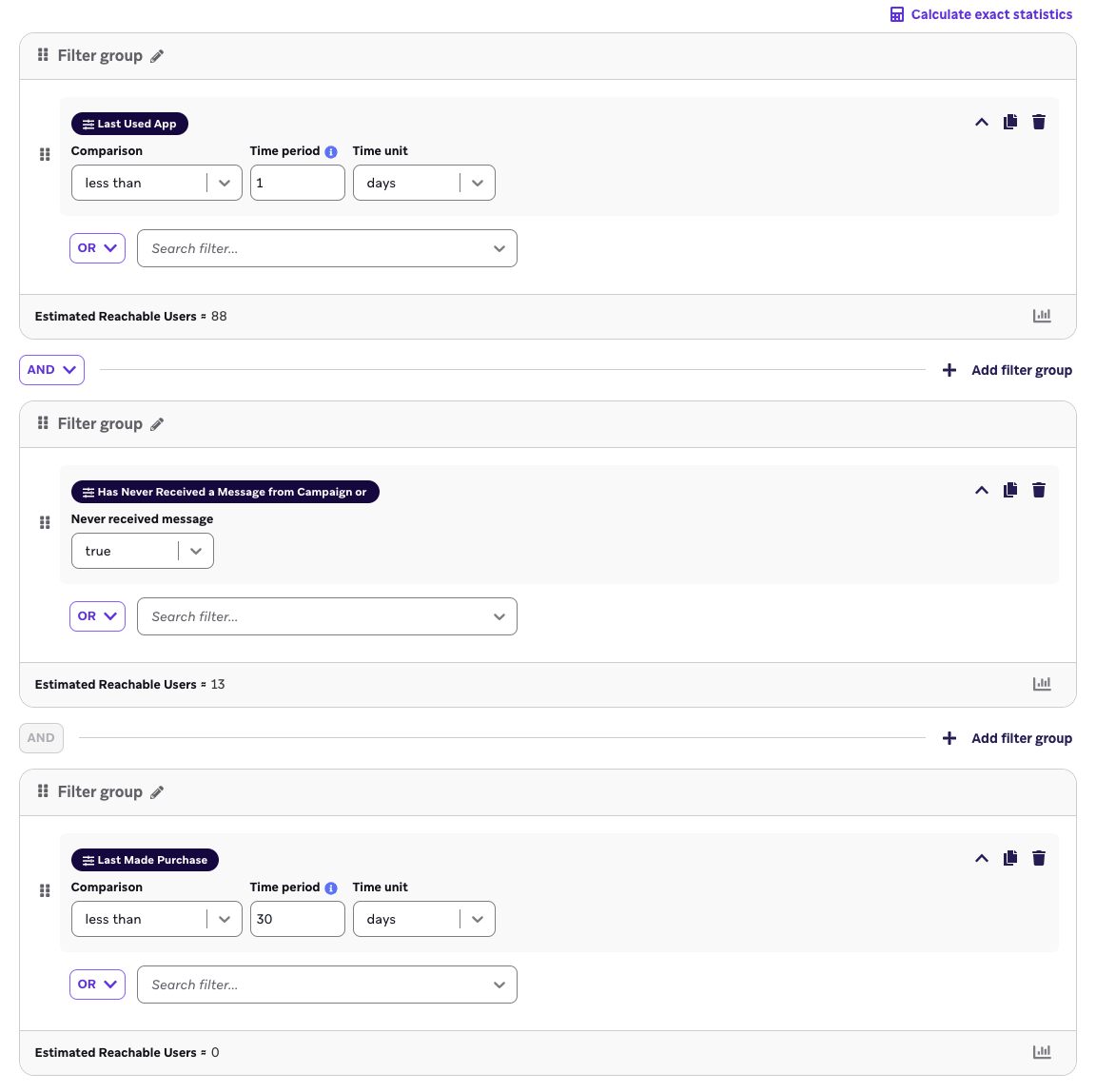
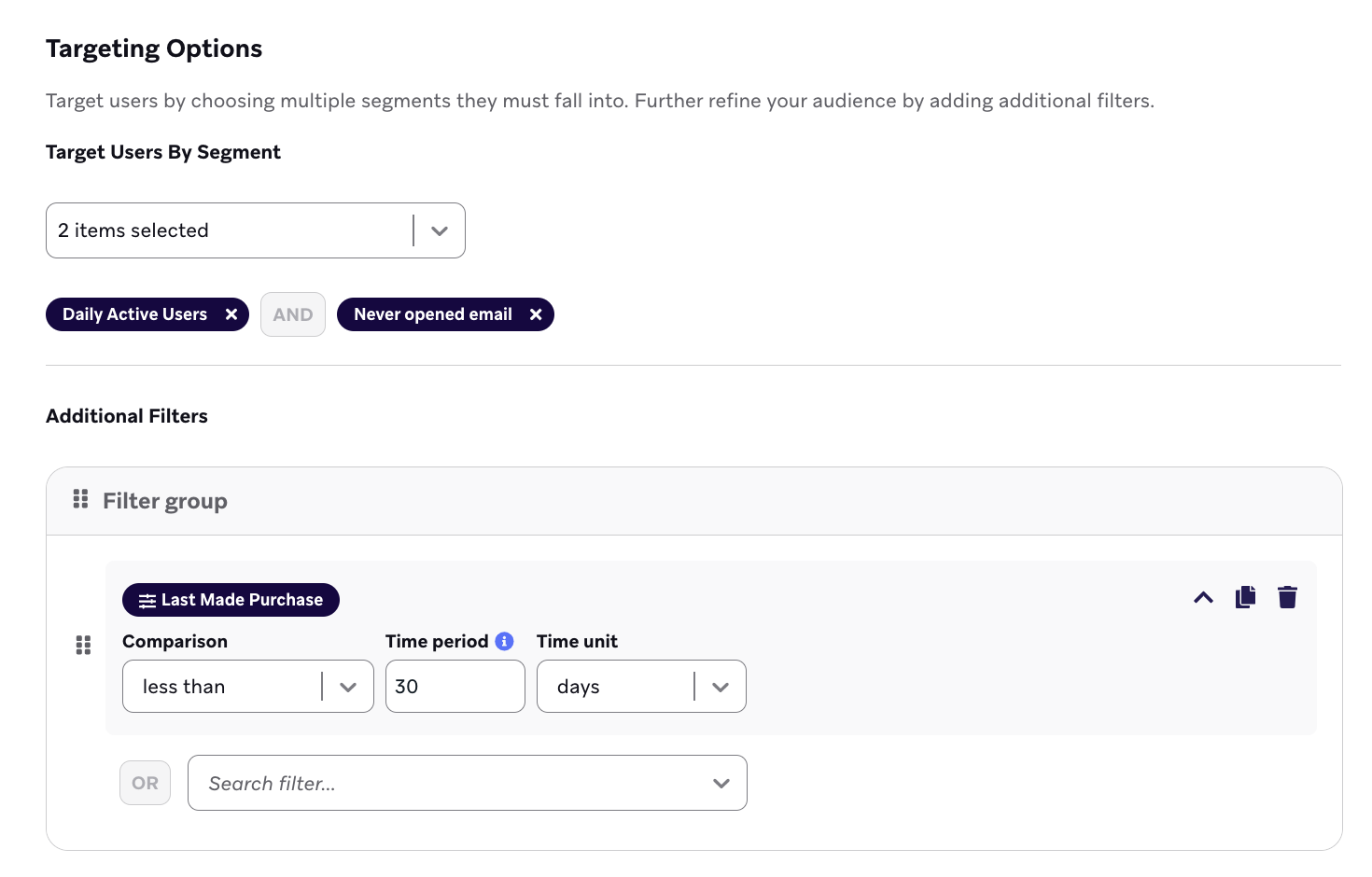
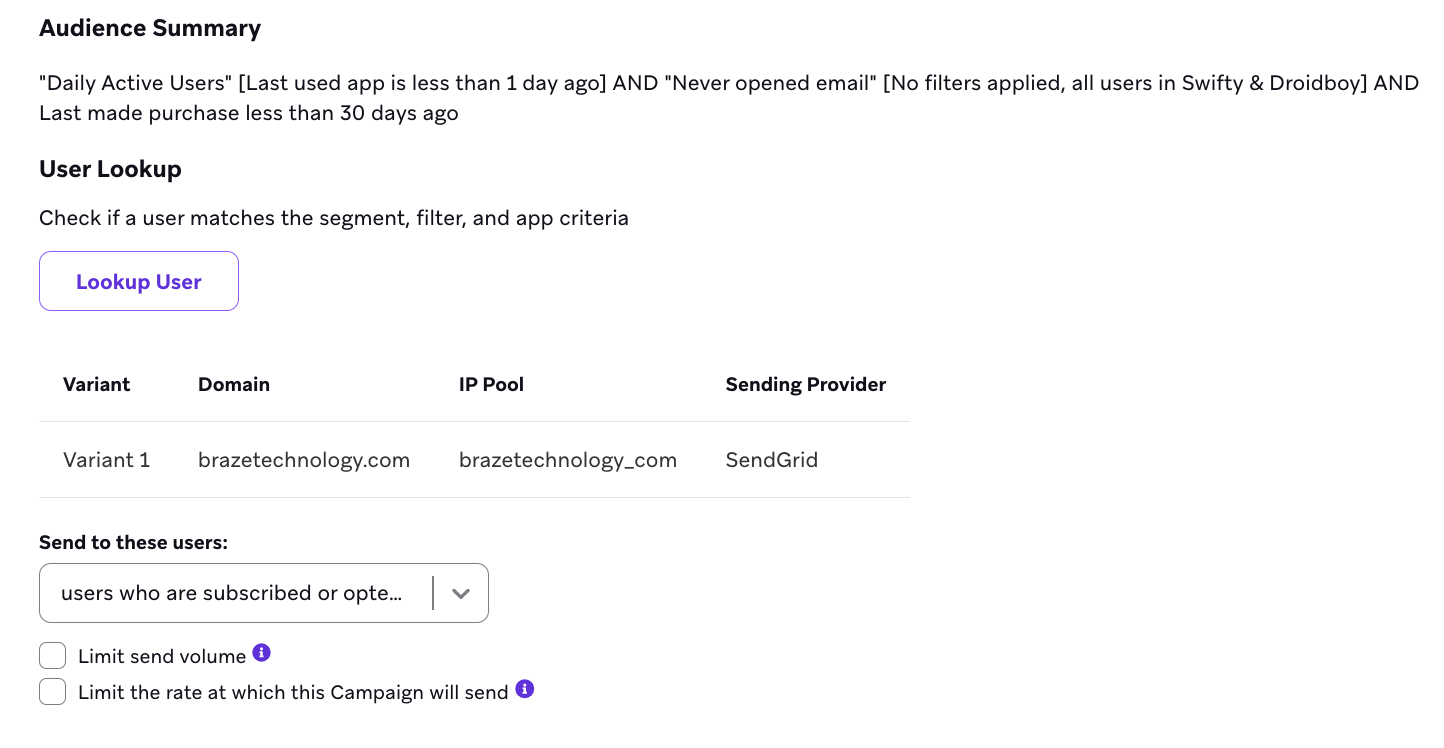
Vous pouvez également cibler les utilisateurs d’un ou plusieurs Segments précédemment créés qui correspondent aussi à des filtres supplémentaires. Après avoir sélectionné vos Segments, vous pouvez affiner davantage votre audience dans la section Filtres supplémentaires. Ceci est illustré dans la capture d’écran suivante, qui cible les utilisateurs appartenant au Segment « Utilisateurs actifs quotidiens », au Segment « N’a jamais ouvert d’e-mail » et ayant effectué un achat il y a plus de 30 jours.
Vous pouvez envoyer un message de Campaign ou une étape du Canvas à des applications spécifiques, par exemple en envoyant un message in-app ou une notification push uniquement aux applications Android ou iOS.
Cependant, n’oubliez pas qu’un même utilisateur peut utiliser plusieurs applications. Le filtre « Possède l’application » identifie tous les utilisateurs qui ont l’application sélectionnée, mais ne contrôle pas quelles applications reçoivent les messages. Par exemple, si vous appliquez un filtre de Segment où « Possède l’application » est défini sur Android, tout utilisateur qui possède également l’application iOS recevra aussi le message sur son application iOS.
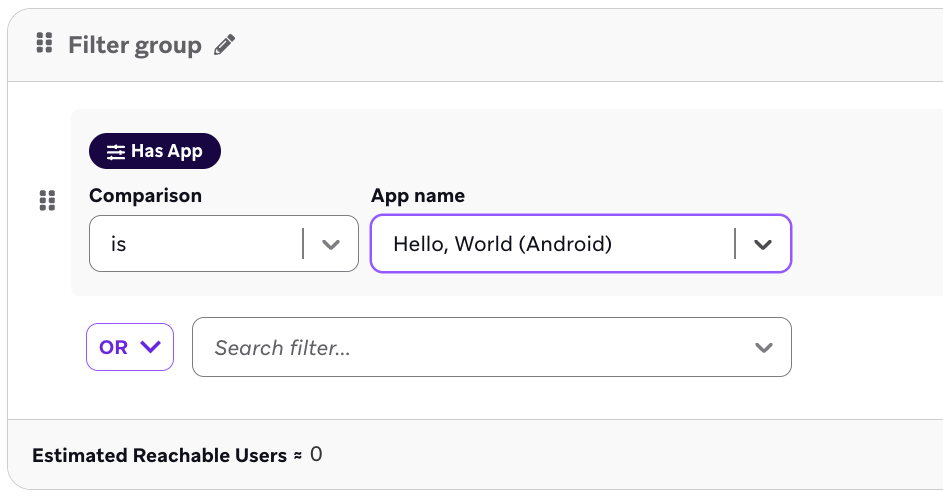
Imaginons que vous souhaitez envoyer un message in-app uniquement aux applications Android.
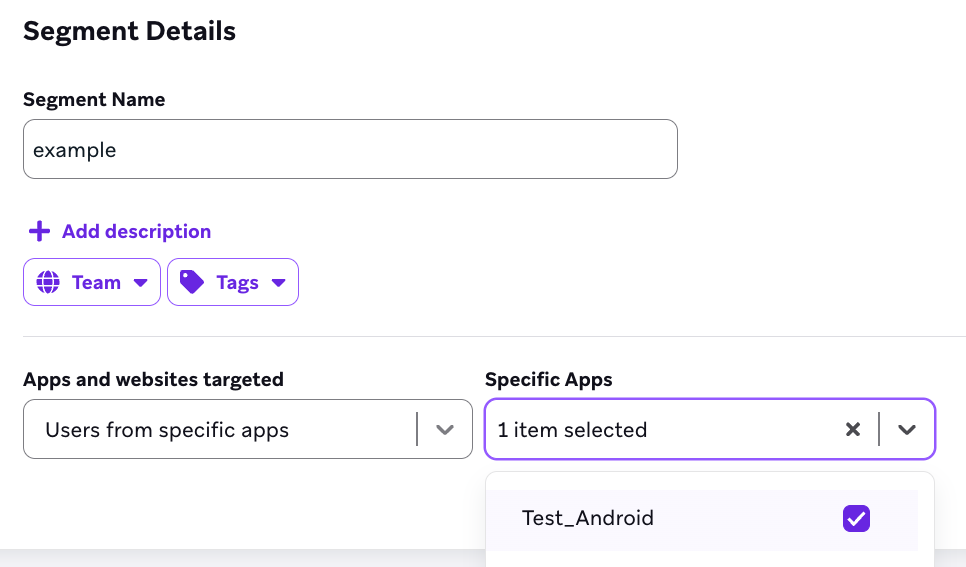
- Créez un Segment et définissez Applications et sites web ciblés sur Utilisateurs d’applications spécifiques, puis sélectionnez votre application Android.
- Dans l’étape Audiences cibles, confirmez que votre Segment est ajouté dans la section Cibler les utilisateurs par Segment.

Cela ne fonctionnera pas si vous ajoutez votre Segment dans la section Filtres supplémentaires via un filtre d’appartenance à un Segment. Vous devez référencer directement votre Segment dans Cibler les utilisateurs par Segment pour que votre message ne soit envoyé qu’à cette application.
Un Segment avec Applications et sites web ciblés limite les applications de destination dans l’étape Audiences cibles d’une Campaign. Dans un Canvas, cela ne fonctionne pas de la même manière. L’audience d’entrée détermine qui entre dans le parcours, mais sa restriction d’application ne se propage pas aux étapes Message. Pour limiter une étape Message à des applications spécifiques, ajoutez le Segment aux validations de réception de cette étape dans le champ Segments. Sinon, l’étape envoie à tous les jetons éligibles de l’utilisateur. L’ajout du Segment sous Filtres supplémentaires via un filtre d’appartenance à un Segment ne limite pas la réception à cette application.

Pour les Campaigns par e-mail, vous pouvez cibler des groupes initiateurs dans la section Groupes initiateurs. Notez que les groupes initiateurs ne sont pas disponibles pour les Campaigns API, bien que vous puissiez inclure des groupes initiateurs via une entrée déclenchée par API dans une Campaign. Pour en savoir plus, consultez Groupes initiateurs.
Étape 2 : Tester votre audience
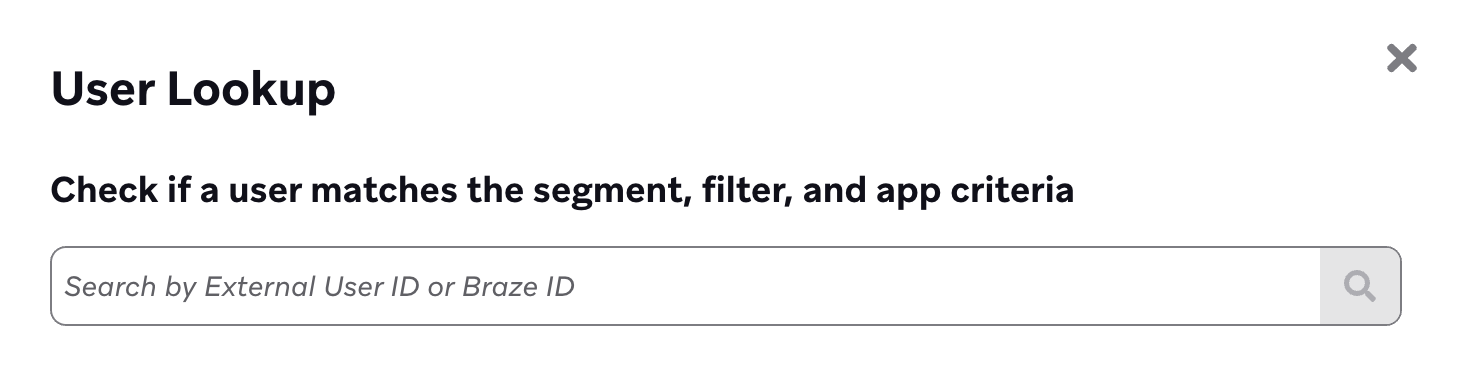
Après avoir ajouté des Segments et des filtres à votre audience, vous pouvez vérifier si votre audience est configurée comme prévu en recherchant un utilisateur pour confirmer qu’il correspond aux critères de l’audience.
Résumé de l’audience
Le Résumé de l’audience affiche un aperçu de votre audience cible. Ici, vous pouvez limiter davantage votre audience en définissant un plafond maximum d’utilisateurs ou en limitant le débit de la vitesse de réception.
Test A/B
Dans la section Test A/B, vous pouvez configurer un test pour comparer les réponses des utilisateurs à plusieurs versions de la même Campaign marketing. Ces versions partagent des objectifs marketing similaires mais diffèrent dans la formulation et le style. L’objectif est d’identifier la version de la Campaign qui accomplit le mieux vos objectifs marketing.
Pour en savoir plus et découvrir les bonnes pratiques, consultez Tests multivariés et A/B.
Statistiques de l’audience
Braze fournit des statistiques détaillées de l’audience pour les canaux ciblés dans le pied de page. Plus votre base d’utilisateurs est importante, plus le nombre d’Utilisateurs joignables est susceptible d’être une estimation approximative. Le nombre d’utilisateurs joignables peut diminuer si vous utilisez un groupe de contrôle global ou si vous configurez l’éligibilité des messages.
- Pour déterminer un nombre précis d’utilisateurs joignables, sélectionnez Calculer les statistiques exactes, car cela parcourra chaque utilisateur de votre base.
- Pour voir quel pourcentage de votre base d’utilisateurs est ciblé ou la valeur vie client (LTV) de ce Segment, sélectionnez Afficher les statistiques supplémentaires.
Pourquoi le nombre d’utilisateurs de l’audience cible peut différer du nombre d’utilisateurs joignables
La taille de la population cible affichée dans une campagne ou un Canvas peut différer de la taille de l’audience atteignable pour un segment, même si vous ajoutez directement ce segment dans votre campagne ou votre Canvas sans filtre supplémentaire. Cela peut se produire pour plusieurs raisons :
- Lorsqu’un groupe de contrôle global s’applique à une campagne ou à un Canvas, les utilisateurs de ce groupe de contrôle global sont exclus du décompte des utilisateurs pouvant être atteints.
- La taille de la population cible d’une campagne ou d’un Canvas exclut les utilisateurs qui ne sont pas joignables via les différents canaux de messages ; le comportement diffère d’un canal à l’autre. Par exemple, l’audience atteignable pour une campagne ou un Canvas exclut les utilisateurs qui sont désabonnés, marqués comme spam (pour les e-mails) ou qui ont fait l’objet d’un échec d’envoi définitif (pour les e-mails). Le segment lui-même, en revanche, n’exclut que les désinscriptions lorsqu’il affiche le nombre estimé d’utilisateurs atteignables par e-mail.
- Braze n’envoie des messages SMS qu’aux utilisateurs faisant partie du groupe d’abonnement sélectionné. Par conséquent, la population cible SMS d’une campagne ou d’un Canvas exclura également tous les utilisateurs qui ne font pas partie du groupe d’abonnement sélectionné.
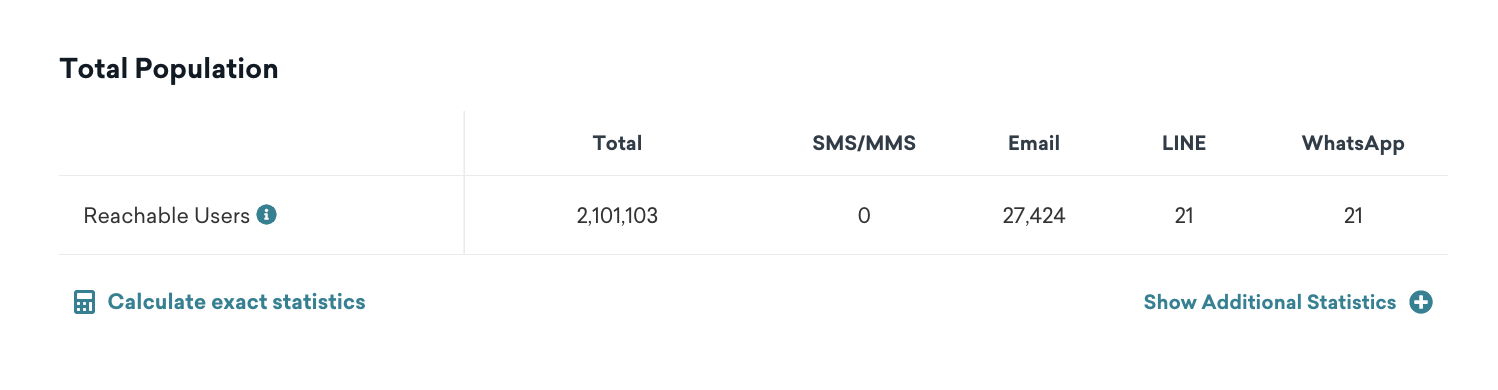
Le calcul des statistiques exactes peut prendre quelques minutes. Cette fonctionnalité calcule uniquement les statistiques exactes au niveau du Segment, et non au niveau du filtre ou du groupe de filtres.
Pour les Segments volumineux, il est normal d’observer de légères variations même lors du calcul des statistiques exactes. La précision de cette fonctionnalité est estimée à 99,999 % ou plus.
Comment l’audience cible et les critères d’entrée fonctionnent ensemble
Lorsque vous créez une campagne ou un Canvas dans Braze, le ciblage s’effectue en deux étapes :
- Audience cible : Qui est éligible
- Critères d’entrée : Ce qui déclenche la distribution
L’ordre est important : Braze vérifie si une personne fait partie de l’audience cible avant d’évaluer les critères d’entrée. Si un utilisateur ne remplit pas déjà les conditions de l’audience à ce moment-là, il n’entrera pas dans la campagne ou le Canvas, même s’il déclenche ultérieurement l’événement d’entrée. Considérez l’audience cible comme une salle d’attente : seuls les utilisateurs qui s’y trouvent déjà au moment du déclencheur peuvent avancer.
Exemple 1
Vous souhaitez envoyer une notification push lors de la première session d’un utilisateur.
Vous configurez :
- Audience cible : Utilisateurs avec un nombre de sessions = 0
- Événement d’entrée : Début de session
Lorsque l’utilisateur ouvre votre application, Braze constate que son nombre de sessions est désormais 1, et il ne remplit plus les conditions de l’audience. L’événement d’entrée se produit après qu’il est devenu éligible, le message ne sera donc pas envoyé.
Pour que cela fonctionne, l’utilisateur doit remplir les conditions de l’audience avant le début de la session (inversez l’audience cible et le déclencheur d’entrée).
Exemple 2
Vous souhaitez envoyer un e-mail aux utilisateurs ayant dépensé plus de 10 $ au cours des 7 derniers jours.
Vous configurez :
- Audience cible : Utilisateurs ayant dépensé plus de 10 $ au cours des 7 derniers jours
- Événement d’entrée : Tout achat
Imaginons maintenant qu’un utilisateur dépense 12 $ aujourd’hui. Cela ne déclenche pas le message : cela le rend simplement éligible pour entrer dans l’audience. Il ne recevra l’e-mail que s’il effectue un autre achat par la suite.
Une meilleure approche consisterait à utiliser une audience plus large et à déplacer le filtre dans les critères d’entrée :
- Audience : Tous les utilisateurs (ou votre audience de base)
- Événement d’entrée : Effectuer un achat
- Filtre d’entrée : Total dépensé au cours des 7 derniers jours > 10 $
De cette façon, un achat éligible remplit à la fois le filtre et déclenche le message, sans nécessiter de seconde action.
Bonnes pratiques
- Assurez-vous que le Segment d’audience inclut des utilisateurs avant que les critères d’entrée ne se produisent.
- Évitez d’utiliser des filtres d’audience qui ne s’appliquent qu’après votre événement. Si un filtre dépend de quelque chose qui se produit au moment du déclencheur (comme « nombre de sessions = 0 »), l’utilisateur peut ne plus être éligible au moment où Braze effectue la vérification.
- Utilisez la logique temporelle avec discernement. Par exemple, si vous souhaitez cibler de nouveaux utilisateurs :
- Définissez votre audience cible sur « a utilisé l’application pour la première fois au cours des 7 derniers jours ».
- Définissez votre événement d’entrée sur « début de session ».
- De cette façon, seuls les utilisateurs qui sont encore dans leur première semaine seront éligibles et entreront lorsqu’ils démarrent une session.