Créer un centre de préférences e-mail par glisser-déposer
L’éditeur par glisser-déposer vous permet de créer et de personnaliser un centre de préférences pour gérer les types de communication que reçoivent vos utilisateurs. Vous pouvez disposer de 125 centres de préférences par espace de travail.

Vous pouvez également gérer les abonnements sur une page de destination Braze. Ajoutez un bloc Manage Subscriptions pour permettre aux consommateurs de consulter et de mettre à jour leurs abonnements existants ou de s’inscrire à de nouveaux abonnements, tout en capturant leurs données d’engagement sur la même page. Pour en savoir plus, consultez Bloc Manage Subscriptions.
Vous pouvez gérer les centres de préférences par glisser-déposer existants depuis Audience > Centre de préférence des e-mails :
- Pour modifier le nom ou le contenu d’un centre de préférences, ouvrez-le depuis le tableau de bord.
- Les centres de préférences par glisser-déposer ne peuvent pas être supprimés depuis le tableau de bord. Pour en supprimer un, retirez d’abord son étiquette Liquid de toutes les Campaigns ou étapes du Canvas concernées, puis contactez l’assistance Braze.
- Si un centre de préférences supprimé était utilisé dans des messages précédemment envoyés, il cessera de fonctionner dans ces e-mails déjà délivrés.

Pour accéder à l’éditeur par glisser-déposer, contactez votre administrateur informatique pour vérifier que votre pare-feu a bien inscrit *.bz-rndr.com sur sa liste d’autorisation.
Étape 1 : Créer un centre de préférences e-mail
Créez un centre de préférences en accédant à Audience > Email Preference Centers. Ici, une liste de centres de préférences personnalisés s’affiche. Sélectionnez Create New pour créer un nouveau centre de préférences, ou sélectionnez le nom d’un centre existant pour y apporter des modifications.
Étape 2 : Nommer le centre de préférences e-mail
Les noms des centres de préférences ne peuvent contenir que des caractères alphanumériques, des tirets ou des traits de soulignement. Le nom que vous fournissez détermine la syntaxe de l’étiquette Liquid générée.
Cette étiquette Liquid peut être incluse dans toute Campaign d’e-mail sortante ou étape Canvas et dirige les utilisateurs vers le centre de préférences.
Étape 3 : Ajouter des groupes d’abonnement au centre de préférences
Sélectionnez Launch Editor pour commencer à concevoir votre centre de préférences dans l’éditeur par glisser-déposer.
Définir les groupes d’abonnement disponibles
Pour déterminer quels groupes d’abonnement doivent être affichés dans le centre de préférences, sélectionnez le bouton + Add subscription groups pour ouvrir une fenêtre modale dans laquelle vous pouvez sélectionner les groupes d’abonnement souhaités. Après avoir effectué votre sélection, sélectionnez le bouton Add Subscription Groups pour les ajouter au centre de préférences.
Vous pouvez configurer davantage les groupes d’abonnement sélectionnés en sélectionnant le bloc intelligent et en ajustant les propriétés du bloc.
- Ajuster l’ordre des groupes d’abonnement
- Ajouter ou supprimer des groupes d’abonnement supplémentaires
- Inclure des descriptions
- Ajouter ou supprimer une case à cocher Subscribe to all qui abonne l’utilisateur à tous les groupes d’abonnement affichés dans ce bloc
- Ajouter ou supprimer une case à cocher Unsubscribe from all qui désabonne l’utilisateur de tous les groupes d’abonnement affichés dans ce bloc
Le bouton Unsubscribe from all en bas du modèle ne peut pas être supprimé et désabonne globalement l’utilisateur de la réception de tout e-mail.
Étape 4 : Personnaliser le centre de préférences à l’aide de l’éditeur par glisser-déposer
Définir les styles communs
Vous pouvez définir certains styles qui s’appliqueront à tous les blocs pertinents de votre centre de préférences depuis l’onglet Common Styles. Les styles définis dans cette section sont utilisés partout dans votre message, sauf lorsque vous les remplacez pour un bloc spécifique. Pour une expérience de conception plus simple, nous vous recommandons de configurer les styles au niveau de la page avant de personnaliser les styles au niveau du bloc.
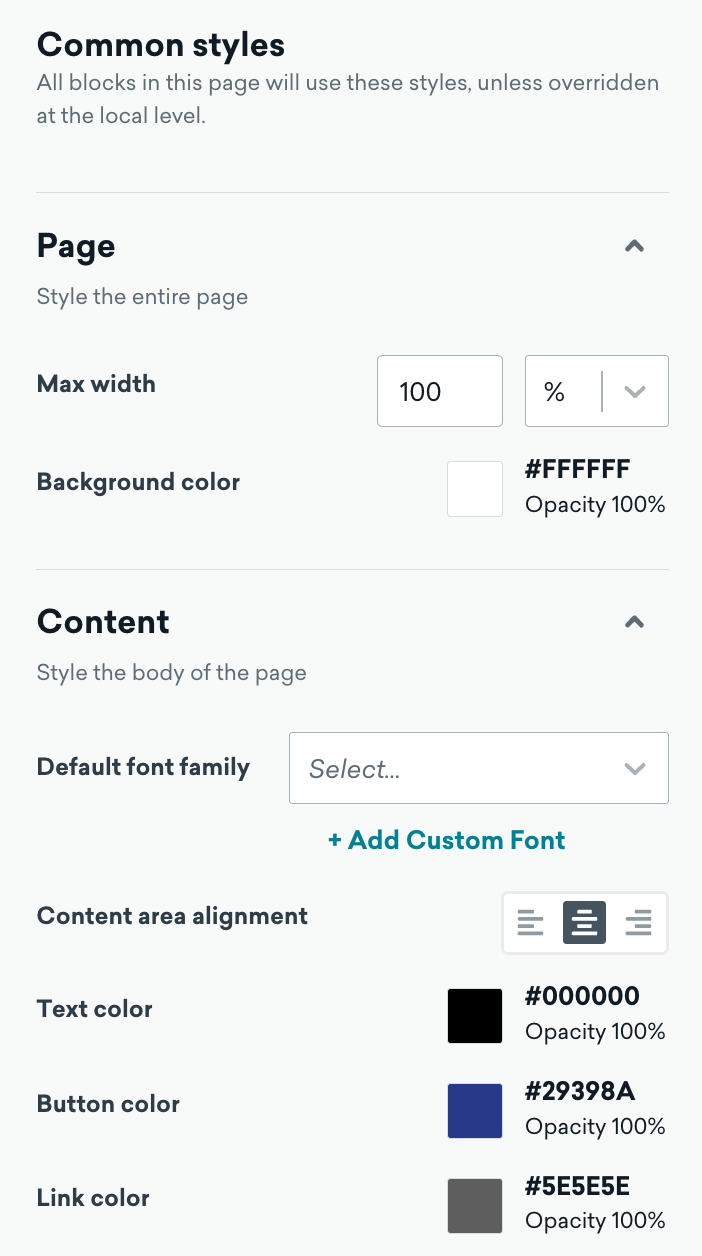
Pour revenir aux styles communs, sélectionnez le bouton « X » dans les propriétés du bloc individuel. Ensuite, sélectionnez le conteneur du message, le bouton « X » du message ou l’arrière-plan de l’éditeur.
Composants du centre de préférences par glisser-déposer
L’éditeur par glisser-déposer utilise deux composants clés pour rendre la composition du centre de préférences rapide et facile : les lignes et les blocs. Tous les blocs doivent être placés dans une ligne.
Les lignes sont des unités structurelles qui définissent la composition horizontale d’une section du message à l’aide de cellules.
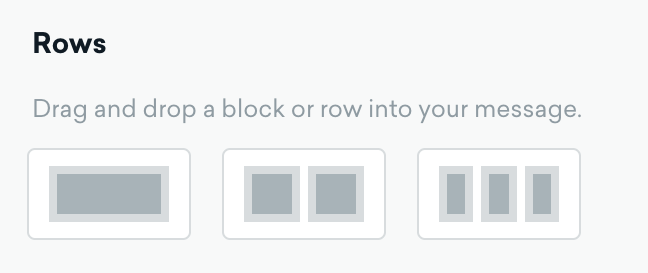
Lorsqu’une ligne est sélectionnée, vous pouvez ajouter ou supprimer le nombre de colonnes dont vous avez besoin depuis la section de personnalisation des colonnes pour placer différents éléments de contenu côte à côte. Vous pouvez également faire glisser pour ajuster la taille des colonnes existantes.
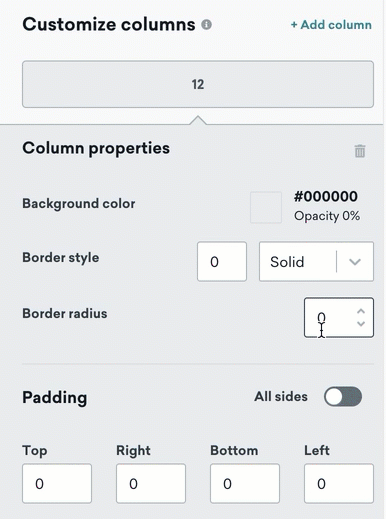
En tant que bonne pratique, mettez en forme les propriétés de vos lignes et colonnes avant de mettre en forme les blocs à l’intérieur des lignes. Vous pouvez ajuster l’espacement et l’alignement à de nombreux endroits, donc commencer par les fondations facilite les modifications au fur et à mesure.
Les blocs représentent différents types de contenu que vous pouvez utiliser dans votre message. Faites-en glisser un à l’intérieur d’un segment de ligne existant, qui s’ajuste automatiquement à la largeur de la cellule.
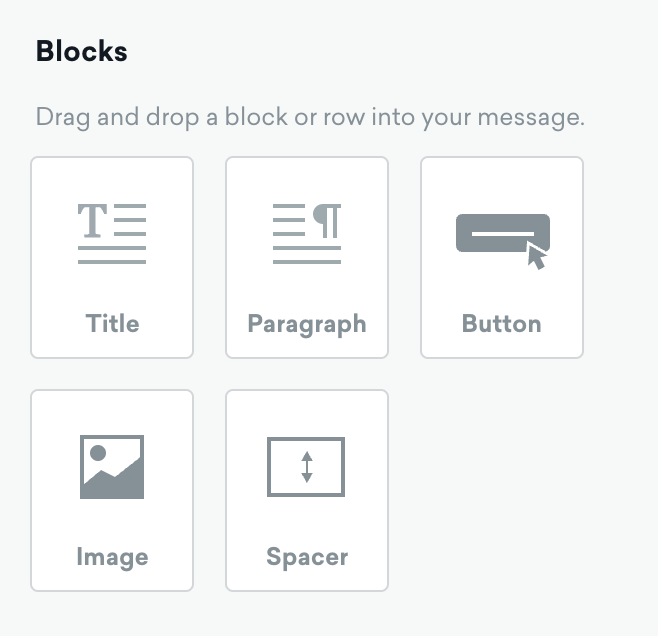
Chaque bloc possède ses propres paramètres, comme un contrôle granulaire de l’espacement. Le panneau de droite bascule automatiquement vers un panneau de style pour l’élément de contenu sélectionné. Pour plus d’informations, consultez Blocs éditeur (centre de préférences).
Si vous utilisez le bloc de code personnalisé dans votre centre de préférences, les cadres intégrés (iframes) peuvent ne pas être générés dans le code personnalisé lors de la livraison à vos utilisateurs.

Les Content Blocks contenant des liens ne peuvent pas être utilisés dans le centre de préférences par glisser-déposer. Les liens à l’intérieur des Content Blocks ne sont pas cliquables.
Étape 5 : Personnaliser votre page de confirmation
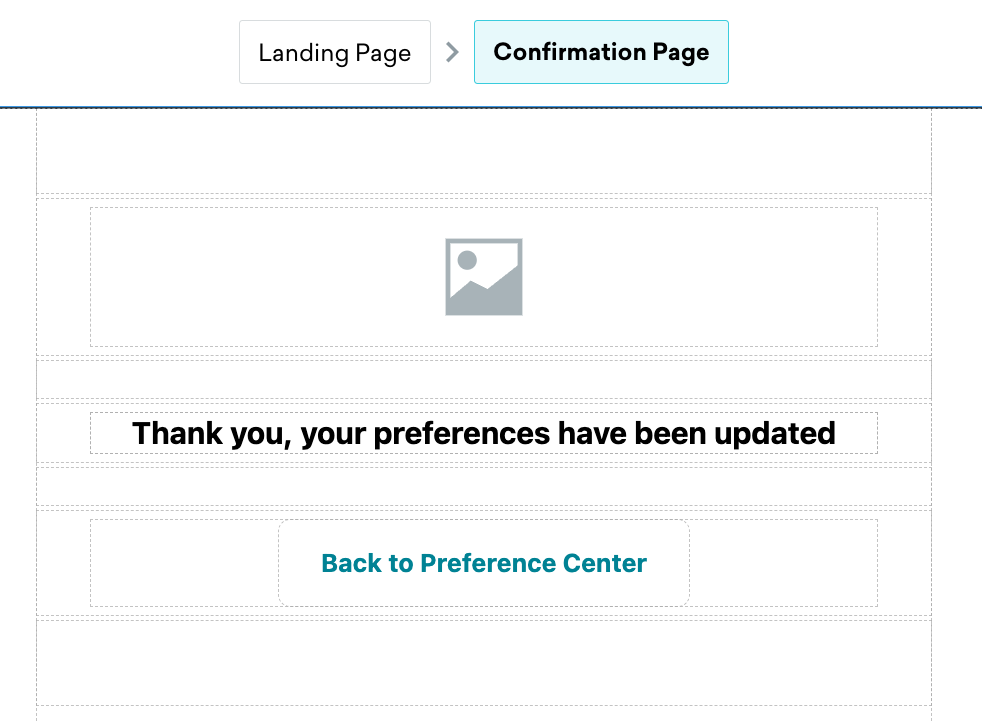
Ensuite, personnalisez la page de confirmation en sélectionnant Confirmation Page. Cette page s’affiche aux utilisateurs après qu’ils ont mis à jour leurs préférences à l’aide du centre de préférences. Les mêmes fonctionnalités de style de Définir les styles communs et Composants du centre de préférences par glisser-déposer s’appliquent à cette page.
Étape 6 : Prévisualiser et lancer votre centre de préférences
Vous pouvez prévisualiser votre centre de préférences en sélectionnant l’onglet Preview dans l’éditeur. La prévisualisation affiche à la fois le centre de préférences et la page de confirmation.
Cependant, la fonctionnalité de test est désactivée. De plus, les envois de test de Campaigns ou d’étapes Canvas qui incluent l’étiquette Liquid du centre de préférences ne génèrent pas de lien valide. Cette prévisualisation ne vous permet pas d’enregistrer les modifications d’abonnement — elle montre uniquement l’apparence de la page. Pour tester l’enregistrement des préférences, consultez Tester les centres de préférences. Après avoir modifié votre centre de préférences, vous pouvez fermer l’éditeur en sélectionnant le bouton Done.
Sélectionnez Save as Draft pour revenir à ce centre de préférences plus tard, ou si vous êtes satisfait, sélectionnez Launch Preference Center.
Lors du lancement du centre de préférences, vous êtes invité à confirmer le nom, car il ne peut pas être modifié après le lancement. Après avoir confirmé le nom, le centre de préférences est lancé et prêt à être utilisé.
Utiliser le centre de préférences
Certains navigateurs, comme les applications Naver Android et iOS, ne prennent pas en charge le centre de préférences de Braze. Si vous pensez que certains de vos utilisateurs utilisent ces navigateurs, envisagez de leur proposer d’autres méthodes pour gérer leurs préférences d’e-mail.
Pour insérer un lien vers le centre de préférences dans vos e-mails, copiez l’étiquette Liquid du centre de préférences souhaité en sélectionnant l’icône Copy Liquid.
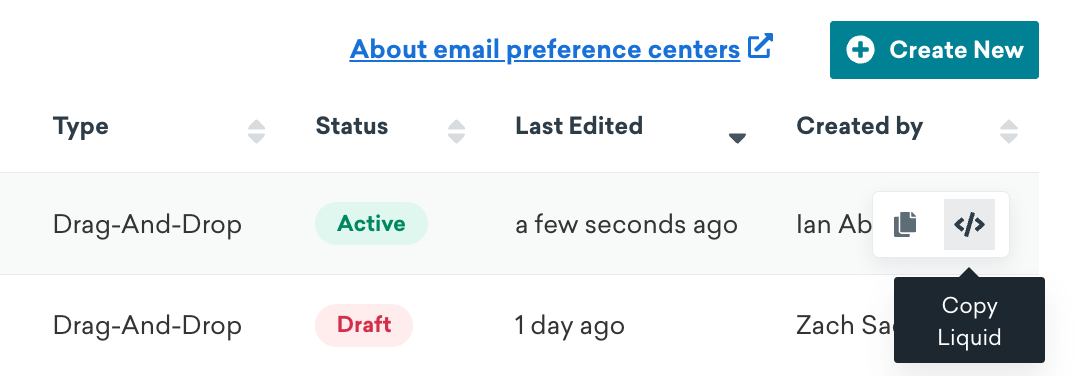
Ajoutez l’étiquette Liquid à l’emplacement souhaité dans votre e-mail, de la même manière que les URL de désabonnement sont insérées.
Tester les centres de préférences
Les liens du centre de préférences sont générés pour chaque utilisateur au moment de l’envoi et sont liés à l’envoi d’une Campaign ou d’un Canvas en direct. Les envois de test et les prévisualisations de l’éditeur ne prennent pas en charge l’enregistrement des modifications d’abonnement. Il s’agit du comportement attendu.
Ce que vous verrez
- Envois de test : Les étiquettes Liquid du centre de préférences peuvent ne pas se résoudre en un lien valide. Si la page se charge, le bouton Enregistrer les préférences est désactivé et les modifications d’abonnement ne sont pas enregistrées.
- Onglet Prévisualisation de l’éditeur par glisser-déposer : Vous pouvez prévisualiser la mise en page et le style, mais vous ne pouvez pas tester l’enregistrement des préférences depuis l’éditeur.
Comment tester de bout en bout
Pour vérifier que les liens et les boutons du centre de préférences fonctionnent avant un lancement complet :
- Créez une Campaign ou une étape d’e-mail Canvas qui inclut votre étiquette Liquid du centre de préférences.
- Ciblez uniquement vos utilisateurs test ou un petit segment interne.
- Lancez le message et ouvrez l’e-mail depuis une vraie boîte de réception (pas Envoyer le test).
- Sélectionnez le lien du centre de préférences, mettez à jour les groupes d’abonnement et sélectionnez Enregistrer les préférences.
- Confirmez les modifications sur le profil de l’utilisateur dans le tableau de bord de Braze.
Pour les autres limitations des envois de test, consultez la section Envoyer des messages test.
Prévisualisation, envoi de test et envoi en direct
| Méthode | Prévisualisation de la mise en page | Enregistrement des modifications d’abonnement |
|---|---|---|
| Onglet Prévisualisation de l’éditeur par glisser-déposer | Oui | Non |
| Envoyer le test de la Campaign ou du Canvas | Partiel (l’e-mail arrive) | Non |
| Envoi en direct à un utilisateur test ou un segment | Oui | Oui |
| API Générer l’URL du centre de préférences | Oui | Oui |
Questions fréquemment posées
Pourquoi mon centre de préférences ne fonctionne-t-il pas lors d’un envoi test ?
Les liens du centre de préférences nécessitent un contexte d’envoi réel. Les envois tests ne génèrent pas d’URL valides pour le centre de préférences, et le bouton Enregistrer les préférences est désactivé si la page se charge. Il s’agit d’un comportement attendu. Pour tester de bout en bout, lancez une Campaign ou une étape Canvas vers un utilisateur test ou un petit Segment interne. Pour plus de détails, consultez Tester les centres de préférences.
Gérer les erreurs
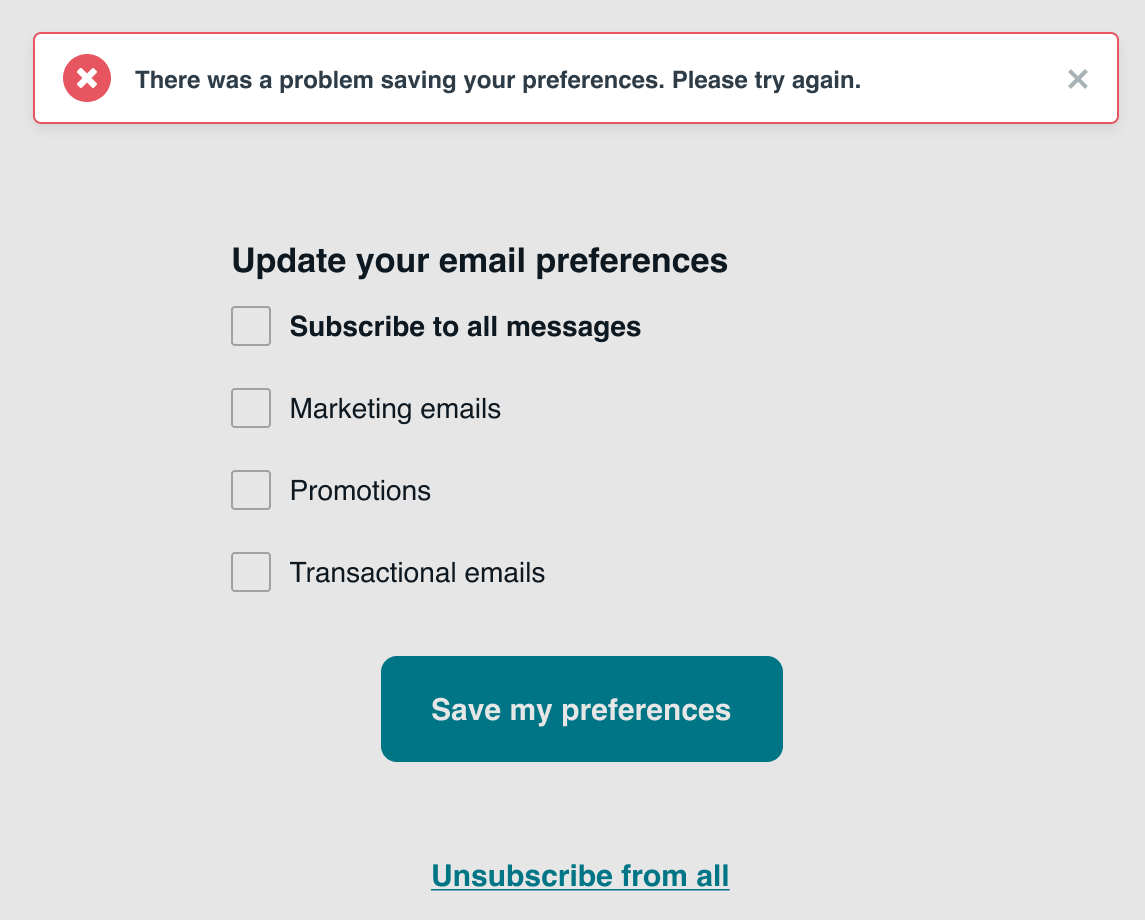
Si une erreur se produit lorsqu’un utilisateur sélectionne Enregistrer dans un centre de préférences, le message d’erreur par défaut suivant s’affiche. Ce message ne peut pas être personnalisé ni stylisé dans l’éditeur. Cependant, la localisation des messages d’erreur est toujours prise en charge sur ces pages.