Onboarding avec enquête de préférences
Utilisez le modèle d’onboarding avec enquête de préférences pour créer un flux d’onboarding guidé qui cible les nouveaux utilisateurs. Présentez-leur votre marque, aidez-les à démarrer et collectez leurs préférences pour les maintenir engagés sur le long terme.
Cet article vous guidera à travers un cas d’utilisation du modèle Onboarding with preferences survey, conçu pour la phase de considération du cycle de vie utilisateur. À la fin, vous aurez créé un Canvas qui envoie des e-mails et des messages in-app aux utilisateurs lorsqu’ils démarrent une session et lorsqu’ils n’ont pas terminé leur onboarding.
Prérequis
Pour utiliser ce modèle avec succès, vous aurez besoin des éléments suivants :
- Un e-mail de bienvenue qui invite les utilisateurs à commencer leur onboarding.
- Un e-mail de suivi contenant des conseils pour bien démarrer avec l’application, destiné aux utilisateurs ayant terminé leur onboarding.
- Un e-mail de suivi pour inciter les utilisateurs à terminer leur onboarding.
- Un sondage comportant plusieurs questions pour déterminer les préférences des utilisateurs.
Adapter le modèle à vos besoins
Imaginons que nous travaillons pour StyleRyde, une application de covoiturage à la demande qui permet aux utilisateurs de se rendre où ils le souhaitent. Avant de créer le Canvas, nous configurons un sondage simple qui comprend une série de questions engageantes pour déterminer l’expérience et l’impression d’un utilisateur après son premier trajet avec l’application.
Pour accéder au modèle, lors de la création d’un nouveau Canvas, sélectionnez Utiliser un modèle de Canvas > Modèles Braze. Ensuite, à côté de Onboarding with preferences survey, sélectionnez Appliquer le modèle. Nous pouvons maintenant parcourir le modèle pour l’adapter à nos besoins.
Étape 1 : Configurer les détails
Ajustons les détails du Canvas pour refléter notre objectif.
- Sélectionnez Modifier à côté du nom du modèle.
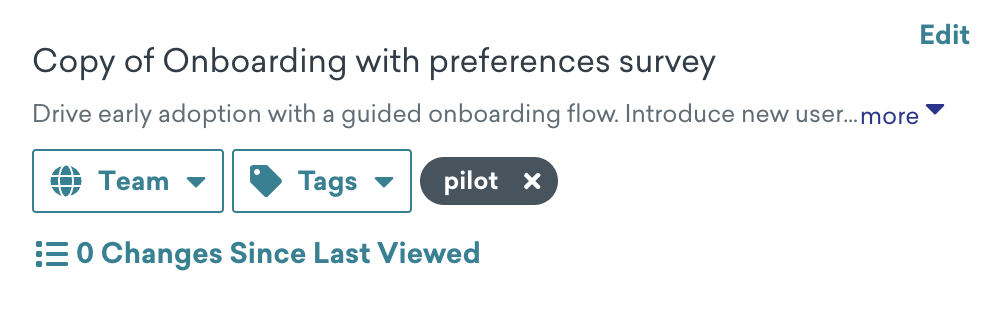
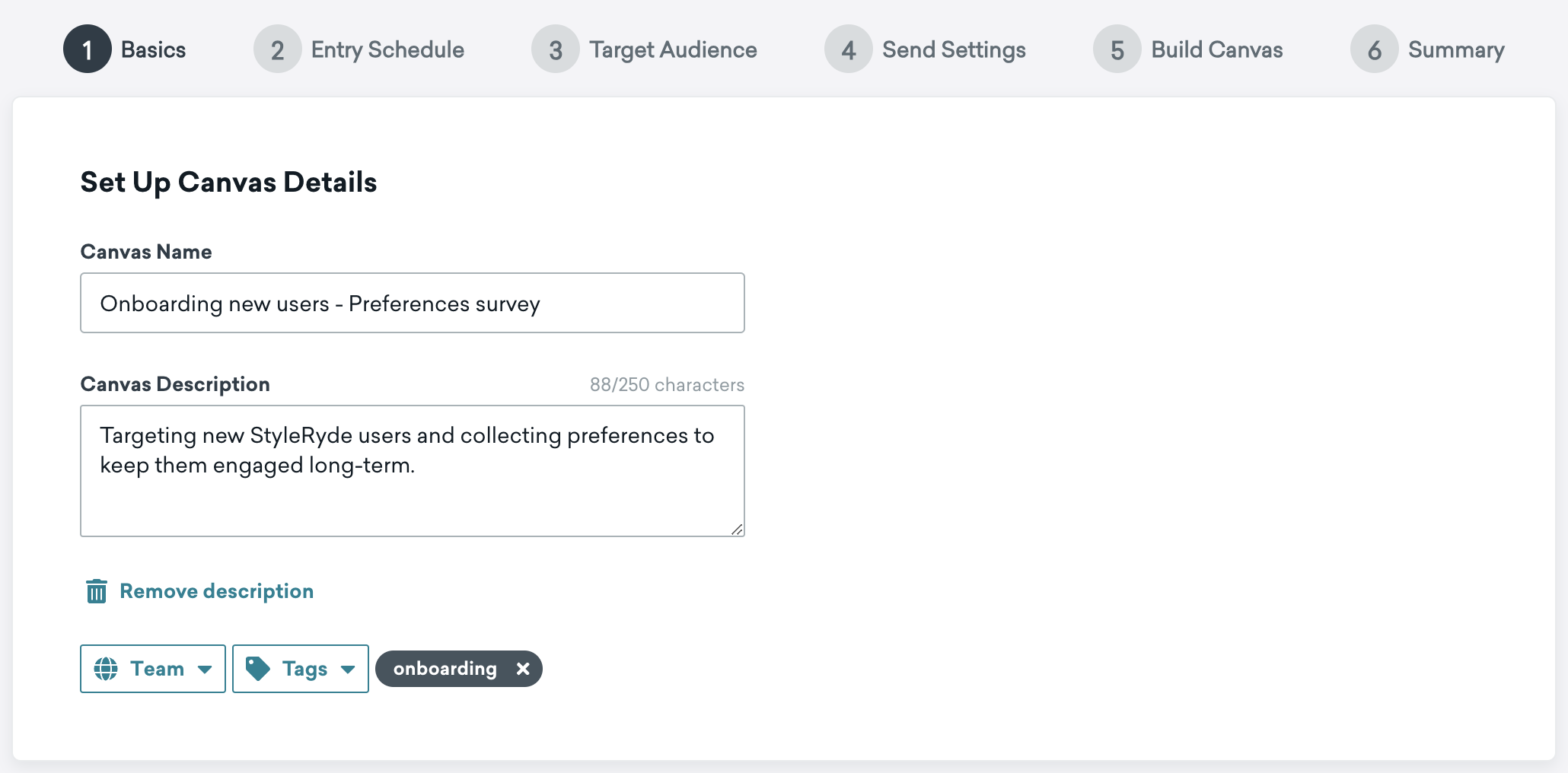
- Mettez à jour le nom du Canvas pour préciser que ce Canvas est destiné au ciblage des nouveaux utilisateurs lors de leur première utilisation de l’application.
- Mettez à jour la description pour expliquer que ce Canvas contient des messages personnalisés.
- Ajoutez l’étiquette Onboarding afin de pouvoir filtrer par cette étiquette sur la page d’accueil du Canvas.
Étape 2 : Assigner les événements de conversion
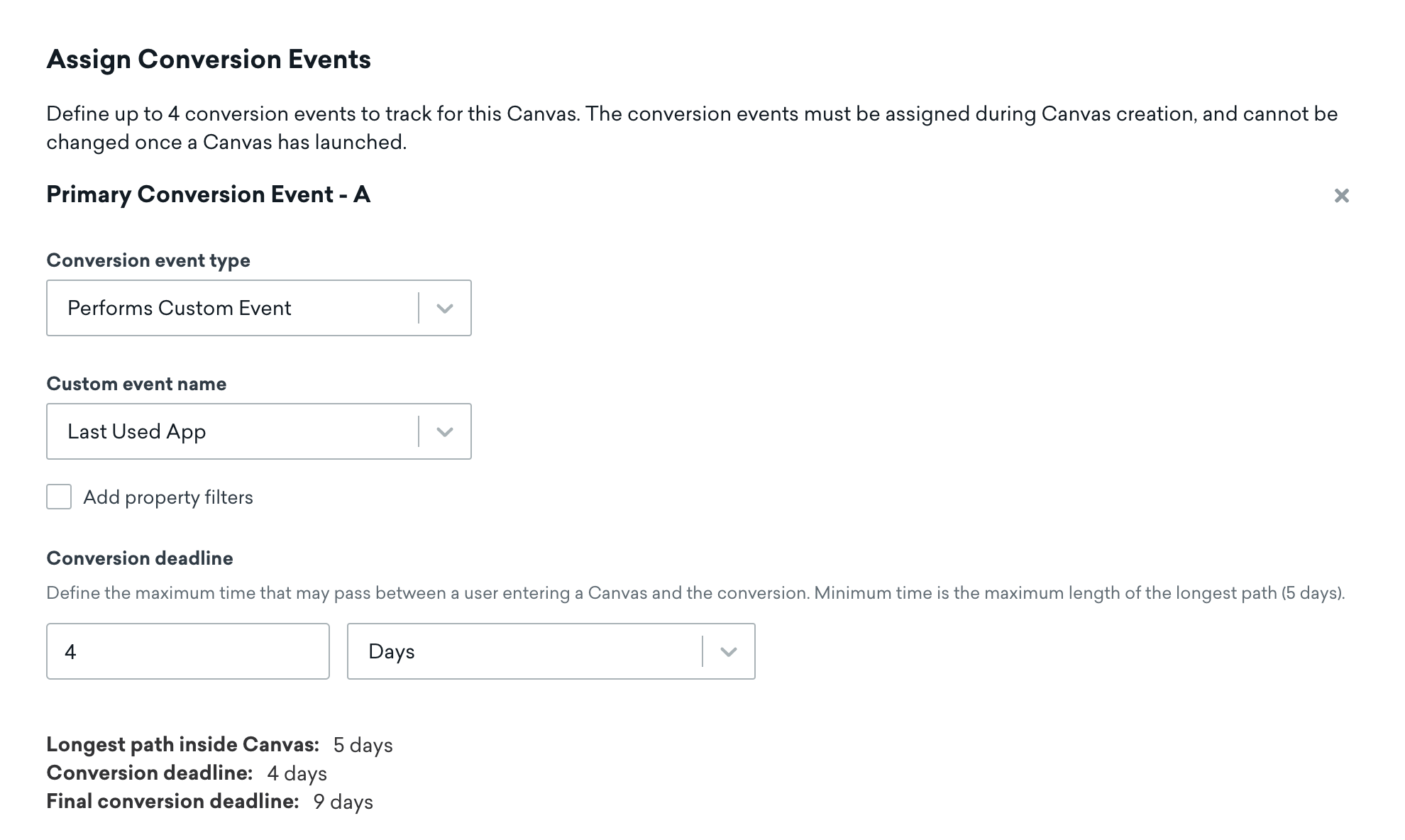
Mettez à jour l’événement de conversion principal - A en Effectue un événement personnalisé. Ensuite, sélectionnez Last Used App pour l’événement personnalisé.
Étape 3 : Adapter la planification de l’entrée
Conservons la planification de l’entrée en mode Basé sur une action afin que les utilisateurs entrent dans notre Canvas lorsqu’ils démarrent une session dans l’application. De cette façon, nous pourrons commencer à construire notre relation avec un engagement au bon moment.
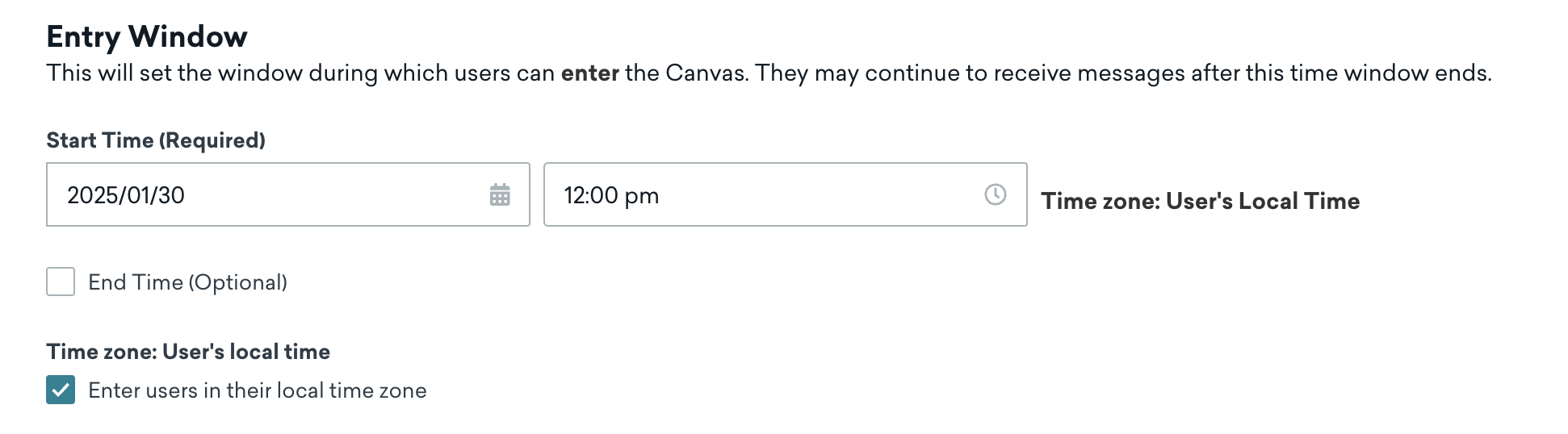
Nous apporterons une seule modification à cette section en ajustant la Fenêtre d’entrée à la date et l’heure souhaitées.
Étape 4 : Sélectionner l’audience cible
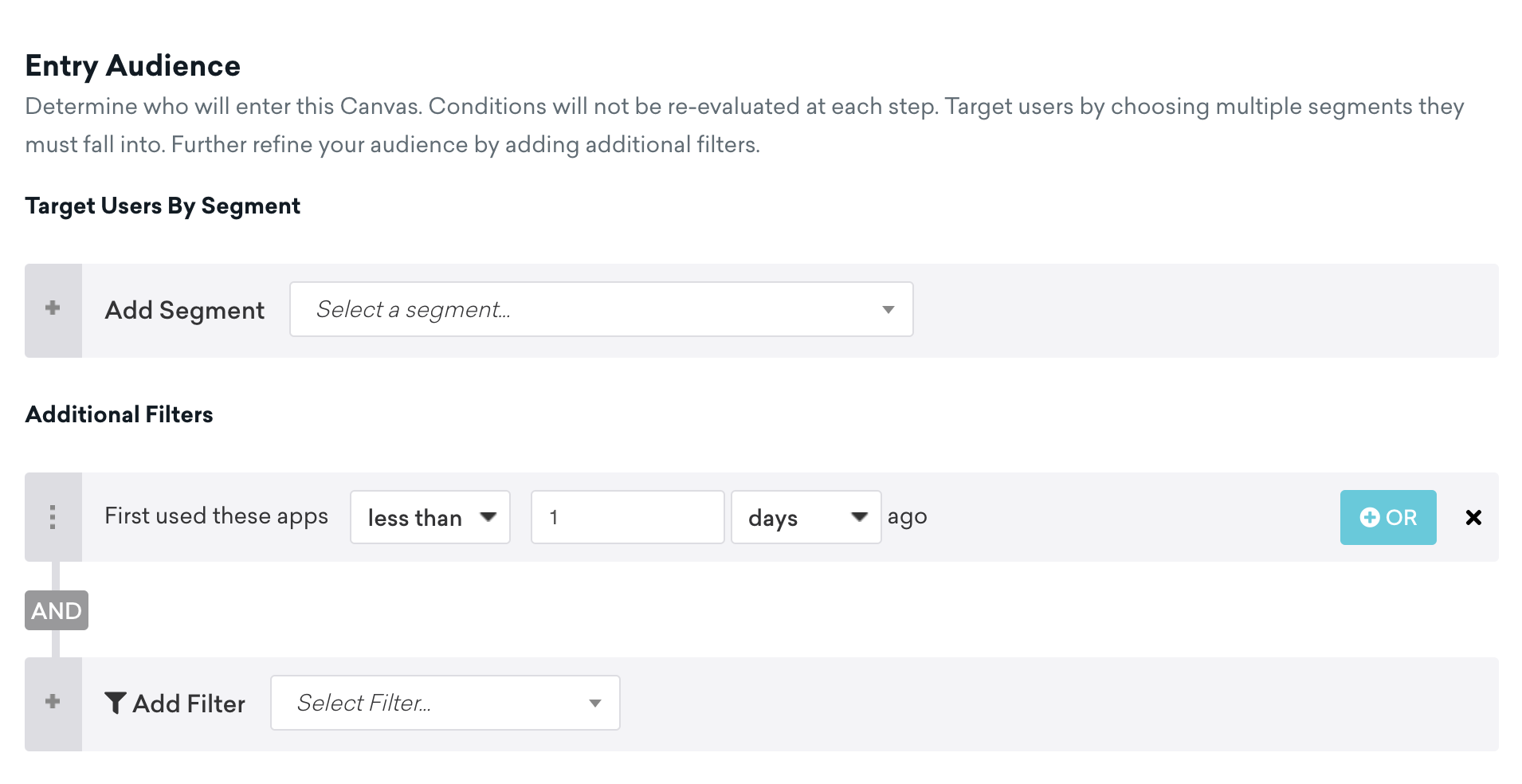
Nous garderons l’audience cible telle quelle pour cibler nos utilisateurs qui ont utilisé l’application StyleRyde pour la première fois il y a moins d’un jour.
Étape 5 : Sélectionner vos paramètres d’envoi
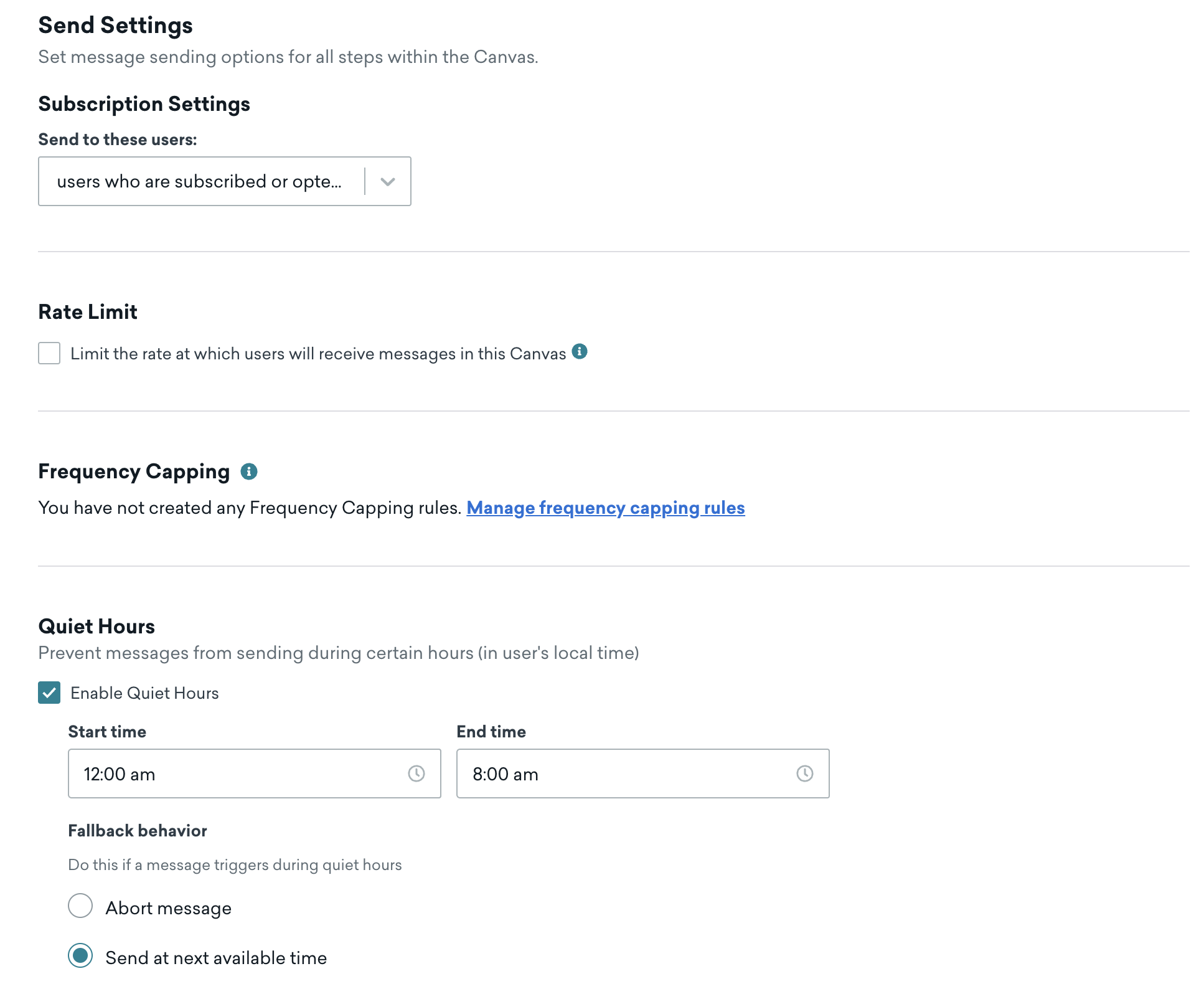
Nous conserverons les paramètres d’abonnement par défaut, de sorte que nous n’envoyons des messages qu’aux utilisateurs qui se sont abonnés ou qui ont opté pour la réception de messages ou de notifications avec les heures calmes activées, et nous ignorerons les autres paramètres (limite de fréquence et groupes initiateurs).
Étape 6 : Personnaliser votre Canvas
Nous allons maintenant construire notre Canvas en personnalisant le contenu qui sera envoyé aux utilisateurs.
- Pour la première étape Message E-mail de bienvenue, nous mettrons à jour cette étape pour inclure notre e-mail de bienvenue StyleRyde.
- Ensuite, nous conserverons l’étape Parcours d’action telle quelle. Cette étape divise nos utilisateurs en deux groupes sur une fenêtre de trois jours :
- Les utilisateurs qui ont démarré une session ou cliqué sur l’e-mail d’onboarding
- Les utilisateurs qui n’ont pas démarré de session ni cliqué sur l’e-mail d’onboarding
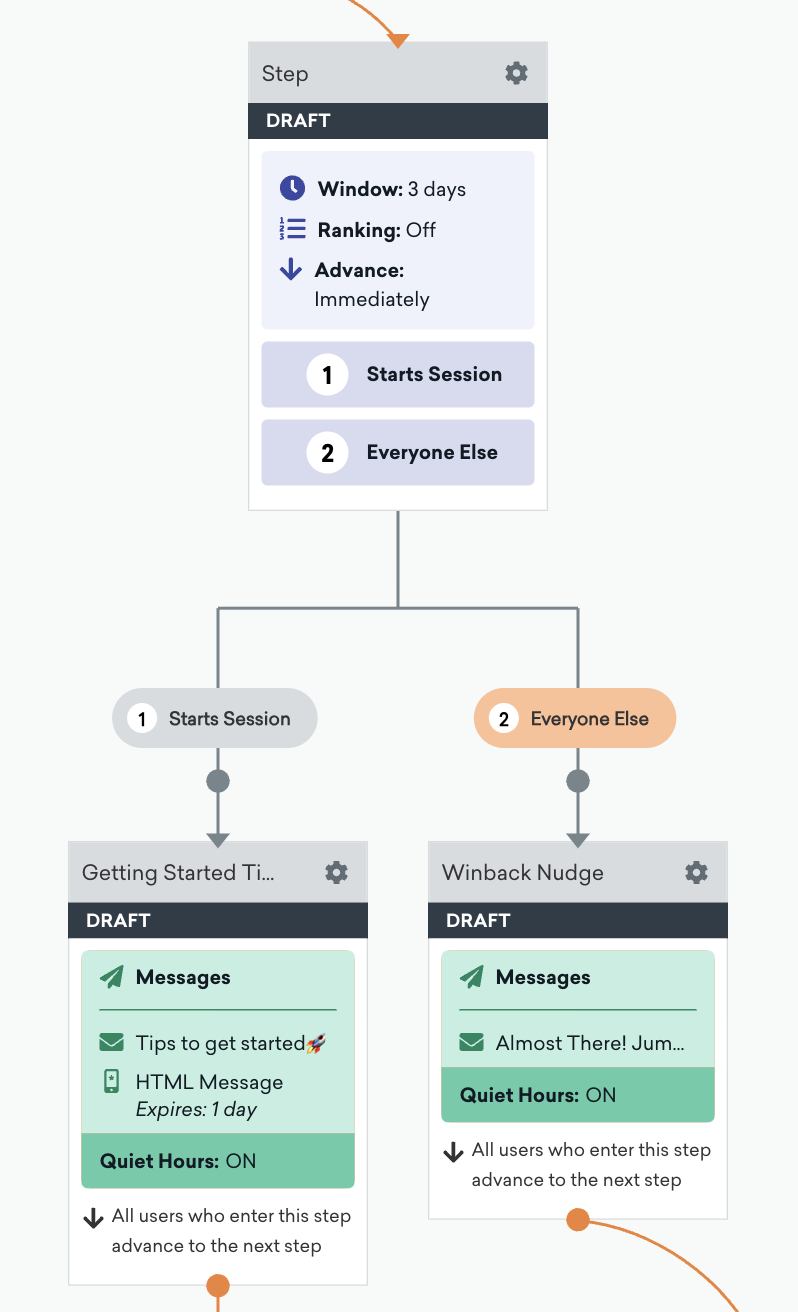
À partir de là, nous ciblerons nos utilisateurs et adapterons nos messages en fonction des groupes mentionnés ci-dessus.
Cibler vos utilisateurs engagés
Pour nos utilisateurs qui ont démarré une session ou interagi avec notre e-mail d’onboarding depuis la première étape Message, nous mettrons à jour l’étape Message Conseils pour bien démarrer afin d’inclure les conseils essentiels de déplacement et de sécurité pour nos nouveaux utilisateurs StyleRyde.
Une fois qu’un utilisateur a terminé son onboarding, il quittera le Canvas.
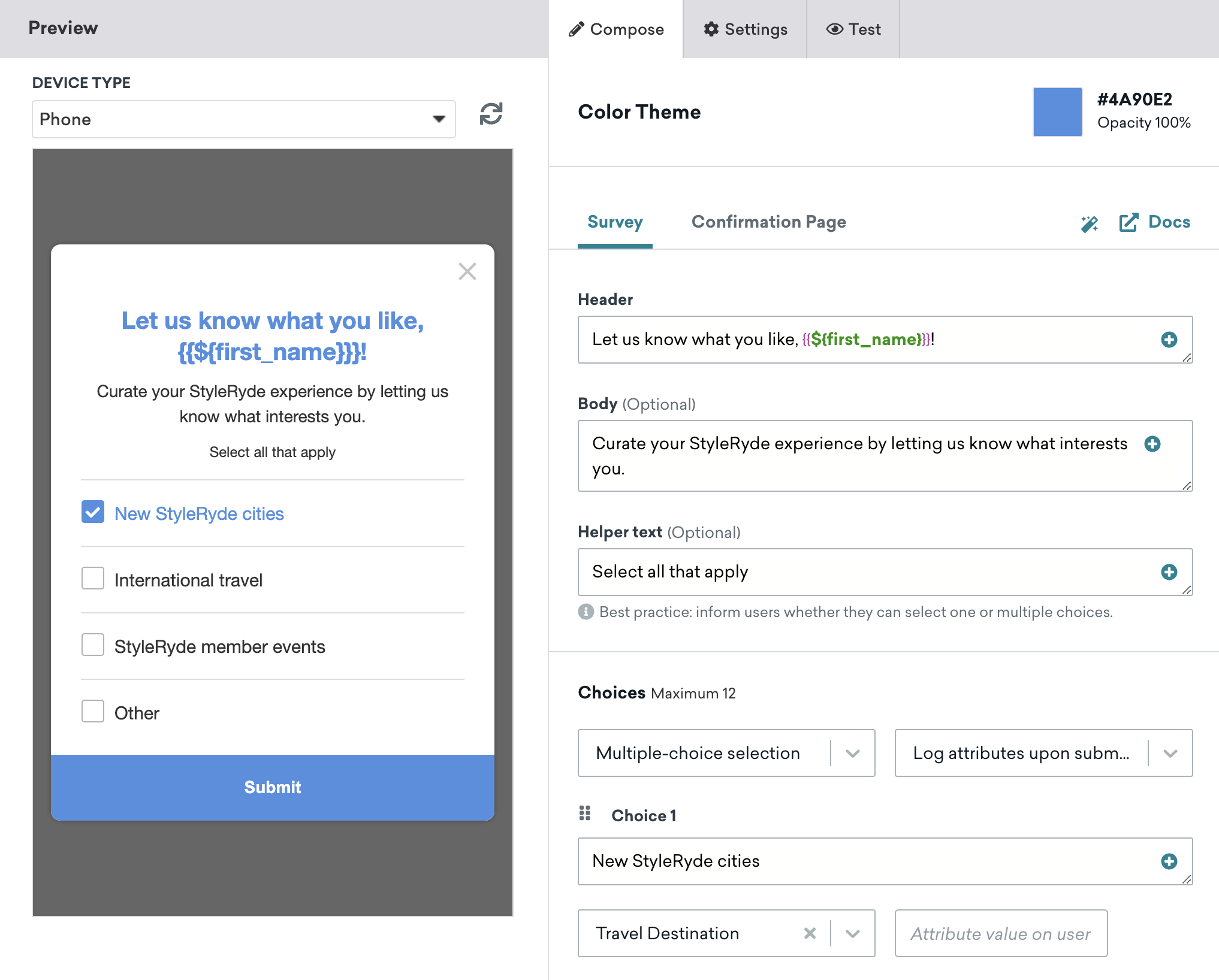
Ensuite, mettez à jour l’étape Message Sondage sur les préférences de contenu pour inclure notre sondage de préférences qui invite nos utilisateurs à sélectionner les sujets sur lesquels ils souhaitent recevoir des informations à l’avenir.
Relancer les utilisateurs qui n’ont pas commencé l’onboarding
Pour nos autres utilisateurs, nous mettrons à jour l’étape Message Relance de réengagement avec notre e-mail de suivi pour inciter les utilisateurs à terminer leur onboarding.
En guise de dernière étape de réengagement, nous renommerons Étape 2 en Relance finale de réengagement et mettrons à jour l’étape avec notre message in-app pour inciter nos nouveaux utilisateurs à terminer leur onboarding.
Étape 7 : Tester et lancer votre Canvas
Après avoir testé et vérifié notre Canvas pour nous assurer qu’il fonctionne comme prévu, nous le lancerons en sélectionnant Lancer le Canvas.

Consultez la checklist QA de Canvas pour les points à vérifier avant et après le lancement d’un Canvas.