Créer des recommandations d’articles basées sur l’intelligence artificielle
Découvrez comment créer un moteur de recommandation par intelligence artificielle à partir des articles de votre catalogue.
À propos des recommandations d’articles par l’IA
Utilisez les recommandations d’articles par l’IA pour calculer les produits les plus populaires ou créer des recommandations personnalisées par l’IA pour un catalogue spécifique. Après avoir créé votre recommandation, vous pouvez utiliser la personnalisation pour insérer ces produits dans vos messages.

Les recommandations personnalisées par l’IA fonctionnent au mieux avec au moins quelques centaines d’articles dans le catalogue, au maximum 100 000 articles, et généralement au moins 30 000 utilisateurs disposant de données d’achat ou d’interaction. Il ne s’agit que d’un guide approximatif et les résultats peuvent varier. Les autres types de recommandation peuvent fonctionner avec moins de données, notamment lorsque Plus populaire est utilisé comme solution de repli.
Fonctionnalités d’intelligence artificielle spécifiques au plan
Le tableau suivant décrit les différences entre la version gratuite et la version pro des types de recommandation Personnalisé par l’IA, Plus populaire, Plus récent et Tendance :
| Domaine | Version gratuite | Version Pro |
|---|---|---|
| Fréquence de mise à jour utilisateur1 | Hebdomadaire | Quotidienne |
| Fréquence de réentraînement du modèle | Mensuelle | Hebdomadaire |
| Nombre maximum de modèles de recommandation | 1 modèle par type2 | 100 modèles par type2 |
1. Il s’agit de la fréquence à laquelle les recommandations d’articles spécifiques à l’utilisateur sont mises à jour (Personnalisé par l’IA et Plus récent uniquement). Plus populaire et Tendance sont des recommandations globales qui se mettent à jour lors du réentraînement du modèle. Par exemple, si un utilisateur achète un article recommandé sur la base de recommandations d’articles par intelligence artificielle, ses articles recommandés seront mis à jour selon cette fréquence.
2. Les types de recommandation disponibles sont : Personnalisé par l’IA, Plus récent, Plus populaire et Tendance.
Créer une recommandation d’articles par IA
Prérequis
Avant de commencer, vous devez disposer des éléments suivants :
- Au moins un catalogue pour utiliser l’un des types de recommandation.
- Des données d’achat ou d’événement sur Braze (événements personnalisés, événement de commande passée ou objet d’achat) qui contiennent une référence à l’article et doivent correspondre aux ID d’article du catalogue.
Étape 1 : Créer une nouvelle recommandation
Vous pouvez créer une recommandation d’articles par IA depuis l’un ou l’autre de ces emplacements dans le tableau de bord :
Vous pouvez également choisir de créer une recommandation directement depuis un catalogue individuel. Sélectionnez votre catalogue depuis la page Catalogs, puis sélectionnez Create Recommendation.
Étape 2 : Ajouter les détails de la recommandation
Donnez un nom et une description facultative à votre recommandation.
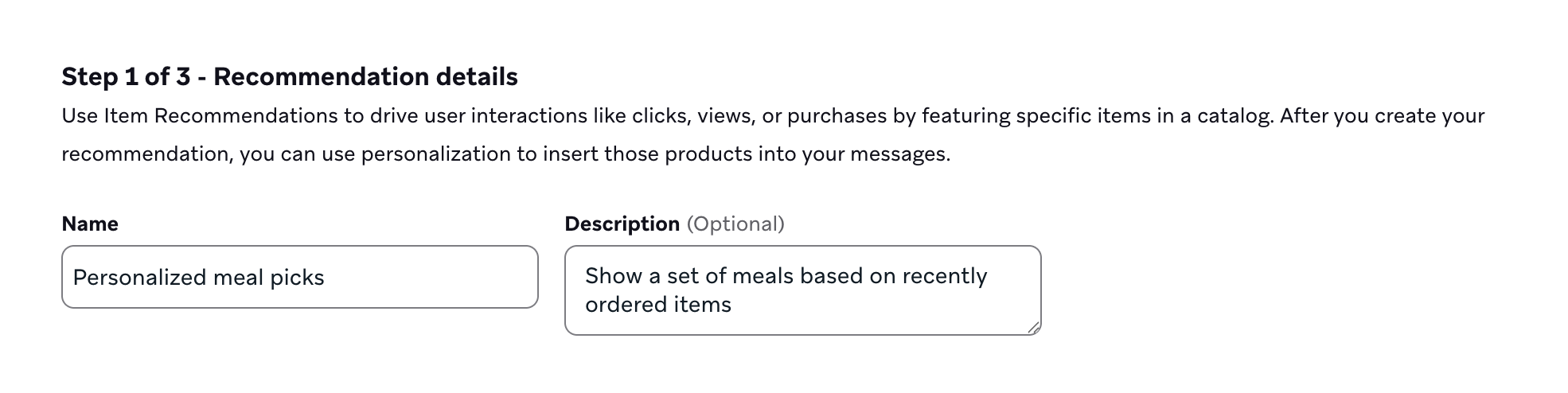
Étape 3 : Définir votre recommandation
Sélectionnez un type de recommandation. Chaque type utilise les six derniers mois de données d’interaction avec les articles, comme un achat, une commande passée ou des données d’événements personnalisés. Pour des informations plus détaillées et des cas d’usage pour chaque type, consultez Types et cas d’usage.
Lorsque vous utilisez Plus récent ou Personnalisé par l’IA, les utilisateurs qui ne disposent pas de suffisamment de données pour créer des recommandations individualisées reçoivent les articles Plus populaires en solution de repli. La solution de repli Plus populaire renvoie uniquement les articles qui existent dans le catalogue lié.
Pour les recommandations Personnalisé par l’IA, consultez le Taux de personnalisation sur la page Analytics pour voir quel pourcentage d’utilisateurs ayant effectué l’événement configuré au cours des 24 derniers mois disposent de recommandations personnalisées stockées sur leur profil. Pour les recommandations Plus récent, la page Analytics affiche la part d’utilisateurs recevant des recommandations Plus récent par rapport à la solution de repli Plus populaire.
Étape 3.1 : Exclure les achats ou interactions précédents (facultatif)
Pour éviter de suggérer des articles qu’un utilisateur a déjà achetés ou avec lesquels il a déjà interagi, sélectionnez Do not recommend items users have previously interacted with. Cette option est disponible uniquement lorsque le Type de la recommandation est défini sur AI Personalized.
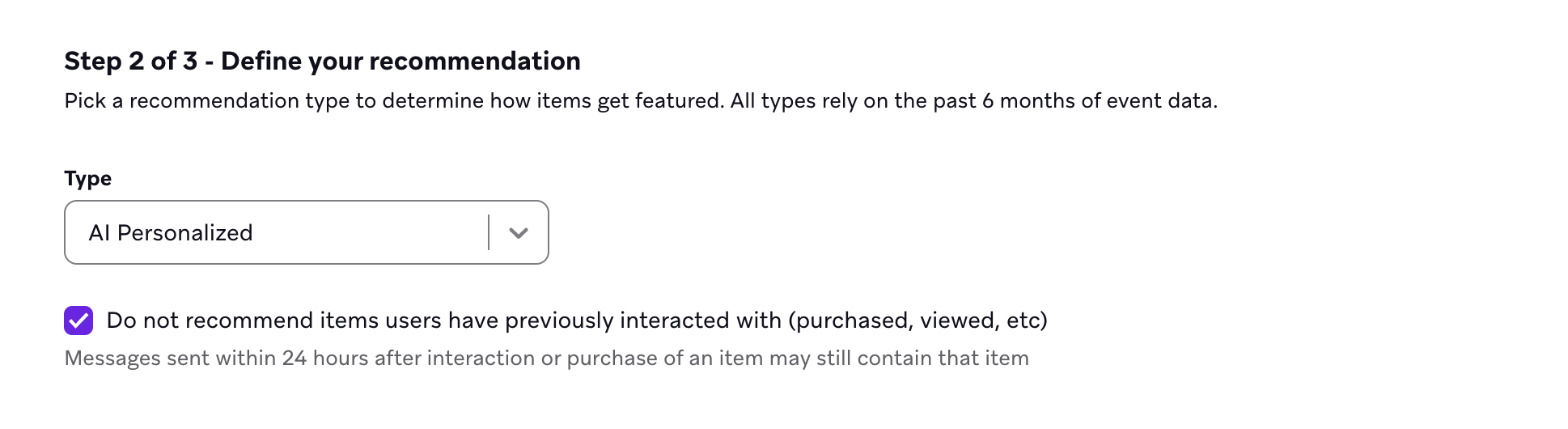
Ce paramètre empêche les messages de réutiliser les articles qu’un utilisateur a déjà achetés ou avec lesquels il a interagi, à condition que la recommandation ait été mise à jour récemment. Les articles achetés ou ayant fait l’objet d’une interaction entre deux mises à jour de recommandation peuvent tout de même apparaître. Pour la version gratuite des recommandations d’articles, les mises à jour ont lieu chaque semaine. Pour la version pro des recommandations d’articles par IA, les mises à jour ont lieu toutes les 24 heures.
Par exemple, lorsque vous utilisez la version pro des recommandations d’articles par IA, si un utilisateur achète quelque chose puis reçoit un e-mail marketing dans les 30 minutes, l’article qu’il vient d’acheter pourrait ne pas être exclu de l’e-mail à temps. Cependant, tout message envoyé après 24 heures n’inclura pas cet article.
Étape 3.2 : Sélectionner un catalogue
S’il n’est pas déjà renseigné, sélectionnez le catalogue à partir duquel cette recommandation extraira les articles.
Étape 3.3 : Ajouter une sélection (facultatif)
Si vous souhaitez davantage de contrôle sur votre recommandation, choisissez une sélection pour appliquer des filtres personnalisés. Les sélections filtrent les recommandations par colonnes spécifiques de votre catalogue, telles que la marque, la taille ou l’emplacement. Les sélections contenant du Liquid ne peuvent pas être utilisées dans votre recommandation.
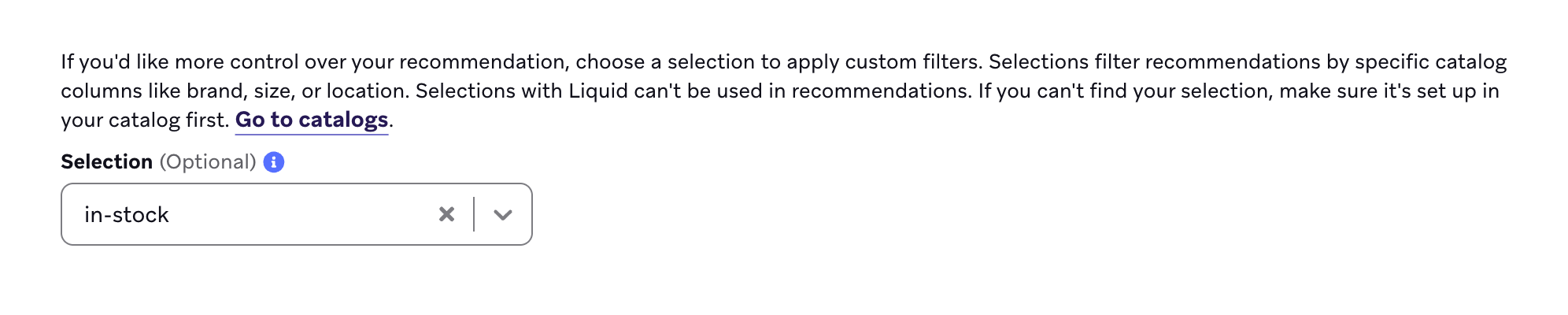
Si vous ne trouvez pas votre sélection, vérifiez qu’elle est d’abord configurée dans votre catalogue.
Étape 4 : Sélectionner l’interaction qui pilote les recommandations
Sélectionnez l’événement pour lequel vous souhaitez que cette recommandation soit optimisée. Cet événement est généralement un achat, mais il peut également s’agir de toute interaction avec un article.
Lorsque vous configurez des recommandations d’articles par IA, le choix de l’événement est important. Votre événement déclencheur détermine qui reçoit une recommandation générée par l’IA — les recommandations d’articles par IA sont générées pour les utilisateurs qui ont effectué l’événement que vous configurez, ce choix détermine donc directement qui reçoit des recommandations. Sélectionnez un événement qui couvre l’intégralité du Segment d’audience que vous souhaitez atteindre.
En même temps, équilibrez la couverture et la pertinence. Les événements en haut de l’entonnoir (comme « Produit consulté ») tendent à capturer une audience plus large mais sont moins liés aux résultats commerciaux, tandis que les événements en bas de l’entonnoir (comme « Acheté ») tendent à produire des recommandations plus ciblées et pertinentes pour l’activité. Le meilleur événement est celui qui équilibre la couverture avec l’influence sur le résultat net.
Vous pouvez optimiser pour :
- Des événements d’achat avec l’objet d’achat
- Des événements personnalisés qui représentent un achat
- Des événements personnalisés qui représentent toute autre interaction avec un article (comme les vues de produit, les clics ou les lectures de médias)
- Des commandes passées avec l’événement de commande passée
Si vous choisissez Custom Event, sélectionnez votre événement dans la liste.
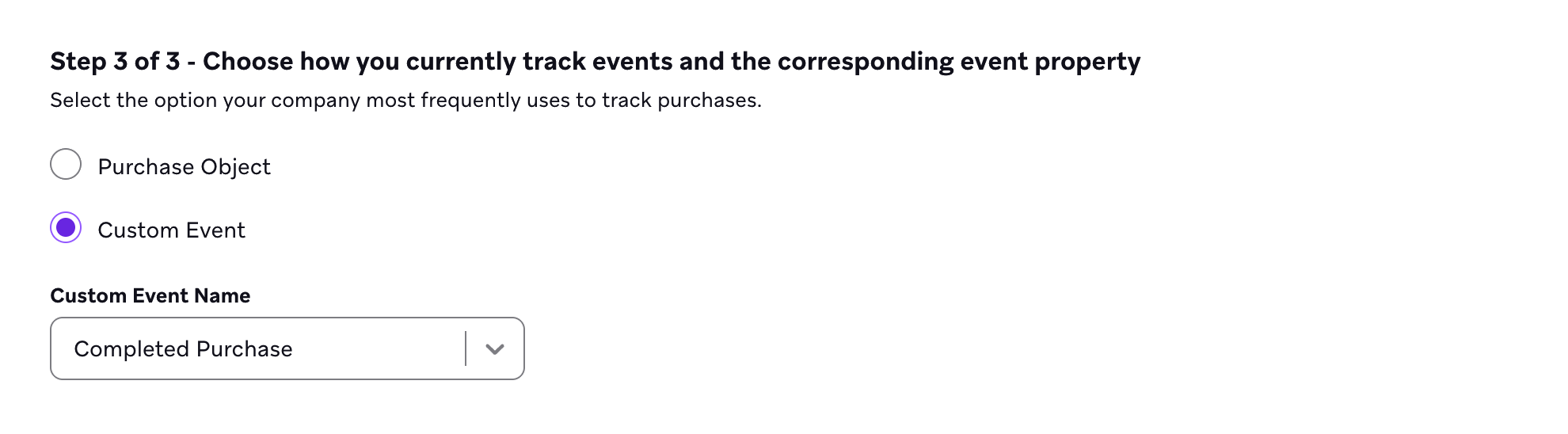

Les événements personnalisés doivent disposer de suffisamment de données avant d’apparaître dans la liste des événements. Si votre événement personnalisé n’apparaît pas, c’est peut-être parce que le backend de Braze ne l’a pas encore traité ou qu’il ne dispose pas de suffisamment de données pour l’entraînement du modèle. Les recommandations par IA s’appuient sur des données historiques pour générer des informations, de sorte que les événements nouvellement créés ou rarement déclenchés ne seront pas disponibles tant que davantage de données n’auront pas été collectées.
Étape 5 : Choisir le nom de propriété correspondant
Pour créer une recommandation, vous devez indiquer à Braze quel champ de votre événement d’interaction (événement de commande passée, objet d’achat ou événement personnalisé) contient l’identifiant unique qui correspond au champ id d’un article dans le catalogue. Vous n’êtes pas sûr ? Consultez les exigences.
Sélectionnez ce champ pour le nom de propriété.
Le champ Nom de propriété est pré-rempli avec une liste de champs envoyés via le SDK à Braze. Si suffisamment de données sont fournies, ces propriétés sont également classées par ordre de probabilité d’être la propriété correcte. Le score affiché à côté de chaque nom de propriété représente la qualité de la correspondance entre cette propriété et les données de votre catalogue pour un événement personnalisé, l’objet d’achat ou l’événement de commande passée, en fonction de facteurs tels que la fréquence d’apparition des ID d’article du catalogue dans les données d’événement. Sélectionnez la propriété qui correspond au champ id du catalogue.

Exigences
Il existe certaines exigences pour la sélection de votre propriété :
- Elle doit correspondre au champ
idde votre catalogue sélectionné. - Si vous avez sélectionné l’événement de commande passée ou si vous utilisez les événements eCommerce pour entraîner les recommandations d’articles : saisissez
products.product_idpour l’ID de produit.- Le champ peut se trouver à l’intérieur d’un tableau de produits ou se terminer par un tableau d’ID. Dans les deux cas, chaque ID de produit sera traité comme un événement distinct et séquentiel avec le même horodatage.
- Si vous avez sélectionné l’objet d’achat : il doit s’agir du
product_idou d’un champ despropertiesde votre événement d’interaction. - Si vous avez sélectionné un événement personnalisé : il doit s’agir d’un champ des
propertiesde votre événement personnalisé. - Les champs imbriqués doivent être saisis dans le menu déroulant Nom de propriété en notation pointée au format
event_property.nested_property. Par exemple, si vous sélectionnez la propriété imbriquéedistrict_nameà l’intérieur de la propriété d’événementlocation, vous saisirezlocation.district_name. Pour en savoir plus sur les propriétés imbriquées dans les événements personnalisés, consultez Objets imbriqués.
Exemples de mappages
Les exemples de mappages suivants font tous deux référence à ce catalogue d’exemple :
| id | title | price |
|---|---|---|
| ADI-BL-7 | Adidas Black Size 7 | 100.00 USD |
| ADI-RD-8 | Adidas Red Size 8 | 100.00 USD |
| ADI-WH-9 | Adidas White Size 9 | 100.00 USD |
| ADI-PP-10 | Adidas Purple Size 10 | 75.00 USD |
Supposons que vous souhaitez utiliser l’événement personnalisé added_to_cart afin de recommander des produits similaires avant que le client ne passe à la caisse. L’événement added_to_cart possède une propriété d’événement product_sku.
La propriété product_sku doit alors contenir au moins l’une des valeurs de la colonne id du catalogue d’exemple : « ADI-BL-7 », « ADI-RD-8 », « ADI-WH-9 » ou « ADI-PP-10 ». Vous n’avez pas besoin d’événements pour chaque article du catalogue, mais vous en avez besoin de quelques-uns pour que le moteur de recommandation dispose de suffisamment de contenu pour fonctionner.
Exemple d’objet d’événement personnalisé
Cet événement a "product_sku": "ADI-BL-7", ce qui correspond au premier article du catalogue d’exemple.
{
"events": [
{
"external_id": "user1",
"app_id": "your-app-id",
"name": "added_to_cart",
"time": "2024-07-16T19:20:30+01:00",
"properties": {
"product_sku": "ADI-BL-7"
}
}
]
}
Exemple d’objet d’événement personnalisé avec un tableau de produits
Si les propriétés de votre événement contiennent plusieurs produits dans un tableau, chaque ID de produit sera traité comme un événement distinct et séquentiel. Cet événement peut utiliser la propriété products.sku pour correspondre au premier et au troisième article du catalogue d’exemple.
{
"events": [
{
"external_id": "user1",
"app_id": "your-app-id",
"name": "added_to_cart",
"time": "2024-07-16T19:20:30+01:00",
"properties": {
"transaction_id": "2ff3f9a9-8803-4c3a-91da-14adbf93dc99",
"products": [
{ "sku": "ADI-BL-7" },
{ "sku": "ADI-WH-9" }
]
}
}
]
}
Exemple d’objet d’événement personnalisé avec un objet imbriqué contenant un tableau d’ID de produit
Si vos ID de produit sont des valeurs dans un tableau plutôt que des objets, vous pouvez utiliser la même notation et chaque ID de produit sera traité comme un événement distinct et séquentiel. Cela peut être combiné de manière flexible avec des objets imbriqués dans l’événement suivant en configurant la propriété comme purchase.product_skus pour correspondre au premier et au troisième article du catalogue d’exemple.
{
"events": [
{
"external_id": "user1",
"app_id": "your-app-id",
"name": "added_to_cart",
"time": "2024-07-16T19:20:30+01:00",
"properties": {
"transaction_id": "13791e08-7c22-4f6c-8cc6-832c76af3743",
"purchase": {
"product_skus": ["ADI-BL-7", "ADI-WH-9"]
}
}
}
]
}
Un objet d’achat est transmis via l’API lorsqu’un achat a été effectué.
En termes de mappage, une logique similaire s’applique aux objets d’achat comme aux événements personnalisés, sauf que vous pouvez choisir entre utiliser le product_id de l’objet d’achat ou un champ de l’objet properties.
N’oubliez pas que vous n’avez pas besoin d’événements pour chaque article du catalogue, mais vous en avez besoin de quelques-uns pour que le moteur de recommandation dispose de suffisamment de contenu pour fonctionner.
Exemple d’objet d’achat mappé à un ID de produit
Cet événement a "product_id": "ADI-BL-7", ce qui correspond au premier article du catalogue.
{
"purchases": [
{
"external_id": "user1",
"app_id": "11ae5b4b-2445-4440-a04f-bf537764c9ad",
"product_id": "ADI-BL-7",
"currency": "USD",
"price": 100.00,
"time": "2024-07-16T19:20:30+01:00",
"properties": {
"color": "black",
"checkout_duration": 180,
"size": "7",
"brand": "Adidas"
}
}
]
}
Exemple d’objet d’achat mappé à un champ de propriétés
Cet événement a une propriété "sku": "ADI-RD-8", ce qui correspond au deuxième article du catalogue.
{
"purchases": [
{
"external_id": "user1",
"app_id": "11ae5b4b-2445-4440-a04f-bf537764c9ad",
"product_id": "shoes",
"currency": "USD",
"price": 100.00,
"time": "2024-07-16T19:20:30+01:00",
"properties": {
"sku": "ADI-RD-8",
"color": "red",
"checkout_duration": 180,
"size": "8",
"brand": "Adidas"
}
}
]
}
Exemple d’objet de commande passée mappé à un ID de produit
{
"name": "ecommerce.order_placed",
"properties": {
"order_id": "order_123",
"total_value": 200.0,
"currency": "USD",
"products": [
{
"product_id": "ADI-BL-7",
"product_name": "Adidas Black Size 7",
"variant_id": "ADI-BL-7-default",
"quantity": 1,
"price": 100.0
}
],
"source": "storefront"
}
}
Étape 6 : Entraîner la recommandation
Lorsque vous êtes prêt, sélectionnez Create Recommendation. Ce processus peut prendre entre 10 minutes et 36 heures. Vous recevrez une notification par e-mail lorsque la recommandation sera entraînée avec succès ou une explication sur les raisons pour lesquelles la création a pu échouer.
Vous trouverez la recommandation sur la page Predictions, où vous pourrez ensuite la modifier ou l’archiver selon vos besoins. Les recommandations sont automatiquement réentraînées une fois par semaine (version payante) ou par mois (version gratuite).