Formulaire de capture d’e-mail
Les messages de capture d’e-mail vous permettent d’inviter les utilisateurs de votre site à soumettre leur adresse e-mail. Braze ajoute l’adresse à leur profil utilisateur pour l’utiliser dans toutes vos campagnes de communication.
Ce type de message est disponible dans l’éditeur traditionnel.
Fonctionnement
Lorsqu’un utilisateur final saisit son adresse e-mail dans ce formulaire, Braze ajoute l’adresse e-mail à son profil utilisateur.
- Pour les utilisateurs anonymes qui n’ont pas encore de compte, l’adresse e-mail est conservée dans le profil utilisateur anonyme lié à l’appareil de l’utilisateur.
- Si une adresse e-mail existe déjà dans le profil utilisateur, la nouvelle adresse saisie remplace l’adresse existante.
- Si l’utilisateur connu possède une adresse e-mail signalée comme ayant subi un échec d’envoi définitif, Braze vérifie si la nouvelle adresse e-mail saisie diffère de celle présente dans son profil Braze. Si l’adresse e-mail fournie est différente, Braze met à jour l’adresse e-mail et supprime le statut d’échec d’envoi définitif.
- Si un utilisateur saisit une adresse e-mail invalide, il voit le message d’erreur : « Veuillez saisir une adresse e-mail valide. »
- Adresses e-mail invalides :
exampleexample@@gmail.comexample@gmail
- Adresses e-mail valides :
[email protected][email protected](avec une faute de frappe)
- Pour plus d’informations sur la validation des e-mails dans Braze, consultez les Directives techniques et notes relatives aux e-mails.
- Adresses e-mail invalides :
En savoir plus sur les utilisateurs identifiés et anonymes
Le formulaire de capture d’e-mail définit l’adresse e-mail sur le profil utilisateur actuellement actif dans Braze. Le comportement diffère selon que l’utilisateur est identifié (connecté, changeUser appelé) ou non.
Si un utilisateur anonyme saisit son adresse e-mail dans le formulaire et le soumet, Braze ajoute l’adresse e-mail à son profil. Si changeUser est appelé ultérieurement au cours de son parcours web et qu’un nouvel external_id est attribué (par exemple lorsqu’un nouvel utilisateur s’inscrit au service), toutes les données du profil utilisateur anonyme sont fusionnées, y compris l’adresse e-mail.
Si changeUser est appelé avec un external_id existant, le profil utilisateur anonyme est orphelin et les champs de données spécifiques du profil utilisateur qui n’existent pas encore dans le profil de l’utilisateur identifié sont fusionnés, mais les champs qui existent déjà sont perdus, y compris l’adresse e-mail.
Pour plus d’informations, consultez le Cycle de vie du profil utilisateur.
Étape 1 : Créer une Campaign de message in-app
Pour accéder à cette option, vous devez créer une Campaign de message in-app. Ensuite, selon votre cas d’utilisation, définissez Send To sur Web Browsers, Mobile Apps ou Both Mobile Apps & Web Browsers, puis sélectionnez Email Capture Form comme Message Type.

Vous ciblez des utilisateurs web ?
Pour activer les messages in-app HTML via le SDK Web, vous devez fournir l’option d’initialisation allowUserSuppliedJavascript à Braze, par exemple braze.initialize('YOUR-API_KEY', {allowUserSuppliedJavascript: true}). Ceci est nécessaire pour des raisons de sécurité, car les messages in-app HTML peuvent exécuter du JavaScript, et un responsable du site doit donc les activer.
Étape 2 : Personnaliser le formulaire
Ensuite, personnalisez votre formulaire selon vos besoins. Vous pouvez personnaliser les éléments suivants pour votre formulaire de capture d’e-mail :
- Texte de l’en-tête, du corps et du bouton d’envoi
- Une image facultative
- Un lien facultatif vers les « Conditions d’utilisation »
- Différentes couleurs pour le texte de l’en-tête et du corps, les boutons et l’arrière-plan
- Paires clé-valeur
- Style du texte de l’en-tête et du corps, des boutons, de la couleur de bordure des boutons, de l’arrière-plan et de la superposition
- Bouton d’envoi
- Notez que le bouton d’envoi n’apparaît qu’après la saisie d’une adresse e-mail valide par l’utilisateur. Cela vous aide à collecter des adresses e-mail complètes.
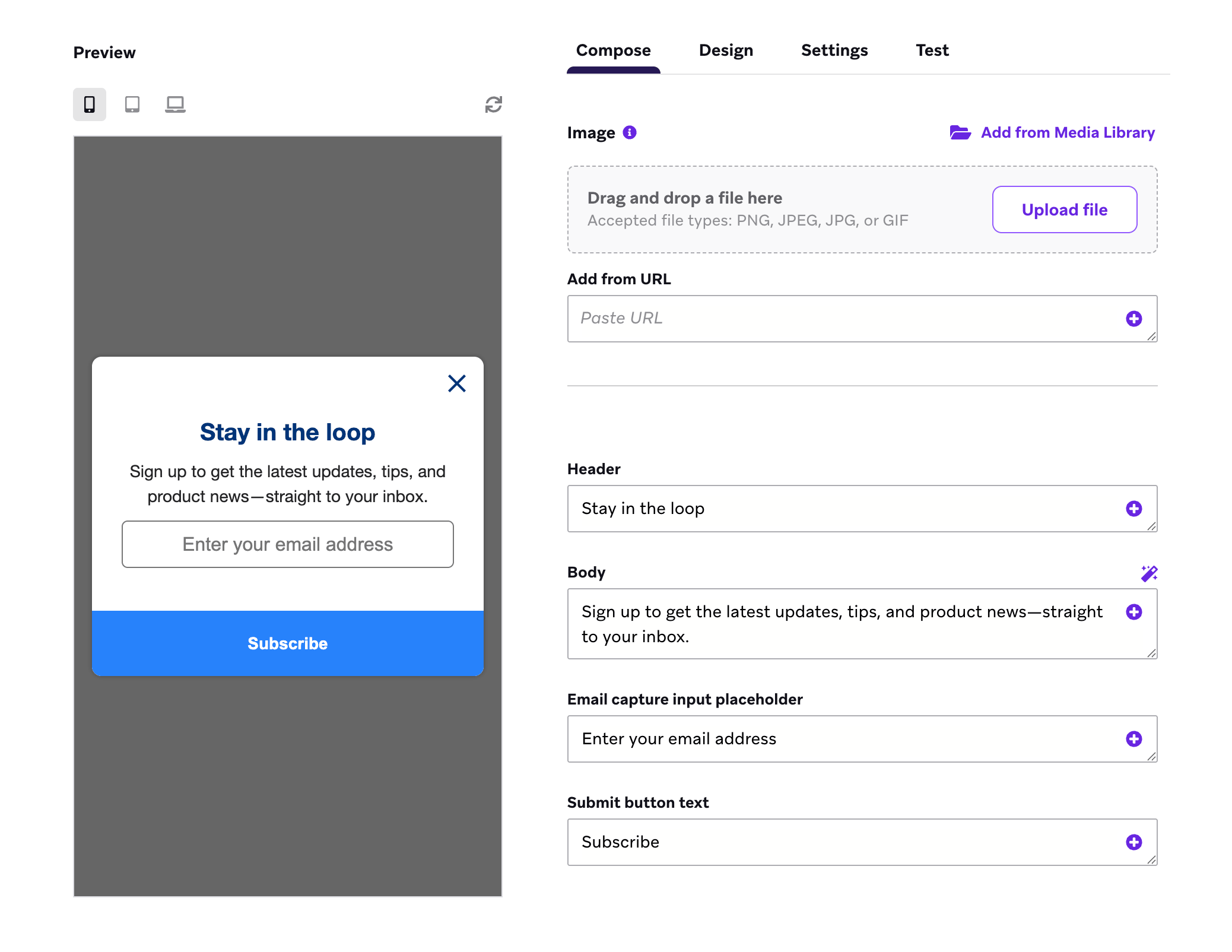
Si vous avez besoin de personnalisations supplémentaires, choisissez Custom Code comme Message Type. Utilisez ce modèle de fenêtre modale de capture d’e-mail du dépôt GitHub Braze Templates comme code de départ.
Étape 3 : Définir votre audience d’entrée
Si vous utilisez un message in-app pour capturer les adresses e-mail des utilisateurs, vous souhaiterez peut-être limiter l’audience aux utilisateurs qui n’ont pas encore fourni cette information.
- Pour cibler les utilisateurs sans adresse e-mail : Utilisez le filtre
Email Availableavec la valeurfalse. Cela permet d’afficher le formulaire uniquement aux utilisateurs qui n’ont pas d’adresse e-mail enregistrée, évitant ainsi les invites redondantes pour les utilisateurs connus. - Pour cibler les utilisateurs anonymes sans ID externe : Utilisez le filtre
External User IDis blank. Cela est utile lorsque vous souhaitez identifier les utilisateurs qui ne se sont pas encore authentifiés ou inscrits.
Vous pouvez également combiner les deux filtres avec une logique AND, si vous le souhaitez. Cela permet d’afficher le formulaire uniquement aux utilisateurs qui n’ont ni adresse e-mail ni ID utilisateur externe, ce qui est idéal pour capturer de nouveaux prospects ou inciter à la création de compte.
Étape 4 : Cibler les utilisateurs ayant rempli le formulaire (facultatif)
Après avoir lancé le formulaire de capture d’e-mail et collecté les adresses e-mail de vos utilisateurs, vous pouvez cibler les utilisateurs ayant rempli le formulaire.
- Dans n’importe quel filtre de segment dans Braze, sélectionnez le filtre
Clicked/Opened Campaign. - Dans le menu déroulant, sélectionnez
clicked in-app message button 1. - Sélectionnez la Campaign de votre formulaire de capture d’e-mail.