Standards agentiques
Les standards agentiques sont des règles et des ensembles de règles qui permettent d’appliquer les politiques et les garde-fous de votre entreprise aux Campaigns et aux Canvas dans Braze. Operator peut vous aider à rédiger des règles pendant que vous configurez un standard. Avant le lancement d’une Campaign ou d’un Canvas, vous pouvez exécuter une évaluation agentique par rapport à vos standards pour vérifier le respect des directives de marque, des conventions de l’organisation et des exigences techniques. Pour découvrir Braze Agents, consultez Braze Agents.
Les standards agentiques réduisent la supervision manuelle afin que chaque message envoyé par Braze soit exact, conforme et prêt à être lancé.

Les standards agentiques pour l’Agent Console sont actuellement en version bêta. Contactez votre gestionnaire de compte Braze si vous souhaitez participer à cette version bêta.
Fonctionnement
Les Agentic Standards existent en deux types : Campaign Standards et Canvas Standards. Lorsque vous créez un standard, vous définissez des règles spécifiques regroupées en « ensembles de règles », qui sont évaluées avant le lancement.
Vous pouvez choisir parmi des ensembles de règles prédéfinis qui couvrent les besoins marketing courants, ou créer des règles personnalisées propres à votre équipe. Une fois le standard configuré, vous pouvez le tester dans le volet Aperçu de l’évaluation sur n’importe quelle campagne ou n’importe quel Canvas existant dans votre espace de travail. L’évaluation agentique fournit un rapport détaillé qui classe ses constats par catégorie.
Créer un Agentic Standard
Les Campaign Standards appliquent des règles aux campagnes ponctuelles et récurrentes. Les Canvas Standards appliquent des règles aux parcours client en plusieurs étapes. Les deux types partagent le même flux de travail pour les détails et l’aperçu, mais les Canvas Standards ajoutent une seconde étape de règles pour les vérifications au niveau de chaque étape.
Étape 1 : Choisir le type de standard
Pour créer votre standard, allez dans Agent Console > Agentic Standards. Sélectionnez Create Agentic Standard, puis choisissez Campaign Standards dans le menu déroulant.
Étape 2 : Configurer les détails
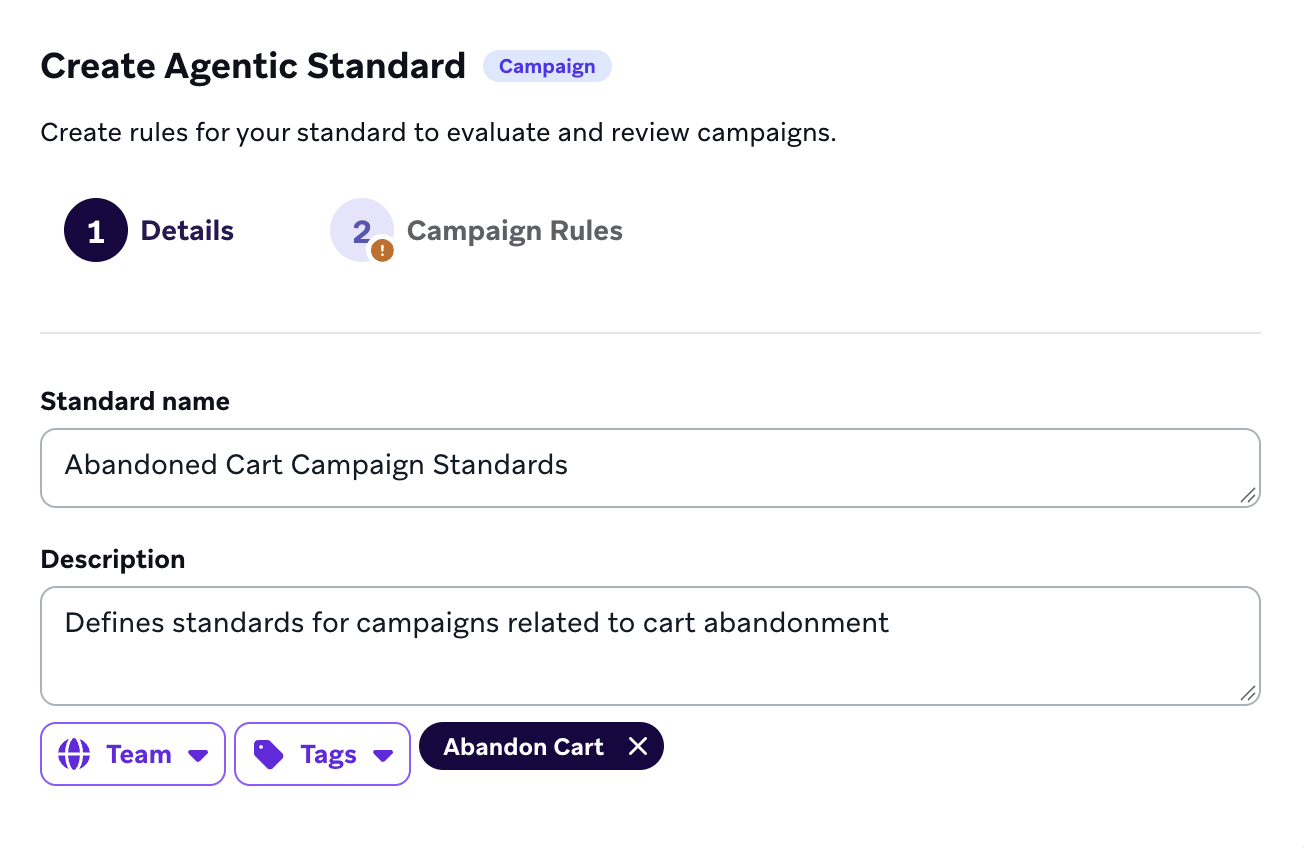
Ensuite, configurez les détails de votre standard :
- Saisissez un nom et une description pour aider votre équipe à comprendre son objectif.
- (Facultatif) Ajoutez des tags pour filtrer votre standard.
- (Facultatif) Attribuez une équipe pour définir les campagnes auxquelles ce standard s’applique.
Étape 3 : Configurer les règles de campagne
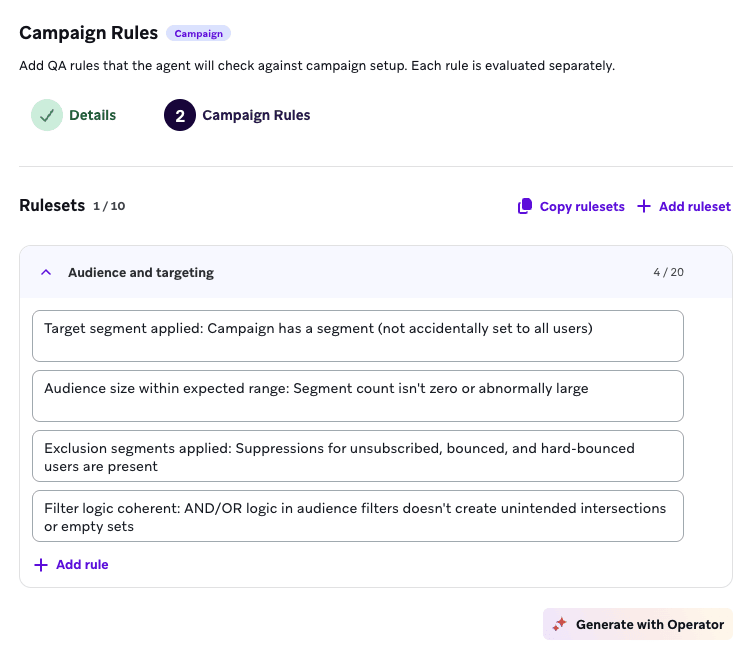
À l’étape Campaign Rules, définissez les règles à appliquer dans le cadre de ce standard. Vous pouvez ajouter jusqu’à 15 ensembles de règles par standard, et jusqu’à 20 règles par ensemble de règles.
Vous pouvez créer vos règles en sélectionnant l’une des options suivantes :
- Générer à partir d’un fichier : Téléversez un fichier PDF, TXT, Markdown ou CSV contenant vos listes de contrôle ou politiques existantes. Braze utilise le modèle Braze Auto pour convertir ce contenu en règles et en ensembles de règles que les Agentic Standards peuvent évaluer.
- Ajouter un ensemble de règles : Créez des règles à partir de zéro.
Lorsque vous sélectionnez Ajouter un ensemble de règles, les catégories suivantes s’affichent :
- Configuration de la campagne : Valide les conventions de nommage, les tags et le suivi des conversions.
- Audience et ciblage : Vérifie les segments, les exclusions et la taille de l’audience.
- Contenu et texte : Définit les exigences en matière de qualité du texte, de limites de caractères et d’exhaustivité du message.
- Liens et suivi : Vérifie les URL, les CTA, les deep links et les paramètres UTM.
- Personnalisation et contenu dynamique : Définit les vérifications de la logique Liquid et des valeurs de remplacement.
- Conformité et livrabilité : Définit les exigences relatives aux obligations juridiques et aux garde-fous d’envoi.
- Règles personnalisées : Sélectionnez Créer un ensemble de règles personnalisé pour définir des exigences uniques qui n’entrent clairement dans aucune des catégories préconfigurées.

Si vous ne savez pas comment formuler une règle, sélectionnez Générer avec Operator pour qu’Operator vous aide à rédiger une logique précise en fonction de vos exigences.
Étape 4 : Tester votre standard
Avant d’utiliser votre standard pour des campagnes dans Braze, utilisez le volet Aperçu de l’évaluation pour simuler une évaluation agentique.
- Choisissez une campagne existante dans le menu déroulant pour l’utiliser comme cas de test.
- Choisissez de tester tous les ensembles de règles ou un ensemble spécifique.
- Sélectionnez Simuler la réponse.
Ensuite, examinez les résultats. L’évaluation s’exécute sur la campagne et affiche les résultats dans les catégories suivantes :
- Réussite : Ces règles ont été respectées. Par exemple, l’évaluation peut confirmer que vos conventions de nommage correspondent aux modèles attendus.
- Avertissement : Il s’agit de problèmes non critiques qui peuvent nécessiter votre attention. Par exemple, si vous testez un ensemble de règles e-mail sur une campagne webhook, l’évaluation agentique peut émettre un avertissement indiquant que les noms d’expéditeur ne s’appliquent pas.
- Échec : Il s’agit de problèmes critiques à corriger avant le lancement. Par exemple, des dates de planification déjà passées ou des tags organisationnels obligatoires manquants.
Étape 1 : Choisir le type de standard
Pour créer votre standard, allez dans Agent Console > Agentic Standards. Sélectionnez Create Agentic Standard, puis choisissez Canvas Standards dans le menu déroulant.
Étape 2 : Configurer les détails
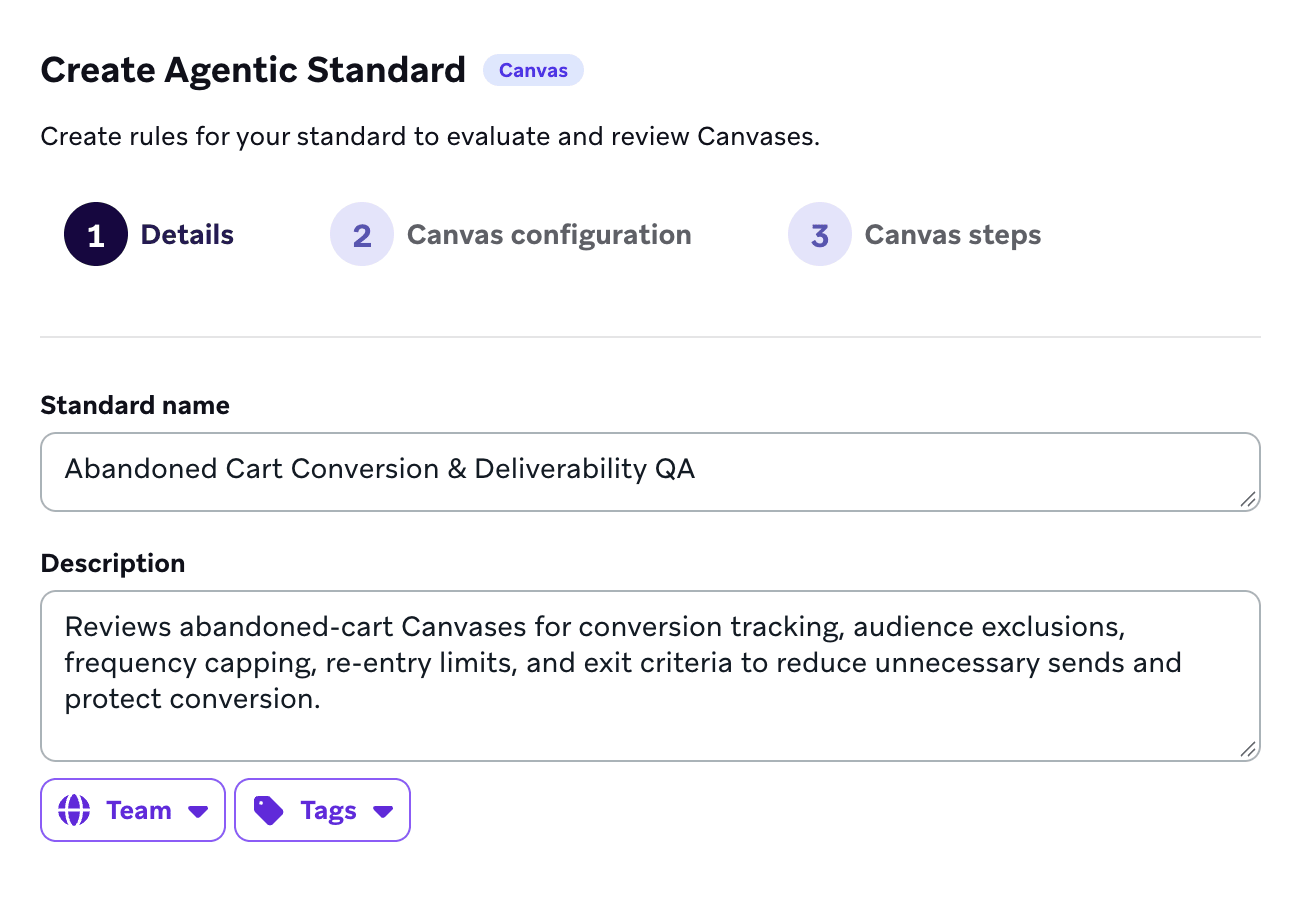
Ensuite, configurez les détails de votre standard :
- Saisissez un nom et une description pour aider votre équipe à comprendre son objectif.
- (Facultatif) Ajoutez des tags pour filtrer votre standard.
- (Facultatif) Attribuez une équipe pour définir les Canvas auxquels ce standard s’applique.
Étape 3 : Configurer les règles de configuration du Canvas
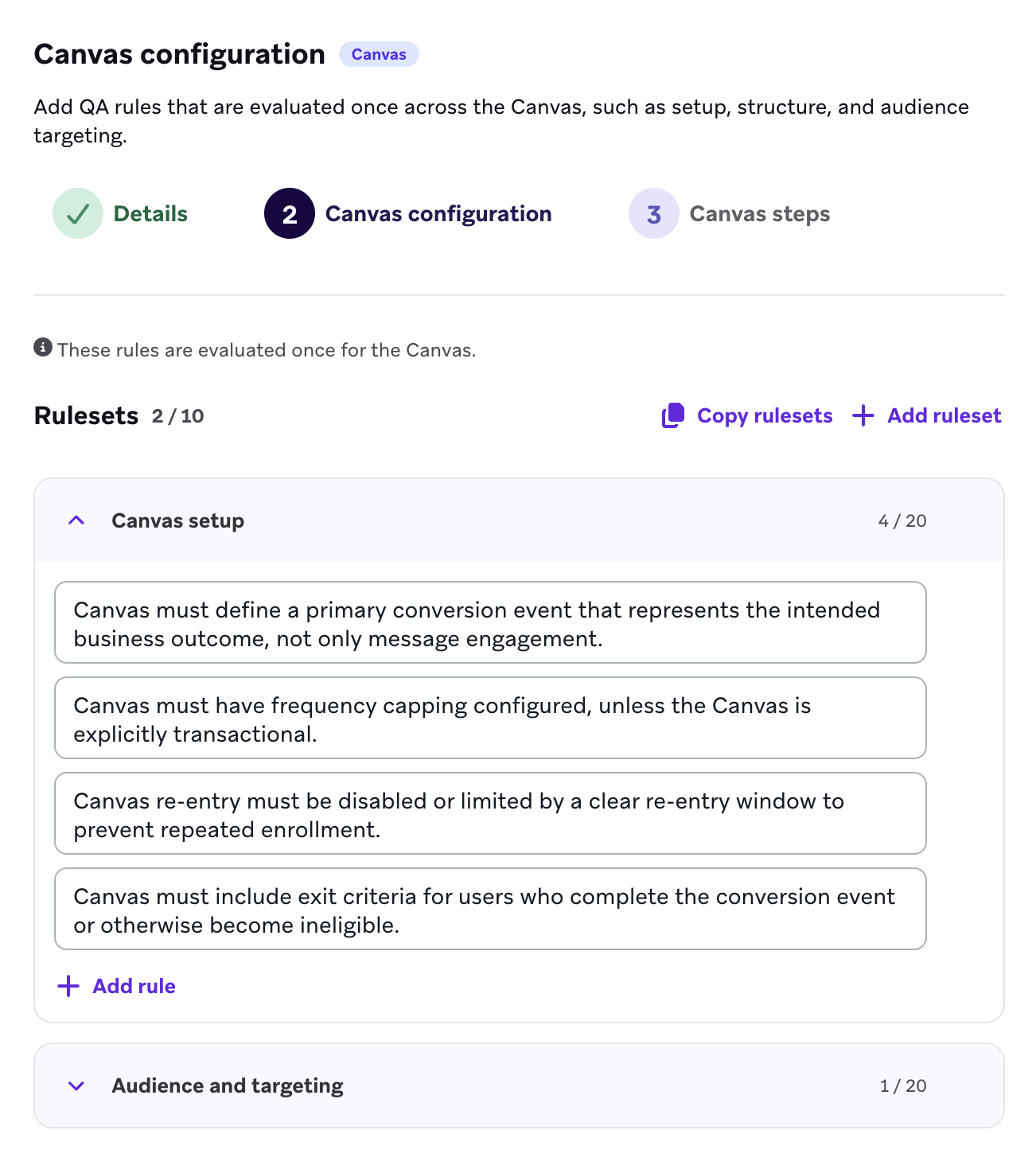
À l’étape Canvas configuration, définissez les règles évaluées une seule fois pour l’ensemble du Canvas. Vous pouvez ajouter jusqu’à 15 ensembles de règles par standard, toutes étapes de règles confondues, et jusqu’à 20 règles par ensemble de règles.
Vous pouvez créer vos règles en sélectionnant l’une des options suivantes :
- Générer à partir d’un fichier : Téléversez un fichier PDF, TXT, Markdown ou CSV contenant vos listes de contrôle ou politiques existantes. Braze utilise le modèle Braze Auto pour convertir ce contenu en règles et en ensembles de règles que les Agentic Standards peuvent évaluer.
- Ajouter un ensemble de règles : Créez des règles à partir de zéro.
Lorsque vous sélectionnez Ajouter un ensemble de règles, les catégories suivantes s’affichent :
- Configuration du Canvas : Valide les conventions de nommage, les tags, les événements de conversion, la planification de l’entrée et les paramètres de rééligibilité.
- Structure du Canvas : Valide la connectivité du flux, les embranchements, les délais et les critères de sortie.
- Audience et ciblage : Vérifie les segments, les exclusions, les limites d’entrée et la taille de l’audience.
- Règles personnalisées : Sélectionnez Créer un ensemble de règles personnalisé pour définir des exigences uniques qui n’entrent clairement dans aucune des catégories préconfigurées.
Étape 4 : Configurer les règles des étapes du Canvas
À l’étape Canvas steps, définissez les règles évaluées sur chaque étape du parcours. Ces ensembles de règles s’exécutent sur chaque étape correspondante d’un Canvas. Par exemple, les ensembles de règles d’étape Message s’exécutent sur chaque étape Message, et les ensembles de règles Parcours d’audience s’exécutent sur chaque étape Parcours d’audience.
Sélectionnez Ajouter un ensemble de règles et choisissez un type d’étape pour afficher les catégories suivantes :
- Étapes Message et Optimiseur de contenu
- Contenu et texte : Définit les exigences en matière de qualité du texte, de limites de caractères et d’exhaustivité du message.
- Liens et suivi : Vérifie les URL, les CTA, les deep links et les paramètres UTM.
- Personnalisation et contenu dynamique : Définit les vérifications de la logique Liquid et des valeurs de remplacement.
- Conformité et livrabilité : Définit les exigences relatives aux obligations juridiques et aux garde-fous d’envoi.
- Parcours d’audience
- Parcours et priorité : Valide les libellés des parcours, l’ordre allant du plus restreint au plus large et la priorité intentionnelle.
- Couverture des parcours et lacunes : Vérifie les parcours de repli, les impasses et les branches inaccessibles.
- Calendrier d’évaluation et délais : Valide les fenêtres de rétrospection, le timing des délais et le comportement de rééligibilité.
- Qualité des données de ciblage : Vérifie les valeurs d’attribut, les formats et la gestion des valeurs manquantes.
- Préparation à la distribution en aval : Valide l’adéquation du canal, les exigences de consentement et les effets de la limite de fréquence.
Vous pouvez également créer des règles personnalisées pour l’un ou l’autre type d’étape.
Si vous ne savez pas comment formuler une règle, sélectionnez Générer avec Operator pour qu’Operator vous aide à rédiger une logique précise en fonction de vos exigences.
Étape 5 : Tester votre standard
Avant d’utiliser votre standard pour des Canvas dans Braze, utilisez le volet Aperçu de l’évaluation pour simuler une évaluation agentique.
- Choisissez un Canvas existant dans le menu déroulant pour l’utiliser comme cas de test.
- Choisissez de tester tous les ensembles de règles ou un ensemble spécifique.
- Sélectionnez Simuler la réponse.
Ensuite, examinez les résultats. L’évaluation s’exécute sur le Canvas et affiche les résultats dans les catégories suivantes :
- Réussite : Ces règles ont été respectées. Par exemple, l’évaluation peut confirmer que vos conventions de nommage correspondent aux modèles attendus.
- Avertissement : Il s’agit de problèmes non critiques qui peuvent nécessiter votre attention. Par exemple, si vous testez un ensemble de règles e-mail sur un Canvas qui ne contient que des étapes Message de notification push, l’évaluation agentique peut émettre un avertissement indiquant que les noms d’expéditeur ne s’appliquent pas.
- Échec : Il s’agit de problèmes critiques à corriger avant le lancement. Par exemple, des planifications d’entrée déjà passées, des tags organisationnels obligatoires manquants ou des critères de sortie non configurés.
Utiliser les Agentic Standards
Une fois votre Campaign Standard ou Canvas Standard configuré, vous pouvez l’utiliser pour évaluer une campagne ou un Canvas lors de la revue finale. Vous vous assurez ainsi que vos messages respectent toutes les exigences avant leur envoi à vos utilisateurs ou avant que ceux-ci n’entrent dans le parcours.
Lancer une évaluation
Pour lancer une évaluation automatisée, accédez à l’étape Résumé de la revue de votre flux de création de campagne.
- Accédez à la section Agentic Standards et sélectionnez le standard souhaité dans le menu déroulant.
- Sélectionnez Lancer l’évaluation.
Si vous modifiez votre campagne après une première évaluation, sélectionnez Relancer l’évaluation pour actualiser les résultats.
Pour lancer une évaluation automatisée, accédez à l’étape Résumé de votre flux de création de Canvas.
- Accédez à la section Agentic Standards et sélectionnez le standard souhaité dans le menu déroulant.
- Choisissez ce que vous souhaitez évaluer :
- Configuration uniquement : évalue les ensembles de règles applicables à l’ensemble du Canvas, définis à l’étape Configuration du Canvas.
- Étapes uniquement : évalue les ensembles de règles propres à chaque étape, définis à l’étape Étapes du Canvas.
- Lancer l’évaluation : évalue à la fois la configuration et les étapes.
- Sélectionnez Lancer l’évaluation.
Si vous modifiez votre Canvas après une première évaluation, sélectionnez Relancer l’évaluation pour actualiser les résultats.
Vous pouvez aussi évaluer certaines étapes plutôt que l’ensemble du Canvas. Lancez une évaluation limitée à une étape depuis le générateur de Canvas pendant que vous la modifiez, ou sélectionnez Aller à l’étape depuis l’étape Résumé, puis Relancer l’évaluation pour ces étapes. Les résultats complets s’affichent à l’étape Résumé.
Examiner les résultats de l’évaluation
Une fois l’évaluation terminée, un résumé présente les résultats selon les catégories suivantes : Réussite, Échec, Avertissement et Ignoré.
Si une évaluation échoue en raison d’une erreur de limitation du débit, sélectionnez Réessayer.
L’onglet Échec répertorie les règles non respectées. Pour chaque échec, le standard indique :
- Règle : le critère précis vérifié, par exemple « Vérification de l’orthographe et de la grammaire ».
- Raison : la raison de l’échec. Par exemple, l’évaluation peut relever que « personalized » a été utilisé au lieu de l’orthographe anglaise australienne « personalised », ou qu’une étape de délai est plus courte que le temps d’attente minimum défini par votre équipe.
L’onglet Réussite répertorie toutes les règles respectées. Il confirme que des vérifications comme Détection de langage offensant ou Validation des conventions de nommage ont été validées.
L’onglet Avertissement répertorie les problèmes non critiques qui peuvent nécessiter votre attention. Par exemple, si vous testez un ensemble de règles pour e-mail sur une campagne webhook ou sur un Canvas ne comportant que des étapes de message in-app, l’évaluation peut générer un avertissement indiquant que les noms d’expéditeur ne s’appliquent pas.
L’onglet Ignoré répertorie les problèmes que vous avez choisi d’ignorer pour l’évaluation en cours.
Résoudre ou ignorer des problèmes
Pour chaque échec ou avertissement identifié, vous pouvez choisir la marche à suivre avant le lancement. Sélectionnez Résoudre à côté d’un problème, puis choisissez l’une des options suivantes :
- Marquer comme corrigé : sélectionnez cette option après avoir mis à jour la configuration de votre campagne ou de votre Canvas, la structure du parcours ou le contenu en fonction de la suggestion de l’évaluation.
- Ignorer ce problème : sélectionnez cette option pour ignorer le problème pour cette évaluation uniquement. C’est utile pour les écarts intentionnels ou les cas particuliers auxquels la suggestion de l’évaluation ne s’applique pas forcément.
- Demander à BrazeAI Operator : sélectionnez cette option pour corriger le problème à l’aide d’Operator.
Une fois tous les problèmes critiques résolus ou ignorés, vous pouvez lancer votre campagne ou votre Canvas.
Bonnes pratiques
- Commencez par les modèles : Utilisez d’abord les ensembles de règles prédéfinis pour la configuration ainsi que pour les liens et le suivi. Ils couvrent les erreurs manuelles les plus courantes et fournissent le bon contexte à l’évaluation agentique.
- Soyez précis : Lorsque vous rédigez des règles personnalisées, donnez des exemples clairs de ce à quoi correspond un résultat « correct ». Par exemple, au lieu d’écrire « Vérifier la convention de nommage », essayez « Le nom de la campagne ou du Canvas commence par l’année en cours (par exemple, 2026_) ».
- Testez avec des résultats connus : Dans Aperçu de l’évaluation, effectuez un test sur une campagne ou un Canvas censé respecter toutes les règles, puis sur un autre censé enfreindre certaines règles précises. Vous confirmez ainsi que vos règles sont évaluées correctement avant de vous y fier au moment du lancement.
- Itérez souvent : À mesure que vos directives de marque ou vos processus internes évoluent, mettez à jour vos ensembles de règles Campaign Standard et Canvas Standard pour que vos vérifications automatisées restent pertinentes.