Gérer les segments
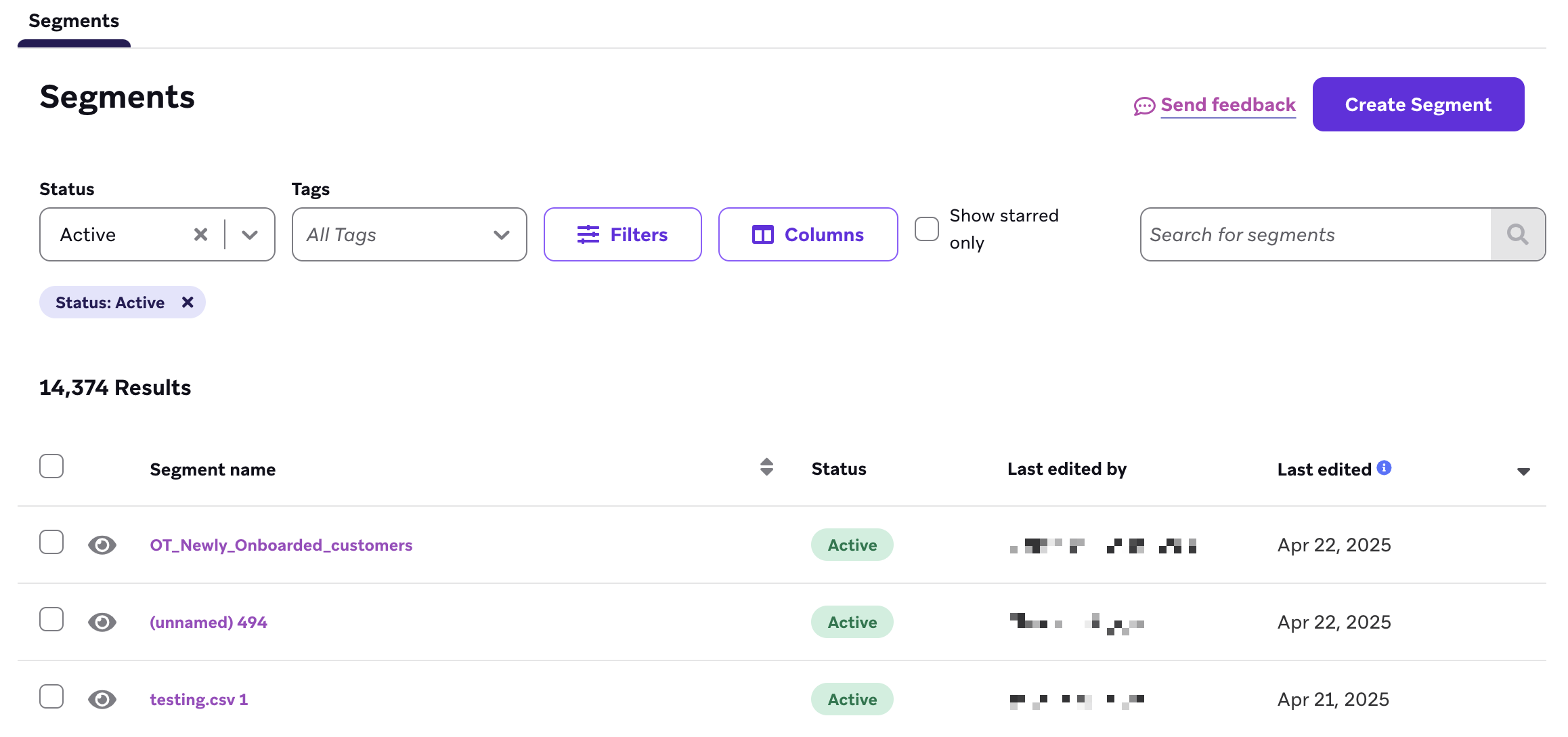
La section Segments vous permet de consulter une liste complète de vos segments existants, de créer de nouveaux segments et de modifier les segments existants. Vous pouvez affiner la liste des segments en sélectionnant divers filtres et colonnes afin que seules les informations les plus pertinentes pour vous soient affichées.
Personnaliser votre vue
Adaptez votre vue de la liste des segments en utilisant des filtres et en modifiant les colonnes que vous souhaitez afficher. Lorsque vous quittez la section Segments et y revenez, la liste revient à la vue par défaut, effaçant tous les filtres que vous aviez précédemment sélectionnés.
Filtre de statut
Vous pouvez restreindre la liste pour afficher uniquement les segments actifs ou archivés. Tout segment non archivé est considéré comme actif.
Filtres
Parcourez les segments de la liste en ajustant les filtres suivants :
- Dernière modification par : L’utilisateur qui a modifié les segments en dernier
- Dernière modification : Période pendant laquelle les segments ont été modifiés pour la dernière fois
- Taille estimée : Fourchette approximative du nombre d’utilisateurs dans les segments
- Tags : Tags associés aux segments
- Teams : Teams associées aux segments
- Segments avec suivi avancé uniquement : Affiche uniquement les segments pour lesquels le suivi analytique est activé.
Colonnes
Voici les colonnes d’informations que vous pouvez choisir d’afficher dans la liste des segments :
- Filtres : Nombre de filtres dans le segment
- Dernière modification : Date de la dernière modification du segment
- Dernière modification par : L’utilisateur qui a modifié le segment en dernier
- Tags : Tags associés au segment
- Teams : Teams associées au segment
- Taille estimée : Nombre estimé d’utilisateurs dans le segment
- Canvas : Nombre de Canvas qui utilisent le segment
- Campaigns : Nombre de Campaigns qui utilisent le segment
Afficher uniquement les favoris
Sélectionner Show Starred Only restreint votre vue aux segments que vous avez marqués comme favoris.
Consulter l’utilisation d’un segment dans l’envoi de messages
Accédez à la section Messaging Use d’un segment pour obtenir un aperçu des endroits où le segment est utilisé, par exemple dans d’autres segments, Campaigns et Canvas.

Pour éviter les boucles de segments se référençant mutuellement, les segments qui utilisent le filtre Segment Membership ne peuvent pas être référencés par d’autres segments. Pour plus de détails, consultez Filtres de segmentation.
Gérer des segments spécifiques
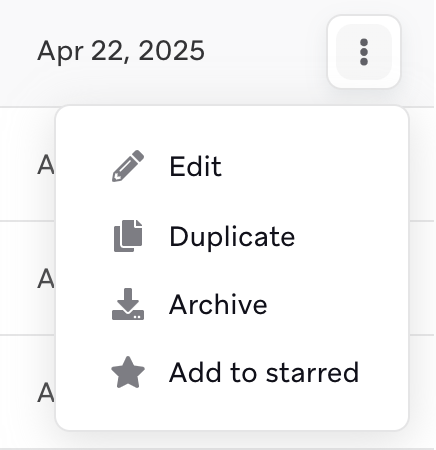
Pour gérer un segment spécifique, survolez-le et sélectionnez l’icône de menu à la fin de la ligne pour afficher les options suivantes :
- Modifier : Modifiez les filtres de votre segment.
- Dupliquer : Créez une copie de votre segment.
- Archiver : Archivez le segment. Notez que cela archivera également toutes les Campaigns ou tous les Canvas qui utilisent ce segment.
- Ajouter aux favoris : Marquez le segment d’une étoile, ce qui vous permet d’y accéder rapidement en cochant la case Afficher les favoris uniquement dans la section des segments.
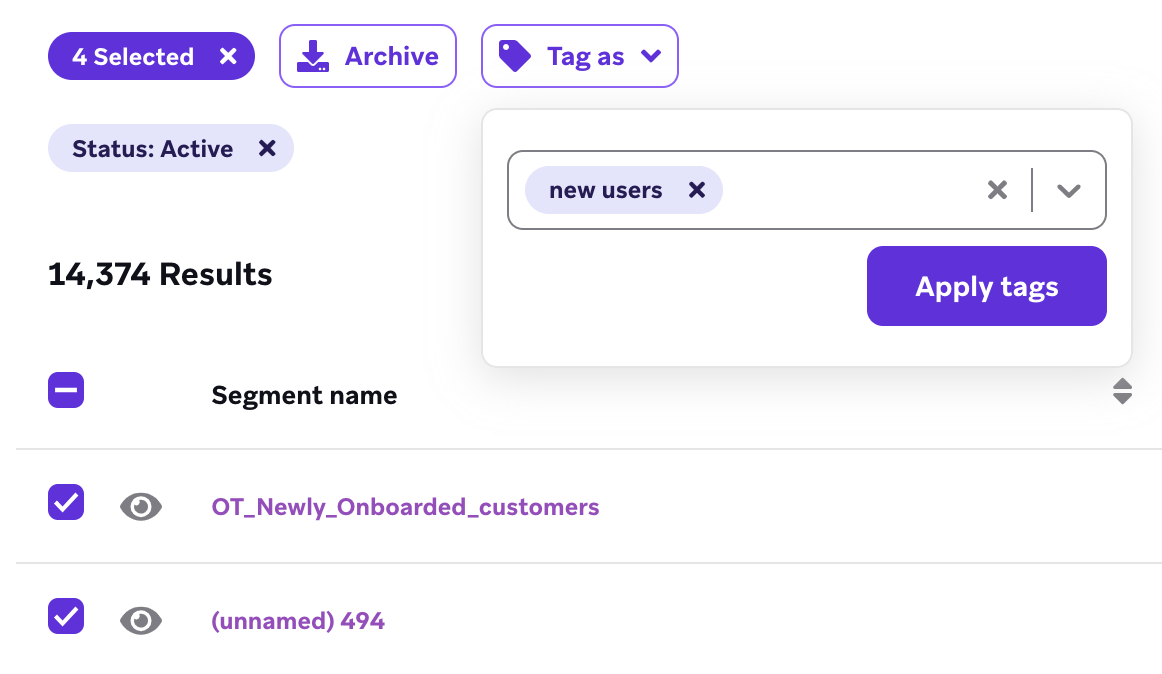
Vous pouvez également effectuer des actions groupées, notamment l’archivage groupé et l’étiquetage groupé, en cochant les cases à côté de plusieurs noms de segments.

Si vous avez besoin d’un export lisible par machine des segments existants dans l’espace de travail (et pas uniquement de la vue actuelle du tableau), utilisez l’endpoint d’exportation de la liste des segments et paginez les résultats. Pour auditer les segments archivés, examinez-les séparément dans le tableau de bord Segments en utilisant le filtre de statut.
Modifications depuis la dernière consultation
Le nombre de mises à jour des segments effectuées par d’autres membres de votre équipe est suivi par la métrique Modifications depuis la dernière consultation sur la page d’aperçu du segment. Sélectionnez Changes Since Last Viewed pour afficher un journal des modifications apportées au nom, à la description et à l’audience cible du segment. Pour chaque mise à jour, vous pouvez voir qui l’a effectuée et quand. Vous pouvez utiliser ce journal des modifications pour auditer les changements apportés à votre segment.
Rechercher des segments
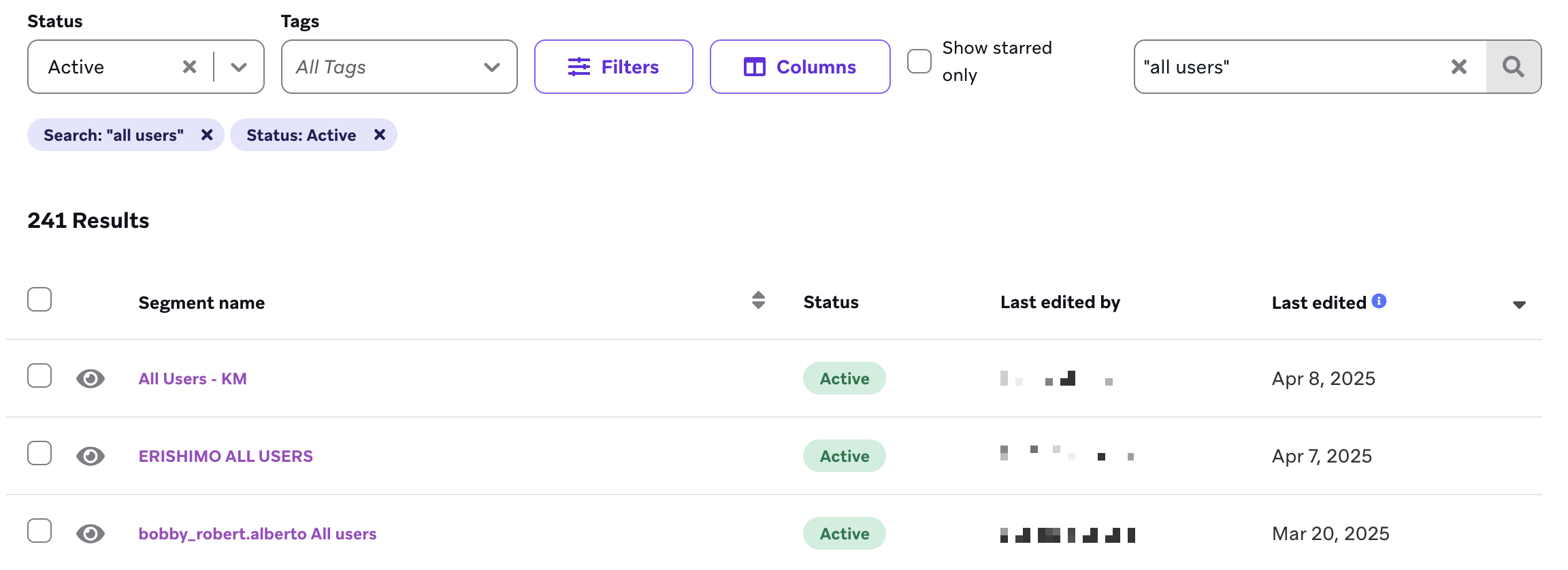
Recherchez des noms de segments en saisissant des termes dans le champ de recherche.
Tous les termes et chaînes de caractères saisis dans ce champ seront recherchés. Par exemple, la recherche de « test segment 1 » renverra les segments contenant « test », « segment » ou « 1 » n’importe où dans leur nom. Pour rechercher une chaîne de caractères exacte, mettez des guillemets autour de votre terme de recherche. La recherche de [« test segment 1 »] renverra tous les segments contenant l’expression exacte « test segment 1 » dans leur nom.
Segments dans les Canvas
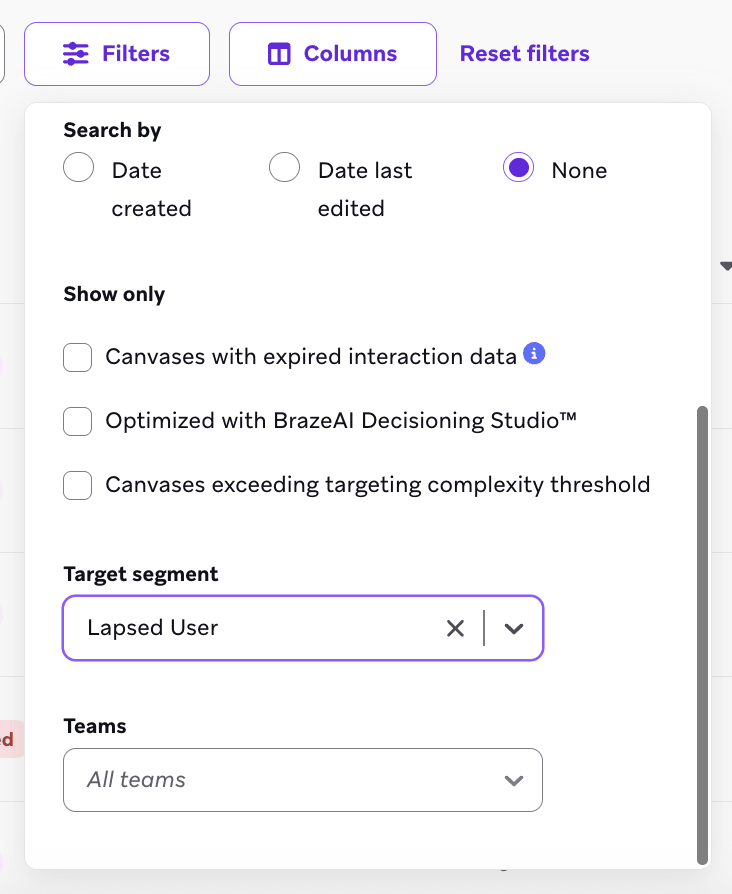
Pour rechercher toutes les références aux segments, y compris celles présentes dans d’autres segments, Campaigns ou Canvas, accédez à la section Utilisation dans les messages d’un segment. Le filtre Target segment sur la page Canvas ne recherche que les segments d’audience Canvas.
Résolution des problèmes
Impossible de supprimer une variante de Canvas à cause d’un segment archivé
Si Braze empêche la suppression d’une variante de Canvas parce qu’un filtre de segment fait encore référence à cette variante, ouvrez le segment qui utilise cette référence — y compris les segments archivés — et supprimez la variante de ses filtres. Après avoir enregistré le segment, retournez au Canvas et réessayez de supprimer la variante.
Pour trouver quels segments font référence à un Canvas, ouvrez le Canvas et examinez ses filtres d’audience, ou consultez la section Utilisation dans les messages de chaque segment pour identifier les Canvas associés.