Onboarding
Lancez le parcours de vos utilisateurs avec ce modèle d’onboarding. Ce modèle est conçu pour favoriser une adoption initiale solide et encourager des relations durables avec vos utilisateurs. En tirant parti d’une communication personnalisée et d’un ensemble structuré de messages, vous pouvez présenter votre marque à vos utilisateurs de façon fluide et initier le début d’une relation durable.
Dans cet article, nous allons vous présenter un cas d’utilisation du modèle Onboarding, destiné à la phase de considération du cycle de vie de l’utilisateur, afin de créer un parcours d’onboarding fluide pour les nouveaux utilisateurs. À la fin de cet article, vous aurez personnalisé ce modèle Canvas de Braze avec des messages adaptés à ces nouveaux utilisateurs.
Prérequis
Avant d’utiliser ce modèle, vous devez créer les modèles d’e-mail suivants à référencer dans le Canvas :
- Un e-mail de bienvenue destiné à tous les utilisateurs de votre application
- Un e-mail contenant des conseils d’utilisation de votre application
- Un e-mail de retour d’expérience incluant un sondage utilisateur
Adapter le modèle à vos besoins
Imaginons que nous travaillons chez PantsLabyrinth et que notre objectif est d’améliorer l’engagement des utilisateurs, de construire une relation de confiance et de fidélité, et de les encourager à rester actifs. Pour ce faire, nous souhaitons nous concentrer sur la création de messages ciblant les nouveaux utilisateurs qui n’ont pas encore interagi avec l’application.
Pour accéder au modèle d’onboarding, lors de la création d’un nouveau Canvas, sélectionnez Utiliser un modèle de Canvas > Modèles Braze. Ensuite, à côté d’Onboarding, sélectionnez Appliquer le modèle. Commençons à personnaliser ce modèle pour l’adapter à notre cas d’usage.
Étape 1 : Configurer les détails
Ajustons les détails du Canvas pour refléter notre objectif.
- Sélectionnez Modifier à côté du nom du modèle.
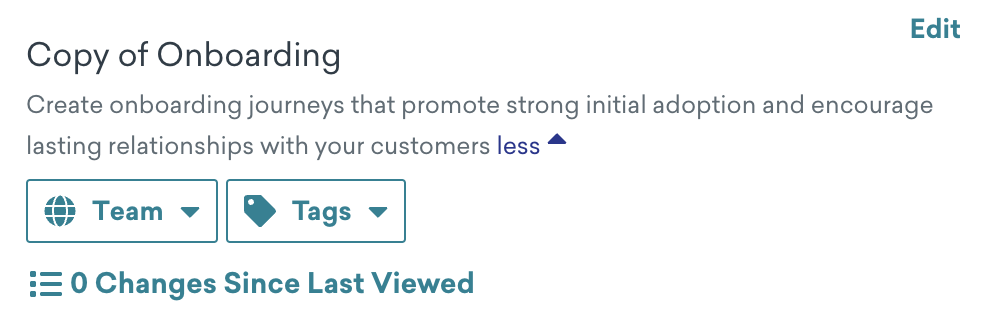
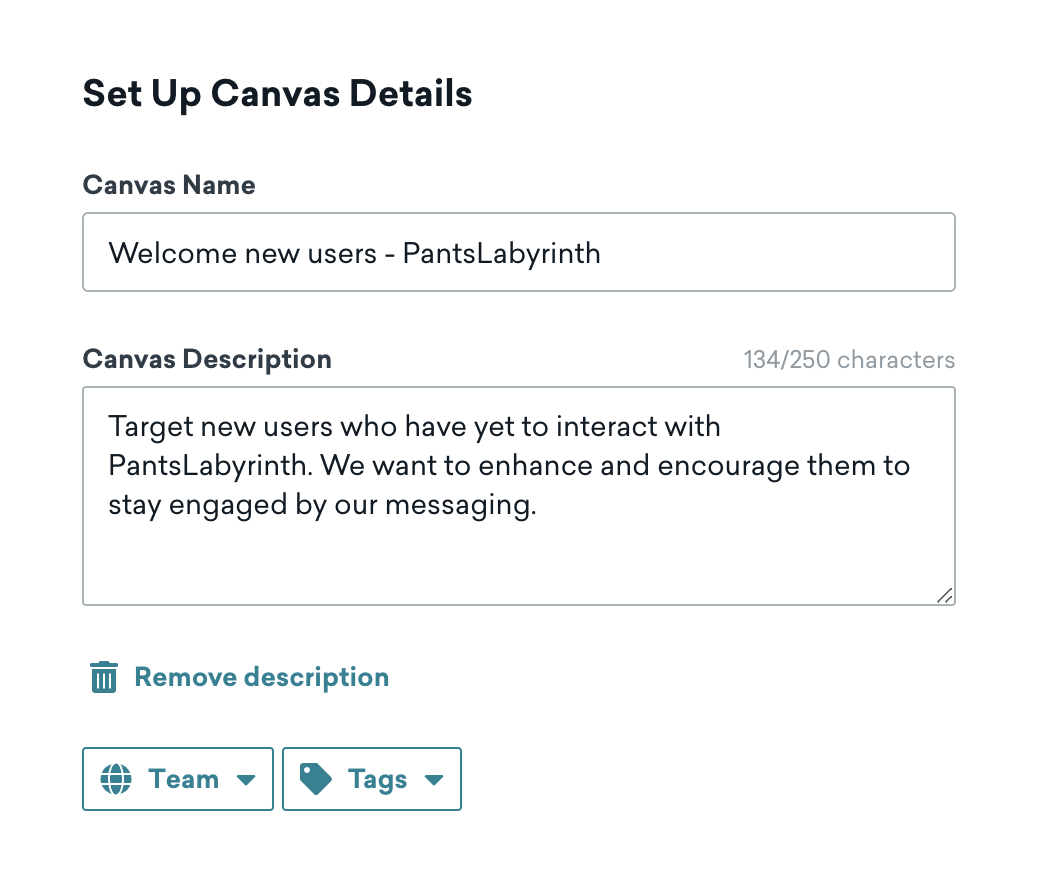
- Mettez à jour le nom du Canvas pour préciser que le Canvas est destiné à l’onboarding des nouveaux utilisateurs.
- Mettez à jour la description pour indiquer que le Canvas définit un parcours utilisateur qui favorise la confiance et la fidélité.
- Ajoutez l’étiquette Onboarding afin de pouvoir filtrer le Canvas sur la page d’accueil Canvas.
Étape 2 : Attribuer vos événements de conversion
Ensuite, attribuons nos événements de conversion. Les événements de conversion sont un type d’indicateur qui peut être utilisé pour mesurer le succès du Canvas. Pour Nom de l’événement personnalisé, sélectionnez Email Click comme événement personnalisé.
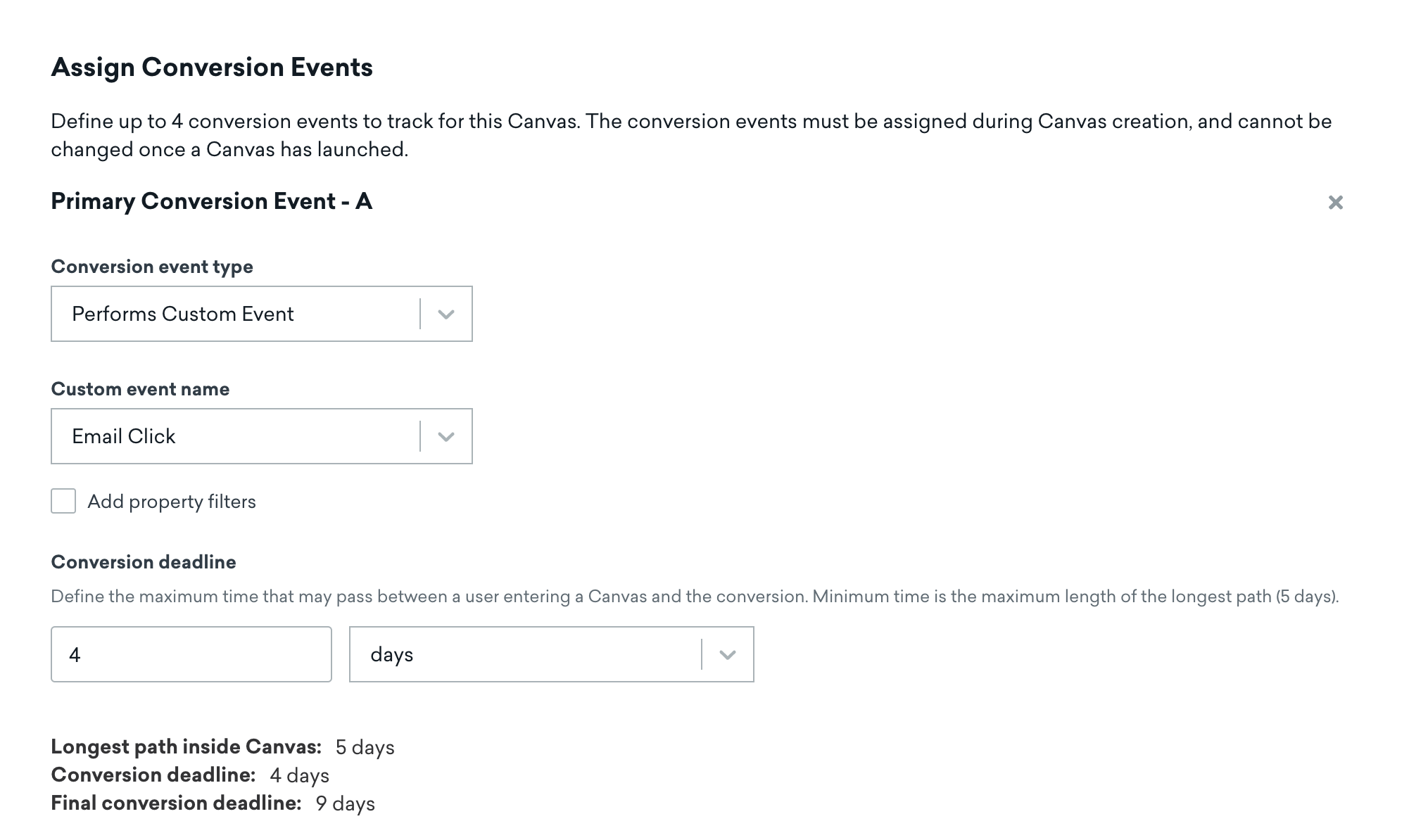
Cela signifie que les nouveaux utilisateurs disposent de quatre jours maximum pour cliquer sur l’e-mail de bienvenue. Dans ce cas, nous souhaitons que nos nouveaux utilisateurs ressentent un sentiment d’urgence à s’engager avec PantsLabyrinth et à s’abonner à une livraison récurrente de vêtements de saison.
Étape 3 : Définir une planification d’entrée
Puisque l’objectif est de cibler les nouveaux utilisateurs de PantsLabyrinth, nous conservons le Canvas en mode basé sur les actions. Pour Démarrer la session, sélectionnez Démarrer la session dans n’importe quelle application afin de permettre aux utilisateurs qui démarrent une session dans n’importe quelle application d’entrer dans le Canvas.
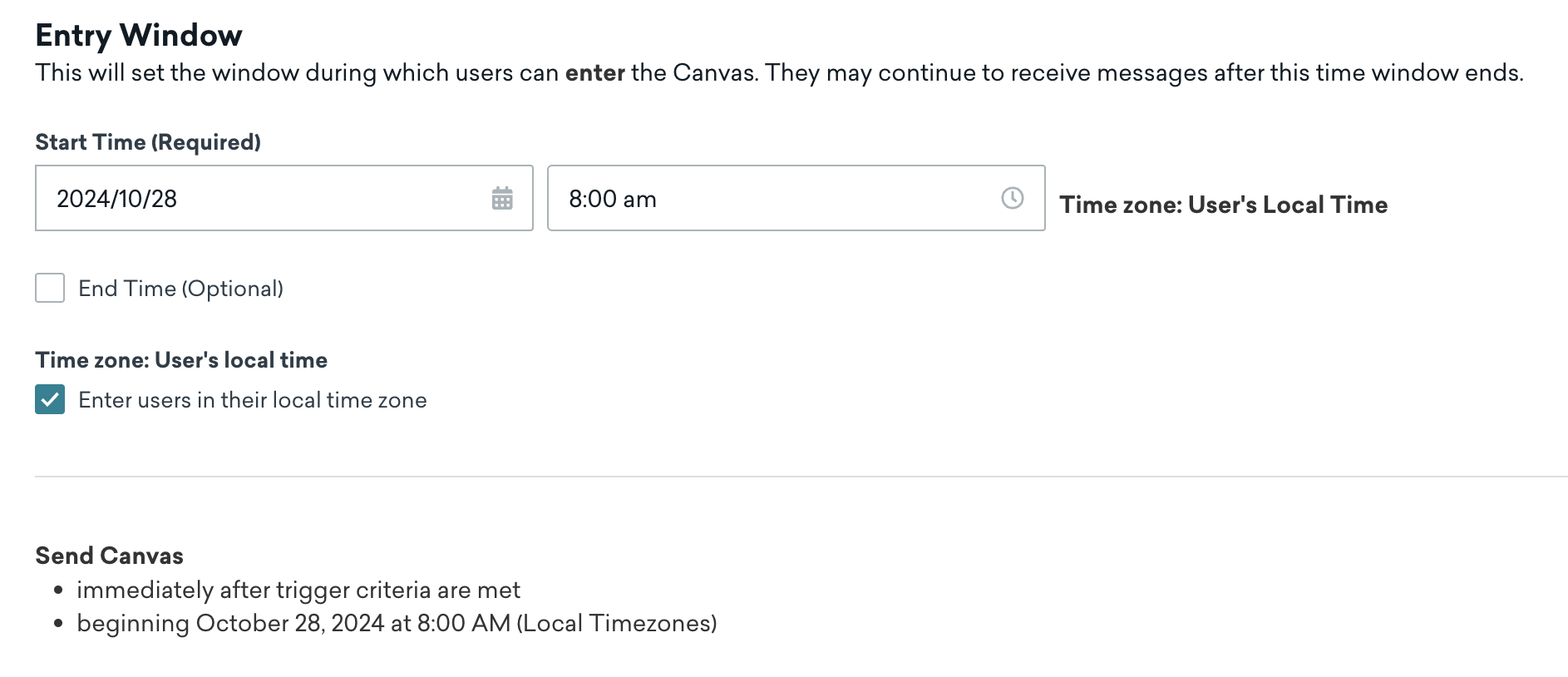
Ensuite, ajustez la Fenêtre d’entrée pour déterminer quand les utilisateurs peuvent entrer dans le Canvas. Imaginons qu’un lancement d’abonnement PantsLabyrinth est prévu fin octobre. C’est ici que nous définirons l’heure de début à 28/10/2024 8h00. Optionnellement, nous pouvons également permettre aux utilisateurs d’entrer dans le Canvas selon leur fuseau horaire local.
Étape 4 : Cibler votre audience
En ciblant la bonne audience, nous pouvons interagir efficacement avec les nouveaux utilisateurs. Par exemple, ce modèle cible tous les utilisateurs qui ont utilisé une application pour la première fois il y a moins d’un jour, ce qui correspond à notre cas d’usage. Nous laisserons donc cette section telle quelle.
Étape 5 : Configurer les paramètres d’envoi
Par défaut, ce Canvas est envoyé aux utilisateurs abonnés ou ayant donné leur accord, et respecte les règles de limite de fréquence. Nous conserverons ces paramètres tels quels.
Étape 6 : Personnaliser votre Canvas
Construisons maintenant le Canvas en personnalisant les étapes du modèle.
Configurer l’e-mail de bienvenue
- Sélectionnez l’étape Message nommée « Welcome Email ».
- Sélectionnez Modifier le message pour remplacer l’e-mail du modèle par notre e-mail de bienvenue.
- Sélectionnez Terminé.
Désormais, nos utilisateurs recevront cet e-mail de bienvenue après avoir démarré une session dans notre application. Pour ne pas submerger les utilisateurs de messages répétés, nous recommandons d’utiliser l’étape Délai dans le cadre du parcours utilisateur.
Personnaliser le parcours d’audience
Dans l’étape de parcours d’audience nommée Audience Split, nous pouvons personnaliser le filtre pour nos utilisateurs engagés. Dans le modèle, le filtre est A cliqué sur l’e-mail de l’étape Welcome Email, ce qui signifie que les utilisateurs sont répartis en deux groupes : ceux qui ont cliqué sur l’e-mail de bienvenue et ceux qui ne l’ont pas fait.
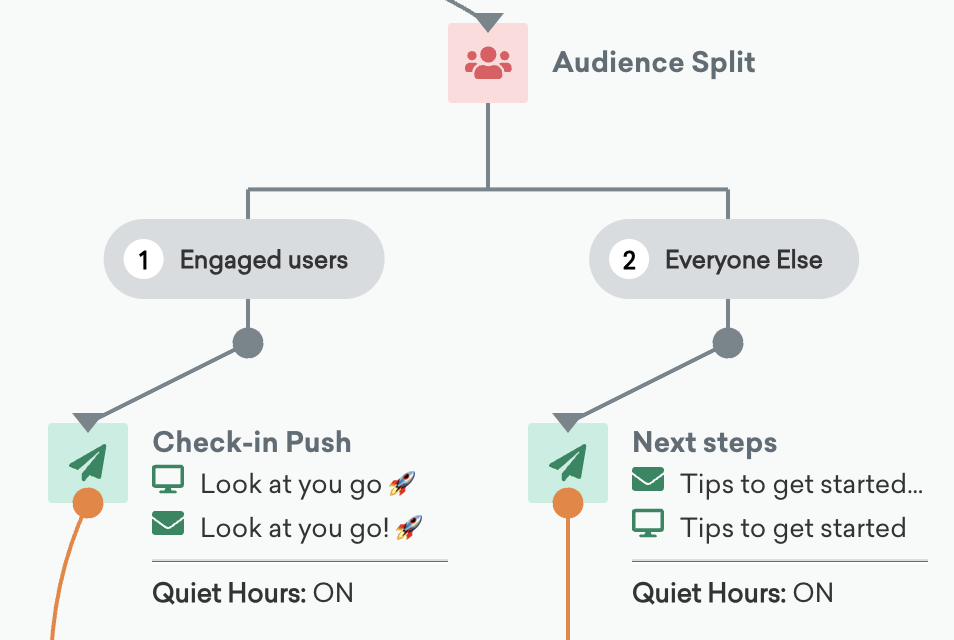
En tant que détaillant de vêtements en ligne, PantsLabyrinth dispose également d’un groupe actif d’utilisateurs mobiles. Ainsi, dans un Canvas d’onboarding séparé, nous pouvons également sélectionner le filtre suivant pour identifier et répartir nos utilisateurs mobiles dans ces Segments :
- A cliqué sur la content card de l’étape Welcome Content Card
- Everyone Else
Cibler davantage d’utilisateurs avec les parcours d’audience
À partir de l’ensemble des utilisateurs qui n’ont pas interagi avec notre application, nous pouvons cibler davantage ces utilisateurs en modifiant l’étape « Check for Clicks » et l’étape « Winback Nudge ».
Étape 7 : Tester et lancer votre Canvas
Après avoir testé et vérifié notre Canvas pour s’assurer qu’il fonctionne comme prévu, sélectionnez Lancer le Canvas pour lancer le Canvas. Désormais, nous pouvons offrir à nos nouveaux utilisateurs une expérience d’onboarding personnalisée pour encourager une relation durable !

Consultez la checklist d’assurance qualité Canvas pour les points à vérifier avant et après le lancement d’un Canvas.