Créer un message in-app
Vous pouvez créer un message in-app ou un message dans le navigateur à l’aide de la plateforme Braze via des Campaigns, Canvas ou en tant que campagne API. Nous vous recommandons d’utiliser l’éditeur par glisser-déposer pour la plupart des cas d’usage, et de planifier vos messages et de préparer tous les éléments à l’avance en utilisant notre guide de préparation des messages in-app.
Prérequis
Avant de commencer, assurez-vous de disposer des éléments suivants :
| Exigence | Description |
|---|---|
| SDK Braze | Intégrez le SDK Braze dans votre application ou votre site web. |
| Campaign ou Canvas | Utilisez une Campaign pour un message ciblé unique ou un Canvas pour un parcours utilisateur en plusieurs étapes. |
| Plan de message | Préparez votre contenu et vos ressources à l’aide du guide de préparation des messages in-app. |
Expérience d’édition
Pour la plupart des messages in-app, utilisez l’éditeur par glisser-déposer. Il prend en charge les messages en fenêtre modale et en plein écran avec les mêmes mises en page de base que l’éditeur traditionnel, ainsi que les lignes, les Content Blocks, les modèles, les flux multi-pages et les mises à jour continues des fonctionnalités. Consultez Créer un message in-app par glisser-déposer pour des instructions étape par étape.
Utilisez l’éditeur traditionnel lorsque vous avez besoin de messages contextuels ou de HTML personnalisé.
Si vous basculez un message glisser-déposer vers l’éditeur traditionnel, le message est converti en HTML. Vous ne pourrez plus le repasser dans l’éditeur glisser-déposer.
Commencer votre message
- Allez dans Messagerie > Campagnes et sélectionnez Créer une campagne.
- Sélectionnez Message in-app. Notez que les messages in-app ne sont pas disponibles dans les Campaigns multicanales.
- Donnez à votre Campaign un nom clair et explicite.
- Ajoutez des Teams et des Tags selon vos besoins.
- Les tags facilitent la recherche de vos Campaigns et la création de rapports à partir de celles-ci. Par exemple, dans le générateur de rapports, vous pouvez filtrer par tags spécifiques.
- Ajoutez et nommez autant de variantes que nécessaire pour votre Campaign. Vous pouvez choisir des plateformes, des types de messages et des mises en page différents pour chacune des variantes ajoutées. Pour en savoir plus, consultez la section Tests multivariés et A/B.

Si tous les messages de votre Campaign doivent être similaires ou avoir le même contenu, rédigez votre message avant d’ajouter d’autres variantes. Vous pourrez ensuite choisir Copier depuis la variante dans la liste déroulante Ajouter une variante.
- Créez votre Canvas à l’aide du compositeur Canvas.
- Après avoir configuré votre Canvas, ajoutez une étape dans le générateur Canvas. Donnez à votre étape un nom clair et significatif.
- Choisissez une planification d’étape et spécifiez un délai si nécessaire. Notez que les étapes contenant des messages in-app ne peuvent pas être basées sur une action.
- Filtrez votre audience pour cette étape si nécessaire. Vous pouvez affiner davantage les destinataires de cette étape en spécifiant des segments et en ajoutant des filtres supplémentaires. Les options d’audience seront vérifiées après le délai, au moment de l’envoi des messages.
- Choisissez votre comportement d’avancement.
- Choisissez tout autre canal de communication que vous souhaitez associer à votre message.

Vous ne pouvez pas avoir plusieurs variantes de messages in-app dans une même étape.
Vous trouverez plus d’informations spécifiques aux Canvas dans Messages in-app dans Canvas.
Plateformes de diffusion
Choisissez les plateformes qui doivent recevoir le message. Les sélections de plateformes s’appliquent à chaque variante individuellement, ce qui vous permet de tester l’engagement sur différentes plateformes.
| Plateforme | Diffusion du message |
|---|---|
| Mobile Apps | Applications Android, iOS, Kindle et tvOS |
| Web Browsers | Applications web |
| Both Mobile Apps & Web Browsers | Applications Android, iOS, Kindle, Kepler, tvOS et web |
| Roku Devices | Applications Roku |
Types de messages
Après avoir sélectionné une plateforme de distribution, choisissez un type de message et une mise en page. Les types disponibles dépendent de la plateforme de distribution et de l’expérience d’édition. Pour en savoir plus sur l’apparence, le comportement et les spécifications créatives, consultez la page Types de messages in-app.
| Type de message | Expérience d’édition | Disponibilité et mises en page | Quand l’utiliser |
|---|---|---|---|
| Plein écran | Glisser-déposer et traditionnelle | Image et texte, ou image seule. L’éditeur traditionnel peut imposer une orientation portrait ou paysage. | Annonces ou promotions essentielles qui nécessitent toute l’attention de l’utilisateur. |
| Modal | Glisser-déposer et traditionnelle | Texte avec une image facultative, ou image seule. Roku prend uniquement en charge les messages modaux. | Promotions et invitations à découvrir une fonctionnalité qui doivent se démarquer sans couvrir tout l’écran. |
| Contextuel | Traditionnelle | S’affiche en haut ou en bas de l’écran de l’application. | Annonces courtes, comme de nouvelles fonctionnalités ou des avis sur les cookies, qui ne doivent pas bloquer le reste de l’écran. |
| HTML personnalisé | Traditionnelle | Prend en charge le HTML, le CSS et le JavaScript personnalisés. Activez allowUserSuppliedJavascript pour le JavaScript. |
Mises en page personnalisées ou expériences interactives que les types de messages standard ne prennent pas en charge. |
| Formulaire de capture d’e-mail | Traditionnelle | Disponible pour les plateformes d’application et web prises en charge. | Collecte des adresses e-mail des utilisateurs dans votre application ou sur votre site web. |
| Modal Web avec CSS | Traditionnelle | Disponible lorsque vous sélectionnez Navigateurs web. | Messages modaux exclusivement web qui nécessitent un CSS personnalisé. |
Les messages avec code personnalisé doivent inclure un contrôle de fermeture ou de rejet. Vous pouvez utiliser l’extrait de code suivant :
<a href="appboy://close">X</a>
Composition
Les champs disponibles dépendent de votre plateforme, du type de message, de la mise en page et de l’expérience d’édition.
| Champ ou paramètre | Ce qu’il contrôle | Remarques |
|---|---|---|
| Langue | Ajoute des conditions Liquid propres à chaque langue. | Ajoutez les langues avant de rédiger votre contenu. |
| Image | Ajoute une image chargée, une URL d’image, un badge ou une icône Font Awesome. | Les options dépendent du type de message. |
| En-tête et Message | Définit le texte du message. | Prend en charge Liquid et d’autres options de personnalisation. |
| Texte du bouton et Comportement au clic | Configure jusqu’à deux boutons et leurs actions. | Les actions disponibles dépendent des plateformes sélectionnées. |
| Fermeture du message | Contrôle la façon dont les utilisateurs ferment le message. | Choisissez une fermeture automatique ou attendez que l’utilisateur ferme le message. |
| Position du message contextuel | Place un message contextuel en haut ou en bas de l’écran de l’application. | Disponible uniquement pour les messages contextuels. |
| HTML et ressources | Définit le code personnalisé et les ressources chargées. | Disponible pour les types de messages à code personnalisé. |
| Paires clé-valeur | Envoie des champs personnalisés supplémentaires aux appareils des utilisateurs. | Configurez-les dans l’onglet Paramètres. |
Pour la composition par glisser-déposer, consultez Créer un message in-app par glisser-déposer.
L’onglet Composer vous permet de modifier le contenu et le comportement du message.
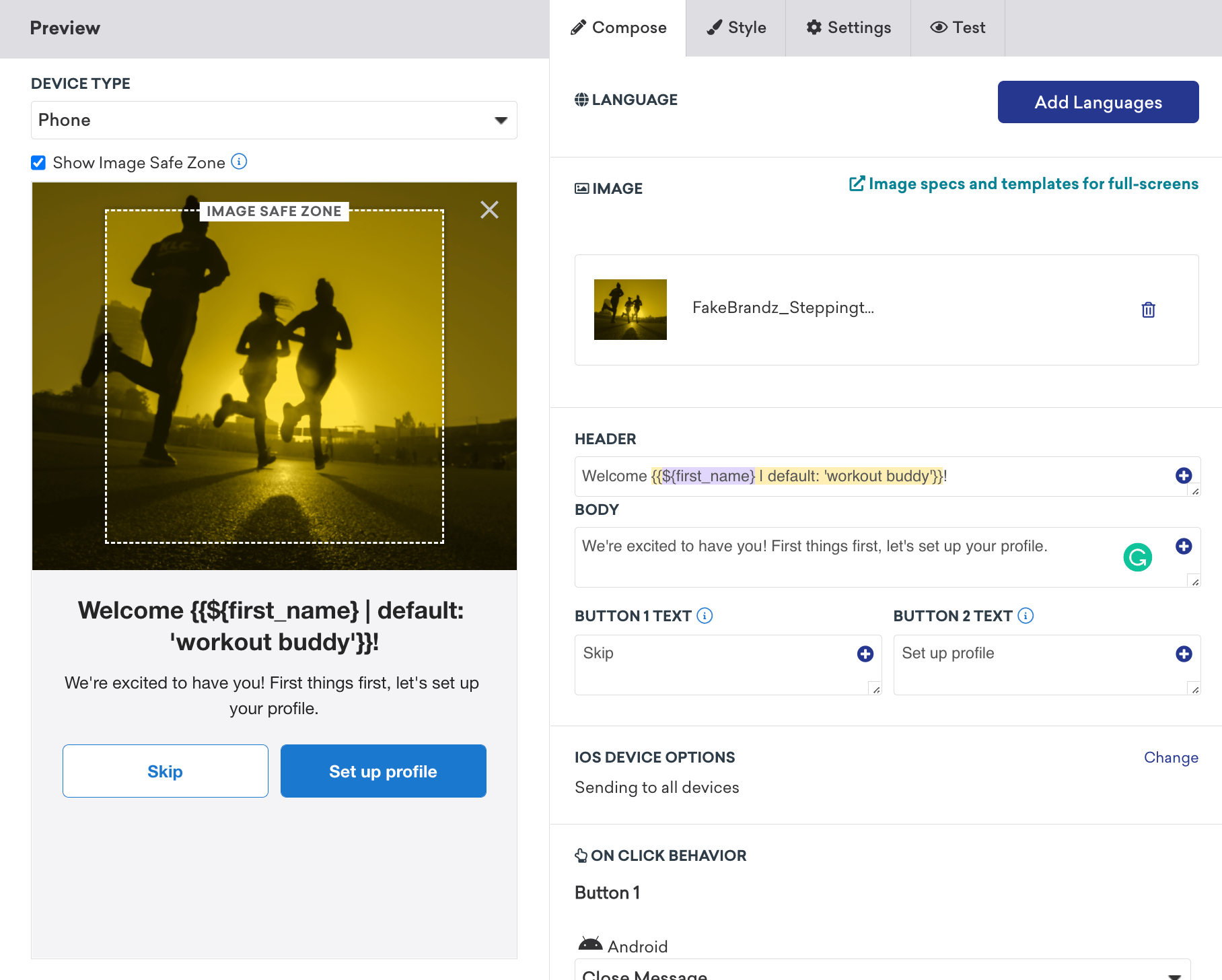
Le contenu de l’onglet Composer varie en fonction des options de message sélectionnées.
Langue
Sélectionnez Ajouter des langues, puis choisissez les langues souhaitées dans la liste proposée. Cette action insère du Liquid dans votre message. Nous vous recommandons de sélectionner vos langues avant de rédiger votre contenu, afin de pouvoir saisir votre texte au bon endroit dans le code Liquid. Consultez notre liste complète des langues disponibles.
Image
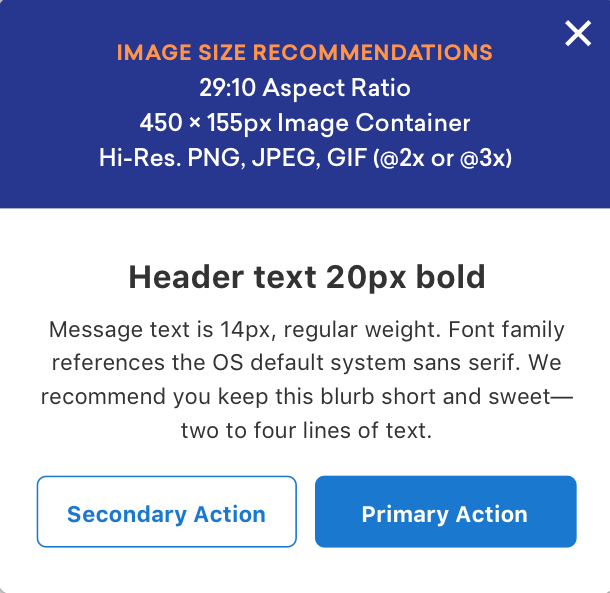
Selon le type de message, vous pouvez Charger une image, Choisir un badge ou utiliser Font Awesome. Pour charger une image, sélectionnez Ajouter une image ou indiquez une URL d’image. Sélectionner Ajouter une image ouvre la Bibliothèque multimédia, dans laquelle vous pouvez choisir une image déjà chargée ou en ajouter une nouvelle. Chaque type de message et chaque plateforme peuvent avoir leurs propres proportions et exigences recommandées : vérifiez-les avant de commander ou de créer une nouvelle image.
Si vous intégrez des images via le contenu connecté ou Liquid, assurez-vous que l’URL de votre image commence par https://. L’utilisation de http:// provoquera le plantage de votre application.
En-tête et corps
Saisissez l’en-tête et le texte de votre message. Vous pouvez utiliser Liquid et d’autres options de personnalisation. Veillez à ce que vos en-têtes et le contenu de vos messages restent clairs et concis.
Certains types de messages n’ont pas besoin d’en-tête et n’en demandent donc pas.
Générer du texte par IA
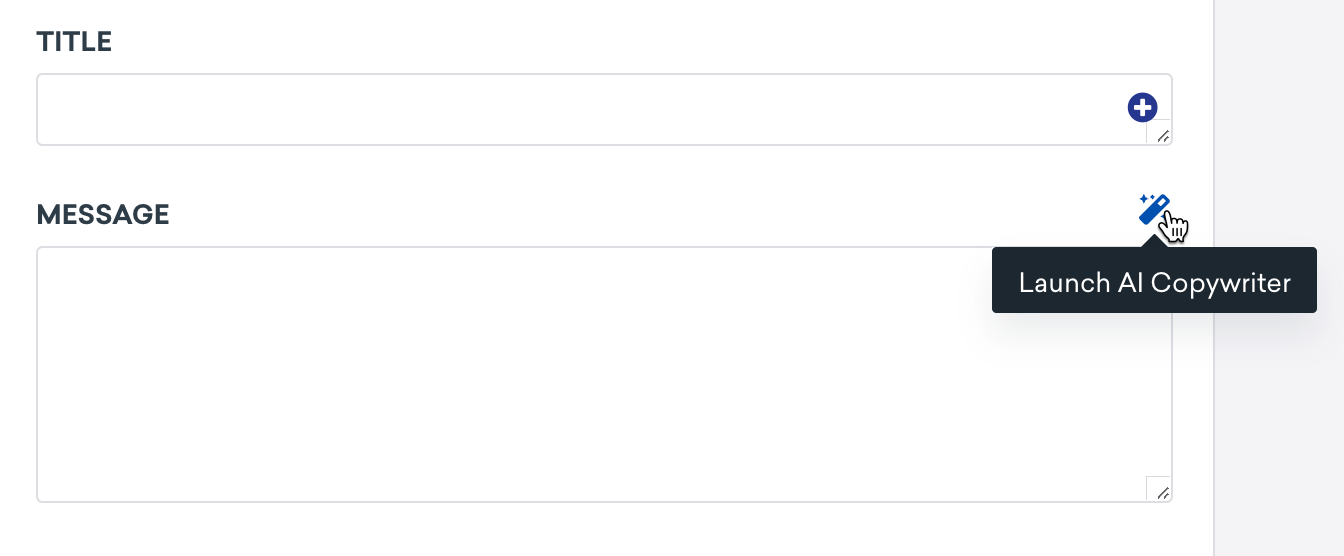
Pour générer le texte de votre message, utilisez l’assistant de rédaction par IA.
Créer des messages de droite à gauche
Pour les langues telles que l’arabe et l’hébreu, consultez Créer des messages de droite à gauche.
Texte du bouton
Lorsque votre type de message le permet, vous pouvez afficher jusqu’à deux boutons sous le corps du texte. Vous pouvez créer et modifier le texte et la couleur personnalisés des boutons. Vous pouvez également ajouter un lien vers les conditions d’utilisation dans les formulaires de collecte d’e-mails.
Si vous n’utilisez qu’un seul bouton, celui-ci s’ajuste automatiquement pour occuper tout l’espace disponible en bas de votre message, au lieu de laisser de la place pour un bouton supplémentaire.
Choisir un bouton principal
Utilisez le bouton 2 pour votre appel à l’action principal. Attribuez-lui une couleur contrastée pour qu’il se démarque du reste du message.
Comportement au clic
Lorsqu’un utilisateur sélectionne un bouton de votre message in-app, les actions suivantes peuvent être disponibles selon la plateforme et la configuration de l’espace de travail.
| Action | Description |
|---|---|
| Fermer le message | Ferme le message en cours. |
| Ouvrir l’URL web | Ouvre une page web. Vous pouvez choisir d’ouvrir l’URL dans l’application. |
| Créer un lien profond dans l’application | Ouvre un contenu au sein de votre application. Pour plus d’informations, consultez Création de liens profonds vers du contenu in-app. |
| Enregistrer un événement personnalisé | Enregistre un événement personnalisé. |
| Enregistrer un attribut personnalisé | Définit un attribut personnalisé pour l’utilisateur actuel. |
| Demander l’autorisation push | Affiche l’invite native d’autorisation des notifications push. Pour plus d’informations, consultez Amorces de notifications push. |
Les options Demander l’autorisation push, Enregistrer un événement personnalisé et Enregistrer un attribut personnalisé nécessitent les versions minimales du SDK suivantes :
Pour combiner plusieurs actions ou effectuer d’autres actions SDK non disponibles dans le tableau de bord (comme l’ajout à un groupe d’abonnement ou la définition d’un type d’abonnement aux e-mails), vous pouvez utiliser les deep links Braze Actions.
Options pour les appareils iOS
Pour les messages qui incluent des applications iOS, sélectionnez Modifier pour envoyer le message à tous les appareils, à tous les appareils iOS, uniquement aux iPad, ou uniquement aux iPhone et iPod Touch.
Fermeture du message
Choisissez l’une des options suivantes :
- Fermer automatiquement : Indiquez pendant combien de secondes le message reste affiché à l’écran, jusqu’à 60 secondes.
- Attendre que l’utilisateur ferme le message : Le message reste ouvert jusqu’à ce que l’utilisateur le ferme.
La fermeture d’un message enregistre une impression, mais pas un clic. Pour savoir comment les clics sont suivis en fonction de l’action de l’utilisateur, consultez Suivi des clics.
Position du message contextuel
Ce paramètre s’applique uniquement au type de message contextuel. Choisissez d’afficher votre message contextuel Depuis le bas de l’écran de l’application ou Depuis le haut de l’écran de l’application.
HTML et ressources
Ce paramètre s’applique uniquement au type de message à code personnalisé. Copiez et collez le code HTML dans l’espace prévu et chargez vos ressources à l’aide d’un fichier ZIP.
Marque substitutive du champ de collecte d’e-mail
Ce paramètre s’applique uniquement au type de message de formulaire de collecte d’e-mails. Saisissez un texte personnalisé qui s’affichera comme marque substitutive dans le champ de saisie de l’e-mail. Par défaut, ce texte est « Saisissez votre adresse e-mail ».
Design
Utilisez l’onglet Design pour ajuster l’apparence visuelle d’un message créé dans l’éditeur traditionnel. Les paramètres disponibles dépendent de la plateforme, du type de message et de la mise en page.
| Paramètre | Ce qu’il contrôle |
|---|---|
| Profil de couleur | Applique un profil de couleur réutilisable depuis la galerie de modèles de messages in-app. |
| Alignement du texte | Aligne le texte d’en-tête et de corps pris en charge à gauche, au centre ou à droite. |
| En-tête et texte | Définit la couleur et l’opacité du texte. |
| Boutons | Définit l’arrière-plan, le texte, la bordure et l’opacité de chaque bouton. |
| Couleur d’arrière-plan | Définit la couleur et l’opacité de l’arrière-plan du message. |
| Overlay de l’écran | Définit la couleur et l’opacité autour des messages modaux et plein écran. |
| Contrôle de fermeture | Définit la couleur du chevron ou d’un autre contrôle de fermeture. |
Prévisualisez et testez toujours votre message avant de l’envoyer.
Les types de messages à code personnalisé n’incluent pas l’onglet Design. Ajoutez le HTML, le CSS, le JavaScript et les ressources dans l’onglet Compose. Pour les modèles CSS spécifiques au web, consultez Fenêtre modale web avec CSS.
Paramètres supplémentaires
Paires clé-valeur
Vous pouvez ajouter des paires clé-valeur pour envoyer des champs personnalisés supplémentaires aux appareils des utilisateurs.
- Dans l’éditeur de messages, sélectionnez l’onglet Paramètres.
- Dans Paires clé-valeur, sélectionnez Ajouter une nouvelle paire.
- Saisissez une clé et une valeur pour chaque paire. Pour ajouter une autre paire, sélectionnez à nouveau Ajouter une nouvelle paire.
Diffusion et ciblage
Choisir un déclencheur de Campaign
Choisissez une action qui déclenche la Campaign, puis définissez son heure de début et, si vous le souhaitez, son heure de fin.
Pour déclencher un message in-app à partir d’un événement personnalisé, enregistrez cet événement via le SDK.
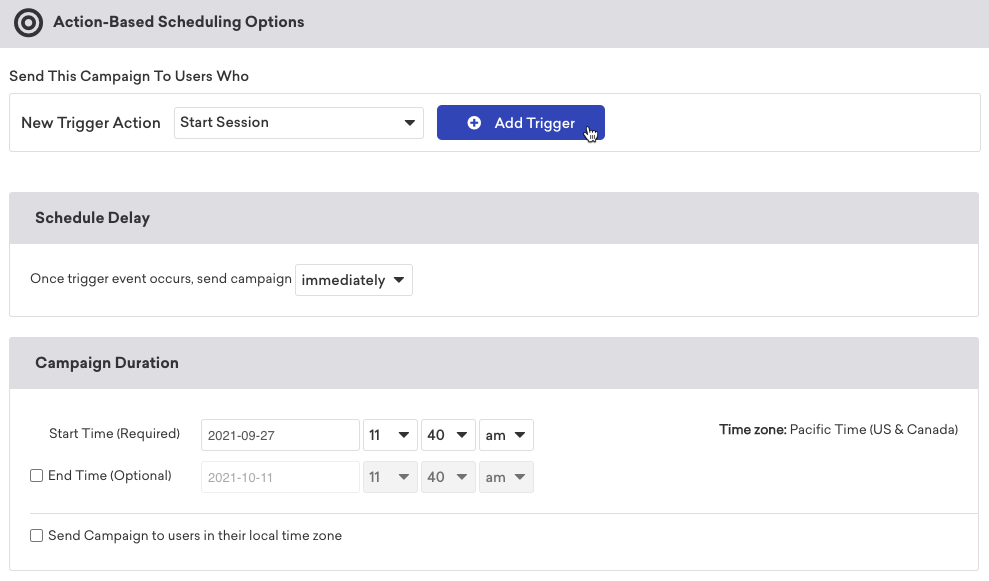
Les Campaigns de messages in-app prennent en charge les actions de déclenchement suivantes :
- Démarrer une session dans l’application ou sur le site web
- Effectuer un achat
- Réaliser un événement personnalisé enregistré via le SDK
Pour les messages déclenchés par le serveur et les messages locaux, consultez Déclencher des messages in-app.
Déclencher des messages hors ligne
Braze envoie les messages éligibles et leurs déclencheurs sur l’appareil de l’utilisateur. Une fois qu’un message est mis en cache, il peut s’afficher lorsque son déclencheur se produit, même si l’appareil est hors ligne.
Après l’arrêt d’une Campaign de messages in-app, les utilisateurs qui ont démarré une session avant cet arrêt peuvent encore voir le message mis en cache lorsqu’ils réalisent l’événement déclencheur. Ces utilisateurs sont comptabilisés comme des impressions uniques.
Choisir une priorité
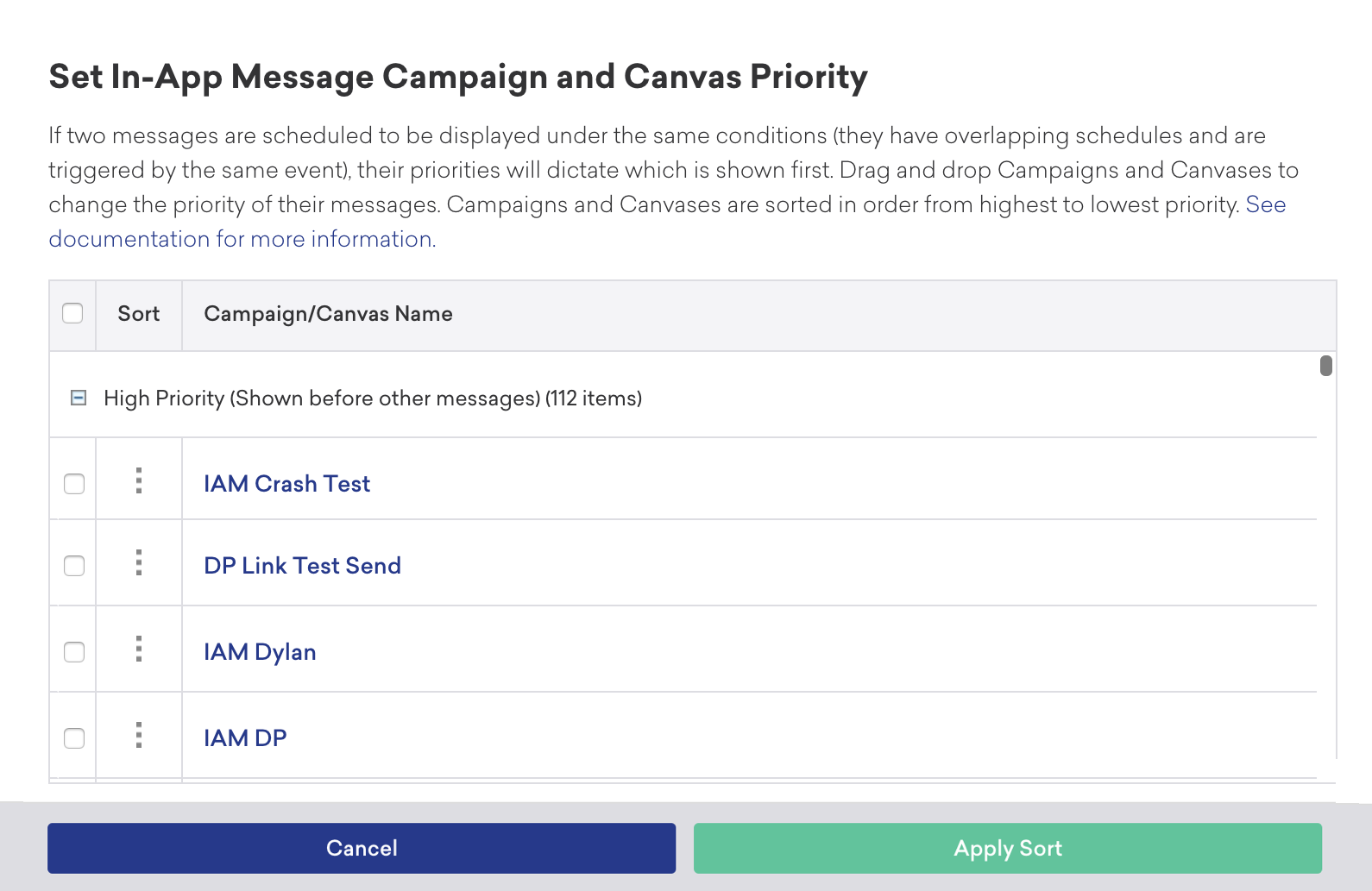
Définissez l’ordre d’affichage des messages in-app éligibles lorsque plusieurs messages partagent un même déclencheur. Les Campaigns et les étapes Message de Canvas utilisent le même ordre de priorité.
Vous pouvez choisir parmi les priorités de message suivantes :
- Priorité élevée (affiché avant les autres messages)
- Priorité moyenne (par défaut)
- Priorité faible (affiché après les autres messages)
Les options élevée, moyenne et faible correspondent à des compartiments de priorité. Les messages nouveaux ou nouvellement attribués reçoivent la position la plus haute de leur compartiment, sauf si vous définissez une priorité exacte.
Sélectionnez Définir la priorité exacte pour faire glisser les Campaigns et les Canvas dans un ordre précis. Vous pouvez également épingler un message pour le maintenir en haut du compartiment de priorité élevée.
Choisir les utilisateurs à cibler
Utilisez des Segments et des filtres pour cibler les utilisateurs. Braze calcule l’appartenance exacte au Segment avant d’envoyer le message sur l’appareil.

Si une étape de message in-app comporte un délai, Braze évalue l’appartenance au Segment après ce délai. Si l’utilisateur est éligible, le message se synchronise lors de la prochaine session disponible.
Réévaluer l’éligibilité à la Campaign et le Liquid
Pour les Campaigns, sélectionnez Réévaluer l’éligibilité à la campagne avant l’affichage lorsque l’éligibilité dépend d’attributs qui changent fréquemment ou que le message nécessite des données de profil à jour.
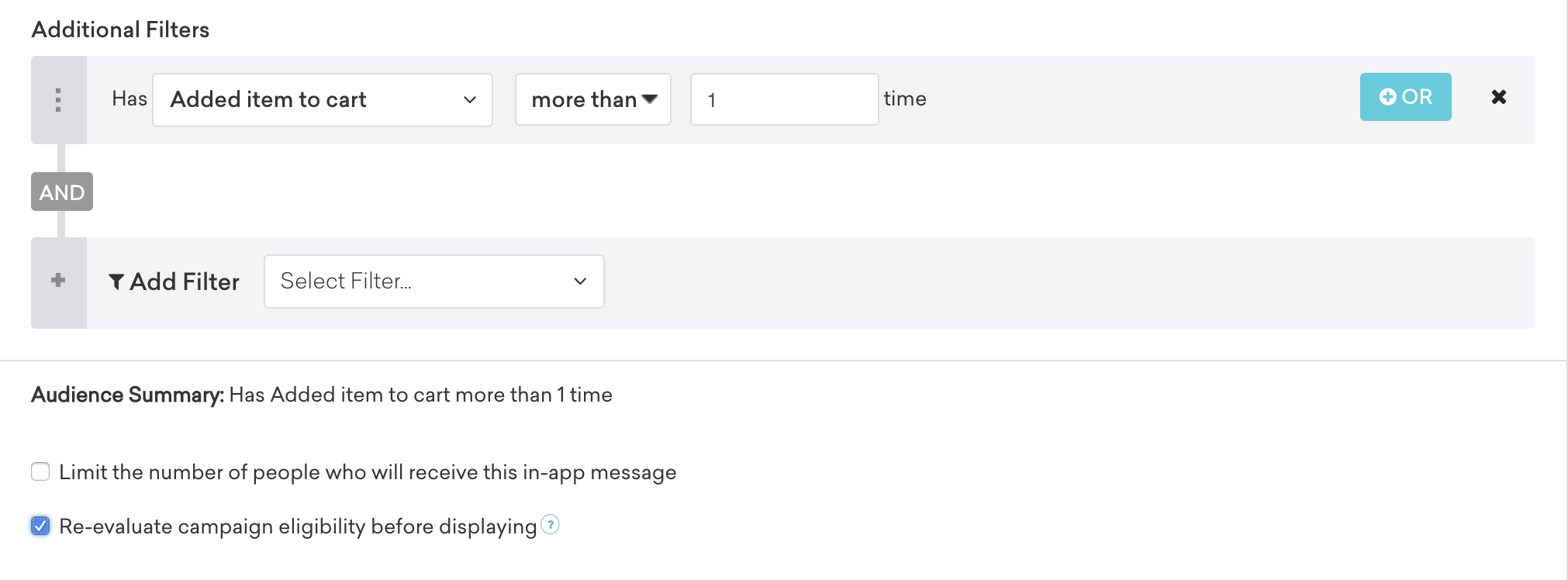
Lorsque vous sélectionnez cette option, le SDK effectue une requête supplémentaire pour confirmer que l’utilisateur est toujours éligible. Braze évalue également le Liquid et le contenu connecté juste avant d’afficher le message.
Cette option empêche l’affichage des messages mis en cache lorsque l’utilisateur ne remplit plus les critères d’éligibilité de la Campaign.
Cette option nécessite une connexion réseau et ajoute une requête avant l’affichage. Ne l’utilisez pas pour des messages qui doivent se déclencher lorsque l’utilisateur est hors ligne.
Utiliser dans un message des données ajoutées par la REST API
Les données utilisateur ajoutées par l’endpoint /users/track au cours de la même session peuvent parfois être utilisées dans le message in-app de cet utilisateur. Par exemple, si un utilisateur fait partie de l’audience d’un message in-app en attente d’un déclencheur, démarre une session, puis que la REST API met à jour son profil au cours de cette même session, ces nouvelles données peuvent apparaître dans le message in-app lorsque l’option Réévaluer l’éligibilité à la campagne avant l’affichage est sélectionnée. Braze ne génère le modèle du message in-app qu’au moment de son affichage.
Si un même déclencheur envoie des données à Braze et lance le message in-app, le message ne peut pas utiliser ces données de profil fraîchement mises à jour, même avec un délai planifié. Utilisez plutôt deux déclencheurs distincts : l’un pour envoyer les données, l’autre pour déclencher le message in-app.
Configurer les contrôles des messages Canvas
Les messages in-app de Canvas comprennent des contrôles pour l’expiration, les actions de déclenchement et un délai pouvant aller jusqu’à deux heures. Pour en savoir plus, consultez Messages in-app dans Canvas.
Ce qu’il faut savoir
Capacité de Campaigns de messages in-app actives
Pour préserver les performances de réception des messages, arrêtez les Campaigns de messages in-app par événement dont vous n’avez plus besoin.
La capacité par défaut est de 200 Campaigns de messages in-app actives par événement et par espace de travail. Votre espace de travail peut disposer d’une capacité différente. Cette limite ne s’applique pas aux Canvas.
Ce nombre inclut les Campaigns actives qui n’ont pas atteint leur heure de fin, ainsi que les Campaigns sans heure de fin. Il exclut les Campaigns dont l’heure de fin est passée, qui ont atteint leur nombre maximal d’impressions ou qui ne sont plus activées.
Évaluation de la diffusion selon l’heure locale
Lorsqu’une Campaign de messages in-app utilise le fuseau horaire local de l’utilisateur, Braze évalue l’heure de début et l’heure de fin de la Campaign dans ce fuseau horaire. Un message mis en cache ne s’affiche que si l’utilisateur est éligible et que son déclencheur se produit dans la fenêtre de diffusion configurée.
Étapes suivantes
Une fois votre message in-app rédigé, poursuivez la création et la validation de votre Campaign ou de votre Canvas :
- Configurez le Canvas ou terminez la planification de votre Campaign
- Ciblez les utilisateurs et configurez les événements de conversion
- Prévisualisez et testez le message
- Consultez les rapports sur les messages in-app