 Événements personnalisés
Cet article décrit les événements et propriétés personnalisés, l’historique des événements du profil utilisateur, les filtres de segmentation associés, les propriétés d’entrée dans Canvas, les analyses pertinentes, et plus encore. Pour en savoir plus sur les événements de Braze en général, consultez la rubrique Événements.
Les événements personnalisés sont des actions effectuées par vos utilisateurs, ou des mises à jour les concernant. Lorsque des événements personnalisés sont enregistrés, ils peuvent déclencher un nombre et un type quelconque de campagnes de suivi. Vous pouvez ensuite utiliser des filtres de segmentation pour segmenter les utilisateurs en fonction de la fréquence et du caractère récent de ces événements personnalisés. Les événements personnalisés sont donc les mieux adaptés au suivi des interactions utilisateur de grande valeur au sein de votre application.
Cas d’usage
Voici quelques cas d’usage courants des événements personnalisés :
- Déclencher une Campaign ou un Canvas en fonction d’un événement personnalisé à l’aide de la livraison par événement
- Segmenter les utilisateurs selon le nombre de fois qu’ils ont effectué un événement personnalisé, la dernière fois que l’événement s’est produit, et d’autres critères similaires
- Utiliser l’analyse des événements personnalisés du tableau de bord pour visualiser un agrégat de la fréquence de chaque événement
- Trouver des analyses supplémentaires à l’aide des rapports d’entonnoir et de rétention
- Exploiter les propriétés d’entrée persistantes pour utiliser les métadonnées de votre événement client à des fins de personnalisation dans vos étapes Canvas
- Générer des analyses plus avancées avec Currents
- Configurer des critères de sortie pour définir quand les utilisateurs doivent quitter votre Canvas
Gérer les événements personnalisés
Vous pouvez gérer, créer ou bloquer des événements personnalisés dans le tableau de bord en accédant à Data Settings > Custom Events.
Résolution des problèmes d’attributs ou d’événements personnalisés en double
Si vous voyez deux entrées de données personnalisées avec le même nom visible, l’une des entrées peut contenir un espace invisible au début ou à la fin.
Pour résoudre ce problème :
- Accédez à Data Settings > Custom Attributes ou Custom Events, puis localisez les deux entrées qui semblent avoir le même nom.
- Vérifiez si l’un des noms contient un espace masqué :
- Faites un clic droit sur chaque nom et sélectionnez Inspecter.
- Vérifiez la valeur textuelle HTML dans les outils de développement de votre navigateur.
- Comparez les valeurs (par exemple,
emailpar rapport à ` email`). - Si nécessaire, consultez Inspecter et modifier les pages et les styles avec Chrome DevTools.
- Décidez quel nom doit rester comme clé canonique, et standardisez l’orthographe et la casse exactes.
- Si une entrée contient des espaces au début ou à la fin et a été créée directement dans le tableau de bord, cessez d’utiliser cette entrée et passez à la clé canonique :
- Mettez à jour tous les workflows du tableau de bord, les imports CSV et les runbooks internes pour utiliser la clé canonique.
- Bloquez les données personnalisées pour l’entrée incorrecte lorsque vous êtes prêt à la retirer.
- Vérifiez vos chemins d’ingestion :
- Les payloads API et SDK suppriment automatiquement les espaces au début et à la fin.
- Les noms créés dans le tableau de bord ne sont pas automatiquement nettoyés ; une saisie manuelle et une gouvernance sont donc nécessaires.
Sélectionnez le menu à côté d’un événement personnalisé pour accéder aux actions suivantes :
Blocage
Vous pouvez bloquer des événements personnalisés individuels via le menu d’actions, ou sélectionner et bloquer jusqu’à 100 événements en masse.
Lorsque vous bloquez un événement personnalisé :
- Les données futures ne seront pas collectées pour cet événement.
- Les données existantes ne seront pas disponibles à moins que cet événement ne soit débloqué.
- Cet événement n’apparaîtra pas dans les filtres ni dans les graphiques.
De plus, si un événement personnalisé bloqué est actuellement référencé par des filtres ou des déclencheurs dans d’autres zones de Braze, une fenêtre modale d’avertissement apparaîtra pour expliquer que toutes les instances des filtres ou déclencheurs qui le référencent seront supprimées et archivées.
Pour plus de détails sur le blocage et la suppression de données personnalisées, consultez Bloquer les données personnalisées.
Ajouter des descriptions
Vous pouvez ajouter une description à un événement personnalisé après sa création si vous disposez de l’autorisation utilisateur Manage Events, Attributes, Purchases. Sélectionnez Edit description pour l’événement personnalisé et saisissez ce que vous souhaitez, par exemple une note pour votre équipe.
Ajouter des tags
Vous pouvez ajouter des tags à un événement personnalisé après sa création si vous disposez de l’autorisation utilisateur « Manage Events, Attributes, Purchases ». Les tags peuvent ensuite être utilisés pour filtrer la liste des événements.
Exporter les données
Pour exporter la liste des événements personnalisés sous forme de fichier CSV, sélectionnez Export all en haut de la page. Le fichier CSV est généré et un lien de téléchargement vous est envoyé par e-mail.

Il n’y a pas de limite fixe dans le tableau de bord quant au nombre d’événements personnalisés ou d’attributs personnalisés distincts que vous pouvez définir ou stocker sur un profil ; les limites pratiques dépendent de la forme des données, du volume d’ingestion et des performances de l’espace de travail. Si vous prévoyez de suivre un très grand catalogue d’événements ou d’attributs, collaborez avec votre équipe de compte Braze sur la modélisation et l’hygiène des données (par exemple, le blocage des données inutilisées).
Consulter les rapports d’utilisation
Le rapport d’utilisation répertorie tous les Canvas, Campaigns et Segments qui utilisent un événement personnalisé spécifique. Cette liste n’inclut pas les utilisations de Liquid.
Vous pouvez consulter jusqu’à 100 rapports d’utilisation à la fois en cochant les cases correspondant aux événements personnalisés concernés, puis en sélectionnant View usage report.
Enregistrement des événements personnalisés
Les événements personnalisés nécessitent une configuration supplémentaire. Consultez la documentation suivante par plateforme pour connaître les méthodes utilisées pour enregistrer les événements personnalisés et savoir comment ajouter des propriétés et des quantités à vos événements personnalisés.
Développer pour consulter la documentation par plateforme
Stockage des événements personnalisés
Toutes les données stockées sur le profil utilisateur, y compris les métadonnées d’événement personnalisé (première ou dernière occurrence, nombre total et X sur Y au cours des 30 derniers jours), sont conservées indéfiniment tant que chaque profil est actif.
Consulter l’historique des événements d’un utilisateur
Utilisez l’onglet Event History dans le profil d’un utilisateur pour consulter ses événements personnalisés et ses achats récents. Cela vous permet de confirmer que votre intégration enregistre correctement les événements et de résoudre les problèmes au niveau de l’utilisateur directement dans le tableau de bord.
Pour consulter l’historique des événements d’un utilisateur :
- Accédez à Audience > Search Users, puis sélectionnez un utilisateur pour ouvrir son profil.
- Sélectionnez l’onglet Event History.
L’onglet répertorie les événements personnalisés et les achats de l’utilisateur au cours des 30 derniers jours, jusqu’à ses 100 événements les plus récents, classés du plus récent au plus ancien.
Chaque événement comprend :
- Type d’événement : indique si l’événement est un événement personnalisé ou un achat.
- Nom de l’événement : le nom de l’événement tel qu’il a été enregistré.
- Heure : le moment où l’événement s’est produit.
- Propriétés : les propriétés d’événement complètes pour cette occurrence, affichées au format JSON.
Les cas d’usage courants incluent :
- Vérifier que votre intégration SDK ou API envoie les événements comme prévu pendant le développement ou après une mise en production.
- Résoudre les problèmes expliquant pourquoi un utilisateur est entré ou non dans une Campaign ou un Canvas déclenchés par un événement.
- Examiner un problème de support pour un utilisateur spécifique sans avoir à configurer une exportation de données.
La consultation de l’onglet Event History nécessite les autorisations utilisateur Search Users, View PII et View User Event Properties, car les propriétés d’événement peuvent contenir des données personnelles. Pour plus d’informations, consultez Autorisations utilisateur de l’entreprise.
Filtres de segmentation
Le tableau suivant présente les filtres disponibles pour segmenter les utilisateurs par événements personnalisés.
| Options de segmentation | Filtre déroulant | Options de saisie |
|---|---|---|
| Vérifier si l’événement personnalisé s’est produit plus de X fois | PLUS DE | NOMBRE |
| Vérifier si l’événement personnalisé s’est produit moins de X fois | MOINS DE | NOMBRE |
| Vérifier si l’événement personnalisé s’est produit exactement X fois | EXACTEMENT | NOMBRE |
| Vérifier si l’événement personnalisé s’est produit pour la dernière fois après la date X | APRÈS | DATE |
| Vérifier si l’événement personnalisé s’est produit pour la dernière fois avant la date X | AVANT | DATE |
| Vérifier si l’événement personnalisé s’est produit pour la dernière fois il y a plus de X jours | PLUS DE | NOMBRE DE JOURS (nombre positif) |
| Vérifier si l’événement personnalisé s’est produit pour la dernière fois il y a moins de X jours | MOINS DE | NOMBRE DE JOURS (nombre positif) |
| Vérifier si l’événement personnalisé s’est produit plus de X (max = 50) fois | PLUS DE | au cours des Y derniers jours (Y = 1,3,7,14,21,30) |
| Vérifier si l’événement personnalisé s’est produit moins de X (max = 50) fois | MOINS DE | au cours des Y derniers jours (Y = 1,3,7,14,21,30) |
| Vérifier si l’événement personnalisé s’est produit exactement X (max = 50) fois | EXACTEMENT | au cours des Y derniers jours (Y = 1,3,7,14,21,30) |
Analyse
Braze enregistre le nombre de fois où les événements personnalisés ont eu lieu et la dernière fois qu’ils ont été effectués par chaque utilisateur à des fins de segmentation. Pour la configuration des rapports, les filtres et les options d’exportation, consultez le rapport des événements personnalisés.
Sur la page Custom Events Report, vous pouvez consulter de manière agrégée la fréquence de chaque événement personnalisé. Les lignes grises superposées sur la série temporelle indiquent la dernière fois qu’une Campaign a été envoyée, ce qui est utile pour visualiser l’impact de vos Campaigns sur l’activité des événements personnalisés.
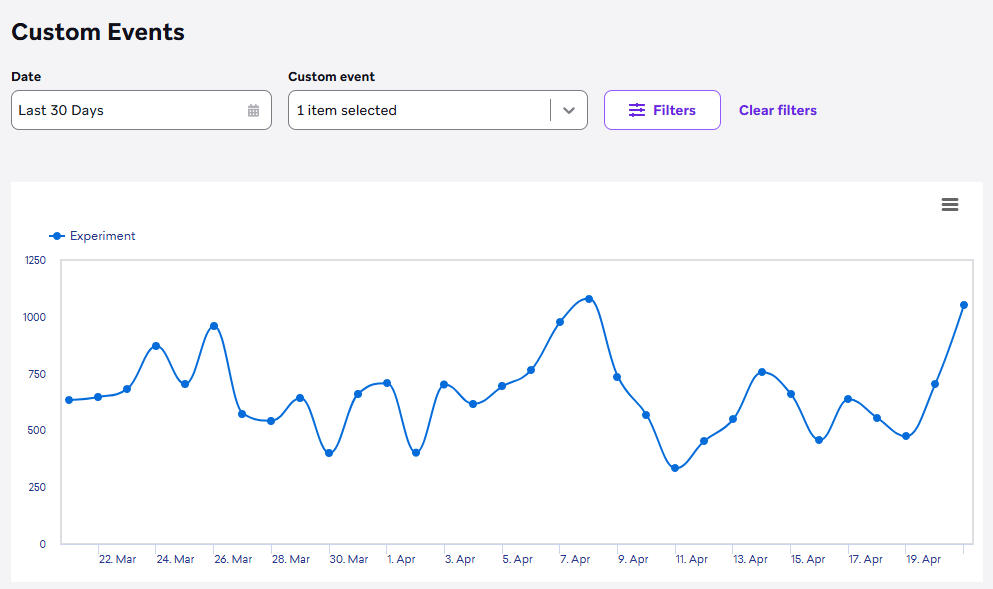
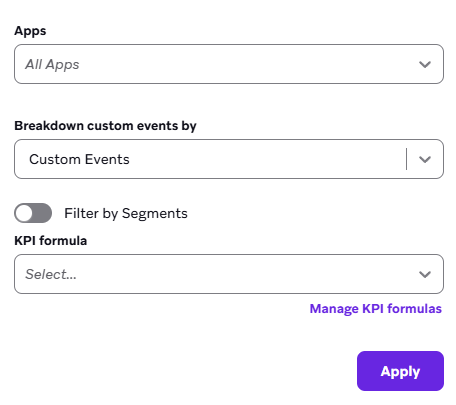
Vous pouvez également utiliser les filtres pour ventiler vos événements personnalisés par heure, par utilisateurs actifs mensuels (MAU), par Segments ou par formules de KPI.

Incrémentez les attributs personnalisés pour maintenir un compteur sur une action utilisateur similaire à un événement personnalisé. Cependant, vous ne pouvez pas visualiser les données d’attributs personnalisés dans une série temporelle. Les actions utilisateur qui n’ont pas besoin d’être analysées dans une série temporelle doivent être enregistrées à l’aide de cette méthode.
Pourquoi l’analyse des événements personnalisés ne s’affiche pas
Les Segments créés avec des données d’événements personnalisés ne peuvent pas afficher les données historiques antérieures à leur création.
Propriétés d’événement personnalisé
Les propriétés d’événement personnalisé sont des métadonnées ou des attributs d’événement personnalisé qui décrivent une occurrence spécifique d’un événement. Ces propriétés peuvent être utilisées pour affiner les conditions de déclenchement, augmenter la personnalisation des messages, suivre les conversions et générer des analyses plus sophistiquées via l’exportation de données brutes.
Pour en savoir plus, consultez Propriétés d’événement personnalisé.