Obtenir un numéro de téléphone WhatsApp
Pour utiliser le canal de communication WhatsApp, vous aurez besoin d’un numéro de téléphone conforme aux exigences de WhatsApp pour son API Cloud ou son API On-Premises.
Vous devez obtenir votre numéro de téléphone vous-même, car Braze ne le fournira pas pour vous. Vous pouvez soit acheter un téléphone physique avec une carte SIM auprès de votre fournisseur de téléphonie professionnelle, soit utiliser l’un de nos partenaires : Twilio ou Infobip. Vous devez disposer de votre propre compte Twilio ou Infobip, car cela ne peut pas être fait via Braze.
Exigences de l’API WhatsApp
Votre numéro de téléphone doit répondre aux exigences suivantes de l’API WhatsApp :
- Être détenu par votre entreprise
- Avoir un indicatif de pays et de zone (comme les numéros fixes et mobiles)
- Être en mesure de recevoir des appels vocaux ou des SMS
- Être accessible lors de la configuration du compte (pour recevoir les codes de vérification)
- Ne pas être un code court
- Ne pas avoir été utilisé précédemment avec la plateforme WhatsApp Business
- Ne pas être connecté à un compte WhatsApp personnel
Obtenir un numéro de téléphone Twilio
Étape 1 : Acheter un numéro de téléphone depuis la console ou l’API Twilio
-
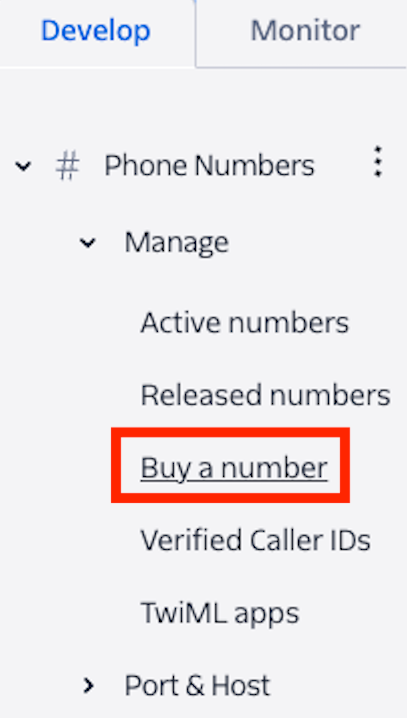
Depuis la console Twilio, accédez à Develop > Phone Numbers > Manage > Buy a number. Si vous ne voyez pas cette option, sélectionnez Explore Products, faites défiler jusqu’à Super Networks, puis sélectionnez Phone Number > Buy a number.
-
Entrez l’indicatif régional ou la localité souhaitée (si vous en avez un). Trouvez un numéro, puis sélectionnez Buy.

-
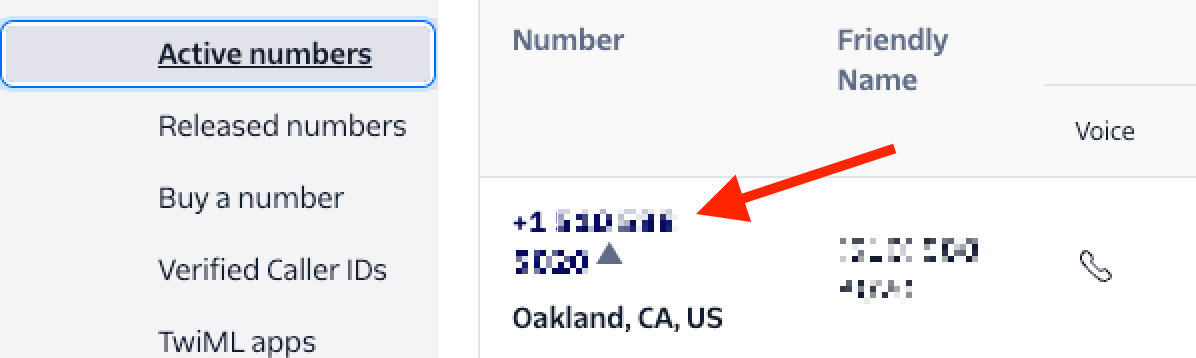
Après avoir acheté votre numéro de téléphone, accédez à Active Numbers et sélectionnez le numéro de téléphone que vous venez d’acheter.
Étape 2 : Configurer votre numéro de téléphone
Suivez les instructions de Twilio pour configurer votre numéro de téléphone Twilio afin de recevoir le code de vérification par e-mail en utilisant uniquement Twilio Voice. Ne suivez pas les instructions des autres étapes.

Suivez uniquement les instructions de Twilio pour recevoir un code de vérification. Si vous suivez les étapes suivantes, vous connecterez votre numéro de téléphone à Twilio, ce qui signifie que vous ne pourrez pas connecter ce numéro à Braze à moins d’effectuer une migration ou d’acheter un autre numéro.
- Dans la console Twilio, accédez à la page Active Numbers et sélectionnez le numéro de téléphone que vous avez acheté.
- Accédez à la section Voice Configuration et dans le menu déroulant Configure with, sélectionnez Webhook, TwiML Bin, Function, Studio Flow, Proxy Service.
- Dans la ligne A call comes in, sélectionnez Webhook et définissez l’URL sur
https://twimlets.com/voicemail?Email=YOUR_EMAIL_ADDRESS, en remplaçantYOUR_EMAIL_ADDRESSpar votre adresse e-mail. - Dans la console Twilio, accédez à 2. Link WhatsApp Business Account with your number > 2. Copy the phone number you register, et sélectionnez Copy à côté du numéro de téléphone.
- Dans la fenêtre Self Sign-up, sur la page Add your WhatsApp phone number, sélectionnez Add a new phone number et collez le numéro de téléphone.
- Sélectionnez Phone call comme méthode de vérification, puis sélectionnez Next.
- Vous recevrez le code de vérification dans votre e-mail dans les 10 minutes.
Étape 3 : Compléter le flux d’inscription intégrée
-
Une fois Twilio configuré, accédez à votre tableau de bord de Braze > Partenaires technologiques > WhatsApp et sélectionnez Begin integration ou Add WhatsApp Business Account, selon ce qui s’affiche, pour déclencher le flux d’inscription intégrée.
À l’étape Add a phone number for WhatsApp, sélectionnez Phone call pour la méthode de vérification de votre numéro de téléphone.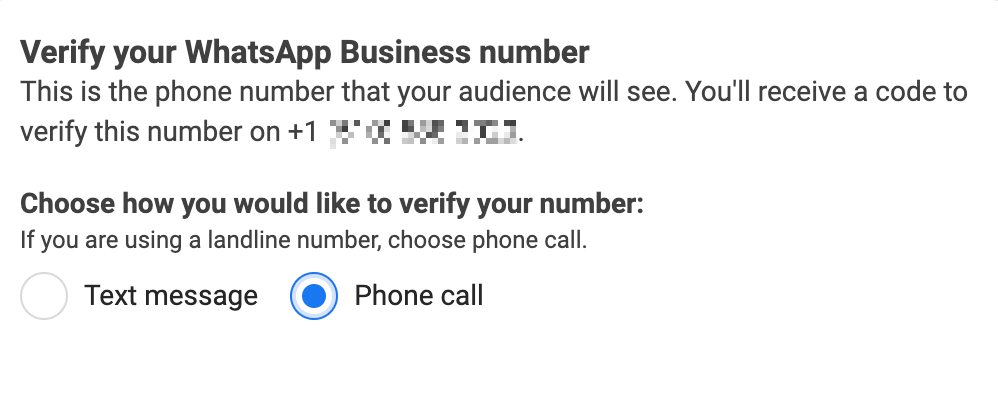
-
Attendez quelques minutes que le code de vérification soit envoyé à votre boîte de réception, puis entrez le code de vérification et terminez votre configuration.
Obtenir un numéro de téléphone Infobip
-
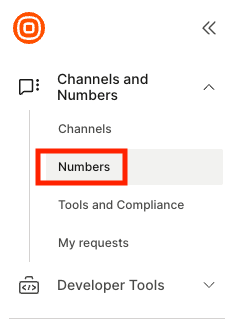
Dans la console Infobip, accédez à Channels and Numbers et sélectionnez Numbers.
-
Sélectionnez Buy Number > le pays où vous souhaitez envoyer des messages > SMS.

-
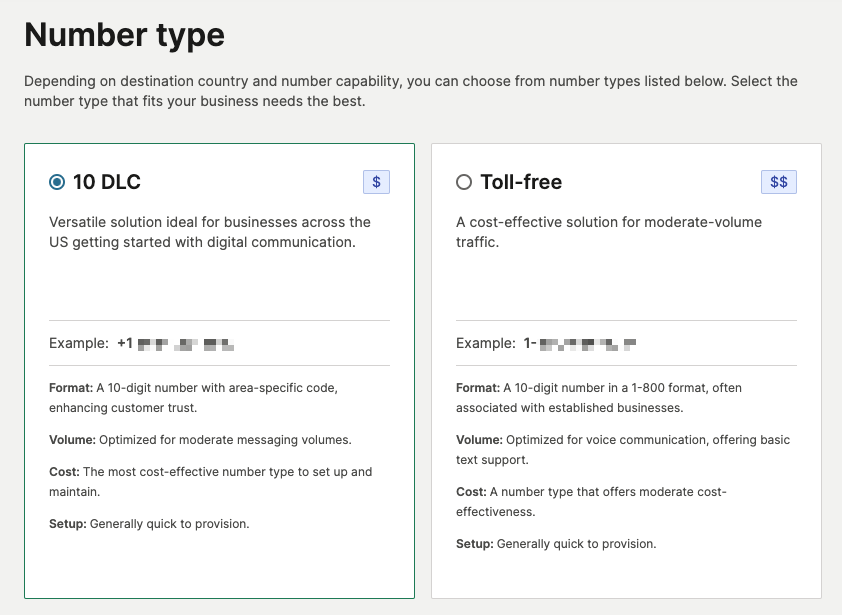
Selon le pays sélectionné, vous devrez peut-être compléter un processus d’inscription supplémentaire (comme sélectionner une option 10DLC ou numéro gratuit pour les numéros de téléphone américains). Assurez-vous de sélectionner l’option disponible.
-
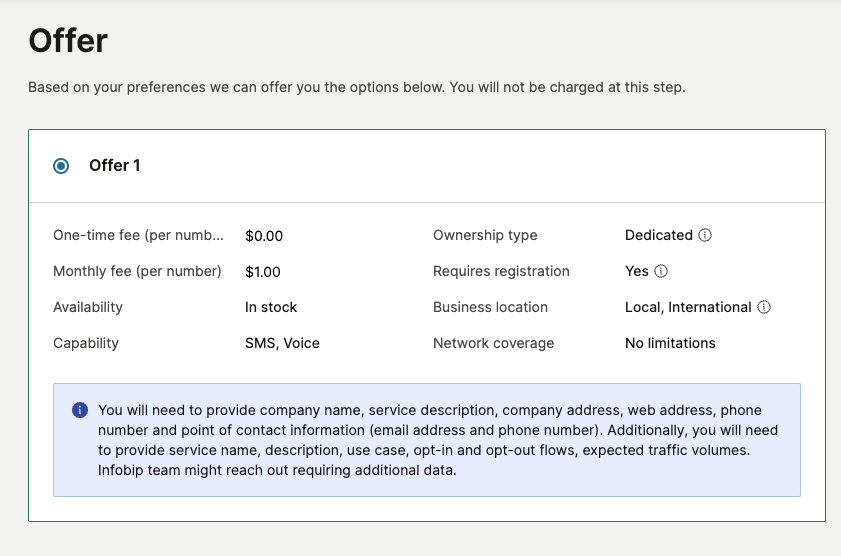
Sélectionnez l’offre disponible, puis poursuivez les étapes restantes et attendez que votre demande soit traitée. Vous pouvez vérifier l’état en accédant à Numbers > My Request.
-
Selon le pays sélectionné, attendez que l’équipe Infobip vous contacte pour les détails d’inscription (comme pour le 10DLC aux États-Unis).
-
Lorsque votre numéro de téléphone est prêt dans Infobip, accédez à votre tableau de bord de Braze > Partenaires technologiques > WhatsApp et sélectionnez Begin integration ou Add WhatsApp Business Account, selon ce qui s’affiche, pour déclencher le flux d’inscription intégrée.
À l’étape Add a phone number for WhatsApp, sélectionnez Text message pour la méthode de vérification de votre numéro de téléphone.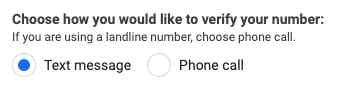
-
Consultez les journaux d’analyse d’Infobip dans leur portail client pour obtenir le code de vérification, qui peut prendre quelques minutes à apparaître, puis entrez le code de vérification et terminez la configuration.