Adoption de fonctionnalité
Ce modèle est conçu pour stimuler l’utilisation de vos nouvelles fonctionnalités, produits existants, offres supplémentaires ou tout autre domaine que vous souhaitez faire découvrir à vos clients. En tirant parti d’une communication personnalisée et d’un ensemble structuré de messages, vous pouvez présenter de façon fluide de nouvelles fonctionnalités aux utilisateurs et recueillir des retours précieux de leur part.
Dans cet article, nous allons parcourir un cas d’utilisation du modèle Adoption de fonctionnalité, qui est destiné aux étapes de rétention et de fidélisation du cycle de vie utilisateur. À la fin de cet article, vous aurez personnalisé un parcours utilisateur qui encourage les utilisateurs à utiliser de nouvelles fonctionnalités et recueille leur sentiment.
Prérequis
Pour utiliser ce modèle avec succès, vous aurez besoin d’un événement personnalisé qui fait référence au moment où les utilisateurs ont utilisé la fonctionnalité.
Personnaliser le modèle selon vos besoins
Imaginons que vous travaillez chez Calorie Rocket, une application de livraison de repas, qui a récemment lancé Cruise Control, une fonctionnalité pour planifier des livraisons de repas récurrentes, et que vous souhaitez encourager davantage d’utilisateurs à adopter cette nouvelle fonctionnalité. Dans notre exemple, nous utiliserons l’événement personnalisé scheduled_delivery pour suivre quand les utilisateurs ont essayé la fonctionnalité Cruise Control.
Pour accéder au modèle de retour en stock, lors de la création d’un nouveau Canvas, sélectionnez Utiliser un modèle de Canvas > Modèles Braze. Ensuite, à côté de Feature Adoption, sélectionnez Apply Template. Nous pouvons maintenant parcourir le modèle pour l’adapter à nos besoins.
Étape 1 : Configurer les détails
Ajustons les détails du Canvas pour refléter notre objectif.
- Sélectionnez Edit à côté du nom du modèle.
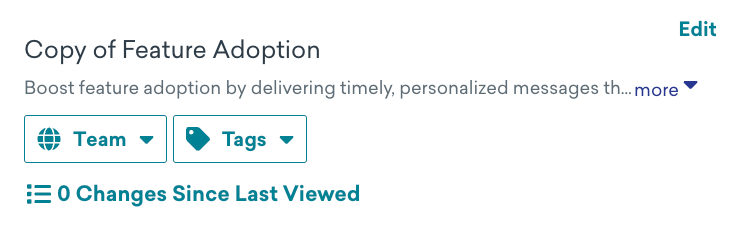
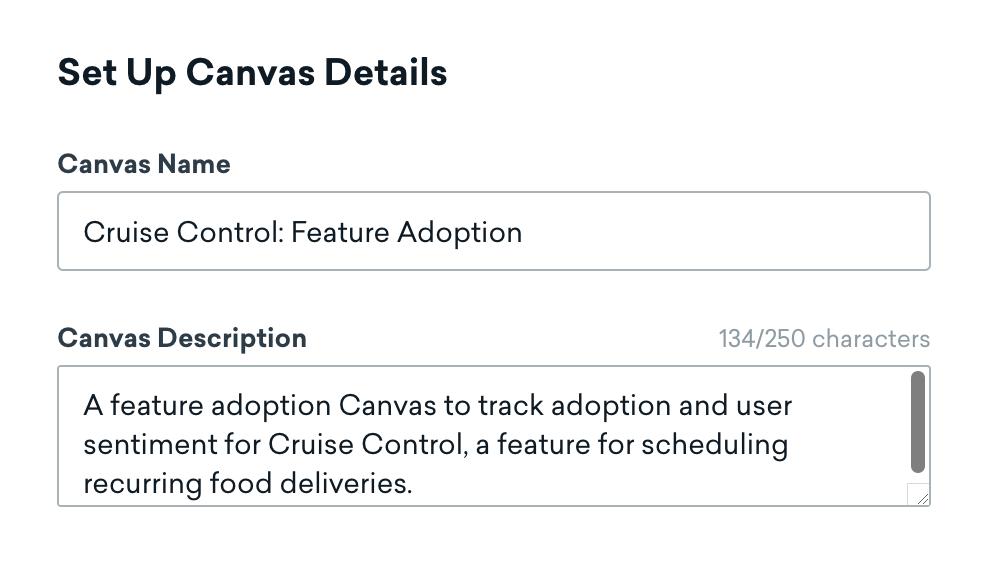
- Mettez à jour le nom du Canvas pour spécifier que le Canvas est destiné au ciblage des utilisateurs afin de collecter leurs retours.
- Mettez à jour la description pour préciser que le Canvas a pour but d’encourager les utilisateurs à soumettre leurs retours et de suivre le sentiment des utilisateurs pour la nouvelle fonctionnalité Cruise Control.
- Ajoutez l’étiquette Feature adoption afin de pouvoir filtrer le Canvas sur la page d’accueil Canvas.
Étape 2 : Attribuer un événement de conversion
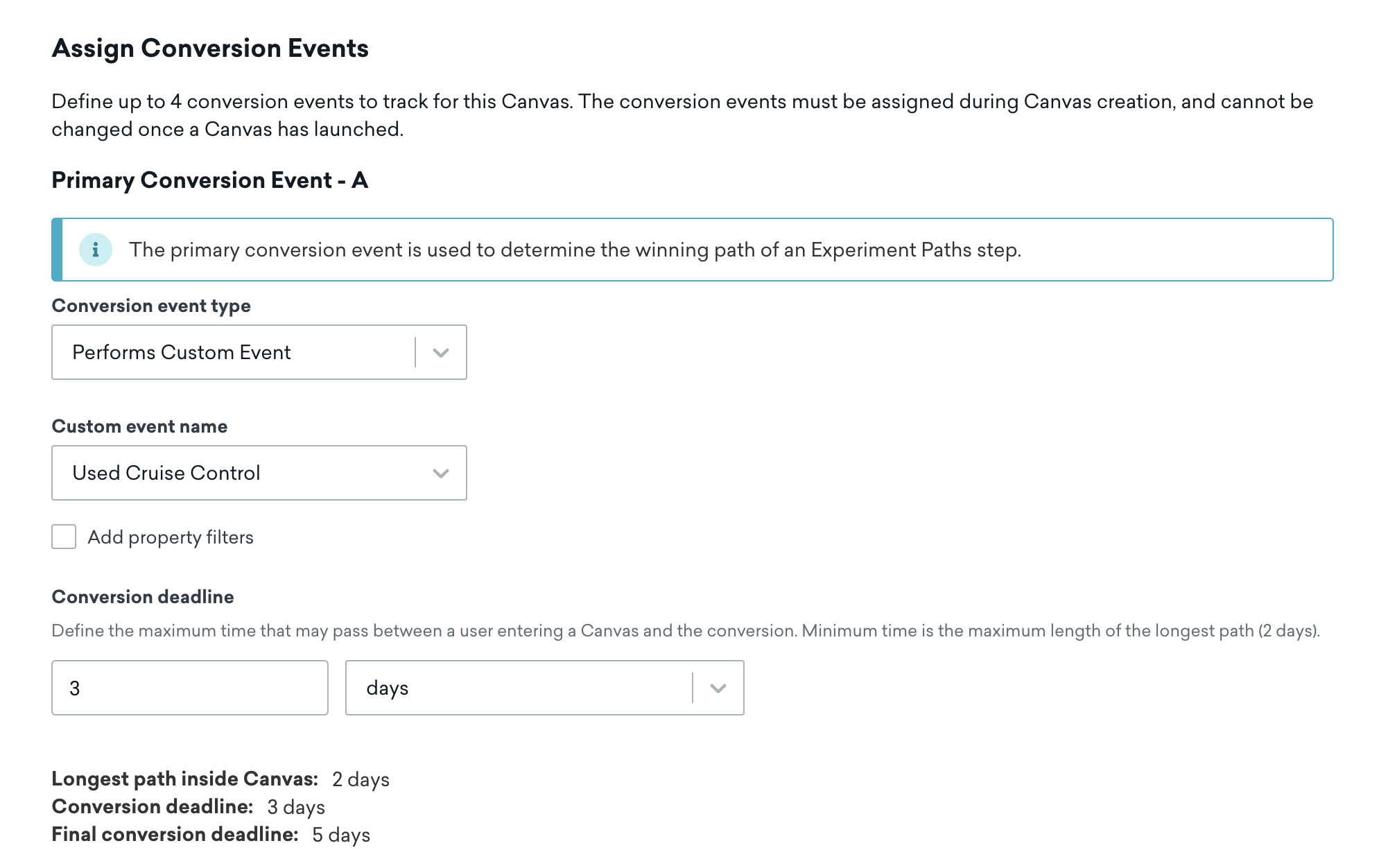
Ensuite, ajoutons un événement de conversion à notre Canvas pour signaler l’adoption de la fonctionnalité. Cela nous permettra de personnaliser le chemin d’expérience dans notre parcours utilisateur par la suite.
- Sous Assign Conversion Events, sélectionnez Add Conversion Event.
- Sous Primary Conversion Event - A, sélectionnez Performs Custom Event comme Conversion event type.
- Sélectionnez notre événement personnalisé
scheduled_delivery. - Nous garderons la date limite de conversion à trois jours.
Étape 3 : Personnaliser le calendrier d’entrée
Notre objectif est d’encourager nos utilisateurs à adopter Cruise Control, mais nous ne voulons pas que nos messages soient trop fréquents. Nous garderons donc ce Canvas en réception planifiée et apporterons les ajustements suivants à la section Time-Based Options.
- Mettez à jour la Entry Frequency sur Weekly.
- Gardez la récurrence telle quelle.
- Sélectionnez Mon pour cibler les utilisateurs en début de semaine.
- Sélectionnez l’heure de début de notre Canvas.
- Mettez à jour les Ending parameters pour que le Canvas se termine le dernier jour de l’année.
Nous garderons l’option permettant aux utilisateurs d’entrer dans le Canvas dans leur fuseau horaire local.
Étape 4 : Sélectionner l’audience cible
Maintenant, configurons notre audience cible en mettant à jour les détails suivants dans le modèle :
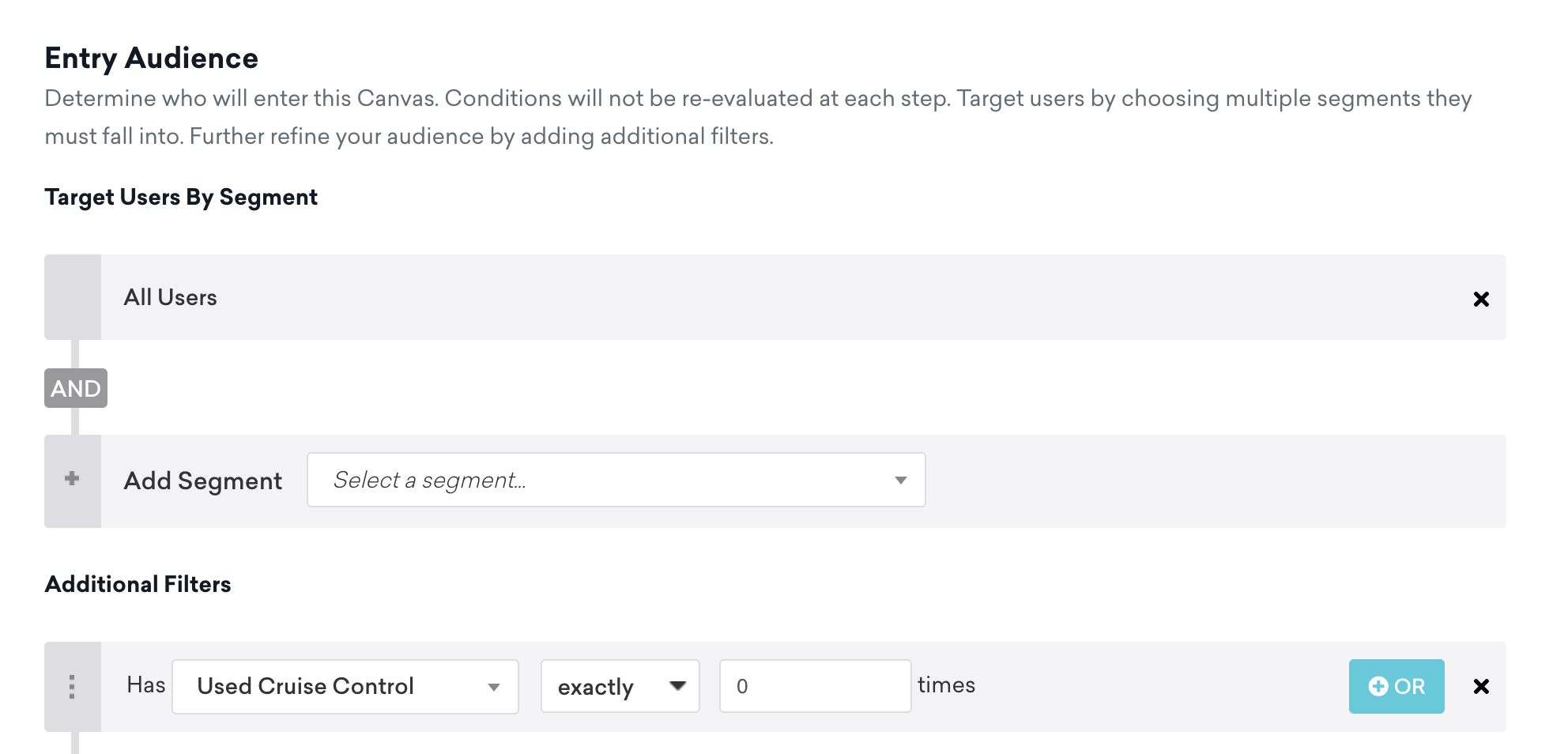
- Sélectionnez le Segment All Users.
- Supprimez les filtres supplémentaires du modèle.
- Créez ce filtre en utilisant notre événement personnalisé :
Has scheduled_delivery for exactly 0 times. Cela nous permet d’exclure les utilisateurs qui ont déjà utilisé la fonctionnalité de l’entrée dans notre Canvas.
- En gardant à l’esprit que Calorie Rocket a précédemment permis à quelques utilisateurs de tester en bêta la nouvelle fonctionnalité Cruise Control, nous mettrons à jour les critères de sortie pour exclure ces utilisateurs de l’entrée dans le Canvas.
Étape 5 : Sélectionner vos paramètres d’envoi
Nous garderons les paramètres d’abonnement par défaut, de sorte que nous n’envoyons des messages qu’aux utilisateurs qui se sont abonnés ou qui ont accepté de recevoir des messages ou des notifications, et nous ignorerons les autres paramètres (limite de fréquence, heures calmes et groupes initiateurs).
Étape 6 : Personnaliser votre Canvas
Construire l’étape de parcours d’action
Ensuite, construisons la première étape de parcours d’action, qui est destinée à indiquer si nos utilisateurs ont un intérêt pour la nouvelle fonctionnalité. Nous apporterons les ajustements suivants au modèle :
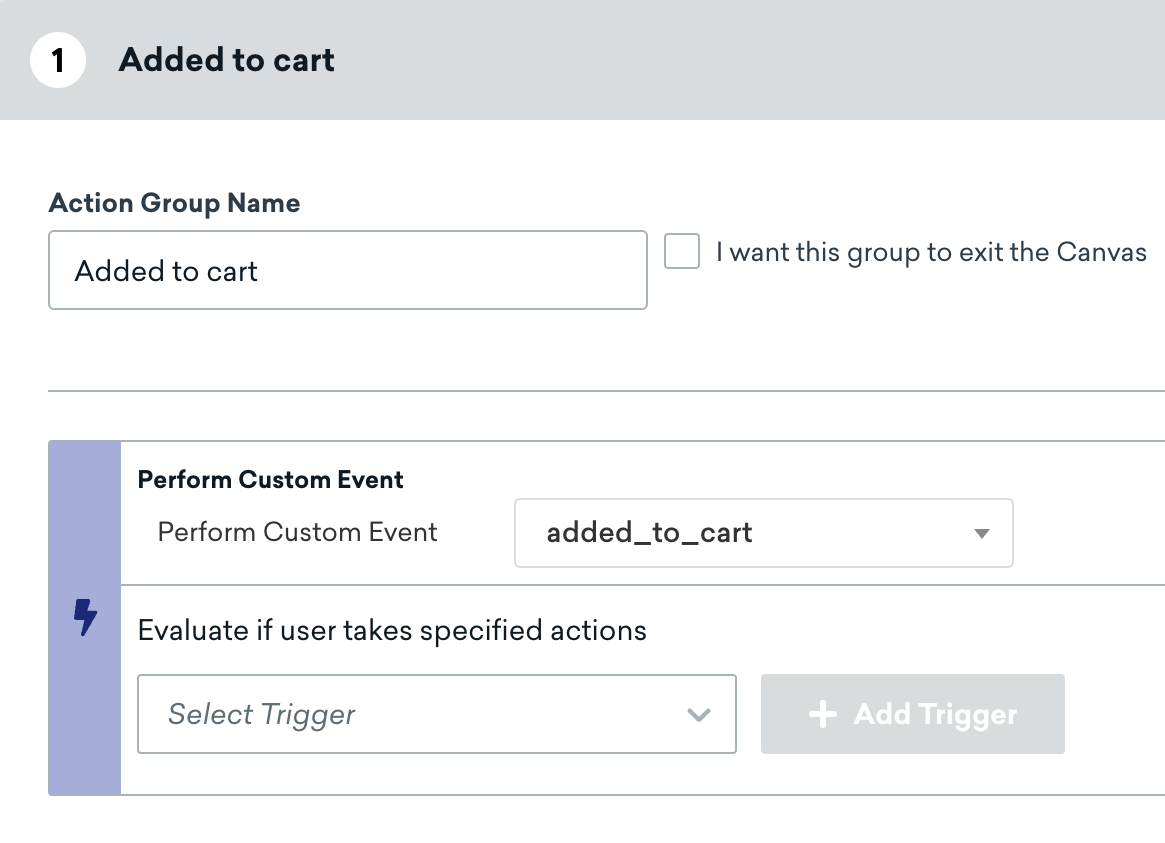
- Puisque la fonctionnalité Cruise Control n’est disponible qu’après l’ajout d’une commande au panier, nous nommerons le premier groupe d’actions Added to cart et sélectionnerons
added_to_cartpour l’événement personnalisé.
- Gardez le deuxième groupe d’actions Taken Tour tel quel, car nous voulons évaluer si les utilisateurs ont fait un tour de l’application, et si c’est le cas, ils avanceront vers le deuxième parcours.
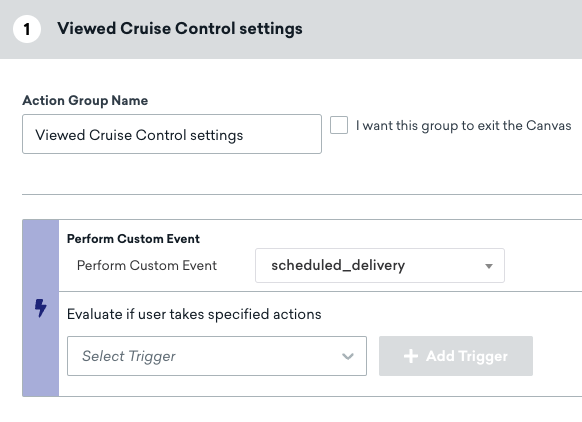
- Pour l’étape de parcours d’action suivante nommée Assess Usage, remplacez Used Feature >3x par Viewed Cruise Control settings.
- Sélectionnez le menu déroulant Perform Custom Event, puis sélectionnez
scheduled_deliverypour l’événement personnalisé.
Configurer l’enquête de satisfaction
Ensuite, nous irons à l’étape de message nommée Feedback Survey pour inclure notre enquête de satisfaction que nos utilisateurs pourront remplir après avoir utilisé Cruise Control pour la première fois. Les options de réponse à notre enquête pour nos utilisateurs sont :
- Loved it!
- Not for me.
- Pour les deux choix de l’enquête, sélectionnez Experience Feedback comme attribut personnalisé pour capturer et suivre les retours sur Cruise Control. Cet attribut personnalisé aura deux valeurs pour représenter les réponses à l’enquête (
goodetbad). - Mettez à jour les valeurs d’attribut pour correspondre aux options de l’enquête. Cela nous permettra de suivre la réponse d’un utilisateur.
Étape 7 : Tester et lancer votre Canvas
Après avoir testé et vérifié notre Canvas pour nous assurer qu’il fonctionne comme prévu, sélectionnez Launch Canvas pour lancer le Canvas. Nous pouvons maintenant cibler les utilisateurs avec un parcours utilisateur personnalisé pour les encourager à adopter notre nouvelle fonctionnalité Cruise Control.

Consultez la liste de vérification pour Canvas pour les éléments à prendre en compte avant et après le lancement d’un Canvas.