Créer des recommandations de produits basées sur des règles
Apprenez à créer un moteur de recommandation basé sur des règles à partir des articles de votre catalogue.
À propos des recommandations de produits basées sur des règles
Un moteur de recommandation basé sur des règles utilise les données des utilisateurs et les informations sur les produits pour suggérer des articles pertinents aux utilisateurs dans les messages. Il utilise Liquid et les catalogues Braze ou le contenu connecté pour personnaliser dynamiquement le contenu en fonction du comportement et des attributs de l’utilisateur.

Les recommandations basées sur des règles reposent sur une logique fixe que vous devez définir manuellement. Cela signifie que vos recommandations ne s’ajusteront pas à l’historique d’achat et aux goûts d’un utilisateur, à moins que vous ne mettiez à jour la logique.
Pour créer des recommandations personnalisées basées sur l’IA qui s’adaptent automatiquement à l’historique de l’utilisateur, consultez les recommandations de produits basées sur l’IA.
Options du moteur de recommandation
Pour choisir le moteur de recommandation adapté à vos ressources disponibles et à vos cas d’usage, reportez-vous à ce tableau :
| Moteur de recommandation | Aucun point de donnée enregistré | Solution sans code | Pas de Liquid avancé | Mise à jour automatique du flux de produits | Généré avec l'interface Braze | Pas d'hébergement de données ni de résolution des problèmes |
|---|---|---|---|---|---|---|
| Catalogues CSV | ✔ | Oui, si vous utilisez du Liquid pré-généré. | ✔ | Oui, si les recommandations ne sont pas mises à jour fréquemment. | ✔ | ✔ |
| API de catalogues | ✔ | ✔ | Oui, si les recommandations sont mises à jour toutes les heures. | ✔ | ✔ | |
| Contenu connecté | ✔ | ✔ (Recommandations mises à jour en temps réel) |
Oui, s'il est généré en dehors de Braze. | |||
| Liquid | ✔ | ✔ |
Créer un moteur de recommandation
Créez votre moteur de recommandation en utilisant soit un catalogue, soit du contenu connecté :
Pour créer votre moteur de recommandation à l’aide d’un catalogue :
- Créez un catalogue de produits.
- Pour chaque produit, ajoutez une liste de produits recommandés sous forme de chaîne de caractères séparée par un délimiteur (tel qu’une barre verticale
|) dans une colonne nommée « product_recommendations ». - Transmettez au catalogue l’ID du produit pour lequel vous souhaitez trouver des recommandations.
- Obtenez la valeur
product_recommendationspour ce produit de catalogue et divisez-la par le délimiteur à l’aide d’un filtre Liquid split. - Renvoyez un ou plusieurs de ces ID au catalogue pour collecter les autres détails du produit.
Exemple
Imaginons que vous ayez une application de produits diététiques et que vous souhaitiez créer une campagne de content cards qui envoie différentes recettes en fonction de la durée d’inscription d’un utilisateur à votre application. Tout d’abord, créez et téléchargez un catalogue à l’aide d’un fichier CSV comprenant les informations suivantes :
| Champ | Description |
|---|---|
| id | Un nombre unique en corrélation avec le nombre de jours écoulés depuis l’inscription de l’utilisateur à votre application. Par exemple, 3 correspond à trois jours. |
| type | La catégorie de recette, telle que comfort, fresh, et autres. |
| title | Le titre de la content card qui sera envoyée pour chaque ID, par exemple « Préparer le déjeuner de cette semaine » ou « Taco, parlons-en ». |
| link | Le lien vers l’article de la recette. |
| image_url | L’image qui correspond à la recette. |
Une fois le catalogue chargé dans Braze, confirmez que les informations importées sont exactes en sélectionnant votre catalogue depuis la page Catalogues et en ouvrant l’onglet Prévisualisation. Un nombre limité d’éléments apparaît dans l’aperçu et peut être affiché dans un ordre aléatoire, mais cela n’affecte pas le résultat du moteur de recommandation.
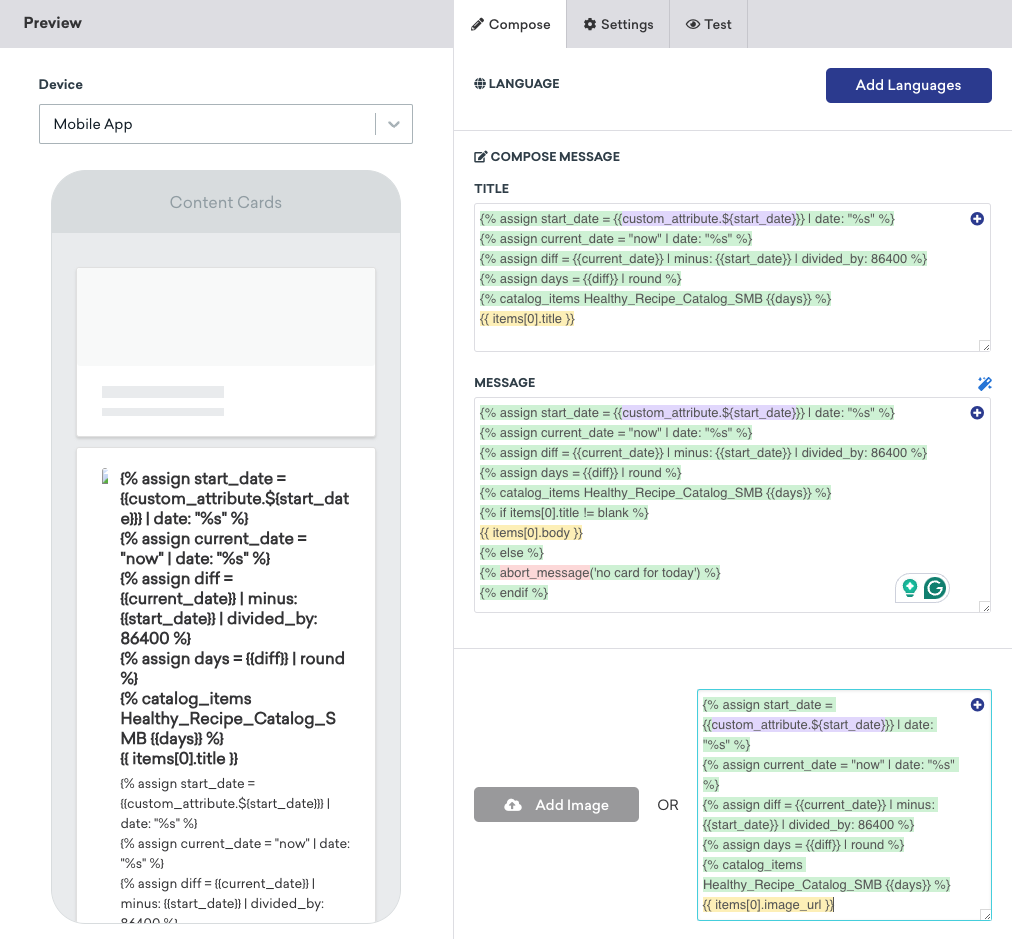
Une fois le catalogue en place, créez une campagne de content cards. Dans le compositeur, saisissez la logique Liquid pour déterminer quels utilisateurs doivent recevoir la campagne, ainsi que la recette et l’image à afficher. Dans ce cas d’usage, Braze extrait la start_date (ou date d’inscription) de l’utilisateur et la compare à la date du jour. La différence en jours détermine la content card à envoyer.
{% assign start_date = {{custom_attribute.${start_date}}} | date: "%s" %}
{% assign current_date = "now" | date: "%s" %}
{% assign diff = {{current_date}} | minus: {{start_date}} | divided_by: 86400 %}
{% assign days = {{diff}} | round %}
{% catalog_items Healthy_Recipe_Catalog_SMB {{days}} %}
{{ items[0].title }}
{% assign start_date = {{custom_attribute.${start_date}}} | date: "%s" %}
{% assign current_date = "now" | date: "%s" %}
{% assign diff = {{current_date}} | minus: {{start_date}} | divided_by: 86400 %}
{% assign days = {{diff}} | round %}
{% catalog_items Healthy_Recipe_Catalog_SMB {{days}} %}
{{ items[0].image_url }}
Par exemple :
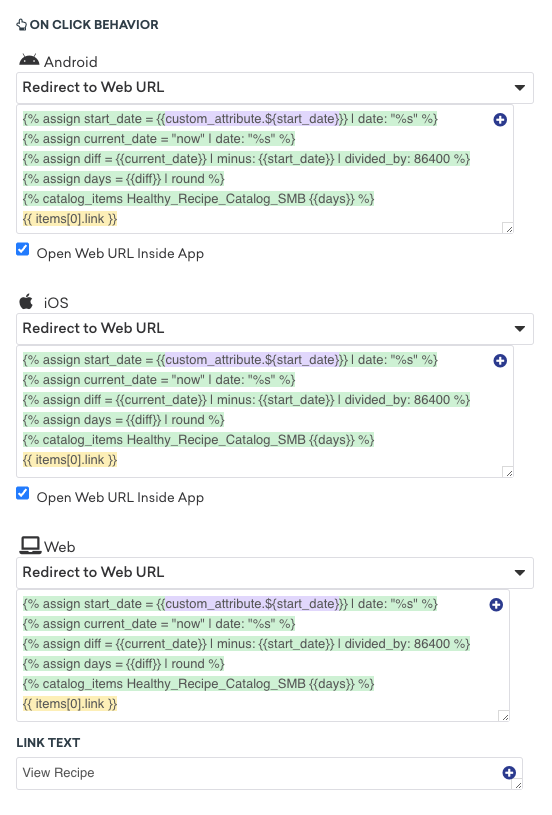
Dans la section Comportement au clic, saisissez la logique Liquid pour déterminer où les utilisateurs doivent être redirigés lorsqu’ils cliquent sur la content card sur les appareils iOS, Android et Web.
{% assign start_date = {{custom_attribute.${start_date}}} | date: "%s" %}
{% assign current_date = "now" | date: "%s" %}
{% assign diff = {{current_date}} | minus: {{start_date}} | divided_by: 86400 %}
{% assign days = {{diff}} | round %}
{% catalog_items Healthy_Recipe_Catalog_SMB {{days}} %}
{{ items[0].link }}
Par exemple :
Accédez à l’onglet Test et sélectionnez Utilisateur personnalisé sous Prévisualiser le message en tant qu’utilisateur. Saisissez une date dans le champ Attribut personnalisé pour prévisualiser la content card qui serait envoyée à un utilisateur s’étant inscrit à cette date.

Pour créer votre moteur de recommandation à l’aide du contenu connecté, commencez par créer un nouvel endpoint à l’aide de l’une des méthodes suivantes :
| Option | Description |
|---|---|
| Convertir une feuille de calcul | Convertissez une feuille de calcul en un endpoint API JSON en utilisant un service comme SheetDP, et prenez note de l’URL API ainsi générée. |
| Créer un endpoint personnalisé | Créez, hébergez et maintenez un endpoint interne personnalisé. |
| Utiliser un moteur tiers | Utilisez un moteur de recommandation tiers, tel que l’un de nos partenaires Alloy, notamment Amazon Personalise, Certona, Dynamic Yield, et d’autres. |
Ensuite, utilisez Liquid dans votre message pour appeler votre endpoint, faire correspondre une valeur d’attribut personnalisé avec le profil d’un utilisateur et obtenir la recommandation correspondante.
{% connected_content YOUR_API_URL :save items %}
{% assign recommended_item_ids_from_user_profile = custom_attribute.${RECOMMENDED_ITEM_IDS} | split: ';' %}
{% for item_id in recommended_item_ids_from_user_profile %}
{% assign recommended_item = items | where: "ITEM_ID", ITEM_ID | first %}
recommended_item.item_name
{% endfor %}
Remplacez les éléments suivants :
| Attribut | Remplacement |
|---|---|
YOUR_API_URL |
Remplacez par l’URL réelle de votre API. |
RECOMMENDED_ITEM_IDS |
Remplacez par le nom réel de votre attribut personnalisé qui contient les ID des éléments recommandés. Cet attribut est censé être une chaîne de caractères d’ID séparés par des points-virgules. |
ITEM_ID |
Remplacez par le nom réel de l’attribut dans votre réponse API qui correspond à l’ID de l’élément. |

Il s’agit d’un exemple de base que vous devrez peut-être modifier en fonction de vos besoins spécifiques et de la structure de vos données. Pour obtenir des conseils plus détaillés, reportez-vous à la documentation Liquid ou consultez un développeur.
Exemple
Supposons que vous souhaitiez extraire des recommandations de restaurants de la base de données Zomato Restaurants et enregistrer le résultat dans une variable locale appelée restaurants. Vous pouvez effectuer l’appel de contenu connecté suivant :
{% connected_content https://developers.zomato.com/api/v2.1/search?entity_id={{city_id}}&entity_type=city&count=20&cuisines={{food_type}}&sort=rating:headers{“user-key”:“USER_KEY”} :save restaurants %}
{{city_food.restaurants[0]}}
Supposons ensuite que vous souhaitiez obtenir des recommandations de restaurants en fonction de la ville et du type de cuisine de l’utilisateur. Vous pouvez le faire en insérant dynamiquement les attributs personnalisés pour la ville et le type de cuisine de l’utilisateur au début de l’appel, puis en affectant la valeur de restaurants à la variable city_food.restaurants.
L’appel de contenu connecté se présente comme suit :
{% assign city_id = {{custom_attribute.${city_id} | default: ‘306’}} %}
{% assign food_type = {{custom_attribute.${food_type} | default: ‘471’}} %}
{%- connected_content https://developers.zomato.com/api/v2.1/search?entity_id={{city_id}}&entity_type=city&count=20&cuisines={{food_type}}&sort=rating:headers{“user-key”:“USER_KEY”} :save restaurants %}
{% assign restaurants = city_food.restaurants %}
{{city_food.restaurants[0]}}
Si vous souhaitez adapter la réponse pour ne récupérer que le nom et la note du restaurant, vous pouvez ajouter des filtres à la fin de l’appel, comme suit :
{% assign city_id = {{custom_attribute.${city_id} | default: ‘306’}} %}
{% assign food_type = {{custom_attribute.${food_type} | default: ‘471’}} %}
{%- connected_content https://developers.zomato.com/api/v2.1/search?entity_id={{city_id}}&entity_type=city&count=20&cuisines={{food_type}}&sort=rating:headers{“user-key”:”USER_KEY”} :save restaurants %}
{% assign restaurants = city_food.restaurants %}
{{city_food.restaurants[0].restaurant.name}}
{{city_food.restaurants[0].restaurant.user_rating.rating_text}}
Enfin, supposons que vous souhaitiez regrouper les recommandations de restaurants en fonction de leur note. Procédez comme suit :
- Utilisez
assignafin de créer des tableaux vides pour les catégories de notation « excellent », « très bon » et « bon ». - Ajoutez une boucle
forqui examine la note de chaque restaurant de la liste.- Si une note est « Excellent », ajoutez le nom du restaurant à la chaîne de caractères
excellent_restaurants, puis ajoutez un caractère * à la fin pour séparer chaque nom de restaurant. - Si la note est « Very Good », ajoutez le nom du restaurant à la chaîne de caractères
very_good_restaurants, puis ajoutez un caractère * à la fin. - Si la note est « Good », ajoutez le nom du restaurant à la chaîne de caractères
good_restaurants, puis ajoutez un caractère * à la fin.
- Si une note est « Excellent », ajoutez le nom du restaurant à la chaîne de caractères
- Limitez le nombre de recommandations de restaurants renvoyées à quatre par catégorie.
Voici à quoi ressemble l’appel final :
{% assign city_id = {{custom_attribute.${city_id} | default: ‘306’}} %}
{% assign food_type = {{custom_attribute.${food_type} | default: ‘471’}} %}
{%- connected_content https://developers.zomato.com/api/v2.1/search?entity_id={{city_id}}&entity_type=city&count=20&cuisines={{food_type}}&sort=rating:headers{“user-key”:”USER_KEY”} :save restaurants %}
{% assign restaurants = city_food.restaurants %}
{% assign excellent_restaurants = “” %}
{% assign very_good_resturants = “” %}
{% assign good_restaurants = “” %}
{% for list in restaurants %}
{% if {{list.restaurant.user_rating.rating_text}} == `Excellent` %}
{% assign excellent_restaurants = excellent_restaurants | append: list.restaurant.name | append: `*` %}
{% elsif {{list.restaurant.user_rating.rating_text}} == `Very Good` %}
{% assign very_good_restaurants = very_good_restaurants | append: list.restaurant.name | append: `*` %}
{% elsif {{list.restaurant.user_rating.rating_text}} == `Good` %}
{% assign good_restaurants = good_restaurants | append: list.restaurant.name | append: `*` %}
{% endif %}
{% endfor %}
{% assign excellent_array = excellent_restaurants | split: `*` %}
{% assign very_good_array = very_good_restaurants | split: `*` %}
{% assign good_array = good_restaurants | split: `*` %}
Excellent places
{% for list in excellent_array %}
{{list}}
{% assign total_count = total_count | plus:1 %}
{% if total_count >= 4 %}
{% break %}
{% endif %}
{% endfor %}
Very good places
{% for list in very_good_array %}
{{list}}
{% assign total_count = total_count | plus:1 %}
{% if total_count >= 4 %}
{% break %}
{% endif %}
{% endfor %}
Good places
{% for list in good_array %}
{{list}}
{% assign total_count = total_count | plus:1 %}
{% if total_count >= 4 %}
{% break %}
{% endif %}
{% endfor %}
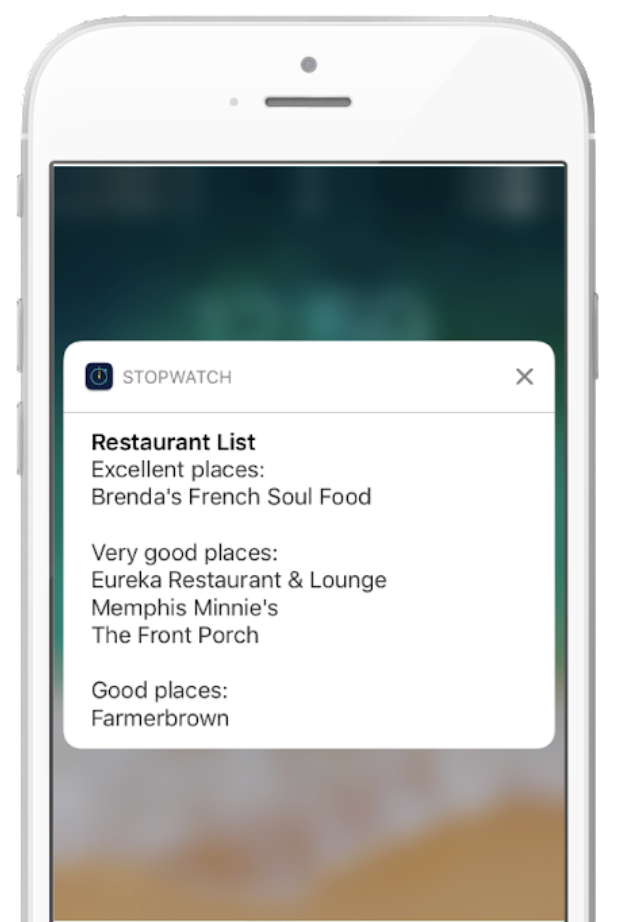
Consultez la capture d’écran ci-dessous pour un exemple d’affichage de la réponse sur l’appareil d’un utilisateur.