Paires clé-valeur
Cette page explique comment utiliser les paires clé-valeur pour envoyer des payloads de données supplémentaires aux appareils des utilisateurs. Cette fonctionnalité est disponible pour les canaux de communication push, in-app, e-mail et Content Cards.
Utilisez les paires clé-valeur pour ajouter des métadonnées structurées à vos messages. Ces payloads de données supplémentaires peuvent enrichir les messages avec des informations contextuelles qui influencent la manière dont un message est affiché ou traité.
Comme les paires clé-valeur sont des métadonnées, ces données ne sont pas nécessairement visibles par le destinataire, mais peuvent être utilisées par vos systèmes ou processus connectés pour personnaliser le traitement des messages.
Chaque paire se compose de :
- Clé : L’identifiant (Exemple :
utm_source) - Valeur : La donnée associée (Exemple :
newsletter)
Cas d’usage
Voici quelques exemples de cas d’usage pour l’ajout de métadonnées avec des paires clé-valeur :
- Paramètres de suivi : joindre des paramètres UTM à des fins d’analyse
- Clé :
utm_campaign - Valeur :
spring_sale
- Clé :
- Étiquettes personnalisées : ajouter des étiquettes pour le routage interne ou la catégorisation
- Clé :
priority - Valeur :
high
- Clé :
- Déclencheurs de comportement : métadonnées utilisées pour déclencher ou personnaliser des comportements in-app
- Clé :
deep_link - Valeur :
app://promo-page
- Clé :
Notifications push
Des paires clé-valeur peuvent être ajoutées aux notifications push Android, iOS et web. Vous pouvez utiliser des paires clé-valeur pour mettre à jour des indicateurs internes et le contenu de l’application, ou pour personnaliser les propriétés des notifications push, telles que la priorisation des alertes, la localisation et les sons.
Dans le composeur de messages, sélectionnez l’onglet Paramètres, sélectionnez Ajouter une nouvelle paire et spécifiez vos paires clé-valeur.
Lorsque vous ajoutez des paires clé-valeur dans le composeur de messages, les valeurs sont envoyées sous forme de chaînes de caractères. Pour les notifications push iOS, les clés d’alerte réservées de l’Apple Push Notification service (APNs) que vous ajoutez via les Options d’alerte (telles que loc-args pour les arguments de localisation) sont formatées avec les types JSON corrects dans le payload. Pour les clés personnalisées, votre application reçoit des valeurs de chaînes de caractères, sauf si vous les analysez dans votre intégration.
iOS
L’Apple Push Notification service (APNs) prend en charge la définition de préférences d’alerte et l’envoi de données personnalisées à l’aide de paires clé-valeur. APNs utilise la bibliothèque réservée par Apple aps, qui comprend des clés et des valeurs prédéterminées régissant les propriétés d’alerte.
Bibliothèque APS
| Clé | Type de valeur | Description de la valeur |
|---|---|---|
| alert | chaîne de caractères ou objet dictionnaire | Pour les entrées de type chaîne, affiche une alerte avec la chaîne comme message accompagnée des boutons Fermer et Afficher ; pour les entrées non-chaîne, affiche une alerte ou une bannière selon les propriétés enfants de l’entrée |
| badge | nombre | Détermine le nombre affiché comme badge sur l’icône de l’application |
| sound | chaîne de caractères | Le nom du fichier son à jouer comme alerte ; doit se trouver dans le bundle de l’application ou dans le dossier Library/Sounds |
| content-available | nombre | Les valeurs d’entrée de 1 signalent à l’application la disponibilité de nouvelles informations au lancement ou à la reprise de session |
Bibliothèque des propriétés d’alerte
| Clé | Type de valeur | Description de la valeur |
|---|---|---|
| title | chaîne de caractères | Une courte chaîne qu’Apple Watch affiche brièvement dans le cadre d’une notification |
| body | chaîne de caractères | Le contenu de la notification push |
| title-loc-key | chaîne de caractères ou null | Une clé qui définit la chaîne de titre pour la localisation actuelle à partir du fichier Localizable.strings |
| title-loc-args | tableau de chaînes de caractères ou null | Des valeurs de chaînes pouvant apparaître à la place des spécificateurs de format de localisation du titre dans title-loc-key |
| action-loc-key | tableau de chaînes de caractères ou null | Si présent, la chaîne spécifiée définit la localisation des boutons Fermer et Afficher |
| loc-key | chaîne de caractères ou null | Une clé qui définit le message de notification pour la localisation actuelle à partir du fichier Localizable.strings |
| loc-args | tableau de chaînes de caractères | Des valeurs de chaînes pouvant apparaître à la place des spécificateurs de format de localisation dans loc-key |
| launch-image | chaîne de caractères | Le nom d’un fichier image dans le bundle de l’application que vous souhaitez utiliser comme image de lancement lorsque les utilisateurs appuient sur le bouton d’action ou déplacent le curseur d’action |
Le composeur de messages de Braze gère automatiquement la création des clés suivantes : alert et ses propriétés, content-available, sound et category.
Ces valeurs peuvent être saisies dans l’onglet Paramètres lors de la création d’un message push. Sélectionnez Options d’alerte et sélectionnez une clé du dictionnaire d’alertes pour que la clé soit automatiquement renseignée dans une nouvelle entrée clé-valeur.
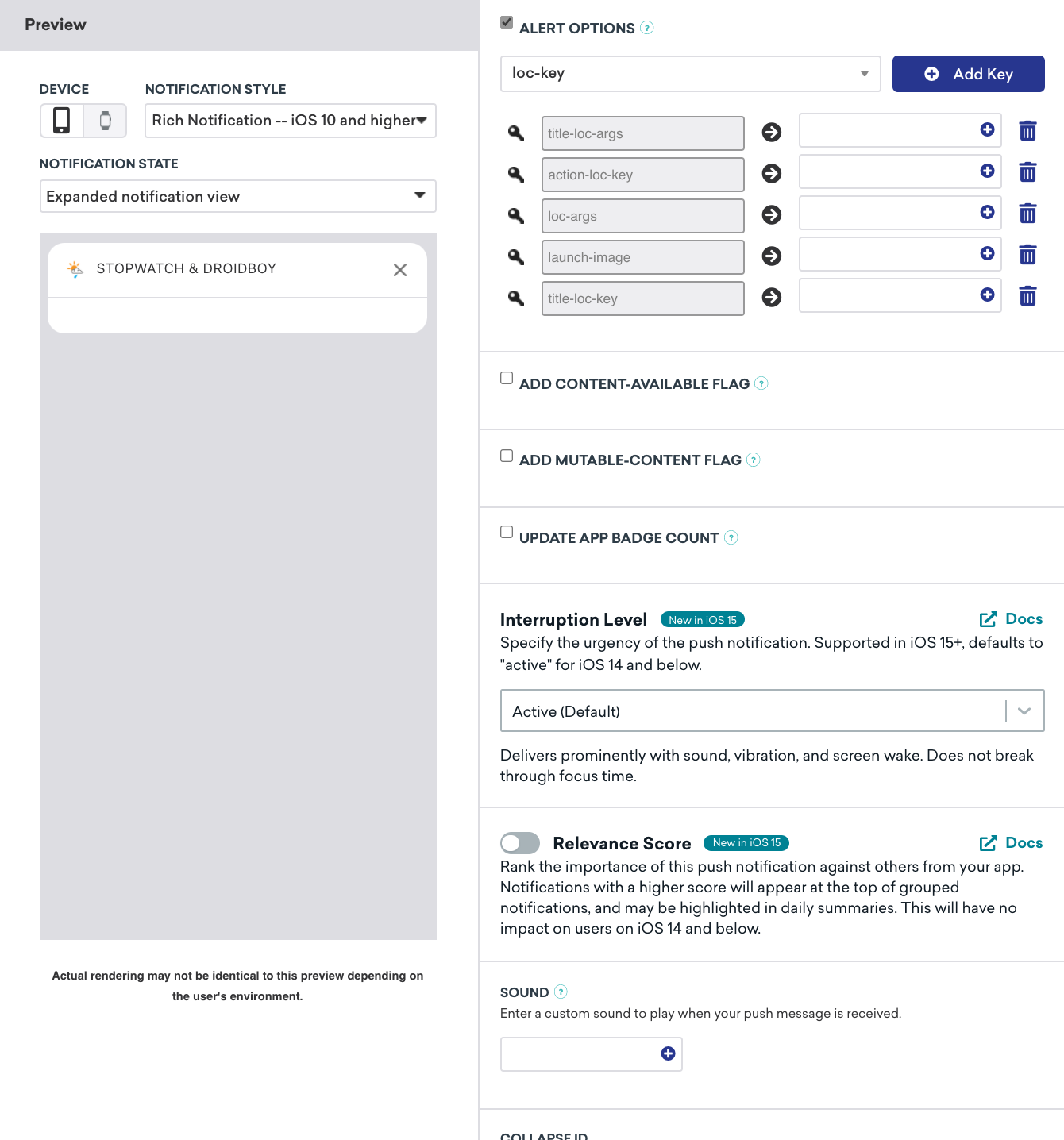
Lorsque Braze envoie une notification push aux APNs, le payload est formaté en JSON.
Payload simple
{
"aps" : { "alert" : "Message received from Spencer" },
}
Payload complexe
{
"aps" : {
"alert" : {
"body" : "Hi, welcome to our app!",
"loc-key" : "France",
"loc-args" : ["Bonjour", "bienvenue"],
"action-loc-key" : "Button_Type_1",
"launch-image" : "Paris"
},
"content-available" : 1
},
}
Paires clé-valeur personnalisées
En plus des valeurs de payload de la bibliothèque aps, vous pouvez envoyer des paires clé-valeur personnalisées à l’appareil d’un utilisateur. Les valeurs de ces paires sont limitées aux types primitifs : dictionnaire (objet), tableau, chaîne de caractères, nombre et booléen.
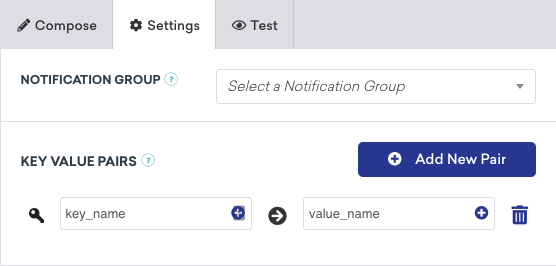
Les cas d’usage des paires clé-valeur personnalisées incluent, sans s’y limiter, le suivi d’indicateurs internes et la définition du contexte de l’interface utilisateur. Braze vous permet d’envoyer des paires clé-valeur supplémentaires avec une notification push, à utiliser dans votre application via la clé extras. Si vous préférez utiliser une autre clé, vérifiez que votre application peut gérer cette clé personnalisée.

Vous devez éviter de gérer une clé ou un dictionnaire de niveau supérieur appelé ab dans votre application.
Apple recommande aux clients d’éviter d’inclure des informations client ou des données sensibles dans les payloads personnalisés. De plus, Apple recommande que toute action associée à un message d’alerte ne supprime pas de données sur un appareil.
Si vous utilisez l’API du fournisseur HTTP/2, chaque payload individuel que vous envoyez aux APNs ne peut pas dépasser une taille de 4 096 octets. L’ancienne interface binaire, qui sera bientôt obsolète, ne prend en charge qu’une taille de payload de 2 048 octets.
Campaigns déclenchées par API
Braze vous permet d’envoyer des paires clé-valeur de chaînes personnalisées, appelées extras. Pour accéder à vos extras dans des Campaigns déclenchées par API et des Campaigns déclenchées par API planifiées, dans le tableau de bord, définissez une clé comme « example_key » et une valeur comme "$json:{"foo": 1, "bar": 1}". Cela produira une sortie dans la console de développement de type "extras": { "test": { "foo": 1, "bar": 1 }.
Android
Braze vous permet d’envoyer des payloads de données supplémentaires dans les notifications push à l’aide de paires clé-valeur.
Payload de données
Comme pour les notifications push iOS, vous pouvez envoyer des paires clé-valeur personnalisées à l’appareil d’un utilisateur.
Certains cas d’usage des paires clé-valeur personnalisées incluent le suivi d’indicateurs internes et la définition du contexte de l’interface utilisateur, mais elles peuvent être utilisées à toutes les fins que vous souhaitez.

Le backend de votre application doit être capable de traiter les paires clé-valeur personnalisées pour que le payload de données fonctionne correctement.
Campaigns déclenchées par API
Braze vous permet d’envoyer des paires clé-valeur de chaînes personnalisées, appelées extras. Pour accéder à vos extras dans des Campaigns déclenchées par API et des Campaigns déclenchées par API planifiées, dans le tableau de bord, définissez une clé comme « example_key » et une valeur comme "$json:{"foo": 1, "bar": 1}". Cela produira une sortie dans la console de développement de type "extras": { "test": { "foo": 1, "bar": 1 }.
Options de messagerie FCM
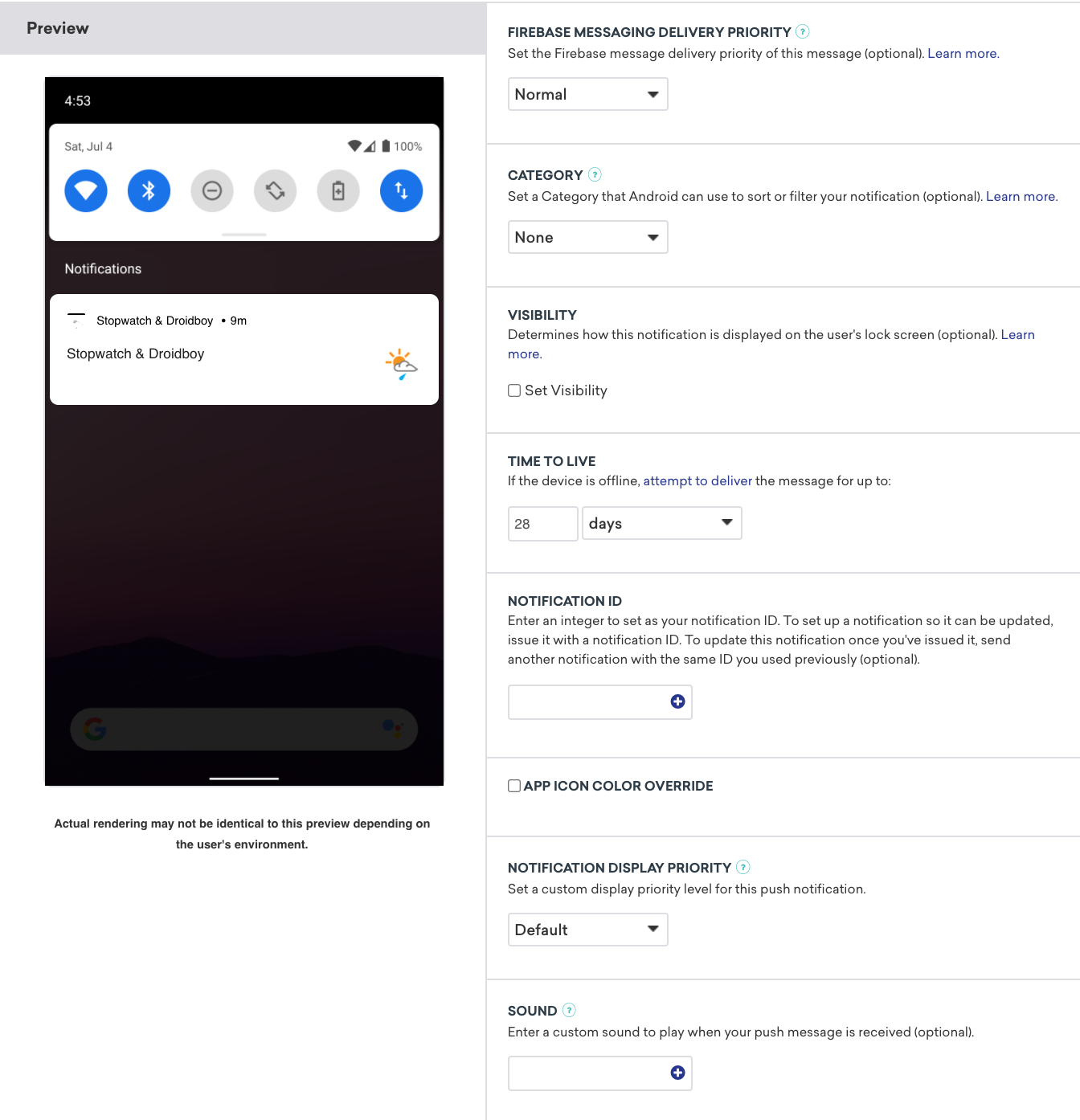
Les notifications push Android peuvent être davantage personnalisées avec les options de message FCM. Celles-ci incluent la priorité de notification, le son, le délai, la durée de vie et la réductibilité. Ces valeurs peuvent être spécifiées dans l’onglet Paramètres lors de la création d’un message push. Consultez Paramètres avancés de notification push pour plus d’instructions sur la définition de ces options dans le composeur de messages de Braze.
Notifications push silencieuses
Une notification push silencieuse est une notification push ne contenant aucun message d’alerte ni son, utilisée pour mettre à jour l’interface ou le contenu de votre application en arrière-plan. Ces notifications utilisent des paires clé-valeur pour déclencher ces actions d’application en arrière-plan. Les notifications push silencieuses alimentent également notre suivi des désinstallations.
Les marketeurs doivent tester que les notifications push silencieuses déclenchent le comportement attendu avant de les envoyer aux utilisateurs de leur application. Après avoir composé votre notification push silencieuse iOS ou Android, assurez-vous de ne cibler qu’un utilisateur test en filtrant par ID utilisateur externe ou adresse e-mail.
Au lancement de la Campaign, vous devez vérifier que vous n’avez reçu aucune notification push visible sur votre appareil de test.

Le contrôle des notifications silencieuses iOS peut provoquer les symptômes suivants :
- Indicateurs de suivi des désinstallations inférieurs aux attentes pour les utilisateurs iOS
- Réception incohérente ou retardée des notifications push silencieuses
- Push Stories qui ne s’affichent pas
- Push Stories qui arrivent sans les images, vidéos ou pages attendues
Il s’agit d’une limitation de la plateforme Apple et non d’un problème lié à Braze. iOS peut retarder ou abandonner les notifications en arrière-plan pour certaines fonctionnalités de Braze, y compris le suivi des désinstallations et les Push Stories. Pour plus de détails sur ce qu’iOS contrôle et quand, consultez Limitations iOS.
Messages in-app
Ajoutez des paires clé-valeur aux messages in-app que vous créez avec l’éditeur traditionnel.
- Dans votre Campaign ou Canvas, créez ou modifiez un message in-app et sélectionnez l’éditeur traditionnel (et non le glisser-déposer).
- Dans le compositeur de messages, sélectionnez l’onglet Paramètres.
- Dans Paires clé-valeur, sélectionnez Ajouter une nouvelle paire.
- Saisissez une clé et une valeur pour chaque paire. Pour ajouter une autre paire, sélectionnez à nouveau Ajouter une nouvelle paire.
Les paires clé-valeur ne sont pas disponibles dans l’éditeur glisser-déposer pour les messages in-app. Utilisez l’éditeur traditionnel pour les ajouter.
Campaigns déclenchées par API
Braze vous permet d’envoyer des paires clé-valeur de chaînes de caractères personnalisées, appelées extras. Pour accéder à vos extras dans les Campaigns déclenchées par API et les Campaigns planifiées déclenchées par API, définissez dans le tableau de bord une clé comme « example_key » et une valeur comme "$json:{"foo": 1, "bar": 1}". Cela produira une sortie dans la console de développement de type "extras": { "test": { "foo": 1, "bar": 1 }.
E-mails
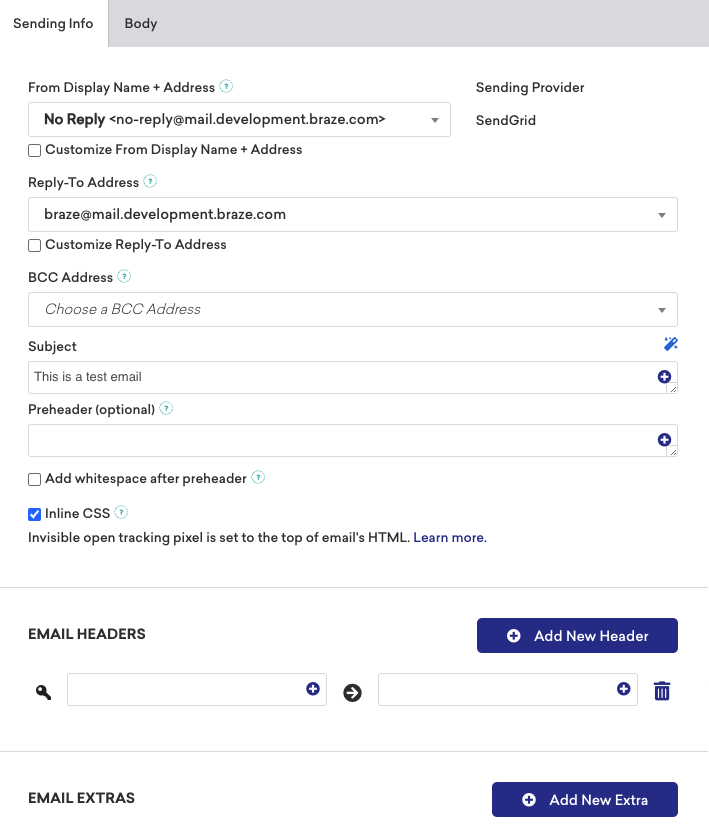
SparkPost et SendGrid prennent tous deux en charge les paires clé-valeur dans les e-mails. Si vous utilisez SendGrid, les paires clé-valeur seront envoyées en tant qu’arguments uniques. SendGrid vous permet d’associer un nombre illimité de paires clé-valeur, jusqu’à 10 000 octets de données. Ces paires clé-valeur sont visibles dans les publications du webhook d’événements de SendGrid.
Les e-mails rejetés ne transmettront pas de paires clé-valeur à SparkPost ou SendGrid.
Content Cards
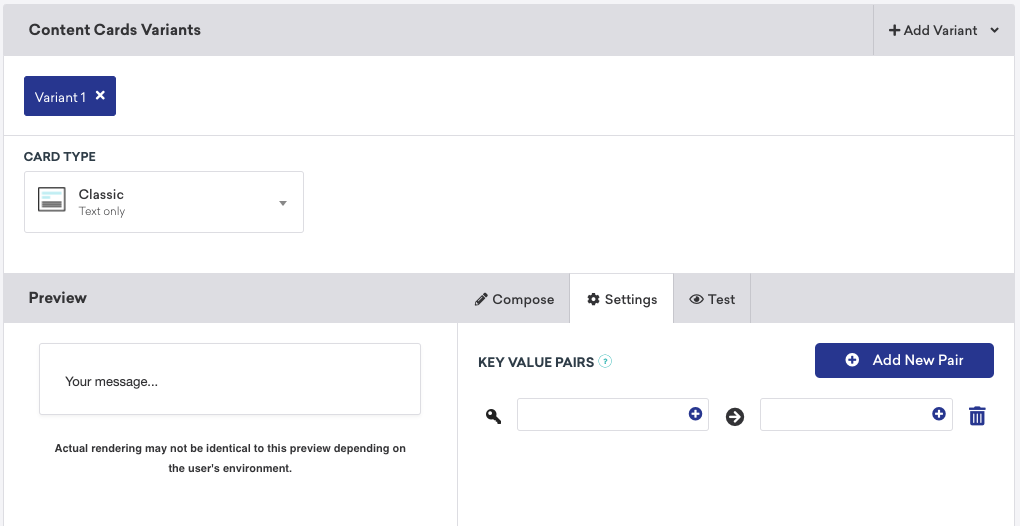
Pour ajouter une paire clé-valeur à une Content Card, accédez à l’onglet Settings dans le composeur de messages Braze et sélectionnez Add New Pair.
Les variantes de contrôle ne prennent pas en charge les paires clé-valeur. Si vous devez capturer des analyses pour les groupes de contrôle dans les tests A/B, créez une variante de message avec une paire clé-valeur telle que control=true et masquez-la dans le code de votre application tout en enregistrant les impressions.