Okta
Okta connecte toute personne à n’importe quelle application sur n’importe quel appareil. Il s’agit d’un service de gestion d’identité de qualité professionnelle, conçu pour le cloud, mais compatible avec de nombreuses applications sur site. Avec Okta, votre équipe informatique peut gérer l’accès de n’importe quel employé à toute application ou à tout appareil.

L’application Braze préconfigurée disponible sur la marketplace Okta utilise l’Entity ID partagé braze_dashboard. Si vous avez besoin d’un Entity ID unique pour ce tableau de bord — par exemple, pour connecter plusieurs tableaux de bord Braze via Okta — configurez une application SAML personnalisée au lieu de l’application de la marketplace, puis suivez les instructions de la section Utiliser un Entity ID personnalisé.
Conditions requises
| Condition | Détails |
|---|---|
| Okta activé pour votre compte | Contactez votre gestionnaire de compte Braze pour faire activer cette fonctionnalité pour votre compte. |
| Privilèges d’administration Okta | Assurez-vous de disposer de privilèges d’administration avant de configurer Okta. |
| Privilèges d’administration Braze | Assurez-vous de disposer de privilèges d’administration avant de configurer Okta. |
| Clé API RelayState | Pour activer la connexion IdP, accédez à Paramètres > Configuration et test > API et identifiants, ouvrez l’onglet Clés API, puis créez une clé API avec les permissions sso.saml.login. |
Étape 1 : Configurer Braze
Étape 1a : Accéder aux paramètres de sécurité dans Braze
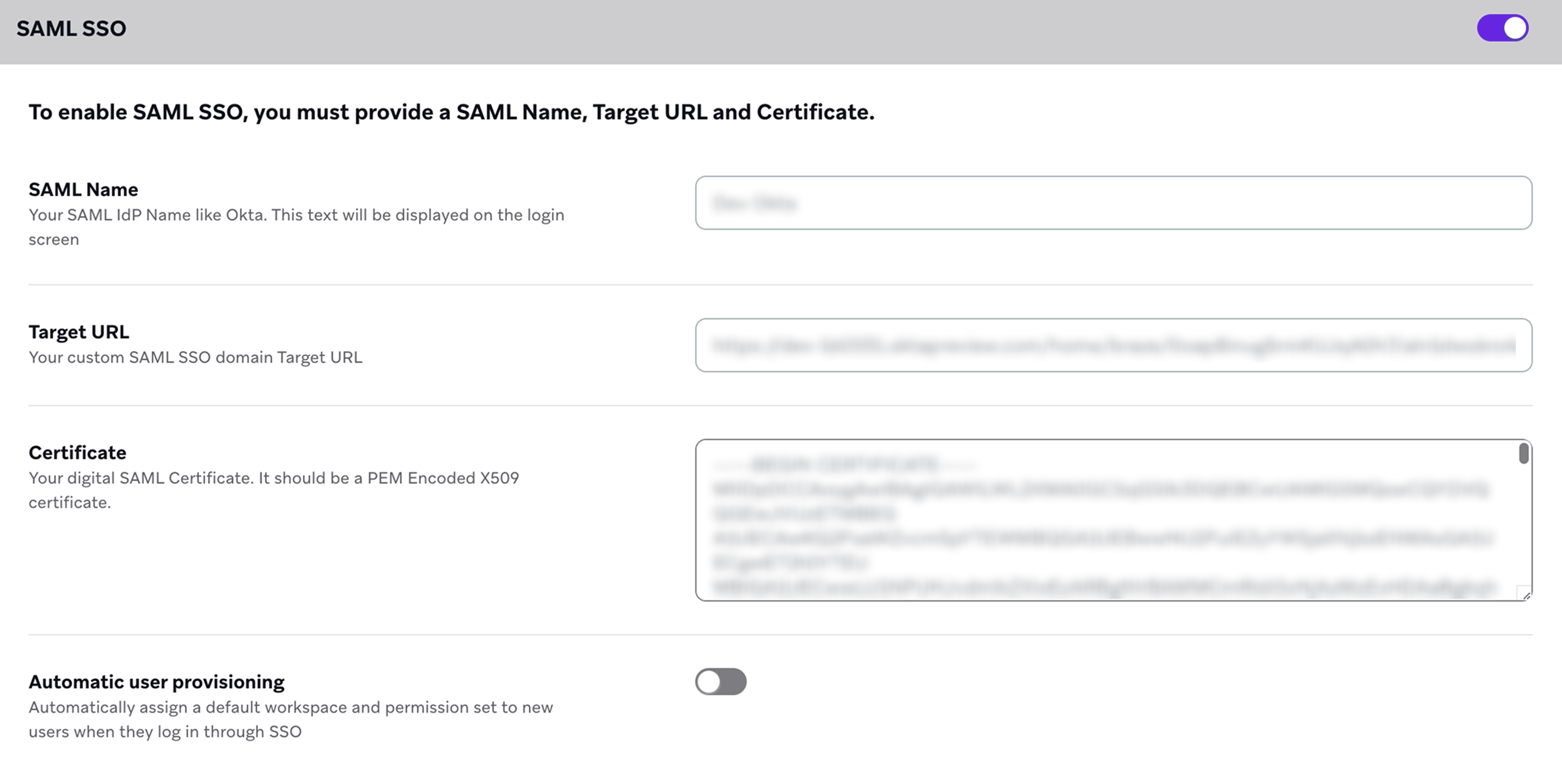
Une fois que votre gestionnaire de compte a activé l’authentification unique (SSO) SAML pour votre compte, accédez à Paramètres > Paramètres d’administration > Paramètres de sécurité et basculez la section SSO SAML sur ON.
Étape 1b : Modifier les paramètres SSO SAML
Depuis votre tableau de bord d’administration Okta, Okta vous fournit une URL cible (URL de connexion) et un certificat x.509, que vous devez saisir dans la page Paramètres de sécurité de votre compte Braze.
| Condition requise | Détails |
|---|---|
SAML Name |
Ce nom apparaîtra sous forme de texte sur le bouton de l’écran de connexion. Il s’agit généralement du nom de votre fournisseur d’identité, par exemple « Okta ». |
Target URL |
Il s’agit de l’URL de connexion fournie par le tableau de bord d’administration Okta. Vous la trouverez en accédant à Applications > votre application > onglet General > App Embed Link > Embed Link. |
Certificate |
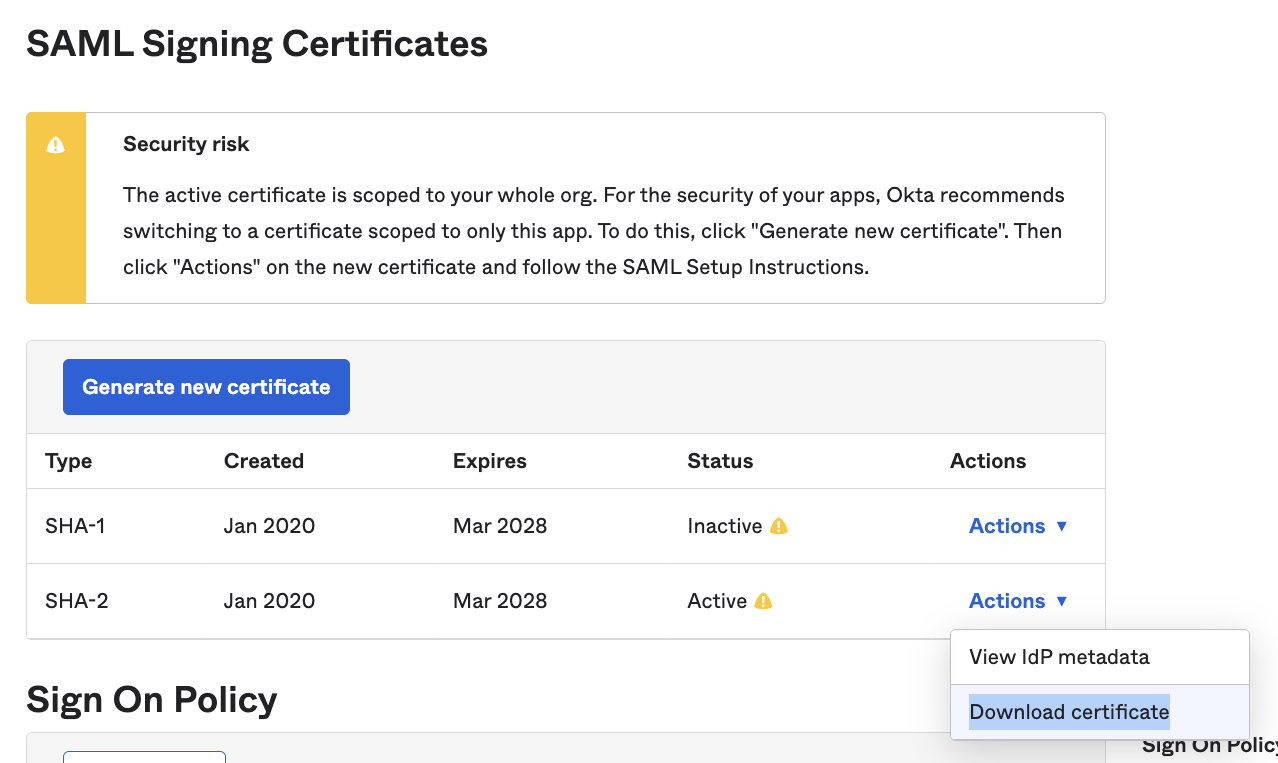
Le certificat PEM encodé x.509 est fourni par votre fournisseur d’identité. Vous devez le copier et le coller dans ce champ. Récupérez-le dans Okta en accédant à SAML Signing Certificates et en sélectionnant Actions > Download certificate. |
Sélectionnez Save Changes en bas de la page une fois la configuration terminée.
Si votre fournisseur d’identité nécessite un identifiant d’entité SAML spécifique à l’entreprise et que votre compte le prend en charge, activez Custom Entity ID dans les Paramètres de sécurité et configurez Okta avec braze_dashboard_<companyID>. L’identifiant d’entité par défaut est braze_dashboard. Le paramètre Custom Entity ID n’est pas disponible pour toutes les entreprises. Pour plus d’informations, consultez Configuration de l’authentification unique SAML.
Étape 2 : Configurer Okta
Dans Okta, sélectionnez l’onglet Sign On pour l’application SAML de Braze, puis cliquez sur Edit.
Ensuite, saisissez la clé API RelayState avec la permission sso.saml.login dans le champ Default Relay State.
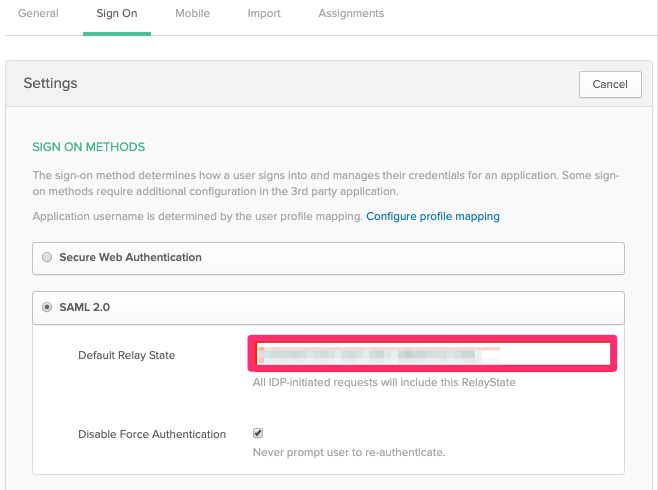
Assurez-vous d’enregistrer ces nouveaux paramètres.

Si vous souhaitez que les utilisateurs de votre compte Braze se connectent uniquement via l’authentification unique (SSO) SAML, vous pouvez restreindre l’authentification unique depuis Paramètres > Paramètres de l’entreprise > Paramètres d’administration > Paramètres de sécurité.
Étape 3 : Se connecter
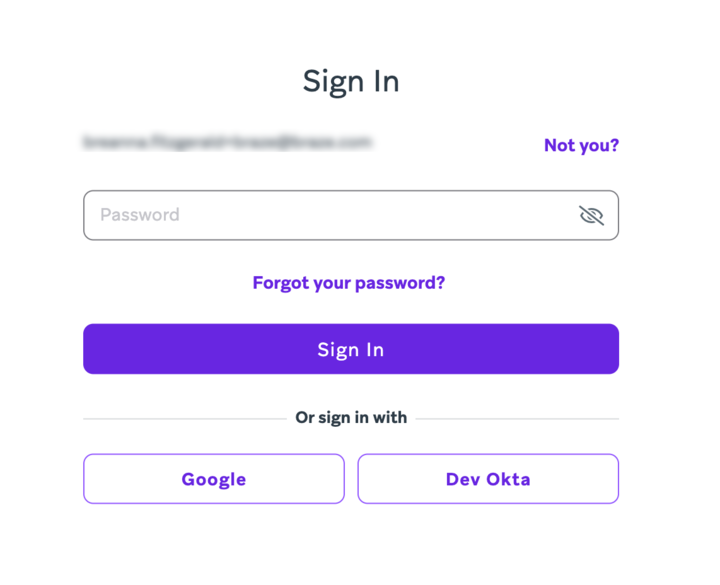
Vous devriez maintenant pouvoir vous connecter à Braze en utilisant Okta !