Fusionner les utilisateurs en double
Découvrez comment trouver et fusionner les utilisateurs en double afin de maximiser l’efficacité de vos Campaigns et Canvas.
REST API : identifier et fusionner des utilisateurs
Les outils de cette page permettent de fusionner les profils en double dans le tableau de bord. Vous pouvez également combiner ou rediriger des profils à l’aide des endpoints de données utilisateur de Braze :
- POST : Identifier des utilisateurs (
/users/identify) : combine un profil comportant uniquement un alias, une adresse e-mail ou un numéro de téléphone avec un profil doté d’unexternal_id. - POST : Fusionner des utilisateurs (
/users/merge) : fusionne un profil utilisateur dans un autre, y compris lorsque les deux profils possèdent déjà unexternal_id. Consultez les conditions préalables et le comportement de fusion avant d’appeler cet endpoint.
Lorsqu’un profil anonyme est associé à un profil identifié existant (par exemple via un appel SDK changeUser() ou via /users/identify), Braze rend le profil anonyme orphelin et ne copie que certains champs vers le profil identifié. Pour en savoir plus, consultez Que se passe-t-il lorsque vous identifiez des utilisateurs anonymes ?.
Les fusions d’utilisateurs sont difficiles à annuler. Si vous prévoyez une fusion complexe impliquant plusieurs valeurs external_id ou des migrations de profils à grande échelle, contactez votre gestionnaire de la satisfaction client Braze pour obtenir des conseils avant d’utiliser /users/merge.
Braze traite trois types d’utilisateurs différemment lors d’une fusion : les utilisateurs marqués pour suppression, les utilisateurs test et les utilisateurs du Groupe de contrôle global. Pour plus de détails, consultez Comportement de fusion des utilisateurs.
Fusion individuelle
Si une recherche d’utilisateurs renvoie des profils en double, vous pouvez fusionner chaque profil individuellement depuis le profil de l’utilisateur dans le tableau de bord de Braze.
Étape 1 : Rechercher un profil en double
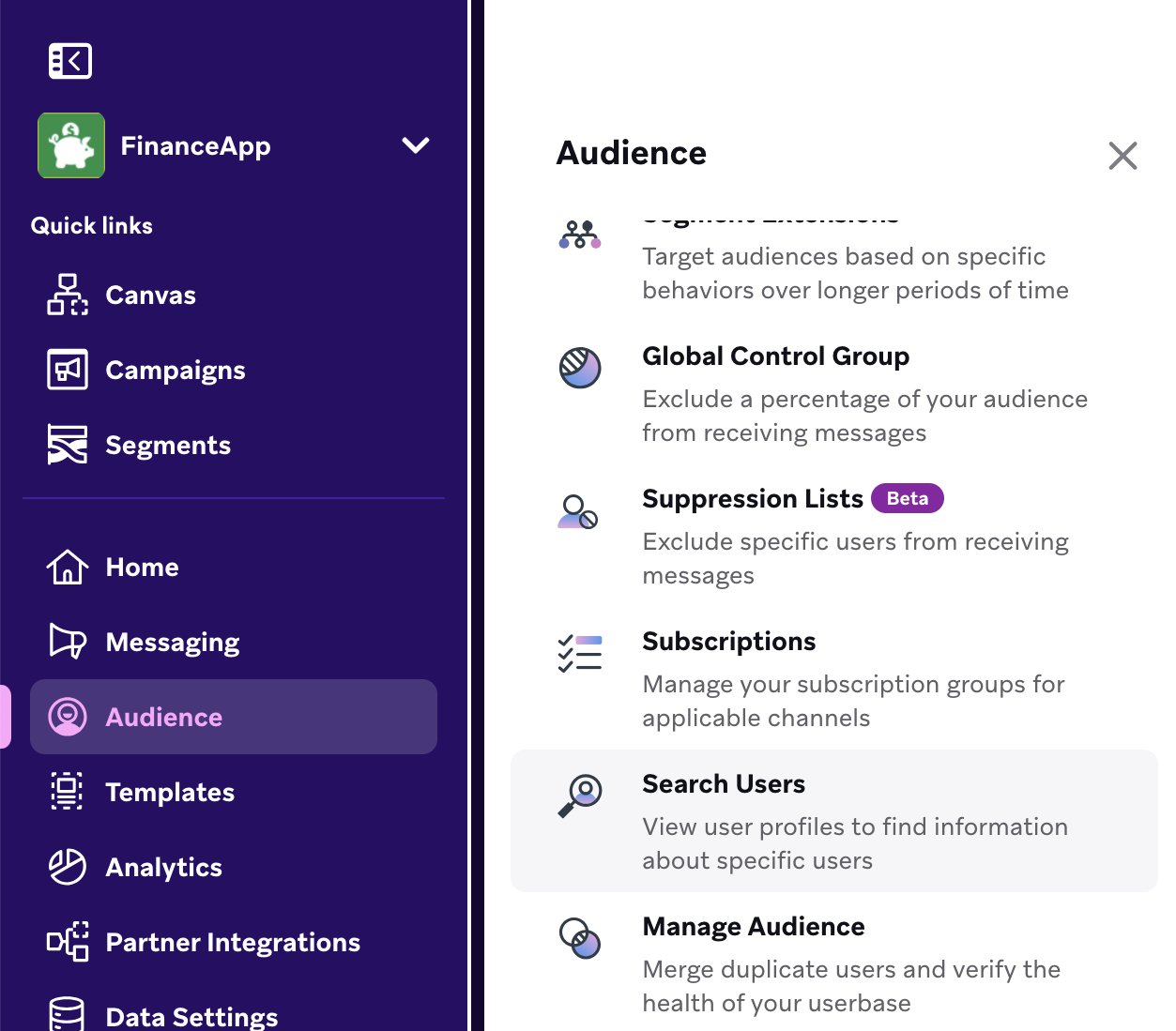
Dans Braze, sélectionnez Audience > Recherche d’utilisateurs.
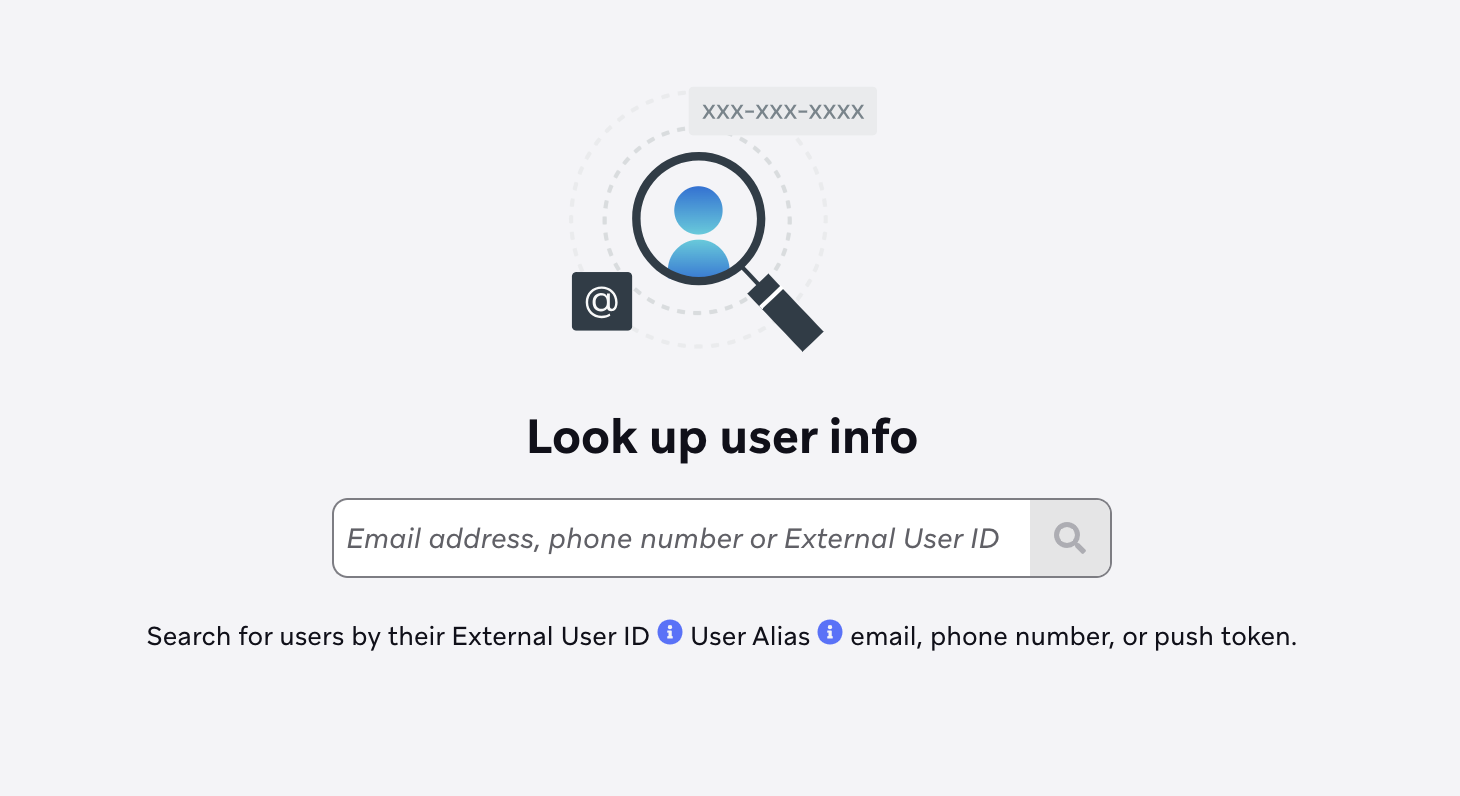
Saisissez un identifiant unique du profil en double, comme une adresse e-mail ou un numéro de téléphone, puis sélectionnez Rechercher.
Étape 2 : Fusionner les doublons
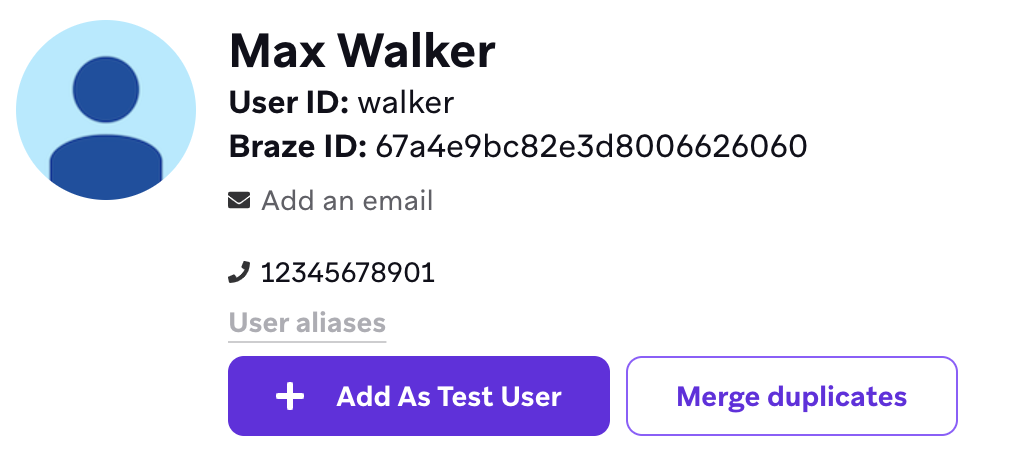
Pour lancer le processus de fusion, sélectionnez Fusionner les doublons.
Choisissez le profil utilisateur à conserver et celui à fusionner, puis sélectionnez Fusionner les profils. Répétez ce processus jusqu’à ce que vous ayez fusionné tous les profils en double.

Les profils utilisateur en double ne peuvent pas être récupérés après la fusion.
Fusion en masse
Lorsque vous fusionnez en masse des utilisateurs en double, Braze repère les profils dont les identifiants correspondent (comme une adresse e-mail) et n’en conserve qu’un seul. Braze donne d’abord la priorité aux profils dotés d’un external_id, puis applique vos paramètres de Résolution des égalités : Résoudre les égalités en utilisant et Priorisation. Si aucun profil n’a d’external_id, Braze applique Résoudre les égalités en utilisant et Priorisation à l’ensemble des profils sans external_id. Braze ne fusionne les utilisateurs que si ces paramètres permettent d’identifier un seul profil à conserver. Par exemple, si Résoudre les égalités en utilisant est défini sur Date de mise à jour et que les deux profils ont le même horodatage de dernière mise à jour, Braze ne peut pas départager les profils et ne fusionne donc pas ces utilisateurs.
Étape 1 : Accéder à Gérer l’audience
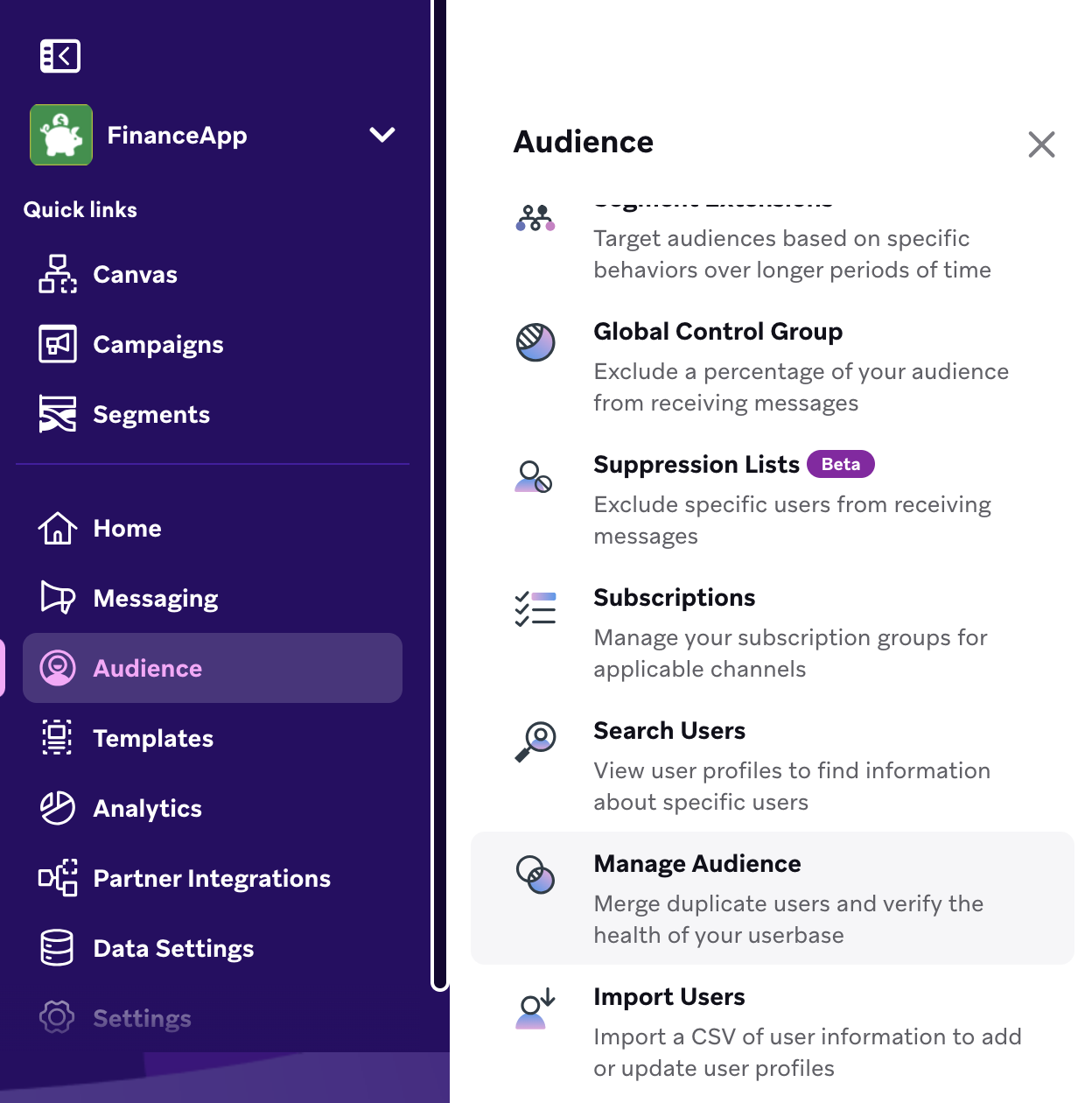
Dans le tableau de bord de Braze, sélectionnez Audience > Gérer l’audience.
Étape 2 : Prévisualiser les résultats (facultatif)
Pour prévisualiser vos résultats avant de fusionner vos doublons, sélectionnez Générer une liste de doublons.
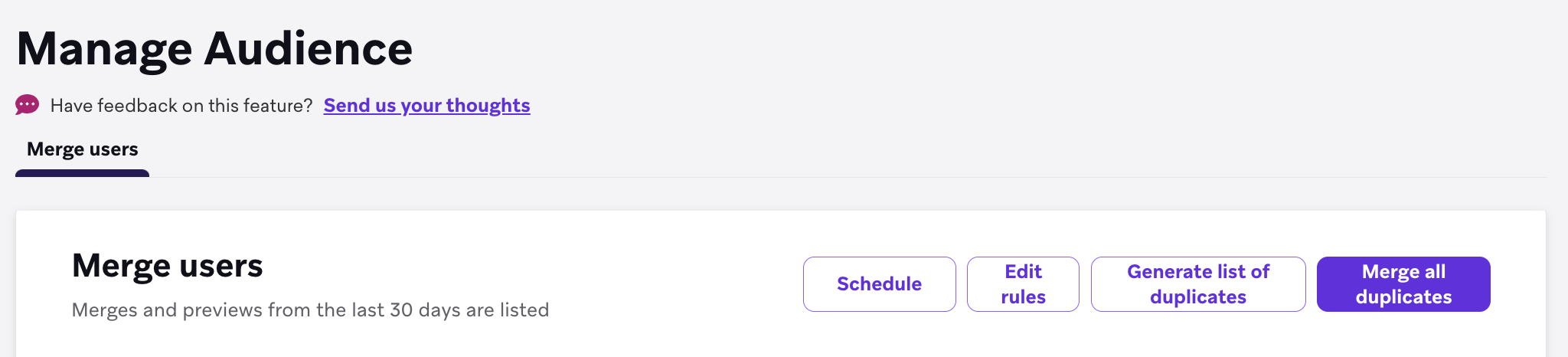
Braze génère votre aperçu et vous l’envoie par e-mail sous forme de fichier CSV.
Le fichier CSV comprend une colonne Created from qui indique comment chaque profil a été créé à l’origine (par exemple, via le SDK, la REST API ou une importation CSV). Vous connaissez ainsi la source de chaque profil avant de fusionner les doublons.
Lorsque vous examinez les lignes en double, comparez Created from avec des identifiants tels que l’external_id, l’adresse e-mail et le numéro de téléphone. Appuyez-vous sur ce contexte pour décider quel profil conserver comme profil principal avant de sélectionner Fusionner tous les doublons.
Le champ Created from est particulièrement utile lorsque des profils en double contiennent des valeurs similaires mais proviennent de différents canaux d’ingestion. Il donne à votre équipe davantage de contexte pour ses décisions de fusion et contribue à limiter les fusions accidentelles de profils que vous préféreriez garder séparés en attendant un examen plus approfondi.
Dans l’exemple suivant, Braze utilise l’ID externe de l’utilisateur pour signaler les profils en double et identifier celui à conserver. Si ces profils sont fusionnés en masse, Braze utilise le profil doté d’un ID externe comme nouveau profil principal de l’utilisateur.
| Email Address | External ID | Phone Number | Braze ID | Identifier for rule | Created from | Profile to keep | Profile to merge |
|---|---|---|---|---|---|---|---|
| [email protected] | 123-external-id | 555 123-4567 | example-id-12345 | sdk | TRUE | FALSE | |
| [email protected] | 555 123-4567 | example-id-12346 | rest | FALSE | TRUE | ||
| [email protected] | 555 123-4567 | example-id-12347 | csv | FALSE | TRUE |
Comportement de fusion
Braze remplit les champs vides du profil conservé avec les valeurs du profil fusionné. Pour obtenir la liste des champs concernés, consultez Comportement de fusion.
Étape 3 : Fusionner vos doublons
Si les résultats de votre aperçu vous conviennent, sélectionnez Fusionner tous les doublons.
Les profils utilisateur en double ne peuvent pas être récupérés après la fusion.
Fusion basée sur des règles
Vous pouvez utiliser des règles pour contrôler la manière dont les profils en double sont résolus lors d’une fusion, afin de conserver le profil utilisateur le plus pertinent. Lorsque des règles sont définies, Braze conserve les profils qui correspondent à vos critères.
Étape 1 : Définir vos règles
- Accédez à Audience > Gérer l’audience > Modifier les règles.
- Dans la section Profil à conserver du panneau Modifier les règles, sélectionnez l’Identifiant des profils qui seront conservés lors de la fusion des doublons. Il peut s’agir de l’adresse e-mail ou du numéro de téléphone.
- Dans la section Résolution des égalités, sélectionnez les critères permettant de départager les profils qui correspondent aux critères de Profil à conserver. Vous pouvez sélectionner les options suivantes :
- Résoudre les égalités à l’aide de : Date de création, Date de mise à jour, Dernière session
- Priorisation : Le plus récent, Le plus ancien
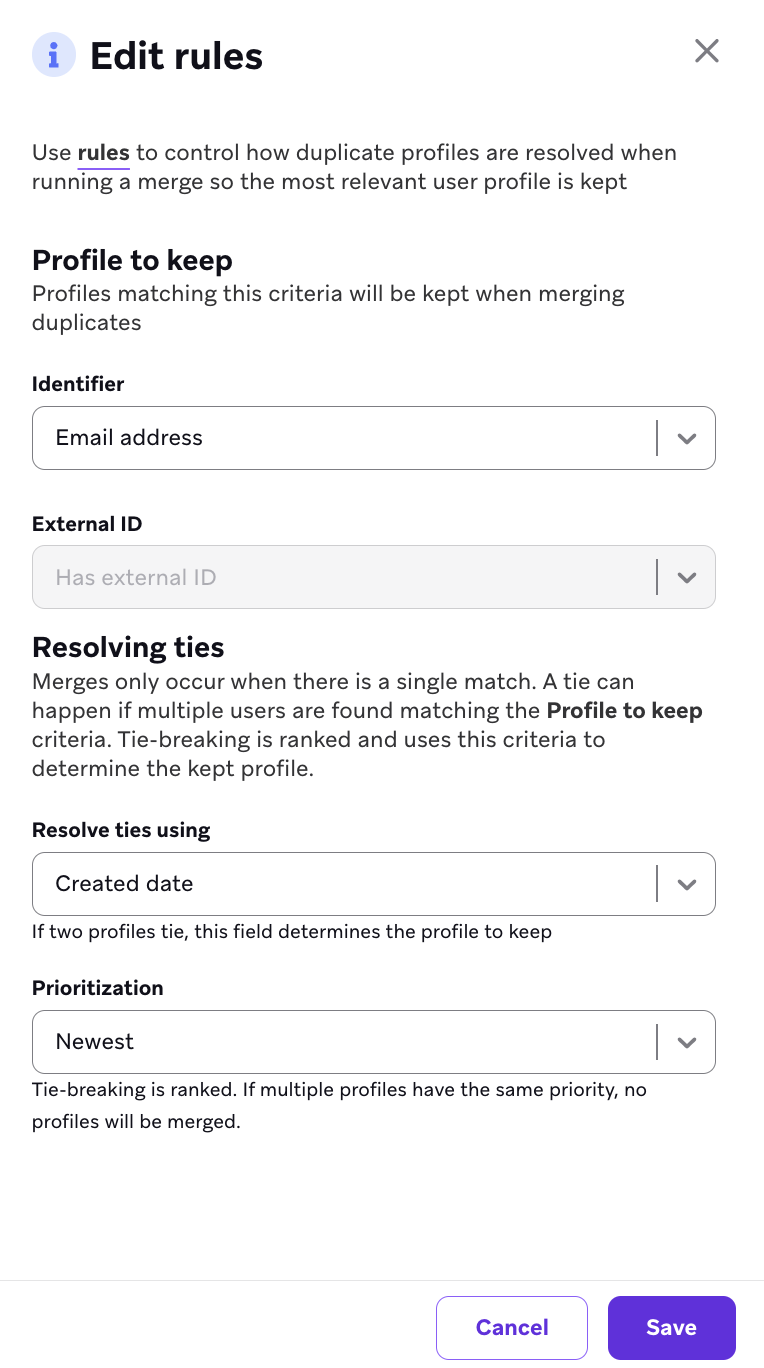
Par exemple, vous pouvez conserver le profil qui possède un numéro de téléphone. Si plusieurs utilisateurs ont le même numéro de téléphone, vous pouvez résoudre les égalités à l’aide du champ Date de mise à jour et donner la priorité à l’utilisateur mis à jour le plus récemment.
Étape 2 : Prévisualiser les résultats (facultatif)
Après avoir enregistré vos règles, vous pouvez prévisualiser leur fonctionnement en sélectionnant Générer une liste de doublons. Braze génère alors votre aperçu et l’envoie à votre adresse e-mail sous forme de fichier CSV indiquant quels utilisateurs seraient conservés et fusionnés si vos règles étaient appliquées.
Étape 3 : Fusionner les doublons
Si les résultats de votre aperçu vous conviennent, revenez à la page Gérer l’audience et sélectionnez Fusionner tous les doublons.
Les profils utilisateur en double ne peuvent pas être récupérés après la fusion.
Fusion planifiée
Comme la fusion basée sur des règles, la fusion planifiée vous permet d’automatiser chaque jour la fusion des profils utilisateur à l’aide de règles préconfigurées.

Une fois la fonctionnalité activée, Braze attribue automatiquement un créneau horaire pour exécuter le processus de fusion chaque jour, vers minuit dans le fuseau horaire de l’entreprise de l’utilisateur. Vous pouvez désactiver la fusion planifiée à tout moment. Braze avertit les administrateurs de votre espace de travail 24 heures avant la fusion planifiée, afin de leur rappeler l’opération et de leur laisser le temps de vérifier la configuration.
Les profils utilisateur en double ne peuvent pas être récupérés après la fusion.
Pourquoi plusieurs profils utilisateur sont-ils associés à la même adresse e-mail ?
Braze conserve plusieurs profils utilisateur partageant la même adresse e-mail lorsque ces profils sont créés via des identifiants différents, des importations ou des sessions anonymes antérieures à l’identification. Ce comportement est normal lorsque les utilisateurs ne partagent pas un même external_id.
Avant de fusionner les doublons, utilisez l’endpoint Exporter un profil utilisateur par identifiant pour vérifier quels profils existent pour une adresse e-mail et quels champs contient chaque profil. Vous pouvez également rechercher une adresse e-mail dans Audience > Recherche d’utilisateurs pour examiner les doublons dans le tableau de bord.