Exporter les données de Segment au format CSV
Cette page explique comment demander une exportation CSV des données utilisateur d’un Segment, ainsi que les données incluses dans l’exportation.
Conditions préalables
Pour exporter les données d’un Segment au format CSV, vous devez disposer de la permission « Exporter les données utilisateur » pour votre espace de travail.
Demander une exportation CSV
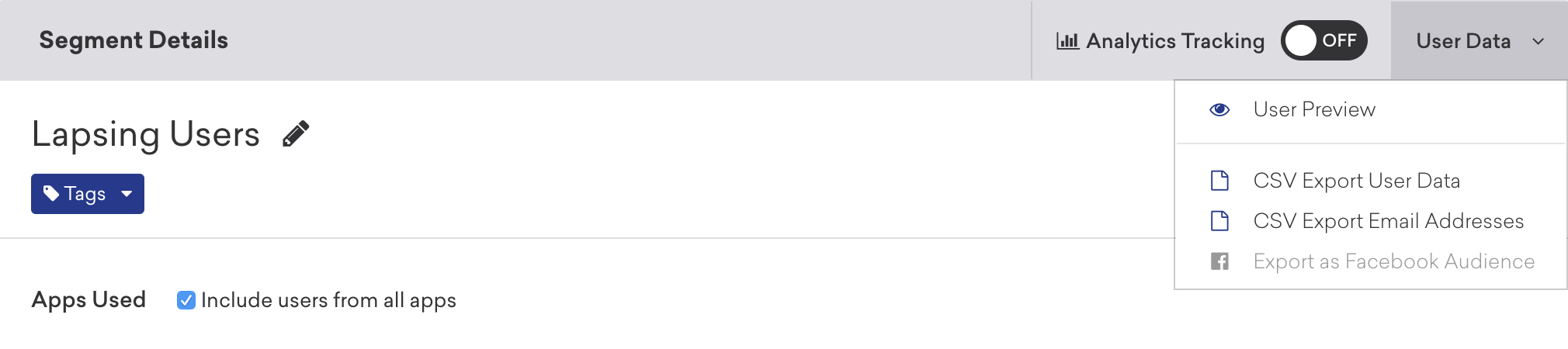
Pour exporter les données d’un segment au format CSV, sélectionnez le menu déroulant Données utilisateur lorsque vous modifiez un segment, puis choisissez d’exporter les données utilisateur ou les adresses e-mail du segment.
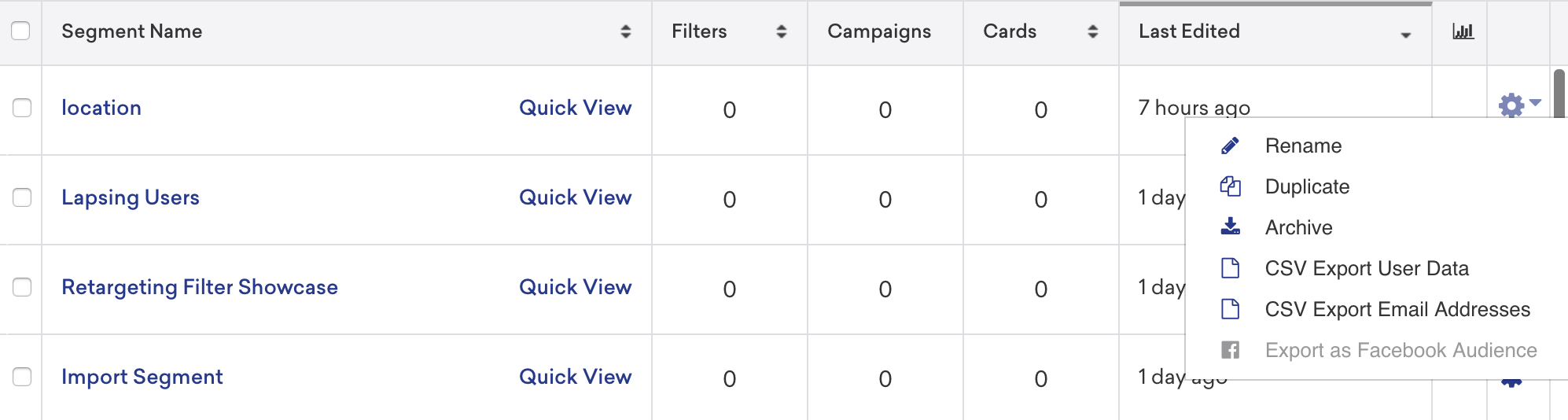
Vous pouvez également demander une exportation CSV depuis la page principale Segments en sélectionnant le menu déroulant Paramètres d’un segment :

Pour exporter les données de tous vos profils utilisateurs, créez un segment sans filtre, puis demandez une exportation CSV.
Le fichier CSV contient les données de chaque profil utilisateur inclus dans le segment au moment de l’exportation. Vous pouvez exporter n’importe quel segment en sélectionnant l’icône d’engrenage, puis l’exportation CSV. Braze génère le rapport en arrière-plan et l’envoie par e-mail à l’utilisateur actuellement connecté.
Détails de l’exportation CSV des Segments
L’option Exporter les adresses e-mail au format CSV n’inclut que les lignes correspondant aux utilisateurs du segment qui possèdent une adresse e-mail. Par exemple, si votre segment compte 100 000 utilisateurs, mais que seuls 50 000 d’entre eux ont une adresse e-mail, l’option Exporter les adresses e-mail au format CSV génère environ 50 000 lignes. L’option Exporter les données utilisateur au format CSV exporte toutes les données utilisateur du segment.

En raison des restrictions de taille de fichier, votre exportation peut échouer si la taille estimée de votre segment dépasse 500 000 utilisateurs. Notez que cette restriction s’appuie sur la taille estimée de votre segment, et non sur un calcul exact. Pour plus de détails, consultez la section Exportation de segments volumineux.
Si vous avez associé vos identifiants S3 Amazon à Braze, le fichier CSV sera plutôt téléchargé dans votre compartiment S3 sous la clé segment-export/SEGMENT_ID/YYYY-MM-dd/users-RANDOMSTRING.zip. Vous devez être connecté au tableau de bord pour accéder au lien de téléchargement qui vous a été envoyé par e-mail.
Les fichiers exportés stockés dans les compartiments S3 sont automatiquement supprimés après l’expiration du lien de téléchargement (quatre heures après l’envoi de l’e-mail d’exportation, sauf indication contraire).
Données incluses dans l’exportation
Les données suivantes sont incluses dans votre exportation en fonction de votre sélection.
Données utilisateur de l’exportation CSV
| Nom du champ | Description |
|---|---|
| Appboy ID | ID interne (non modifiable) |
| country | Pays |
| created_at | Date et heure de création du profil utilisateur |
| created_from | Méthode utilisée pour créer le profil utilisateur (par exemple, REST API, SDK ou importation CSV) |
| devices | Informations sur l’appareil |
| date_of_birth | Date de naissance |
| Adresse e-mail | |
| unsubscribed_from_emails_at | Date de désabonnement des e-mails |
| user_id | ID externe |
| first_name | Prénom |
| first_session | Date et heure de la première session |
| gender | Genre |
| google_ad_ids | ID publicitaires Google associés à l’utilisateur |
| city | Ville |
| IDFAs | Valeurs de l’identifiant publicitaire (IDFA) |
| IDFVs | Valeurs de l’identifiant fournisseur (IDFV) |
| language | Langue selon la norme ISO-639-1 |
| last_app_version_used | Dernière version de l’application utilisée |
| last_name | Nom de famille |
| last_session | Date et heure de la dernière session |
| number_of_google_ad_ids | Nombre d’ID publicitaires Google associés |
| number_of_IDFAs | Nombre d’IDFA associés |
| number_of_IDFVs | Nombre d’IDFV associés |
| number_of_push_tokens | Nombre de jetons de notification push associés |
| number_of_roku_ad_ids | Nombre d’ID publicitaires Roku associés |
| number_of_windows_ad_ids | Nombre d’ID publicitaires Windows associés |
| phone_number | Numéro de téléphone |
| opted_into_push_at | Date d’abonnement aux notifications push |
| unsubscribed_from_push_at | Date de désabonnement des notifications push |
| random_bucket | Numéro de compartiment aléatoire |
| roku_ad_ids | ID publicitaires Roku |
| session_count | Nombre total de sessions |
| timezone | Fuseau horaire de l’utilisateur, au même format que la base de données des fuseaux horaires IANA |
| in_app_purchase_total | Montant total dépensé en achats intégrés |
| user_aliases | Alias d’utilisateur, le cas échéant |
| windows_ad_ids | ID publicitaires Windows |
| Custom events | Selon la sélection lors de l’exportation |
| Attributs personnalisés | Selon la sélection lors de l’exportation |

Lorsque vous exportez des données utilisateur à partir d’une étape du canvas, le fichier CSV inclut tous les utilisateurs qui sont passés par cette étape pendant toute sa durée de vie. Vous ne pouvez pas limiter l’exportation à une plage de dates ou à une autre période. Pour savoir comment effectuer ces exportations, consultez Exporter les données de Canvas.
Exportation CSV des adresses e-mail
| Nom du champ | Description |
|---|---|
| user_id | ID externe de l’utilisateur |
| first_name | Prénom |
| last_name | Nom de famille |
| unsubscribed_from_emails_at | Date de désabonnement des e-mails |
| opted_in_to_emails_at | Date d’abonnement aux e-mails |
| user_aliases | Alias d’utilisateur, le cas échéant |
Pour obtenir de l’aide sur les exportations CSV et API, consultez notre article de résolution des problèmes.
Les données des groupes d’abonnement ne sont pas disponibles via les exportations de Segments. Pour identifier les utilisateurs selon leur statut d’abonnement, créez un Segment distinct basé sur l’appartenance aux groupes d’abonnement, puis exportez ce Segment.
Exporter de grands Segments
Il existe plusieurs méthodes pour exporter un grand Segment d’utilisateurs qui compte plus de 500 000 utilisateurs.
Vous pouvez diviser un grand Segment en Segments plus petits, puis exporter chacun d’eux depuis Braze.
Vous pouvez également utiliser les numéros de compartiment aléatoires pour répartir votre base d’utilisateurs en plusieurs Segments, puis les combiner après l’exportation. Par exemple, pour diviser votre Segment en deux Segments distincts, vous pouvez utiliser les filtres suivants :
- Segment 1 : Le numéro de compartiment aléatoire est inférieur à 5000 (de 0 à 4999 inclus)
- Segment 2 : Le numéro de compartiment aléatoire est supérieur à 4999 (de 5000 à 9999 inclus)
Vous pouvez aussi tirer parti des endpoints suivants pour exporter les données utilisateur d’un Segment spécifique. Notez que ces endpoints sont soumis à des limites de données et à des limites de débit.
Si vous avez connecté vos identifiants Amazon S3, les exportations volumineuses peuvent être livrées dans votre compartiment en plus du lien de téléchargement envoyé par e-mail, comme décrit dans Détails de l’exportation CSV des Segments.