Générateur de modèles WhatsApp
Le générateur de modèles WhatsApp vous permet de créer et de soumettre des modèles de messages WhatsApp directement dans Braze, sans avoir à basculer entre Braze et le Meta Business gestionnaire. Une fois votre modèle approuvé par Meta, utilisez-le dans autant de Campaigns et de Canvas que vous le souhaitez.
Prérequis
Avant de créer des modèles WhatsApp, vous devez avoir terminé la configuration de WhatsApp et disposer des éléments suivants :
- Un compte WhatsApp Business (WABA) actif connecté à Braze via l’intégration native WhatsApp ou le connecteur BYO WhatsApp
- Des groupes d’abonnement correctement configurés au sein de votre WABA
- Des ressources multimédias (images ou vidéos) prêtes à être importées
- Des autorisations Braze pour les utilisateurs non-administrateurs
- Pour que les utilisateurs puissent créer de nouveaux modèles dans le générateur de modèles :
- “View WhatsApp Message Templates”
- “Edit WhatsApp Message Templates”
- Pour que les utilisateurs puissent rédiger des Campaigns ou des Canvas avec des modèles carrousel :
- “View WhatsApp Message Templates”
- Pour que les utilisateurs puissent créer de nouveaux modèles dans le générateur de modèles :
- Une connaissance de la création de modèles Liquid (facultatif, pour le contenu dynamique)

Tous les numéros de téléphone et groupes d’abonnement au sein d’un même compte WhatsApp Business (WABA) partagent les mêmes modèles. Si vous disposez de plusieurs groupes d’abonnement au sein d’un même WABA, ils peuvent tous accéder aux mêmes modèles carrousel. En revanche, les modèles ne sont pas partagés entre différents WABA.
Créer un modèle
Étape 1 : Accéder aux modèles WhatsApp
Allez dans Contenu > Modèles > WhatsApp, puis sélectionnez Créer un nouveau modèle.
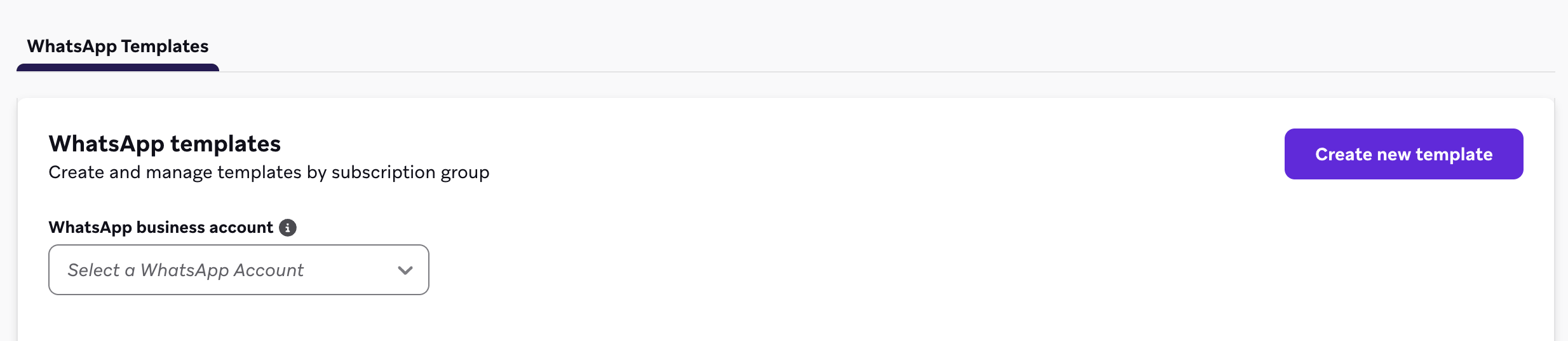
Vous pouvez également créer un modèle pendant la composition d’une Campaign WhatsApp ou d’un Canvas. Pour plus d’informations, consultez Créer un modèle à partir d’une Campaign ou d’un Canvas.
Étape 2 : Choisir une catégorie et un type
Sélectionnez une catégorie et un type de modèle, puis sélectionnez Continuer vers le modèle lorsque vous êtes prêt.

Meta examine les modèles en fonction des directives relatives aux catégories et de leur contenu.
Marketing
Les modèles marketing servent aux messages promotionnels et d’engagement (par exemple, messages de bienvenue, promotions, offres, coupons, newsletters et annonces).
| Type | Description |
|---|---|
| Personnalisé | Un message WhatsApp standard que vous créez vous-même. C’est la mise en page décrite dans Créer votre modèle. |
| Carrousel | Un message composé de cartes défilant horizontalement. Pour plus d’informations, consultez Modèles carrousel. |
| Offre à durée limitée | Une offre promotionnelle limitée dans le temps. Pour plus d’informations, consultez Modèles d’offre à durée limitée. |
| Flow | Un modèle qui ouvre un WhatsApp Flow (par exemple, des enquêtes ou des prises de rendez-vous). Créez et gérez le Flow dans le WhatsApp Manager de Meta, puis sélectionnez-le lorsque vous créez le modèle. Pour plus d’informations, consultez WhatsApp Flows. |
Utilitaire
Les modèles utilitaires servent aux messages non promotionnels (par exemple, confirmations de commande, mises à jour de compte, reçus, rappels de rendez-vous et facturation). Meta reclasse tout contenu promotionnel dans la catégorie marketing.
| Type | Description |
|---|---|
| Personnalisé | Un message utilitaire standard que vous créez vous-même. Suivez les mêmes étapes de composition que dans Créer votre modèle. |
| Flow | Un modèle de Flow utilitaire (par exemple, rappels, retours ou gestion des commandes). Créez et gérez le Flow dans le WhatsApp Manager de Meta, puis sélectionnez-le lorsque vous créez le modèle. Pour plus d’informations, consultez WhatsApp Flows. |
Les mises en page carrousel et offre à durée limitée sont disponibles uniquement pour les modèles marketing.
Étape 3 : Configurer les paramètres du modèle
Renseignez les champs suivants :
| Champ | Description |
|---|---|
| Compte | Le compte WhatsApp Business (WABA) auquel vous souhaitez soumettre le modèle. Tous les groupes d’abonnement et numéros de téléphone d’un même WABA partagent l’accès aux modèles. |
| Langue | La langue de ce modèle. WhatsApp exige un modèle distinct pour chaque langue. |
| Nom du modèle | Un nom unique pour votre modèle. Les noms de modèles ne peuvent contenir que des lettres minuscules, des chiffres et des traits de soulignement. |
Étape 4 : Créer votre modèle
En-tête (facultatif)
Ajoutez un en-tête qui s’affiche avant le corps du message. Vous pouvez choisir :
- Texte : Un court en-tête textuel.
- Média : Une image, une vidéo ou un document (URL uniquement). Braze enregistre la référence du média et soumet un exemple à Meta pour approbation.
- Aucun : Pas d’en-tête
Corps
Saisissez le contenu principal de votre message et personnalisez le corps selon vos besoins à l’aide de Liquid ou de variables génériques :
- Utilisez des étiquettes Liquid (par exemple,
{{${first_name}}}). Braze enregistre votre Liquid et l’affiche lorsque vous utilisez le modèle dans le compositeur d’une Campaign ou d’un Canvas. - Utilisez des variables génériques, comme des marques substitutives numérotées (par exemple,
{{1}}), si vous préférez ajouter la personnalisation plus tard, lors de la création de votre message.
Vous pouvez ajouter de la personnalisation partout où le bouton + apparaît. Tous les champs ne prennent pas en charge la personnalisation.
Limites de caractères pour Liquid
Meta applique des limites de caractères à la structure du modèle que vous soumettez pour approbation (par exemple, 1 024 caractères pour le corps et 60 caractères pour un en-tête textuel). Dans le générateur de modèles, ces limites s’appliquent au modèle envoyé à Meta, et non au message final rendu au moment de l’envoi.
- Variables
{{ }}: Braze convertit les variables Liquid en marques substitutives numérotées ({{1}},{{2}}) avant de vérifier la longueur. Une expression longue comme{{${first_name}}}compte comme une courte marque substitutive, et non comme la syntaxe Liquid complète. - Étiquettes
{% %}: Les étiquettes de logique Liquid comptent comme du texte littéral sur toute leur longueur et apparaissent comme du texte non modifiable dans les messages de modèle.
Pour une personnalisation complexe, utilisez une étape Contexte pour calculer les valeurs, puis référencez des variables plus courtes dans le modèle. Pour les contraintes liées aux Message Extras et à la logique conditionnelle, consultez Liquid dans le générateur de modèles WhatsApp.
Pied de page (facultatif)
Ajoutez un court pied de page qui s’affiche après le corps du message.
Boutons (facultatif)
Ajoutez jusqu’à 10 boutons à votre modèle. Les types de boutons ont des catégories et des spécifications différentes, et sont regroupés par catégorie après le corps du message. Par défaut, les boutons de réponse rapide apparaissent en premier. Pour inverser leur ordre d’affichage (par exemple, placer les boutons de réponse rapide après les boutons d’appel à l’action), sélectionnez Inverser l’ordre des groupes.
| Type de bouton | Catégorie | Spécifications |
|---|---|---|
| Réponse rapide | Boutons de réponse rapide |
|
| Numéro de téléphone | Boutons d’appel à l’action |
|
| Visiter le site web | Boutons d’appel à l’action |
|
| Copier le code de l’offre | Boutons d’appel à l’action |
|
Braze ne prend pas en charge les modèles contenant un bouton d’appel à l’action de demande de paiement. Même si Meta approuve ces modèles, ils ne sont pas pris en charge une fois synchronisés dans Braze.
Pour les modèles Flow, configurez le bouton Flow et sélectionnez un Flow existant de Meta au lieu d’ajouter des boutons d’appel à l’action standard.
Étape 5 : Prévisualiser votre modèle
Avant de soumettre votre modèle, prévisualisez l’affichage de votre message pour les destinataires :
- Prévisualiser en tant qu’utilisateur : Affichez un aperçu générique du message.
- Prévisualiser en tant qu’utilisateur spécifique : Sélectionnez un profil utilisateur pour prévisualiser le rendu du modèle avec les données de cet utilisateur.
Étape 6 : Soumettre pour examen
Sélectionnez Soumettre pour envoyer votre modèle à Meta pour examen. Cela prend généralement quelques minutes, mais peut durer jusqu’à 24 heures. Le modèle apparaît sur votre page Modèles WhatsApp dès sa soumission, et son statut se met à jour lorsque vous actualisez la page Modèles WhatsApp.
Créer un modèle à partir d’une Campaign ou d’un Canvas
Vous pouvez créer et soumettre un modèle WhatsApp sans quitter une Campaign ou une étape Message d’un Canvas.
- Dans une Campaign WhatsApp ou une étape Message d’un Canvas, sélectionnez le type de message Message de modèle WhatsApp.
- Sélectionnez Créer un nouveau modèle.
- Choisissez une catégorie et un type, puis créez et soumettez le modèle comme vous le feriez sur la page Modèles WhatsApp.
- Une fois le modèle soumis, Braze associe le modèle en attente au message. Vous pouvez continuer à configurer la personnalisation pendant que le modèle est en attente, puis lancer l’envoi dès que Meta l’a approuvé.
Sélectionnez Choisir un modèle dans la bibliothèque pour quitter le générateur et choisir plutôt un modèle existant.
Lorsque vous créez un modèle à partir d’une Campaign ou d’un Canvas, Braze peut enregistrer votre travail en tant que brouillon afin qu’il soit conservé si vous quittez l’étape Message.
Utiliser un modèle approuvé dans une campagne
Une fois votre modèle approuvé par Meta, vous pouvez l’utiliser dans une campagne WhatsApp ou un Canvas.
- Accédez à Campaigns et sélectionnez Create Campaign > WhatsApp.
- Dans le compositeur de messages, sélectionnez votre modèle approuvé.
- Braze remplit automatiquement le contenu du modèle, y compris les médias et le Liquid que vous avez saisis lors de la création du modèle. Vous n’avez donc pas besoin de les saisir à nouveau.
- Mettez à jour le contenu des variables ou la personnalisation selon vos besoins. Les champs verrouillés par Meta (affichés en gris) ne peuvent pas être modifiés. Pour changer un contenu verrouillé, vous devez modifier le modèle et le soumettre à nouveau pour approbation.
- Utilisez l’onglet Test pour prévisualiser le message, mettre à jour les variables du corps et vérifier que le message s’affiche comme prévu avant le lancement.
Pour en savoir plus sur la création de campagnes WhatsApp, consultez Créer un message WhatsApp.
Foire aux questions
Combien de temps dure l’examen des modèles par Meta ?
L’examen se termine généralement en cinq minutes, mais il peut prendre jusqu’à 24 heures.
Puis-je modifier un modèle après son approbation ?
Vous pouvez mettre à jour le contenu des variables et la personnalisation lorsque vous créez une Campaign ou un Canvas. Pour modifier le contenu verrouillé (texte du corps, disposition des boutons ou autres champs contrôlés par Meta), vous devez créer un nouveau modèle dans le générateur de modèles ou modifier le modèle dans le WhatsApp Manager de Meta, puis attendre une nouvelle approbation de Meta. Si vous utilisez le suivi des clics, consultez cet article avant de modifier des modèles créés dans Braze depuis le WhatsApp Manager de Meta.
Qu’advient-il des modèles que j’ai soumis avant la disponibilité du générateur de modèles ?
Les modèles créés dans Meta Business Manager restent utilisables dans Braze. Le générateur de modèles est simplement un moyen supplémentaire de créer et de gérer des modèles sans quitter le tableau de bord de Braze.
Pourquoi ne puis-je pas ajouter de personnalisation à tous les champs ?
Meta limite les parties d’un modèle qui peuvent être personnalisées. Le bouton + n’apparaît que dans les champs qui prennent en charge le contenu variable.