Suppressions
Les suppressions vous aident à écarter les destinataires indésirables ou de faible qualité de vos envois de messages. Utilisez une liste de suppression pour exclure des utilisateurs définis par des filtres de segment de vos Campaigns et Canvas. Utilisez une règle d’échec provisoire d’envoi pour rejeter définitivement les adresses e-mail qui subissent des échecs provisoires d’envoi répétés sur un domaine d’envoi.

Les règles d’échec provisoire d’envoi sont actuellement en version bêta avec l’assistant de livrabilité. Contactez votre gestionnaire de compte Braze si vous souhaitez participer. Sans les règles d’échec provisoire d’envoi activées, la page du tableau de bord est intitulée Listes de suppression.
Types de suppression
| Type | Fonctionnement | Ce qui est affecté |
|---|---|---|
| Liste de suppression | L’appartenance est définie avec des filtres de segment. Les utilisateurs entrent et sortent de la liste selon qu’ils remplissent ou non les critères du filtre. Des tags d’exception facultatifs permettent aux Campaigns ou Canvas étiquetés d’atteindre tout de même les membres de la liste. | Les Campaigns et Canvas sur l’ensemble des canaux (avec les exceptions décrites dans Types de messages et canaux affectés par les listes de suppression). |
| Règle d’échec provisoire d’envoi | Comptabilise les échecs provisoires d’envoi pour une adresse e-mail sur un domaine d’envoi sélectionné. Plusieurs échecs provisoires d’envoi le même jour comptent une seule fois. Lorsque l’adresse atteint votre seuil et votre fenêtre d’évaluation — et qu’aucune distribution réussie n’a eu lieu depuis le début de ces échecs provisoires — Braze marque l’adresse comme ayant subi un échec d’envoi définitif. | Bloque l’envoi d’e-mails à cette adresse après que Braze l’a marquée comme échec d’envoi définitif. Les règles d’échec provisoire d’envoi n’utilisent pas de tags d’exception. |

L’échec d’envoi définitif résultant d’une règle d’échec provisoire d’envoi est permanent pour cette adresse e-mail. La désactivation ou l’archivage de la règle n’annule pas les échecs d’envoi définitifs déjà appliqués. Pour restaurer une adresse, utilisez l’endpoint Remove hard bounced emails.
Règles d’échec provisoire d’envoi
Les règles d’échec provisoire d’envoi cessent d’envoyer des e-mails aux adresses qui subissent des échecs provisoires répétés pour des raisons de qualité de liste, avant que cela n’affecte votre réputation d’expéditeur. Braze ne comptabilise qu’une série ininterrompue d’échecs provisoires depuis la dernière réception réussie de l’adresse — toute réception réussie remet le compteur à zéro.
Fonctionnement des règles d’échec provisoire d’envoi
- Les échecs provisoires d’envoi sur le domaine d’envoi de la règle sont regroupés par jour (plusieurs échecs provisoires le même jour ne comptent qu’une fois).
- Braze ne comptabilise que les échecs provisoires dans les catégories de rebond que vous sélectionnez.
- Braze ne comptabilise que les échecs provisoires survenus après la dernière réception réussie de l’adresse.
- Braze attribue un échec d’envoi définitif à l’adresse lorsque les deux conditions suivantes sont remplies :
- Le nombre d’échecs provisoires dédupliqués par jour atteint votre seuil
- Le premier et le dernier échec provisoire comptabilisés sont séparés par au moins autant de jours que votre fenêtre d’évaluation
Un espace de travail peut avoir plusieurs règles d’échec provisoire d’envoi, mais une seule règle active peut couvrir un domaine d’envoi donné. Une règle peut inclure plusieurs domaines d’envoi.
Configurer une règle d’échec provisoire d’envoi
Les règles d’échec provisoire d’envoi utilisent les mêmes autorisations de création et de gestion que les listes de suppression.
- Accédez à Audience > Suppressions (ou Listes de suppression, si les règles d’échec provisoire d’envoi ne sont pas encore activées).
- Sélectionnez Créer une suppression, puis choisissez Règle d’échec provisoire d’envoi et ajoutez un nom.
- Sur la page de la règle d’échec provisoire d’envoi, sélectionnez le ou les domaines d’envoi auxquels la règle s’applique.
- Choisissez un profil d’expéditeur correspondant à la fréquence à laquelle vous envoyez depuis ce domaine :
- Quotidien : environ cinq à sept jours d’envoi par semaine
- Hebdomadaire : environ deux envois ou moins par semaine
- Choisissez un préréglage de suppression, ou sélectionnez Personnalisé pour définir vos propres valeurs :
| Préréglage | Profil d’expéditeur quotidien | Profil d’expéditeur hebdomadaire |
|---|---|---|
| Conservateur | 10 échecs provisoires sur une fenêtre d’évaluation de 14 jours | Six échecs provisoires sur une fenêtre d’évaluation de 14 jours |
| Recommandé (par défaut) | Cinq échecs provisoires sur une fenêtre d’évaluation de 14 jours | Quatre échecs provisoires sur une fenêtre d’évaluation de 14 jours |
| Agressif | Trois échecs provisoires sur une fenêtre d’évaluation de 14 jours | Deux échecs provisoires sur une fenêtre d’évaluation de 14 jours |
| Personnalisé | Définissez vous-même le nombre d’échecs provisoires et la fenêtre d’évaluation en jours | Identique |
- Vous pouvez éventuellement ouvrir les Configurations avancées pour modifier les catégories de rebond prises en compte par la règle. Par défaut, la règle utilise uniquement les catégories liées à la qualité de liste.
- Enregistrez ou activez la règle.
- Enregistrer conserve la règle inactive afin qu’elle n’attribue pas encore d’échecs d’envoi définitifs aux adresses.
- Activer active la règle pour les évaluations futures. Les adresses qui remplissent déjà les critères peuvent recevoir un échec d’envoi définitif après évaluation par Braze.

Commencez par Recommandé. N’utilisez Agressif que si vous envoyez fréquemment et que vous avez confiance en la qualité de votre liste.
Catégories de rebond
Par défaut, une règle d’échec provisoire d’envoi comptabilise les catégories suivantes :
| Catégorie | Cas d’application habituel |
|---|---|
| Domaine non valide | Le domaine du destinataire n’est pas valide ou ne peut pas recevoir d’e-mails. |
| Destinataire non valide | La boîte aux lettres ou l’adresse du destinataire n’est pas valide. |
| Boîte aux lettres indisponible | La boîte aux lettres du destinataire est indisponible pour recevoir des e-mails. |
| Indéterminé | L’échec provisoire d’envoi ne correspond à aucune catégorie plus spécifique. |
Ces valeurs par défaut se concentrent sur la qualité de liste. Elles ne comptabilisent pas les échecs provisoires causés par des problèmes d’authentification, de blocage, de limitation de débit ou de contenu. Vous pouvez restreindre les catégories sélectionnées dans les Configurations avancées, mais vous devez en laisser au moins une sélectionnée.
Désactiver ou archiver une règle d’échec provisoire d’envoi
- Désactiver arrête la règle pour les évaluations futures. Les adresses ayant précédemment reçu un échec d’envoi définitif conservent ce statut.
- Archiver retire la règle de l’utilisation active. Vous pouvez la restaurer ultérieurement si nécessaire.
Listes de suppression
Les listes de suppression sont des groupes d’utilisateurs qui ne reçoivent automatiquement pas de Campaigns ni de Canvas. Elles sont définies par des filtres de Segment, et les utilisateurs y entrent et en sortent au fur et à mesure qu’ils remplissent les critères de filtre. Vous pouvez définir des étiquettes d’exception pour que la liste ne s’applique pas aux Campaigns ou aux Canvas portant ces étiquettes. Les messages provenant de Campaigns ou de Canvas avec des étiquettes d’exception atteignent tout de même les utilisateurs des listes de suppression qui font partie des Segments cibles.
Pourquoi utiliser des listes de suppression ?
Les listes de suppression sont dynamiques et s’appliquent automatiquement à toutes les formes de communication, mais vous pouvez définir des exceptions pour des étiquettes sélectionnées. Si vos étiquettes d’exception sélectionnées sont utilisées dans une Campaign ou un Canvas, cette liste de suppression ne s’appliquera pas à cette Campaign ou ce Canvas. Les messages provenant de Campaigns ou de Canvas avec des étiquettes d’exception atteignent tout de même les utilisateurs des listes de suppression qui font partie de vos Segments cibles.
Types de messages et canaux concernés par les listes de suppression
Les listes de suppression s’appliquent à tous les types de messages et canaux, à l’exception des feature flags. Par défaut, elles s’appliquent à tous les canaux, toutes les Campaigns et tous les Canvas, y compris :
- Les Campaigns via API
- Les Campaigns et Canvas déclenchés par API
- Les e-mails transactionnels
Les utilisateurs figurant dans une liste de suppression ne sont pas exclus des feature flags, mais ils sont exclus de tous les autres canaux.
Vous pouvez utiliser des étiquettes d’exception afin que les utilisateurs des listes de suppression soient tout de même ciblés par des Campaigns et des Canvas particuliers. Pour plus de détails, consultez l’étape 4 dans Configuration des listes de suppression. Si vous n’ajoutez pas d’étiquettes d’exception, les utilisateurs de cette liste de suppression ne seront ciblés par aucun message en dehors des feature flags.
Les listes de suppression sont appliquées aux Campaigns via API créées dans le tableau de bord de Braze avec un campaign_id. Les listes de suppression ne s’appliquent pas aux messages envoyés via les endpoints de messagerie Braze sans campaign_id associé.
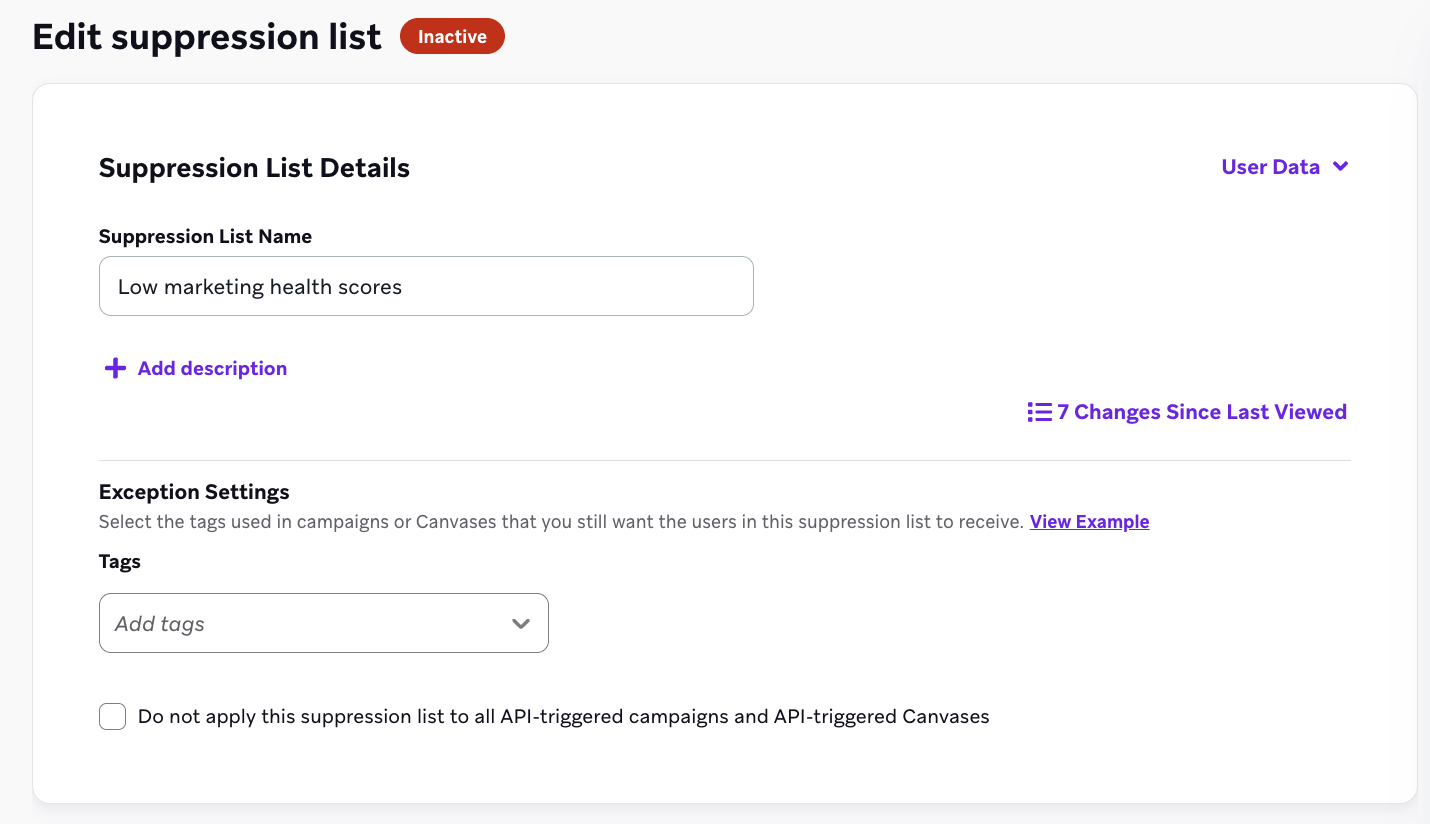
Configuration des listes de suppression
Tous les utilisateurs peuvent consulter les listes de suppression, mais seuls les utilisateurs disposant de permissions d’administrateur peuvent créer et gérer des listes de suppression.
- Accédez à Audience > Suppressions (ou Listes de suppression).
- Sélectionnez Créer une suppression (ou Créer une liste de suppression) et ajoutez un nom. Si vous y êtes invité, choisissez Liste de suppression.
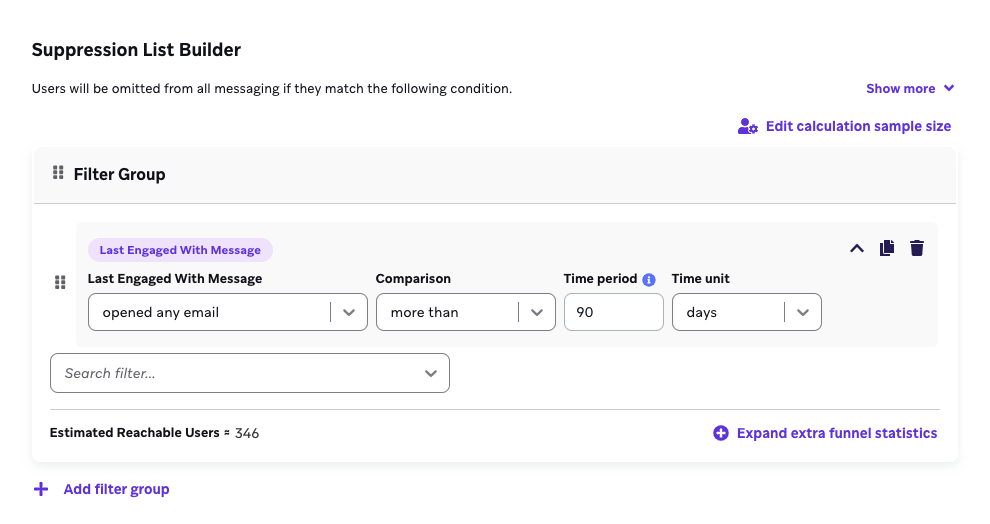
- Utilisez les filtres de Segment pour identifier les utilisateurs de votre liste de suppression. Vous devez en sélectionner au moins un.
Bien que le processus de configuration semble similaire à la création de Segment, une liste de suppression est un groupe d’utilisateurs auxquels vous ne souhaitez pas envoyer de messages, quel que soit leur appartenance à un Segment.
- Déterminez si vous souhaitez définir des exceptions basées sur des étiquettes en cochant la case sous le nom de votre Segment (consultez Pourquoi utiliser des listes de suppression ? pour plus d’informations), puis ajoutez les étiquettes des Campaigns ou des Canvas que les utilisateurs de cette liste de suppression devraient tout de même recevoir.
En d’autres termes, si vous ajoutez l’étiquette d’exception « Confirmation d’expédition », les utilisateurs de votre liste de suppression sont exclus de tous les messages, sauf ceux qui utilisent l’étiquette « Confirmation d’expédition ».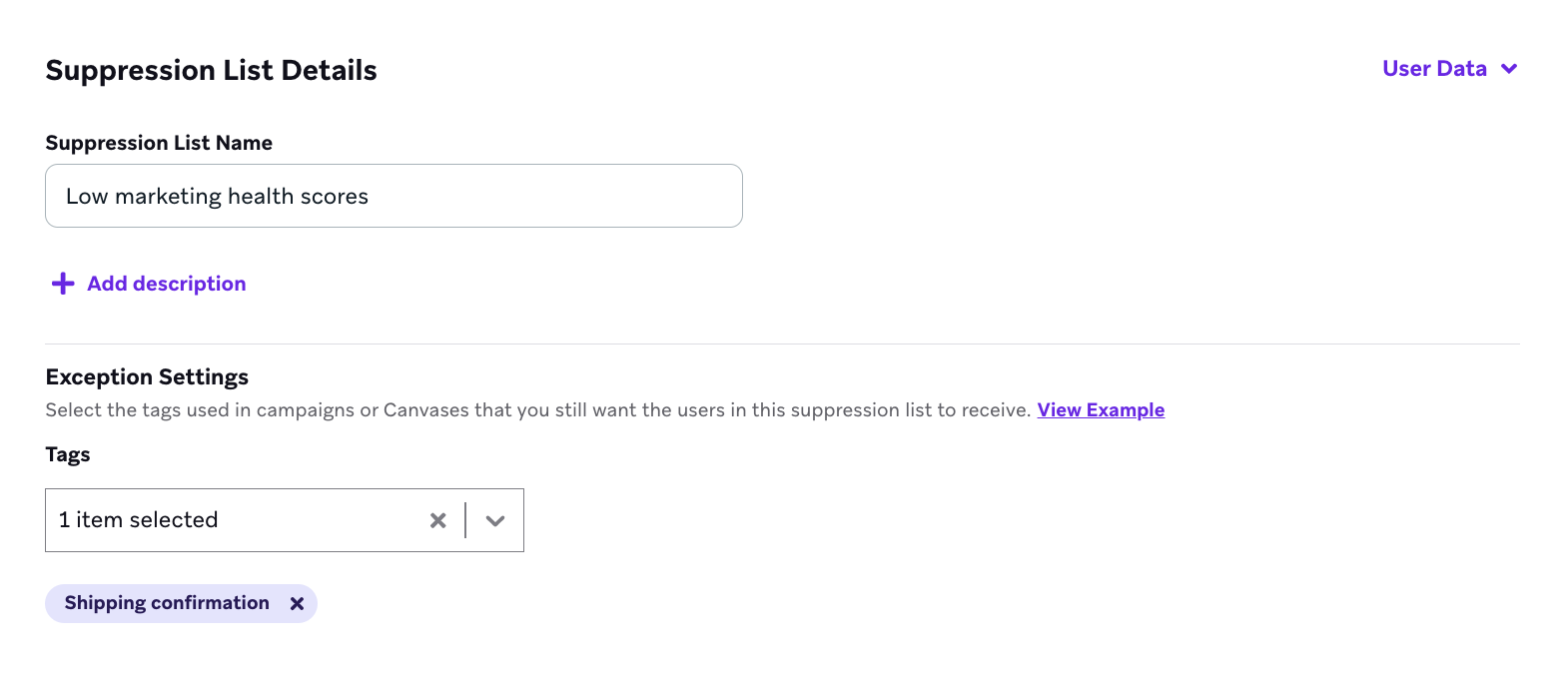
- Enregistrez ou activez votre liste de suppression.
- Lorsque vous enregistrez, votre liste de suppression est sauvegardée mais n’est pas activée, elle n’entre donc pas en vigueur. Les listes de suppression inactives n’excluent pas les utilisateurs des messages.
- Lorsque vous activez, votre liste de suppression est sauvegardée et entre immédiatement en vigueur, de sorte que les utilisateurs de votre liste de suppression sont immédiatement exclus des Campaigns ou des Canvas (sauf ceux qui contiennent une étiquette d’exception).
Seuls les administrateurs peuvent enregistrer ou activer des listes de suppression. Vous pouvez avoir jusqu’à cinq listes de suppression actives à la fois pendant la bêta.
Vous pouvez désactiver ou archiver les listes de suppression lorsque vous n’en avez plus besoin.
- Pour désactiver, sélectionnez une liste de suppression active et sélectionnez Désactiver. Les listes de suppression désactivées peuvent être réactivées ultérieurement.
- Pour archiver, faites-le depuis la page Suppressions (ou Listes de suppression).
Utilisation des listes de suppression
Pour vérifier si votre liste de suppression a empêché un utilisateur de recevoir un message, utilisez Recherche d’utilisateur dans l’étape Audience cible au sein de votre Campaign ou Canvas. Vous pourrez y voir à quelle liste de suppression il appartient.
Les listes de suppression sont mises à jour avant l’envoi d’un message, et non après le lancement d’une Campaign. Cela signifie qu’un utilisateur ajouté à une liste de suppression après le lancement de la Campaign mais avant l’envoi du message pourrait tout de même recevoir le message.
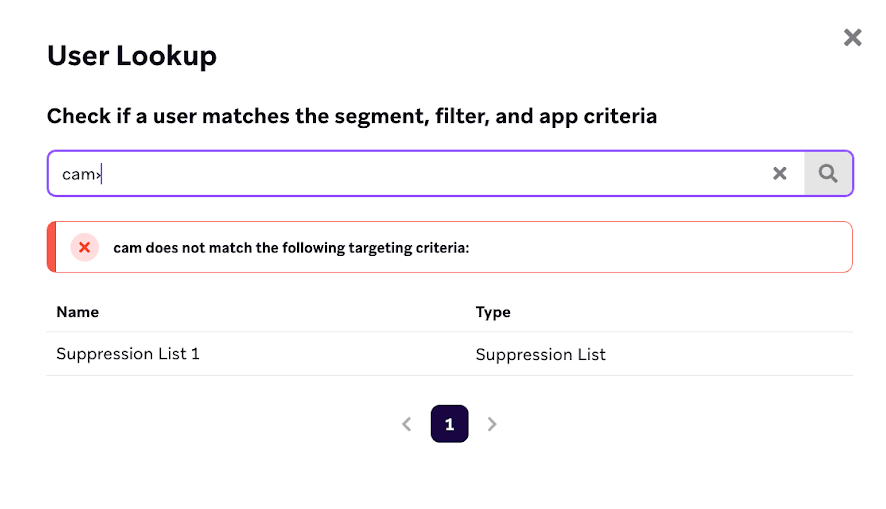
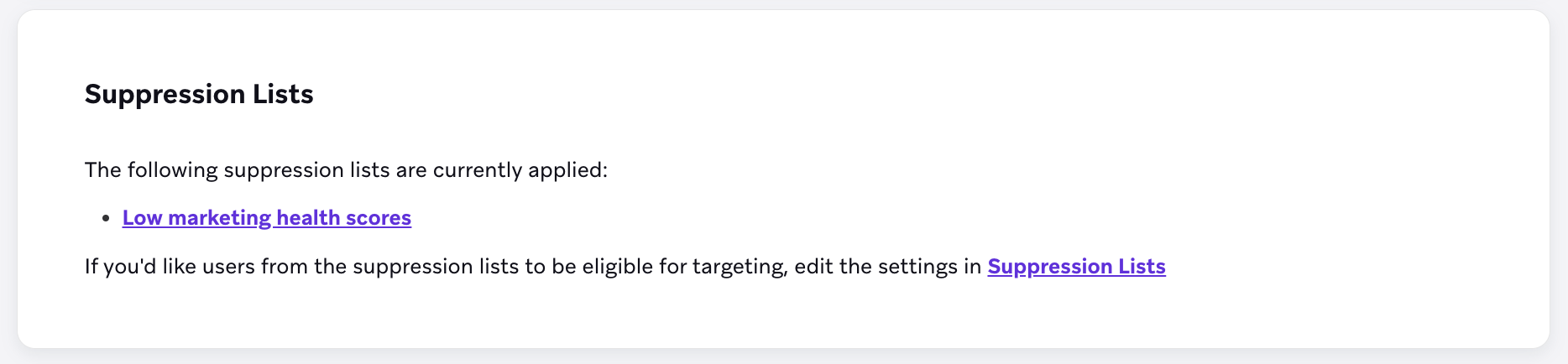
Vous pouvez également trouver les listes de suppression appliquées dans l’étape Résumé.
Campaign
Si un utilisateur figure dans une liste de suppression, il ne recevra pas la Campaign pour laquelle cette liste de suppression s’applique. Consultez Types de messages et canaux concernés par les listes de suppression pour les cas où une liste de suppression ne s’applique pas.
Canvas
Dès qu’un utilisateur est ajouté à une liste de suppression, il n’entre plus dans les Canvas. S’il est déjà entré dans un Canvas, il ne recevra pas les étapes de message. Si un utilisateur se trouve déjà dans un Canvas lorsqu’il est ajouté à une liste de suppression, il progresse dans le Canvas jusqu’à la prochaine étape de message, puis en sort sans recevoir cette étape de message.
Par exemple, si un Canvas comporte une étape de mise à jour utilisateur suivie d’une étape de message, et qu’un utilisateur entre dans le Canvas puis est ajouté à une liste de suppression, cet utilisateur passe tout de même par l’étape de mise à jour utilisateur (où il peut être mis à jour), puis sort à l’étape de message et est inclus dans les indicateurs de sortie.