WhatsApp Flows
WhatsApp Flows est une amélioration du canal WhatsApp existant, vous permettant de créer des expériences de communication interactives et dynamiques. Cette page fournit des instructions étape par étape pour utiliser WhatsApp Flows.
Configurer les WhatsApp Flows
- Connectez-vous à votre compte Meta.
- Créez des Flows à partir de l’un des deux emplacements principaux :
- Outils du compte : Accédez à l’onglet Flows pour consulter l’ID du Flow et créer un nouveau Flow.
- Gérer les modèles : Il s’agit de la méthode recommandée pour créer des Flows. Vous pouvez y générer des modèles et sélectionner une option Flow lors du processus de création du modèle.
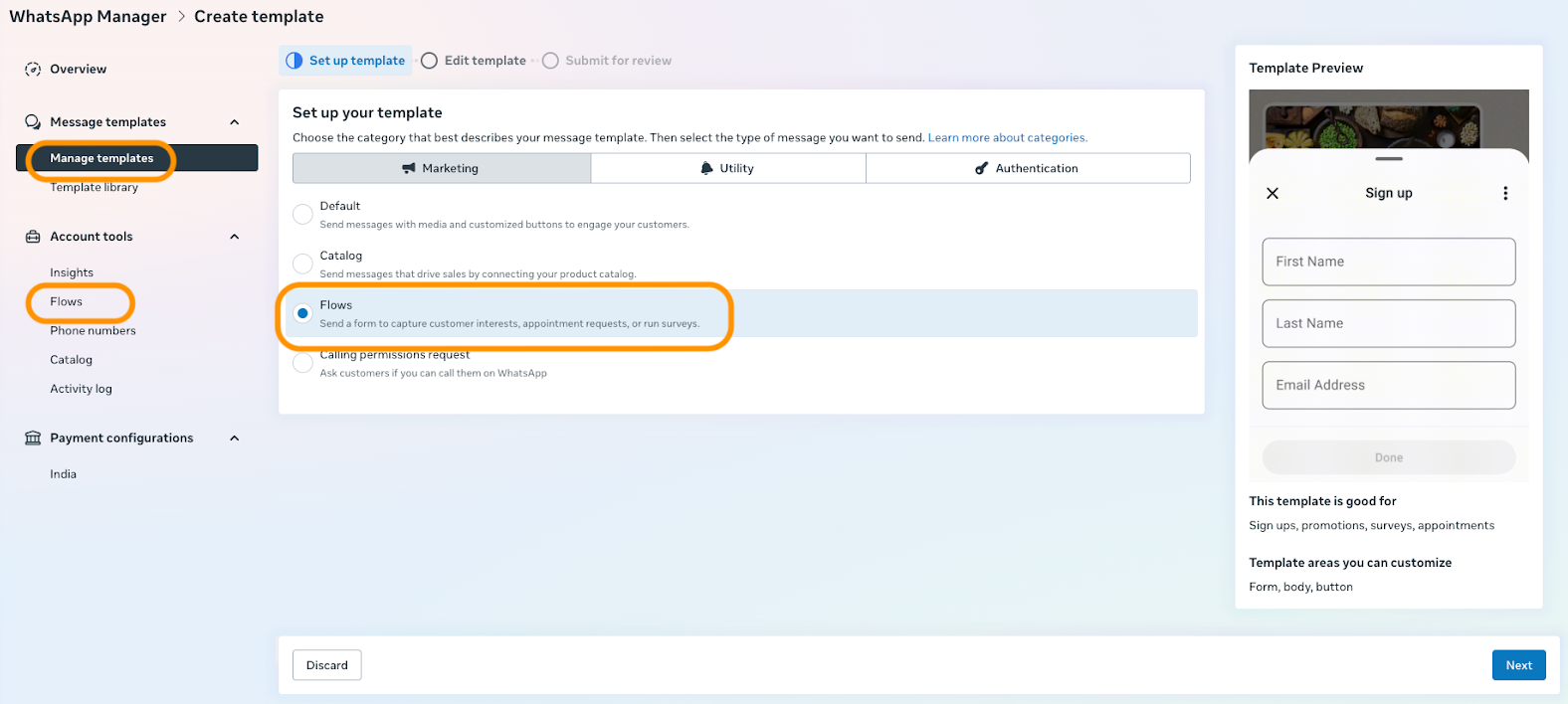

Vous pouvez également créer un modèle Flow Marketing ou Utilitaire dans Braze avec le générateur de modèles WhatsApp. Créez et gérez le Flow lui-même dans le WhatsApp Manager de Meta, puis sélectionnez ce Flow lorsque vous créez le modèle dans Braze.
- Sélectionnez un Flow existant ou créez-en un. Si vous créez un Flow, choisissez entre deux options :
- Formulaire personnalisé : Pour des exigences spécifiques
- Éléments prédéfinis : Pour une configuration plus rapide
Configuration des messages et réponses WhatsApp Flow
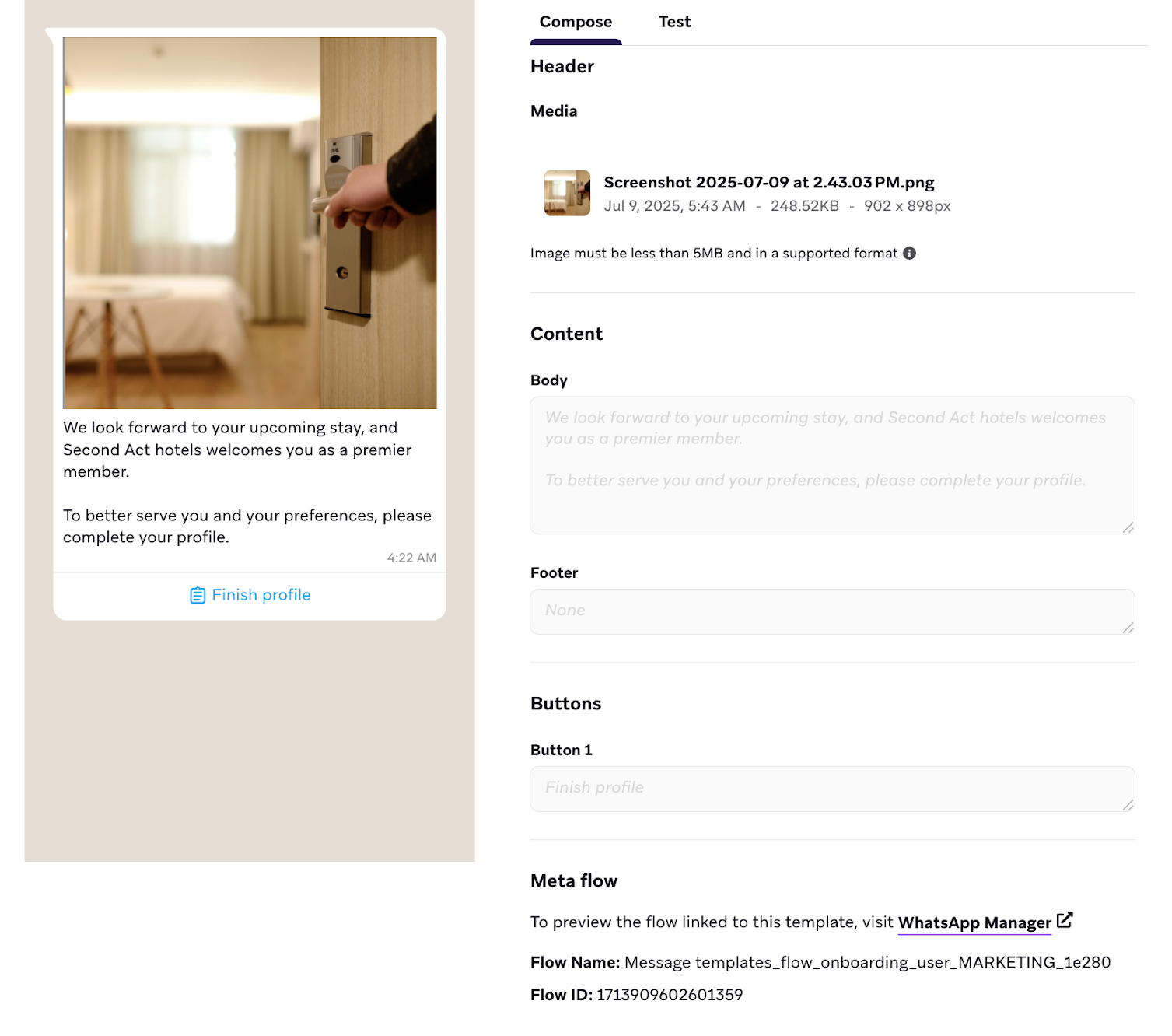
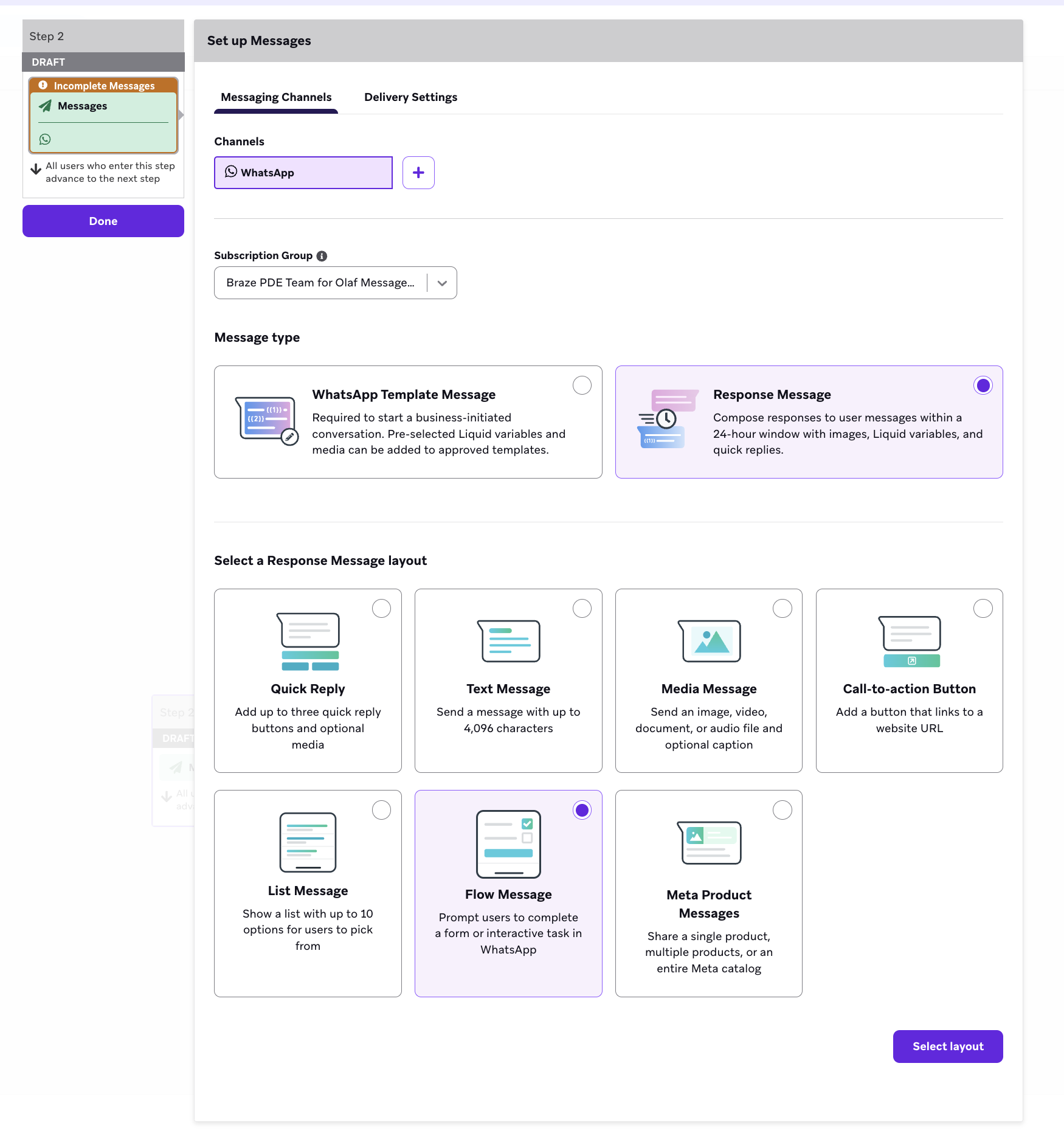
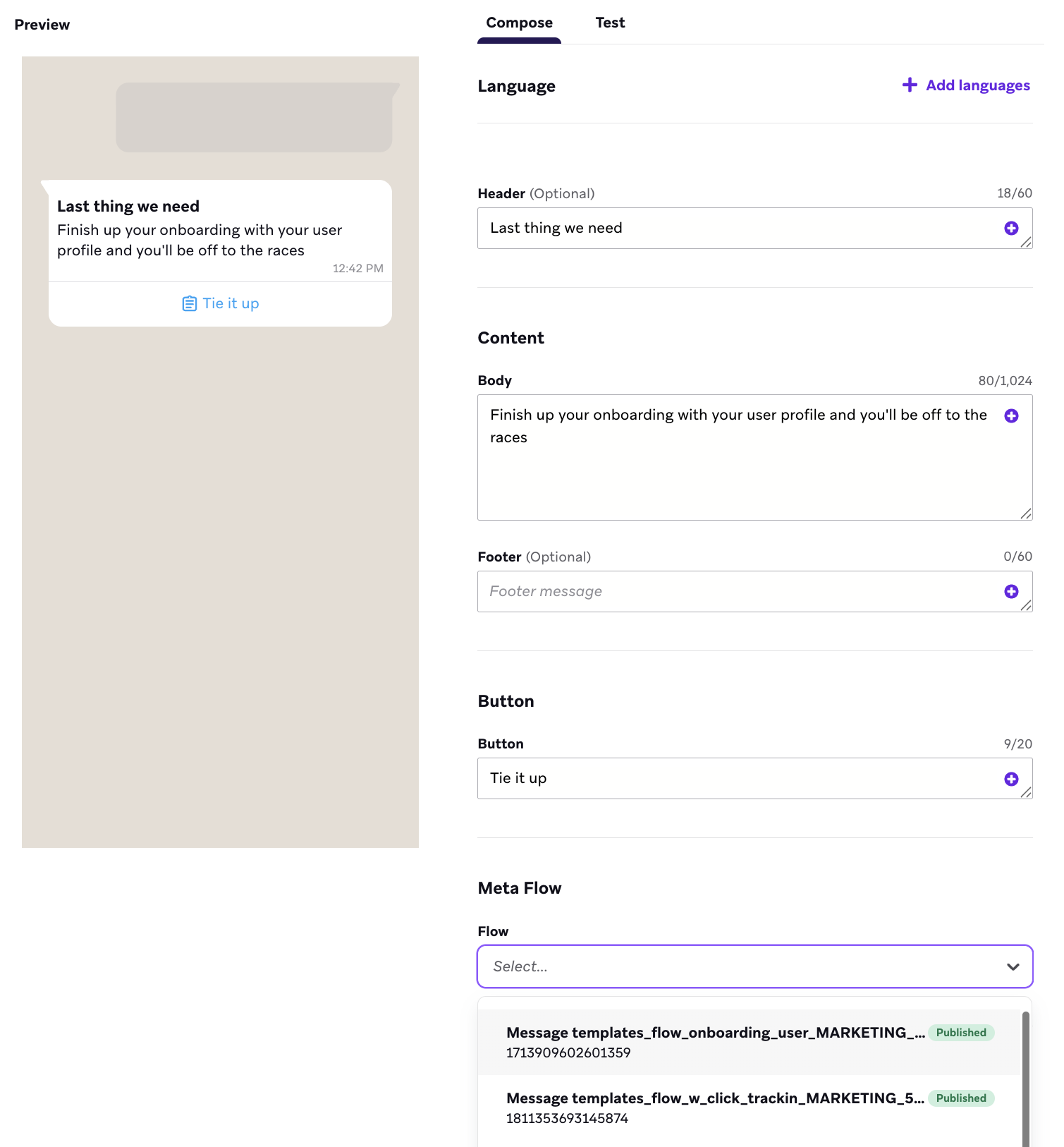
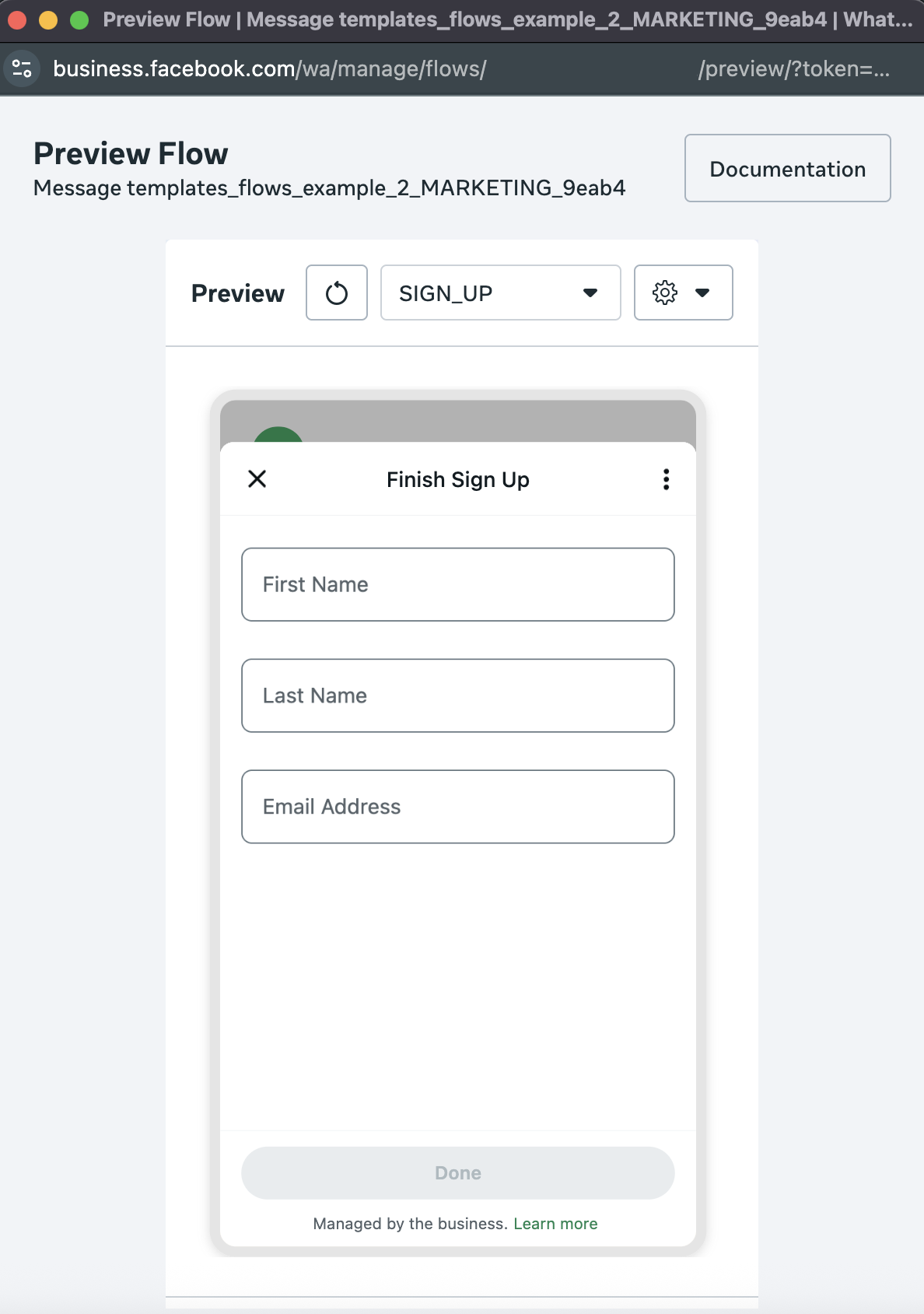
Prévisualiser un Flow
Avant de lancer un Canvas avec un Flow, vous pouvez sélectionner Preview Flow pour prévisualiser le Flow directement dans Braze et confirmer qu’il se comporte comme prévu. Vous pouvez également interagir avec le Flow dans la prévisualisation pour expérimenter la façon dont un utilisateur naviguerait dans le Flow, puis effectuer des ajustements en temps réel. Si un Flow contient plusieurs pages, vous pouvez interagir avec chaque page.
Enregistrer la réponse complète du Flow
Lorsque vous intégrez un message WhatsApp Flow dans un Canvas ou une campagne Braze, vous pouvez souhaiter capturer et utiliser des informations spécifiques que les utilisateurs soumettent via le Flow. Braze doit recevoir des informations supplémentaires concernant la structure de la réponse utilisateur, en particulier la forme attendue de la réponse JSON, afin de générer le schéma d’attribut personnalisé imbriqué (NCA) requis.
Étape 1 : Générer l’attribut personnalisé du Flow
La manière la plus simple de fournir à Braze les informations sur la structure de la réponse est d’enregistrer la réponse du Flow en tant qu’attribut personnalisé et d’effectuer un envoi test.
Utiliser un Flow qui n’a pas encore été utilisé dans Braze
Si vous utilisez un Flow qui n’a pas été précédemment utilisé dans Braze, lorsque vous consultez la section Flow Custom Attribute dans Compose Messages, vous ne verrez peut-être aucune information. Cela signifie que le schéma n’a pas encore été généré.
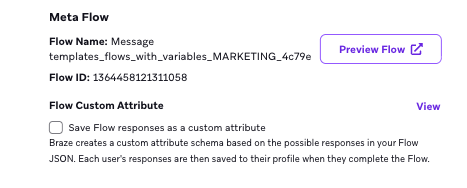
Pour résoudre ce problème, procédez comme suit :
- Terminez la configuration de votre étape de message WhatsApp.
- Confirmez que vous avez coché Save Flow responses as a custom attribute.
- Envoyez-vous un message test et complétez le Flow en tant qu’utilisateur.
Braze dispose maintenant de la forme de la réponse JSON du Flow et peut générer l’attribut personnalisé.
Utilisez l’éditeur JSON avancé pour enregistrer les attributs de la réponse du Flow dans des attributs personnalisés, ou utilisez un Canvas multi-étapes pour enregistrer la réponse dans un attribut personnalisé imbriqué.
Dans l’éditeur JSON avancé, saisissez {"attributes": [{"flow_1": {{whats_app.${inbound_flow_response}}}}]}, où « flow_1 » est l’attribut personnalisé dans lequel vous souhaitez enregistrer le Flow.
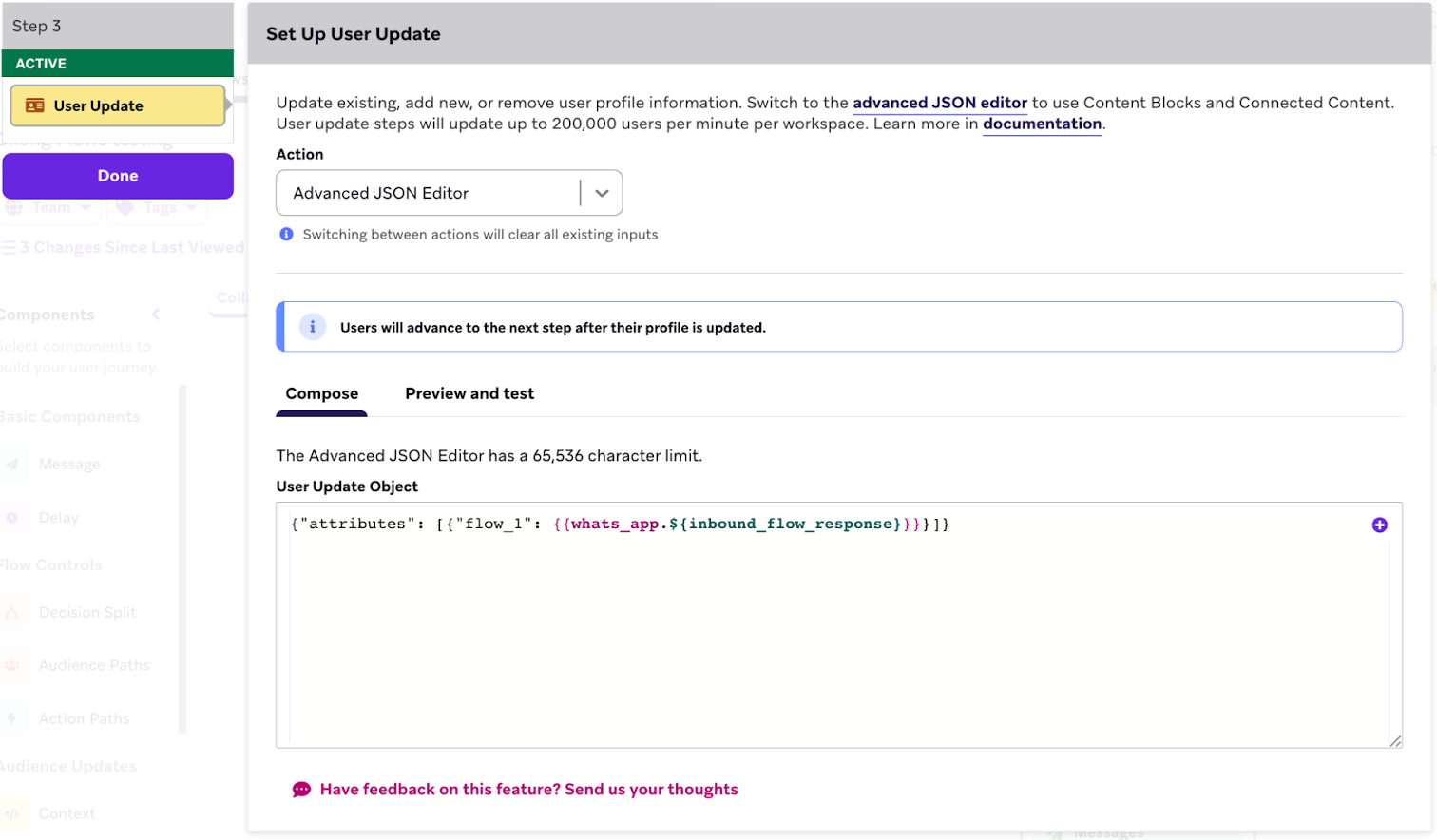
- Confirmez que vous avez déjà créé un attribut personnalisé avec le type de données objet (« flow_1 » dans cet exemple) dans les paramètres des données de votre espace de travail.
- Dans l’éditeur d’interface, utilisez le Liquid
{{whats_app.${inbound_flow_response}}}pour remplir l’attribut personnalisé et enregistrer l’intégralité de la réponse du Flow de l’utilisateur. Vous devez remplir la valeur de la clé avec{{whats_app.${inbound_flow_response}}}avant de sélectionner l’attribut personnalisé que vous avez créé.
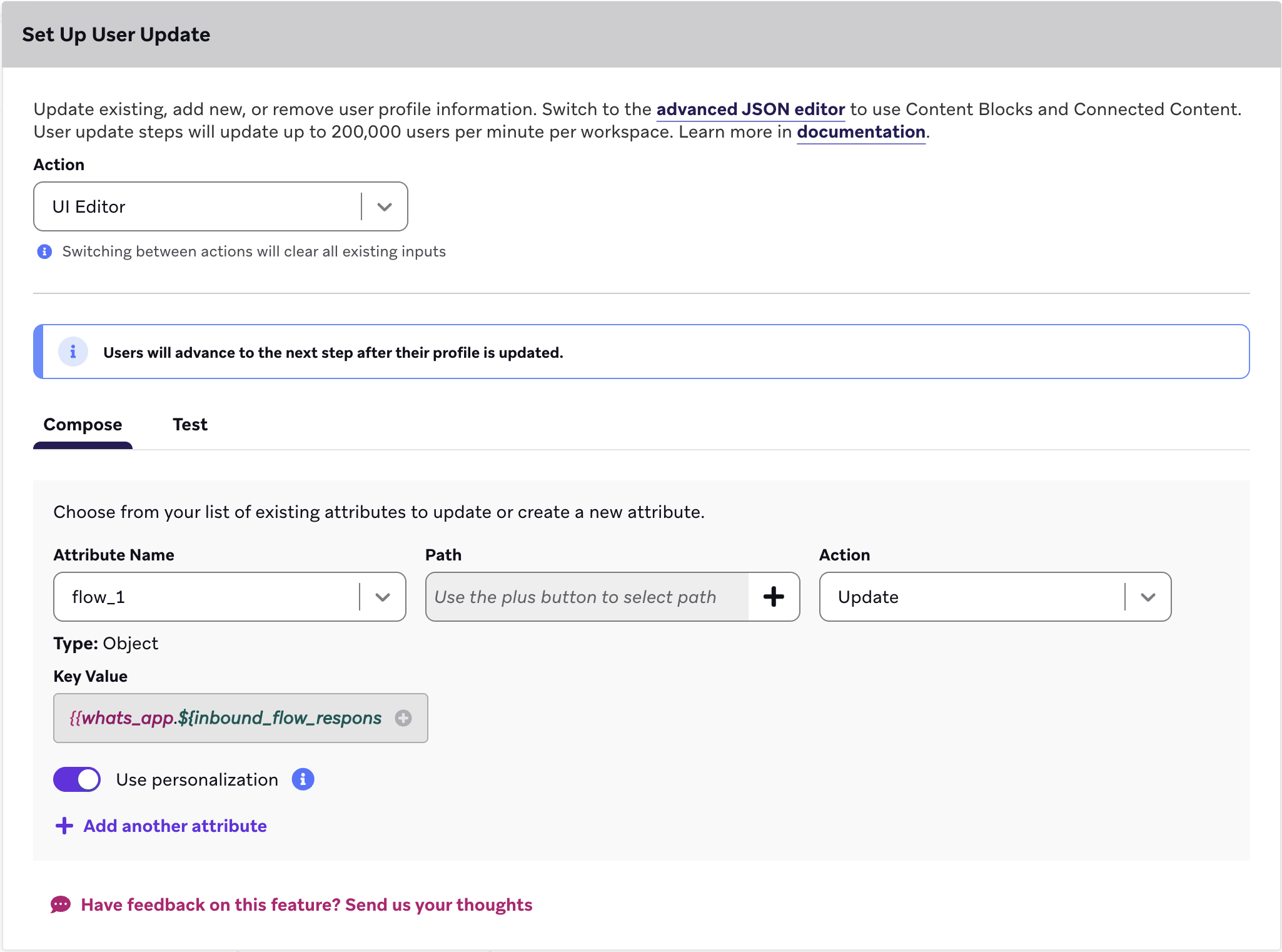
Une fois que Braze reçoit une réponse du Flow, l’attribut personnalisé imbriqué sera enregistré avec le nom prescrit dans le profil utilisateur. Cet attribut personnalisé peut être utilisé lors de la création de Canvas.
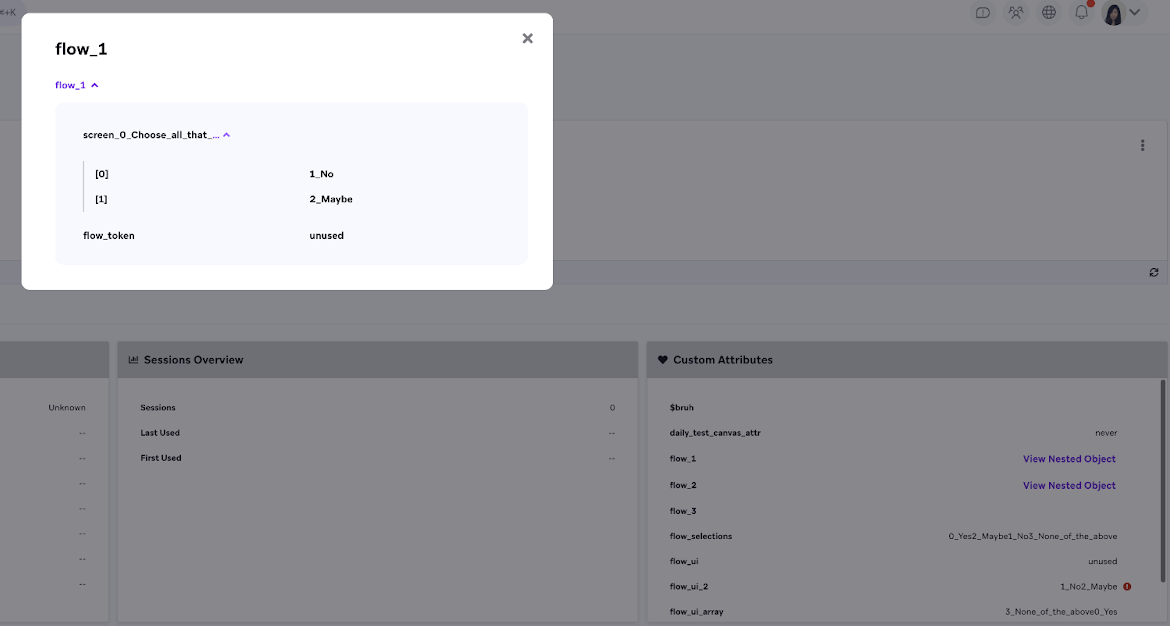
Étape 2 : Afficher la réponse enregistrée du Flow
Lorsque le Flow est terminé, Braze crée automatiquement un attribut personnalisé du Flow avec un nom basé sur l’ID du Flow. Vous pouvez ensuite accéder au profil utilisateur pour afficher la réponse enregistrée du Flow en tant qu’objet imbriqué dans la section Custom Attributes.
Une fois le schéma généré, la section Custom Attribute du Flow affichera la structure attendue, y compris les types de données anticipés pour chaque réponse (par exemple, « String » ou « String Array »).
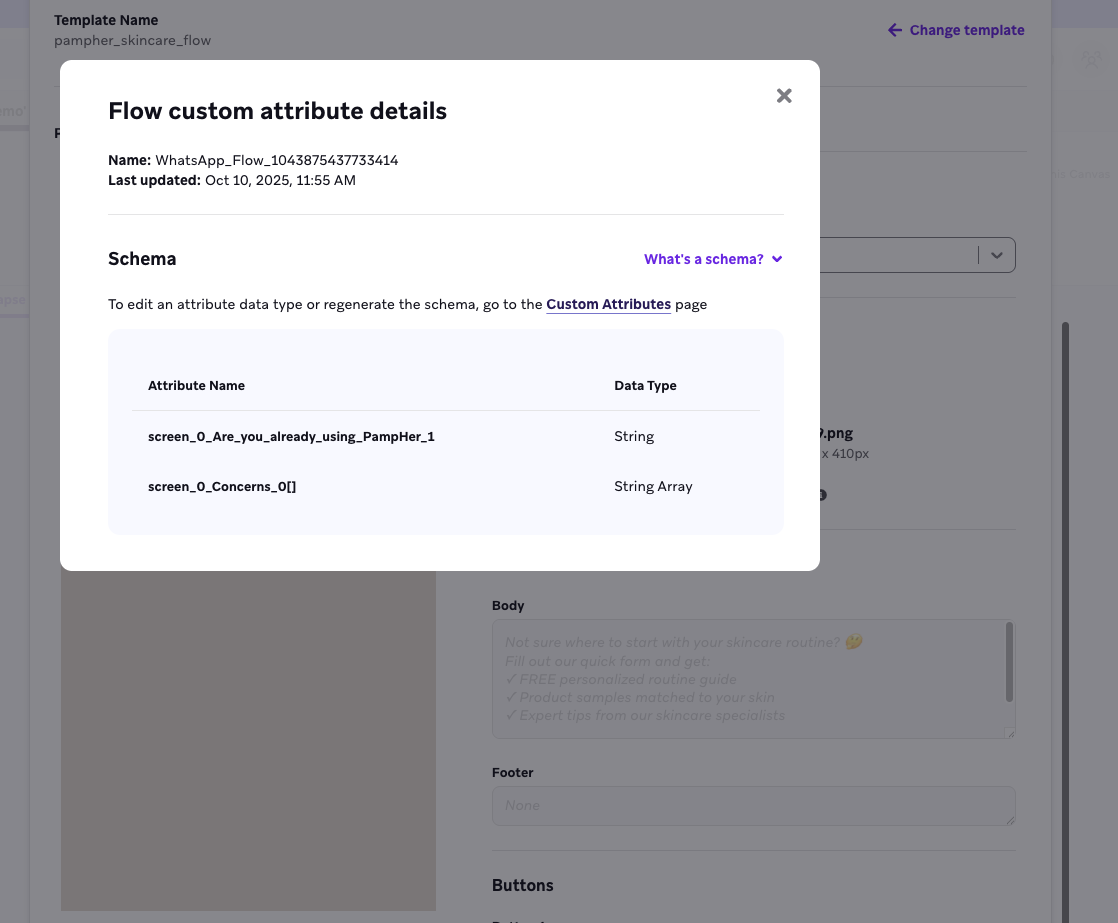
Considérations
- Attributs existants : Si un attribut personnalisé pour un Flow particulier est déjà généré, le Flow se chargera avec les informations d’attribut disponibles. Dans ces cas, vous n’avez pas besoin d’envoyer un message test pour générer le schéma, car Braze reconnaît déjà les messages de réponse attendus.
- Modifications du Flow : Si vous apportez des modifications au Flow après la génération du schéma, vous devez envoyer un message test supplémentaire afin que Braze puisse comprendre que la forme de la réponse du Flow a changé et ajuster la structure de l’attribut en conséquence. Cette action est limitée à une fois toutes les 24 heures.
- Cohérence : L’attribut personnalisé du Flow généré est cohérent et sera le même attribut pour ce Flow spécifique, quel que soit le Canvas dans lequel il est utilisé.
- Option manuelle : Vous n’êtes pas obligé de cocher la case Save Flow responses as a custom attribute. Vous pouvez générer manuellement l’attribut personnalisé en enregistrant des champs spécifiques des réponses du Flow dans un attribut personnalisé spécifique, ce qui évite de dupliquer les étapes utilisateur.
Enregistrer des champs spécifiques des réponses de Flow dans un attribut personnalisé spécifique
Étape 1 : Créer une étape de parcours d’action
Créez une étape de parcours d’action ou une campagne basée sur une action. Sélectionnez un déclencheur Envoyer un message WhatsApp entrant et la condition A répondu au Flow, puis sélectionnez le Flow concerné ou N’importe quel Flow.
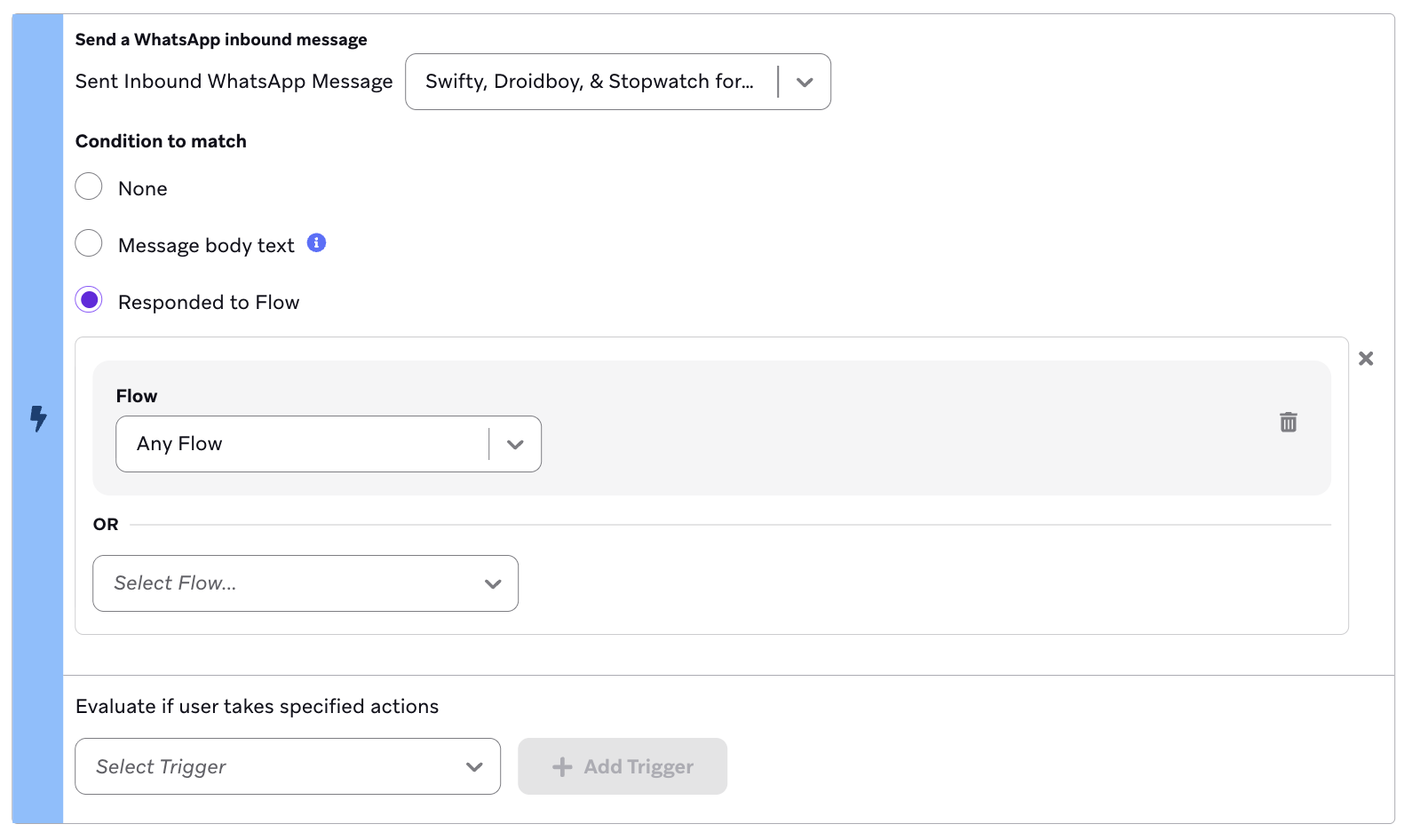
Étape 2 : Extraire les champs des réponses de Flow
Vous pouvez utiliser des attributs personnalisés imbriqués ou l’étiquette Liquid json_parse pour extraire des champs spécifiques des réponses de Flow.
Pour enregistrer des parties spécifiques de la réponse de Flow de l’utilisateur, effectuez toutes les étapes de la section Enregistrer la réponse de Flow complète, y compris le lancement du Canvas. Le Canvas doit être lancé pour créer l’attribut personnalisé imbriqué que vous allez référencer. Après avoir lancé le Canvas et complété un Flow, procédez comme suit :
- Créez une étape de mise à jour utilisateur ultérieure qui utilise l’éditeur d’interface.
- Sélectionnez Ajouter une personnalisation, puis sélectionnez Attribut personnalisé imbriqué et l’attribut de niveau supérieur correspondant dans lequel le Flow est stocké.
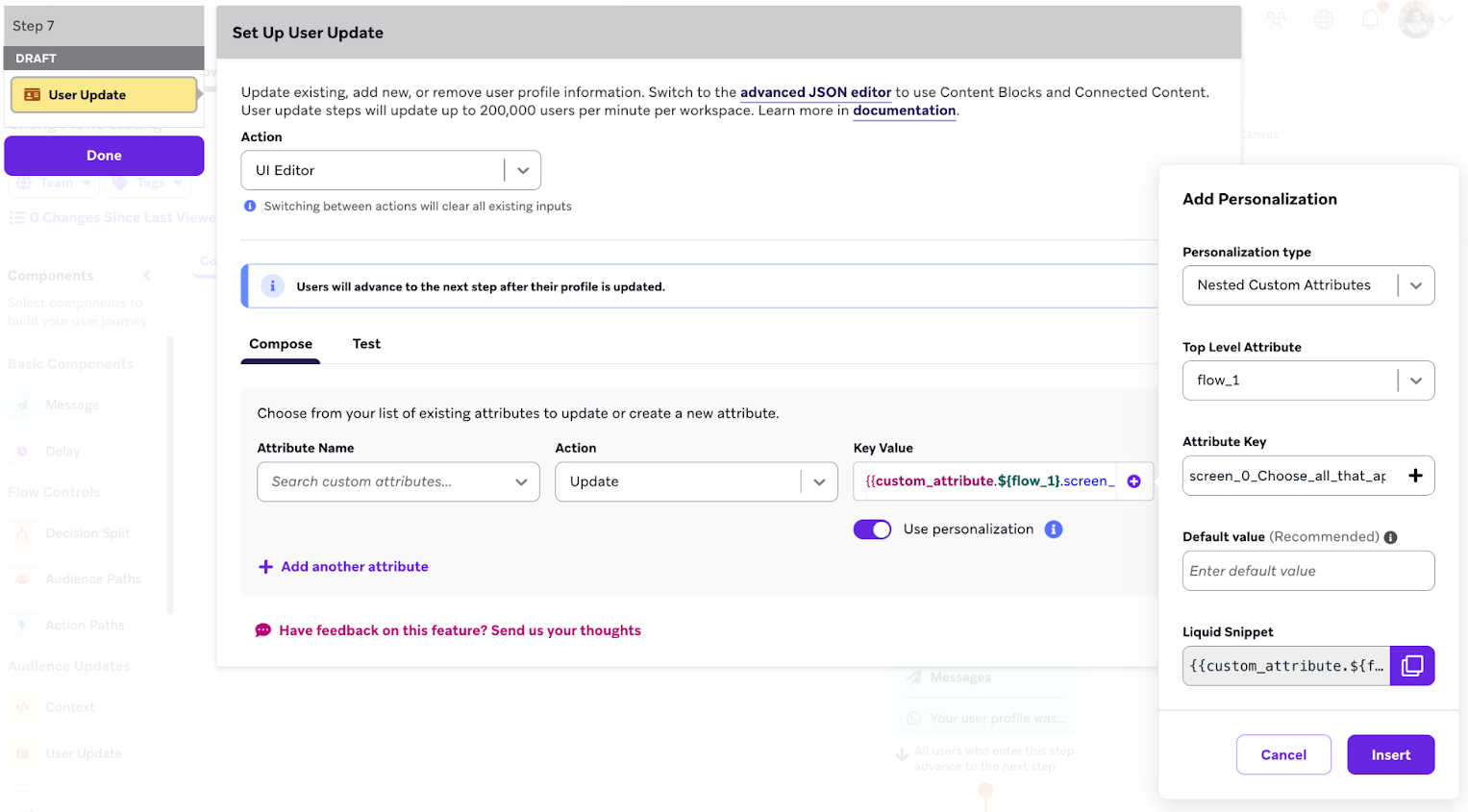
- Sélectionnez l’attribut clé que vous souhaitez enregistrer et insérez le Liquid dans le champ Valeur de clé.
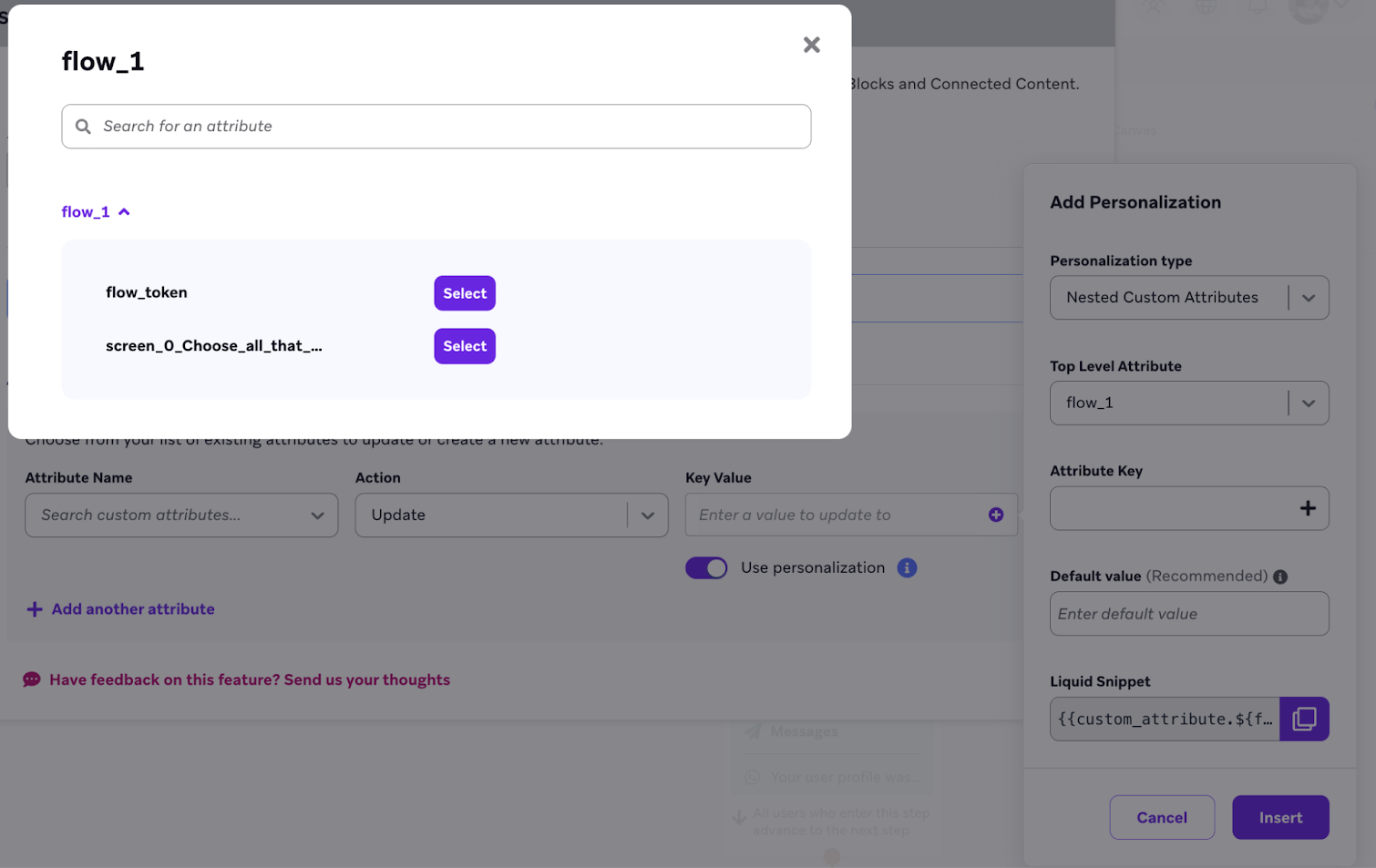
- Choisissez l’attribut dans lequel vous souhaitez le stocker.
- Envoyez un message de test pour tester le Flow.
Utilisez l’étiquette Liquid json_parse pour extraire des réponses spécifiques du Flow. Par exemple, vous pouvez extraire le jeton du Flow et les options sélectionnées pour personnaliser un message de suivi.
Dans l’éditeur d’interface, sélectionnez les éléments suivants :
- Nom de l’attribut : VOTRE_ATTRIBUT_PERSONNALISÉ (dans cet exemple : « First_name »)
- Action : Mettre à jour
- Valeur de clé :
{% assign parsed_json = {{whats_app.${inbound_flow_response}}} | json_parse %}{{ parsed_json.FIELDS_THAT_APPLY }}
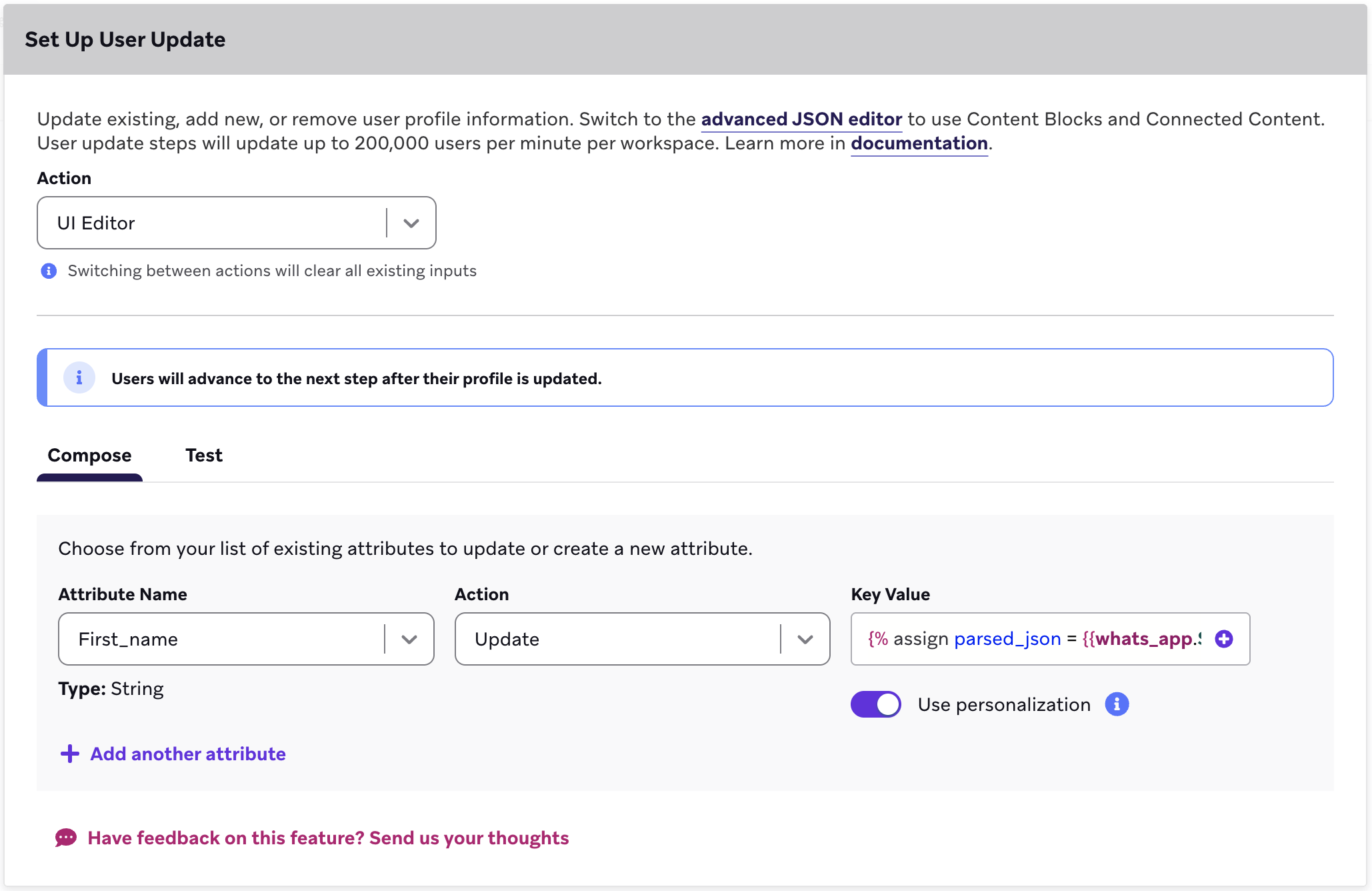
Lorsque vous êtes prêt, envoyez un message de test pour tester le Flow. Ensuite, lancez le Canvas !

Un nouveau message WhatsApp « efface » la capacité du Canvas à utiliser (et réutiliser) la réponse Liquid du Flow. Assurez-vous donc que les messages de suivi sont placés après toutes les étapes de mise à jour utilisateur, les webhooks ou les autres étapes qui utilisent la réponse Liquid du Flow.
Ajout d’un tag de personnalisation Flow
Pour utiliser la réponse Flow via Liquid avec les tags de personnalisation pris en charge, suivez les étapes suivantes :
- Lors de la rédaction de votre message WhatsApp, sélectionnez Ajouter une personnalisation pour ouvrir la fenêtre Ajouter une personnalisation.
- Sélectionnez WhatsApp Properties comme type de personnalisation et inbound_flow_response comme attribut personnalisé. Cela peut être utilisé pour enregistrer des informations dans les profils utilisateur, les inclure dans des messages ou les transmettre à d’autres services, comme les webhooks.
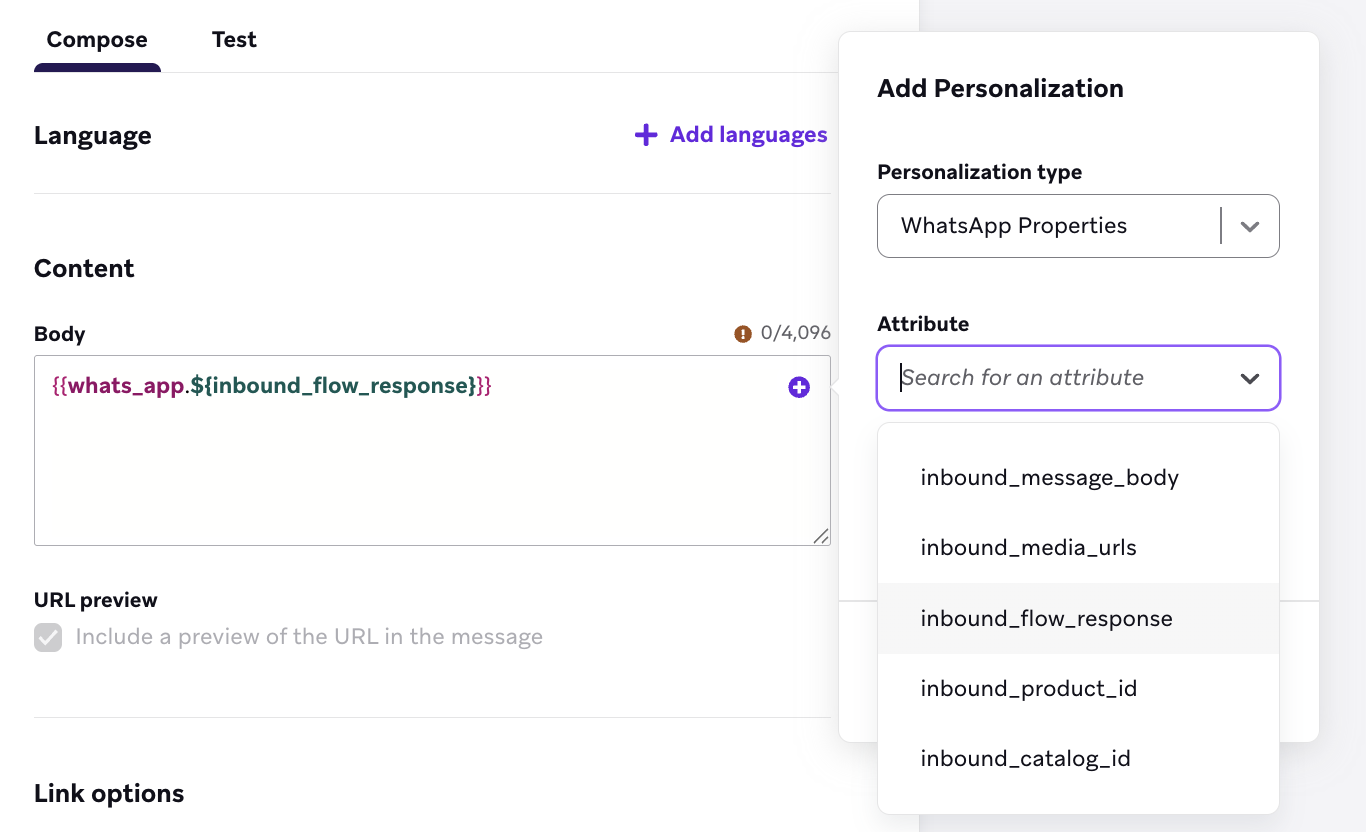
Pour toute question ou assistance supplémentaire, contactez le Support.