Prévisualiser les parcours utilisateur dans Canvas
Vivez le parcours Canvas que vous avez créé pour vos utilisateurs, notamment en prévisualisant le timing et les messages qu’ils reçoivent. Ces tests servent d’assurance qualité : ils vous permettent de vérifier que vos messages sont envoyés à la bonne audience, avant même l’envoi de votre Canvas.
Créer un test
Suivez ces étapes pour prévisualiser le parcours utilisateur :
- Accédez à votre générateur de Canvas. Enregistrez les modifications en attente et corrigez les éventuelles erreurs.
- Sélectionnez Tester le Canvas dans le pied de page.
- Sélectionnez un utilisateur test.
- (Facultatif) Sélectionnez un destinataire pour le test.
- Sélectionnez Exécuter le test.
Vous pouvez lancer une prévisualisation même si vous n’avez pas l’autorisation de modifier un Canvas. Dans ce cas, la prévisualisation s’exécute en incluant les modifications non enregistrées, s’il y en a.
Étapes prises en charge
Les étapes suivantes sont prises en charge :
- Message
- Parcours d’audience
- Arbre décisionnel
- Délai
- Parcours d’action
- Chemins d’expérience
- Agent
- Mise à jour de l’utilisateur (uniquement dans l’éditeur d’interface ; les étapes qui utilisent l’éditeur JSON sont ignorées)
Si le test rencontre un type d’étape qui ne figure pas dans cette section, l’étape non prise en charge est ignorée et l’utilisateur test passe à l’étape prise en charge suivante.
Étapes Agent
Lorsqu’un test atteint une étape Agent, Braze se met en pause et vous demande Voulez-vous exécuter l’agent « {agentName} » ? Choisissez comment continuer :
- Oui : Ajoutez éventuellement du contexte dans le champ de texte (en plus du profil de l’utilisateur test et du contexte Canvas déjà présent dans le parcours), puis sélectionnez Simuler la réponse pour appeler l’agent. Vous pouvez saisir des exemples de valeurs en langage courant, par exemple en décrivant le contenu d’un panier ou le texte d’un message entrant, afin de reproduire le contexte que l’agent recevrait en production.
- Non : Braze n’appelle pas l’agent. L’étape utilise la sortie de repli configurée pour l’agent dans la section Sortie de la Console des agents.
Lorsque vous sélectionnez Oui puis Simuler la réponse, l’agent s’exécute pour l’utilisateur de prévisualisation, enregistre sa sortie dans la variable de sortie de l’étape Agent, et le test se poursuit dans le parcours. Les appels effectués via Simuler la réponse sont comptabilisés dans la limite quotidienne d’appels de l’agent et apparaissent dans Console des agents > Journaux.
Pour tester une étape Agent de manière isolée (sans exécuter l’intégralité du parcours Canvas), utilisez la prévisualisation intégrée à l’étape dans le générateur de Canvas. Pour en savoir plus sur la configuration, consultez la section Tester l’agent de l’article sur l’étape Agent.
Si votre étape Agent dépend de données issues d’une étape Contexte en amont, utilisez Tester le Canvas afin que les variables de contexte soient renseignées tout au long du parcours. Les groupes initiateurs n’évaluent pas les étapes Contexte ni les variables de contexte pour les destinataires initiateurs.
Détails des étapes du Canvas
Pour afficher plus de détails sur les critères d’entrée, sélectionnez Voir plus. Les étapes avec segmentation indiquent les critères remplis ou non remplis. Les messages affichent également ces informations pour les validations de réception et l’éligibilité aux canaux. Les étapes Message indiquent quels canaux ont été envoyés et lesquels ne l’ont pas été.
Liquid
Braze traite la logique Liquid pendant un test, même si aucun message de test n’est réellement envoyé. Cela signifie que la logique d’interruption des messages et toute autre logique Liquid sont prises en compte et peuvent influencer le parcours utilisateur dans le Canvas.
Si votre prévisualisation envoie la dernière étape du parcours utilisateur au lieu de l’interrompre, il se peut qu’elle utilise l’heure actuelle pour évaluer le Liquid, et non l’heure à laquelle l’utilisateur se trouverait réellement dans l’étape en fonction de son heure d’entrée dans le Canvas.
Prévisualisations du timing
Pour les Canvas planifiés, l’utilisateur test entre au prochain horaire d’entrée planifié. Pour les Canvas par événement avec des dates de début, l’utilisateur test entre à la date et à l’heure de début.
Même si les heures de début par défaut s’appliquent toujours, vous pouvez configurer l’heure d’entrée dans tous les cas, ce qui vous permet de simuler une date dans le passé ou dans le futur. Toutefois, vous ne pouvez pas effectuer de test avant la date de début ni après la date de fin du Canvas.
Les étapes Message et Délai indiquent le moment auquel un utilisateur progresserait ou recevrait le message, sans qu’il soit nécessaire de reconfigurer les délais. Notez que même si les étapes indiquent si le timing intelligent est utilisé, cette prévisualisation du parcours utilisateur ne calcule pas d’estimation pour un utilisateur test.
Pour les Canvas dotés d’un déclencheur d’action comme « modification de la valeur d’un attribut personnalisé », Braze tente de simuler la modification en définissant temporairement l’attribut de l’utilisateur dans le déclencheur comme vide uniquement pour l’exécution du test du Canvas (cela n’affecte pas le profil utilisateur). L’objectif est de vérifier que l’attribut change bien par rapport à sa valeur actuelle.
Quand les utilisateurs entrent et sortent
Les utilisateurs test entrent dans l’aperçu même s’ils ne sont pas éligibles en conditions réelles. S’ils ne le sont pas, vous pouvez voir pourquoi ils n’ont pas rempli les critères. Lorsqu’un utilisateur test entre dans l’aperçu, nous considérons qu’il remplit les critères de l’audience cible et qu’il a effectué l’action correspondant aux critères de déclenchement. Par exemple, pour un Canvas qui utilise des événements personnalisés dans ses critères d’entrée, l’utilisateur test est considéré comme ayant effectué l’événement personnalisé prévu dans ces critères. Cependant, si ce même événement personnalisé est utilisé ailleurs dans le Canvas (par exemple dans les critères de sortie), réfléchissez à l’impact que cela pourrait avoir sur le parcours de votre utilisateur.
Les événements, les déclencheurs API, les attributs personnalisés et les propriétés d’entrée du Canvas considérés comme permettant à un utilisateur test d’entrer dans le Canvas ne sont pas mis à jour dans le profil utilisateur réel et ne persistent pas au-delà de l’exécution du test. Par exemple, pendant un test, lorsqu’un attribut personnalisé sert de déclencheur au Canvas, les critères de déclenchement sont appliqués à l’aperçu de l’utilisateur comme si celui-ci avait déclenché la modification de l’attribut personnalisé.
Point à prendre en compte
Si vous testez une étape Parcours d’action avec des actions qui correspondent aux critères de sortie (y compris les propriétés d’événement), les critères de sortie sont déclenchés et l’exécution du test prend fin. Si vous testez une étape Message qui correspond aux critères de sortie, les critères de sortie sont déclenchés et l’exécution du test prend fin.
Pour l’instant, vous ne pouvez pas sélectionner un événement ou une propriété spécifique dans une étape Parcours d’action pour déclencher les critères de sortie (seulement le parcours dans son ensemble). Si un utilisateur peut potentiellement remplir plusieurs critères de sortie, le premier critère traité qu’il remplit s’affiche comme résultat.
Chemins d’expérience et variantes du Canvas
- Pour les Canvas comportant des variantes de premier niveau, sélectionnez une variante au début du test.
- Pour les chemins d’expérience, sélectionnez la variante que l’utilisateur suit lorsque l’utilisateur test atteint l’étape.
- Pour les chemins d’expérience utilisant le chemin gagnant, la prévisualisation n’inclut pas la période de délai pendant laquelle un utilisateur test attend dans une étape Message. Braze considère que l’utilisateur a suivi immédiatement le chemin sélectionné.
Envois de test
Vous pouvez choisir d’envoyer des messages de test à un groupe de test interne ou à un utilisateur individuel au fur et à mesure que l’exécution du test se déroule. Seuls les messages que l’utilisateur rencontre sur le chemin de test sont alors envoyés. Par défaut, les destinataires reçoivent les messages avec leurs propres attributs, mais vous pouvez les remplacer par les attributs de l’utilisateur test.
Pour envoyer en une seule fois tous les messages de test d’un Canvas, quel que soit le chemin et sans prévisualiser ce dernier, sélectionnez Envoyer tous les messages de test dans l’onglet Envois de test.
Réactivité
Lors de la prévisualisation des parcours utilisateurs, les étapes du Canvas tiennent compte du timing. Les mises à jour effectuées via l’étape Mise à jour utilisateur sont reflétées dans les étapes suivantes du flux, mais ne sont pas appliquées au profil utilisateur réel. Les effets de l’entrée d’un utilisateur dans une variante sont également reflétés dans les étapes ultérieures de la prévisualisation.
De même, les filtres reconnaissent les actions résultant des interactions de l’utilisateur test avec d’autres étapes du Canvas. Par exemple, ce mode de prévisualisation reconnaît qu’un utilisateur a rencontré une étape Message « envoyée » plus tôt dans le Canvas, ainsi que le fait que l’utilisateur test a « effectué une action » pour progresser dans une étape Parcours d’action.
Pour en savoir plus sur ce comportement réactif, consultez la section Critères de sortie.
Contenu connecté
Le contenu connecté est exécuté s’il est inclus dans le Canvas. Ainsi, si vous testez un Canvas qui comporte des appels de contenu connecté ou des Content Blocks contenant du contenu connecté, le Canvas peut envoyer ces appels de contenu connecté, ce qui modifierait les données référencées dans d’autres Campaigns ou Canvas.

La logique de nouvelle tentative du contenu connecté s’applique uniquement aux envois en direct (y compris les envois de test), et non à l’aperçu des parcours utilisateurs. Si un appel de contenu connecté avec :retry échoue lors de l’aperçu des parcours utilisateurs, Braze ne relance pas l’appel. Pour plus d’informations, consultez la section Nouvelles tentatives du contenu connecté.
Lors de l’aperçu des parcours utilisateurs, envisagez de retirer le contenu connecté qui modifie les profils utilisateurs ou les données référencées dans d’autres Canvas ou Campaigns.
Webhooks
Les webhooks s’exécutent lorsque des messages de test sont envoyés, mais pas pendant l’exécution du test. Comme pour le contenu connecté, envisagez de supprimer les webhooks qui modifient les profils utilisateur ou les données référencées dans d’autres Canvas ou Campaigns.
Variables de contexte et groupes initiateurs
Pour une étape Message dont le canal de communication est l’e-mail, les groupes initiateurs envoient des copies initiatrices des e-mails lorsqu’un utilisateur atteint cette étape dans le Canvas. Ces copies initiatrices ne sont pas envoyées dans le cadre des parcours Canvas propres aux destinataires du groupe initiateur. Braze n’exécute donc pas les étapes Contexte et n’évalue pas les variables de contexte pour ces destinataires. Si le contenu de votre e-mail fait référence à des variables de contexte, les destinataires du groupe initiateur reçoivent une copie initiatrice sans ces données. Pour tester des messages qui dépendent de données de variables de contexte, utilisez l’aperçu Tester le Canvas avec des envois de test plutôt que les groupes initiateurs.
Afficher les messages envoyés aux utilisateurs
La prévisualisation des parcours utilisateurs simule un parcours, mais ne remplace pas la vérification des envois réels dans un profil utilisateur. Pour consulter les messages que Braze a envoyés à un utilisateur précis, ouvrez son profil depuis Audience > Rechercher des utilisateurs, puis utilisez les onglets Historique des messages et Engagement.
Pour en savoir plus sur les champs de recherche, le détail des onglets et la fenêtre de 30 jours de l’historique des messages, consultez la page Profils utilisateurs.
Cas d’usage
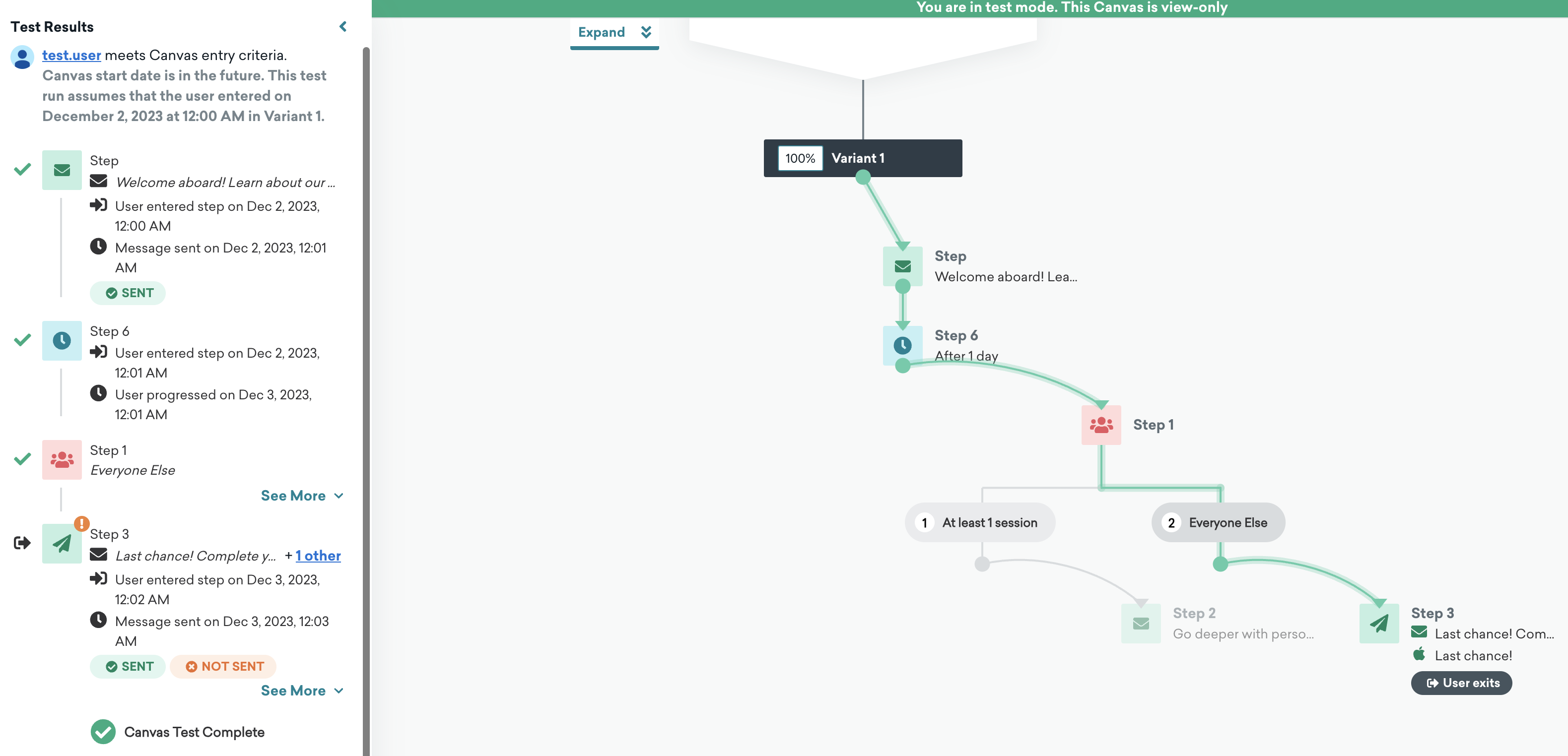
Dans ce scénario, le Canvas cible les utilisateurs qui n’ont eu aucune session dans une application. Ce parcours comprend une étape Message avec un e-mail de bienvenue, une étape Délai d’un jour et une étape Parcours d’audience qui se divise en deux chemins : les utilisateurs ayant au moins une session, et tous les autres. L’étape Message suivante envoyée dépend du parcours d’audience dans lequel se trouve l’utilisateur.
Comme notre utilisateur test remplit les critères d’entrée du Canvas, il peut entrer dans le Canvas et suivre le parcours utilisateur. Cependant, comme il n’a pas ouvert l’application au cours du dernier jour calendaire, il poursuit sur le chemin « Tous les autres » et reçoit une notification push indiquant : « Dernière chance ! Terminez votre première tâche pour obtenir un bonus exclusif. »