Abonnements e-mail
Découvrez les états d’abonnement globaux aux e-mails, les pieds de page et les pages de désabonnement, les centres de préférences et le ciblage des Campaigns. Pour les groupes d’abonnement sur tous les canaux, consultez Groupes d’abonnement.
Ce document est fourni à titre informatif uniquement. Il n’est pas destiné à fournir, et ne peut être considéré comme fournissant, des conseils juridiques de quelque nature que ce soit. L’envoi d’e-mails marketing et transactionnels peut être soumis à des exigences légales spécifiques. Pour vous assurer que vous agissez en conformité avec toutes les lois, règles et réglementations applicables à votre entreprise, vous devez consulter votre conseiller juridique et/ou votre équipe de conformité réglementaire.
États d’abonnement
Braze utilise des états d’abonnement globaux pour contrôler quels utilisateurs reçoivent des e-mails. Pour les définitions de opted-in, subscribed et unsubscribed, les différences entre l’état global et les groupes d’abonnement, et le fonctionnement de l’état d’abonnement sur les autres canaux, consultez Statut d’abonnement.
Adresses e-mail désabonnées
Braze désabonne automatiquement tout utilisateur qui se désabonne manuellement via un pied de page personnalisé. Si l’utilisateur met à jour son adresse e-mail et que l’option Resubscribe users when they update their email est activée dans Sending Configuration, l’envoi normal reprend.
Si un utilisateur signale un ou plusieurs de vos e-mails comme spam, Braze n’envoie que des e-mails transactionnels à cet utilisateur. Les e-mails transactionnels correspondent à l’option Send to all users including unsubscribed users dans Target Audience.

Consultez nos bonnes pratiques d’IP warming pour des conseils sur la manière de réengager efficacement vos utilisateurs.
Rebonds et e-mails invalides
On parle d’échec d’envoi définitif lorsqu’un e-mail ne parvient pas au destinataire en raison d’une erreur de distribution permanente. Un échec d’envoi définitif peut se produire parce que le nom de domaine n’existe pas ou parce que le destinataire est inconnu.
Un échec provisoire d’envoi survient lorsqu’un e-mail ne parvient pas au destinataire en raison d’une erreur de distribution temporaire, bien que l’adresse e-mail du destinataire soit valide. Un échec provisoire d’envoi peut se produire parce que la boîte de réception du destinataire est pleine, que le serveur était en panne ou que le message était trop volumineux pour la boîte de réception du destinataire.
Lorsqu’une adresse e-mail subit un échec d’envoi définitif, Braze ne modifie pas automatiquement l’état d’abonnement de l’utilisateur en « désabonné ». Si une adresse subit un échec d’envoi définitif (invalide ou inexistante), Braze la marque comme invalide et ne tente plus d’envoi. Si l’utilisateur change son adresse e-mail, Braze reprend l’envoi. Braze retente les échecs provisoires d’envoi pendant 72 heures.
Mise à jour des états d’abonnement e-mail
Il existe quatre façons de mettre à jour l’état d’abonnement e-mail d’un utilisateur :
Intégration SDK
Utilisez le SDK Braze pour mettre à jour l’état d’abonnement d’un utilisateur.
REST API
Utilisez l’endpoint /users/track pour mettre à jour l’attribut email_subscribe d’un utilisateur. Par exemple, pour définir l’état d’abonnement e-mail d’un utilisateur comme désabonné lorsqu’il utilise un lien de désabonnement personnalisé, incluez email_subscribe: "unsubscribed" dans les attributs utilisateur de votre requête.
Profil utilisateur
- Trouvez l’utilisateur via Search Users.
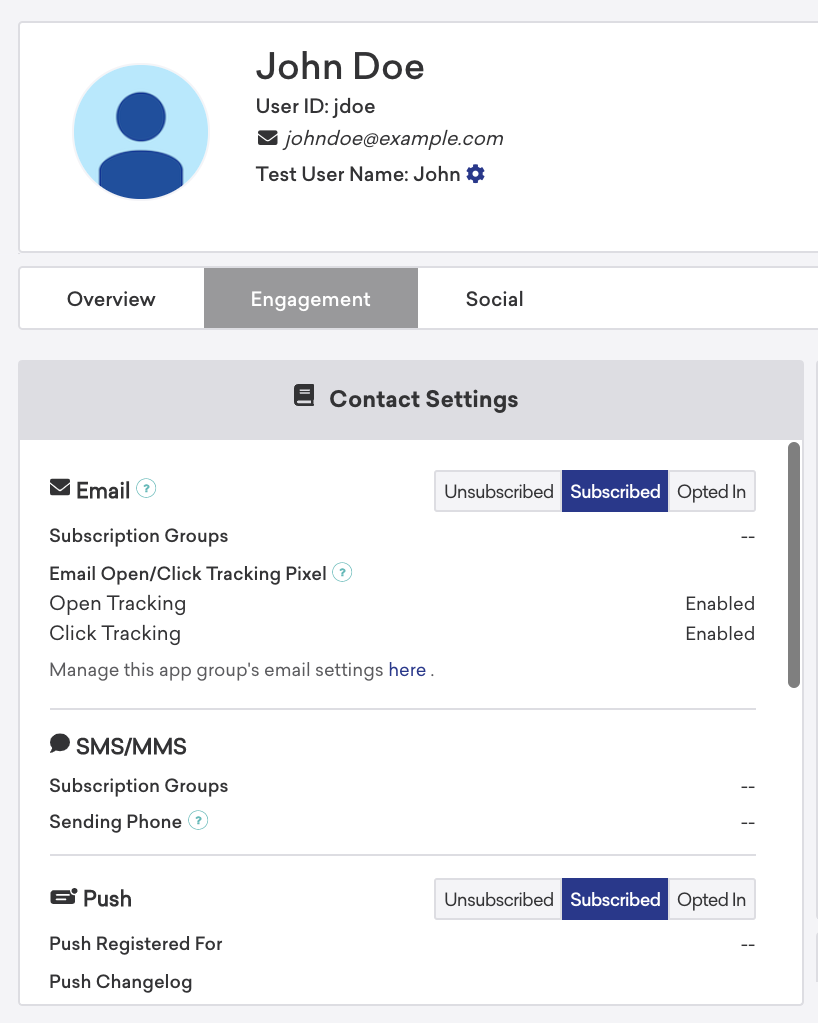
- Sous Engagement, sélectionnez Unsubscribed, Subscribed ou Opted In pour modifier l’état d’abonnement de l’utilisateur.
Le profil utilisateur affiche également un horodatage indiquant la dernière modification de l’abonnement de l’utilisateur. Un horodatage est enregistré lorsque l’état est Opted-in ou Unsubscribed, mais pas lorsque l’état est Subscribed — par exemple, un profil nouvellement créé qui n’a jamais explicitement confirmé ou refusé l’abonnement n’a pas d’horodatage d’abonnement.
Centre de préférences
Incluez le code Liquid du centre de préférences en bas de vos e-mails pour permettre aux utilisateurs de s’abonner ou de se désabonner. Braze gère les mises à jour de l’état d’abonnement depuis le centre de préférences.
Vérification de l’état d’abonnement e-mail
Vous pouvez vérifier l’état d’abonnement e-mail d’un utilisateur de l’une des manières suivantes :
- Export via la REST API : utilisez les endpoints Exporter les utilisateurs par Segment ou Exporter les utilisateurs par identifiant pour exporter les profils utilisateur individuels au format JSON.
- Profil utilisateur : trouvez le profil de l’utilisateur sur la page Rechercher des utilisateurs, puis sélectionnez l’onglet Engagement pour consulter et mettre à jour manuellement l’état d’abonnement d’un utilisateur.
Lorsqu’un utilisateur met à jour son adresse e-mail, son état d’abonnement est défini sur « abonné ». Si l’adresse e-mail mise à jour existe déjà ailleurs dans un espace de travail Braze, l’utilisateur hérite de l’état d’abonnement de cet utilisateur existant, sauf si l’option Resubscribe users when they update their email setting est activée dans Sending Configuration.
Pour résoudre les problèmes liés aux changements d’état d’abonnement, consultez l’événement Currents Global Subscription State Change (users.behaviors.subscription.GlobalStateChange), qui contient l’historique et la source des changements d’état d’abonnement.
Les sources suivantes peuvent déclencher un changement d’état d’abonnement e-mail :
| Source | Description |
|---|---|
| SDK | Mise à jour d’attribut utilisateur envoyée via un SDK Braze |
| REST API | Mise à jour d’attribut utilisateur envoyée via l’endpoint /users/track |
| Tableau de bord | État d’abonnement modifié manuellement sur la page du profil utilisateur |
| Import CSV | État d’abonnement défini lors d’un import CSV d’utilisateurs |
| Centre de préférences | L’utilisateur a mis à jour ses préférences depuis un centre de préférences hébergé par Braze |
| Page d’abonnement | L’utilisateur a sélectionné un lien de désabonnement dans un e-mail et a accédé à la page d’abonnement Braze |
| List-Unsubscribe | L’utilisateur s’est désabonné via l’en-tête list-unsubscribe natif du client de messagerie |
| Étape de mise à jour utilisateur Canvas | État d’abonnement mis à jour par une étape de mise à jour utilisateur dans un Canvas |
Lorsque l’état d’abonnement e-mail global d’un utilisateur change, Braze propage cet état aux autres profils partageant la même adresse e-mail, jusqu’à 100 profils par changement. Braze ne garantit pas la propagation lorsque plus de 100 profils partagent la même adresse e-mail. Si des utilisateurs partageant une adresse e-mail affichent des états d’abonnement différents, contactez l’assistance Braze.
Groupes d’abonnement
Les groupes d’abonnement par e-mail permettent aux utilisateurs de s’abonner ou de se désabonner de catégories d’e-mails spécifiques (telles que les newsletters ou les promotions) sans modifier leur état d’abonnement global aux e-mails. Les groupes que vous créez peuvent être ajoutés à votre centre de préférences.
Pour en savoir plus sur la création de groupes, la segmentation, l’archivage et le comportement spécifique aux canaux, consultez Groupes d’abonnement.
Centre de préférences e-mail
Le centre de préférences e-mail vous permet de gérer quels utilisateurs reçoivent les newsletters des groupes d’abonnement. Vous le trouverez dans le tableau de bord sous Subscription Groups. Chaque groupe d’abonnement que vous créez est ajouté à la liste du centre de préférences.
Pour en savoir plus sur l’ajout ou la personnalisation d’un centre de préférences, consultez Centre de préférences.
Modification des abonnements e-mail
Dans la plupart des cas, les utilisateurs gèrent leur abonnement e-mail via des liens inclus dans les e-mails qu’ils reçoivent. Insérez un pied de page conforme à la législation avec un lien de désabonnement en bas de chaque e-mail. Lorsque les utilisateurs sélectionnent l’URL de désabonnement, Braze les désabonne et affiche une page de destination confirmant le changement. Incluez cette étiquette Liquid : ${set_user_to_unsubscribed_url}.

Vous pouvez utiliser l’étiquette Liquid ${set_user_to_unsubscribed_url} uniquement dans les Campaigns et les Canvas par e-mail. Vous ne pouvez pas utiliser cette étiquette dans d’autres canaux de communication.
Lorsqu’un utilisateur sélectionne « Se désabonner de tous les types d’e-mails répertoriés » dans le centre de préférences, Braze définit son état d’abonnement e-mail global sur unsubscribed et le désabonne de tous les groupes.
Les désabonnements côté destinataire — liens de désabonnement, list-unsubscribe, soumissions du centre de préférences et désabonnements signalés par le fournisseur de services de messagerie — apparaissent dans la table Snowflake USERS_MESSAGES_EMAIL_UNSUBSCRIBE. Les désabonnements effectués via la REST API ne sont pas inclus dans cette table ; ils émettent à la place des événements users.behaviors.subscriptiongroup.StateChange ou users.behaviors.subscription.GlobalStateChange. Pour le schéma de la table, consultez USERS_MESSAGES_EMAIL_UNSUBSCRIBE_SHARED.
Création de pieds de page personnalisés
Si vous ne souhaitez pas utiliser le pied de page par défaut, créez un pied de page e-mail personnalisé à l’échelle de l’espace de travail et intégrez-le dans chaque e-mail en utilisant {{${email_footer}}}.
Cela vous évite de créer un nouveau pied de page pour chaque modèle d’e-mail ou Campaign par e-mail. Pour les étapes détaillées, consultez Pied de page e-mail personnalisé.
Gestion des états d’abonnement pour les adresses IP chinoises
Si vous prévoyez des adresses IP chinoises, ne vous fiez pas uniquement à un lien de désabonnement pour maintenir les listes de désabonnés (unsubscribed). Proposez des chemins de désabonnement alternatifs tels qu’un ticket d’assistance ou une adresse e-mail de conseiller client.
Création d’une page de désabonnement personnalisée
Lorsque les utilisateurs sélectionnent une URL de désabonnement dans un e-mail, ils accèdent à une page par défaut qui confirme le changement d’abonnement.
Pour utiliser une page de destination personnalisée à la place :
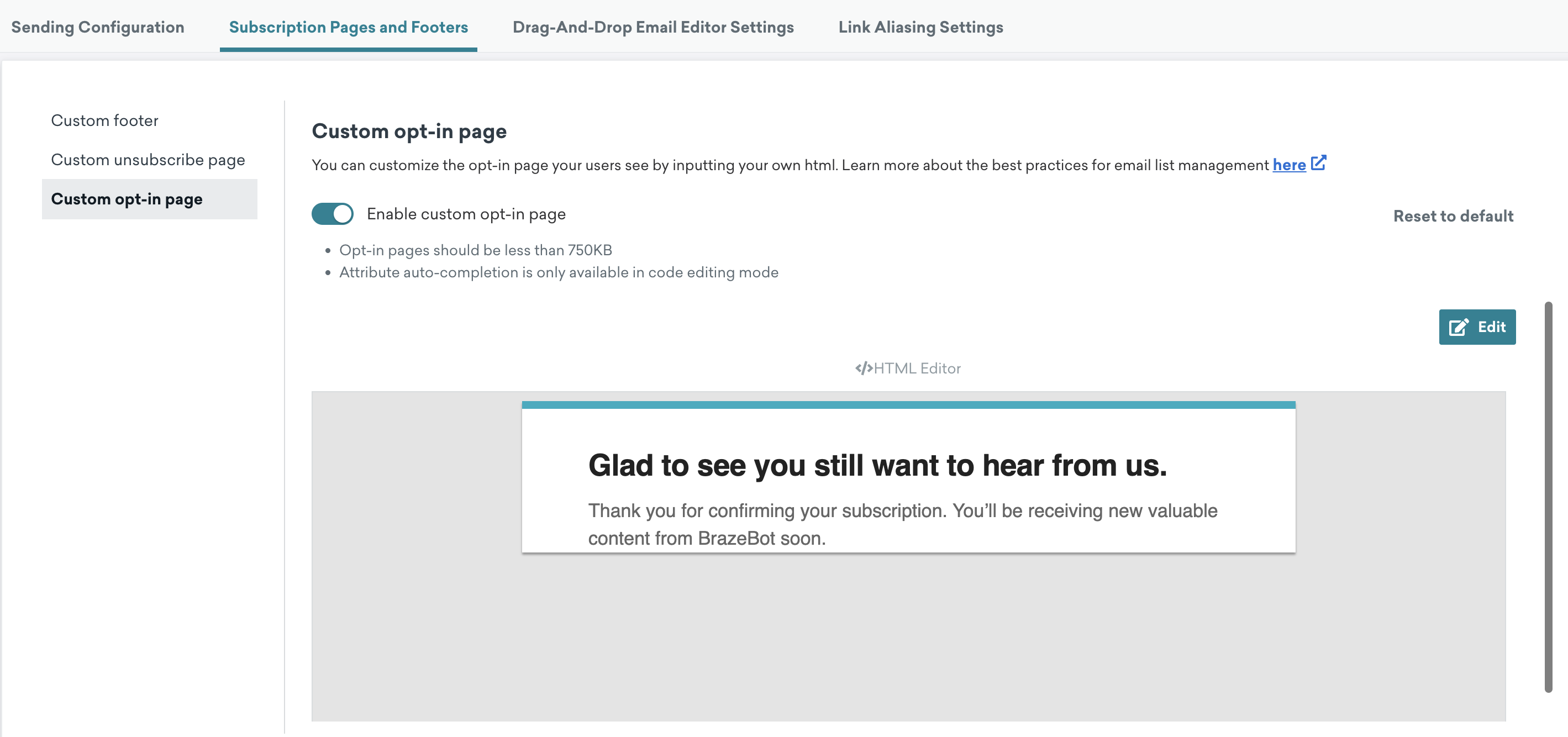
- Accédez à Email Preferences > Subscription Pages and Footers.
- Ajoutez le HTML de votre page personnalisée.
Incluez un lien de réabonnement (par exemple {{${set_user_to_subscribed_url}}}) pour que les utilisateurs puissent annuler un désabonnement accidentel. Comme pour ${set_user_to_unsubscribed_url}, vous pouvez utiliser cette étiquette uniquement dans les Campaigns et les Canvas par e-mail.
Vous pouvez également rediriger les utilisateurs vers votre site et mettre à jour le statut avec la REST API de Braze (par exemple un lien avec ?user_id={{${user_id}}} puis appeler /email/status).
Si vous utilisez le pied de page du tableau de bord au lieu d’un simple bloc de contenu HTML, le modèle doit toujours contenir {{${set_user_to_unsubscribed_url}}} pour pouvoir être enregistré. Pour utiliser temporairement une URL de désabonnement différente, vous pouvez commenter l’étiquette par défaut. Par exemple : <!-- {{${set_user_to_unsubscribed_url}}} -->.
Création d’une page d’abonnement personnalisée
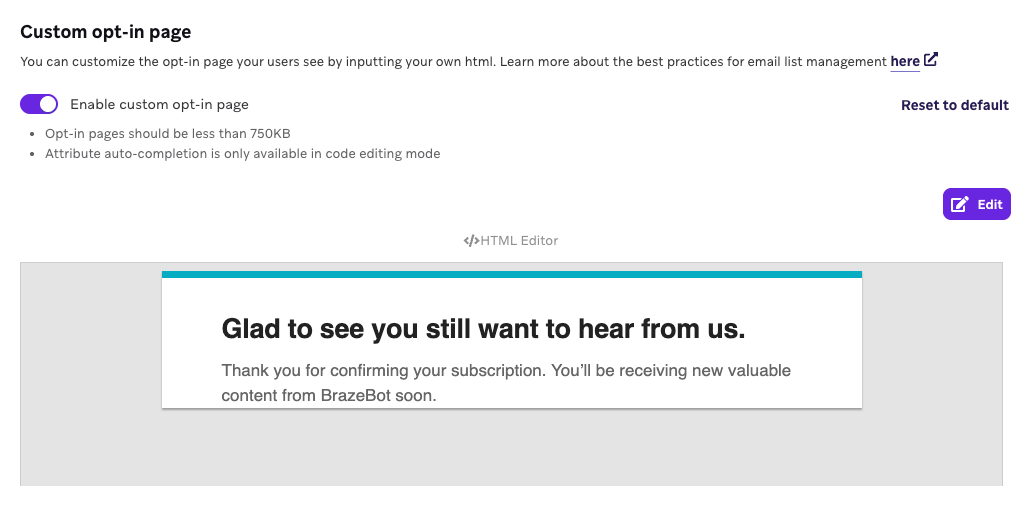
Utilisez une page d’abonnement personnalisée pour permettre aux utilisateurs de prendre connaissance et de contrôler leurs préférences de notification avant l’abonnement. Cette communication supplémentaire peut aider vos Campaigns par e-mail à éviter les dossiers de spam.
- Accédez à Settings > Email Preferences.
- Sélectionnez Subscription Pages and Footers.
- Personnalisez le style dans la section Custom opt-in page pour voir comment cela indique à vos utilisateurs qu’ils ont été abonnés.
Les utilisateurs accèdent à cette page via l’étiquette {{${set_user_to_opted_in_url}}}. Comme pour les autres étiquettes Liquid d’abonnement e-mail, vous pouvez utiliser cette étiquette uniquement dans les Campaigns et les Canvas par e-mail.
Utilisez un processus de double abonnement pour améliorer votre portée. Braze envoie un e-mail de confirmation supplémentaire dans lequel l’utilisateur confirme ses préférences de notification via un lien. Après confirmation, l’abonnement de l’utilisateur est confirmé.
Abonnements et ciblage des Campaigns
Par défaut, Braze cible les Campaigns avec des notifications push ou des e-mails vers les utilisateurs qui sont abonnés ou dont l’abonnement est confirmé. Modifiez cela dans Target Audience en sélectionnant le menu déroulant à côté de Send to these users:.
Braze prend en charge trois états de ciblage :
- Les utilisateurs qui sont abonnés ou dont l’abonnement est confirmé (par défaut).
- Uniquement les utilisateurs dont l’abonnement est confirmé.
- Tous les utilisateurs, y compris ceux qui se sont désabonnés.

Il est de votre responsabilité de vous conformer à toutes les lois anti-spam applicables lors de l’utilisation de ces paramètres de ciblage.
Segmentation par abonnements des utilisateurs
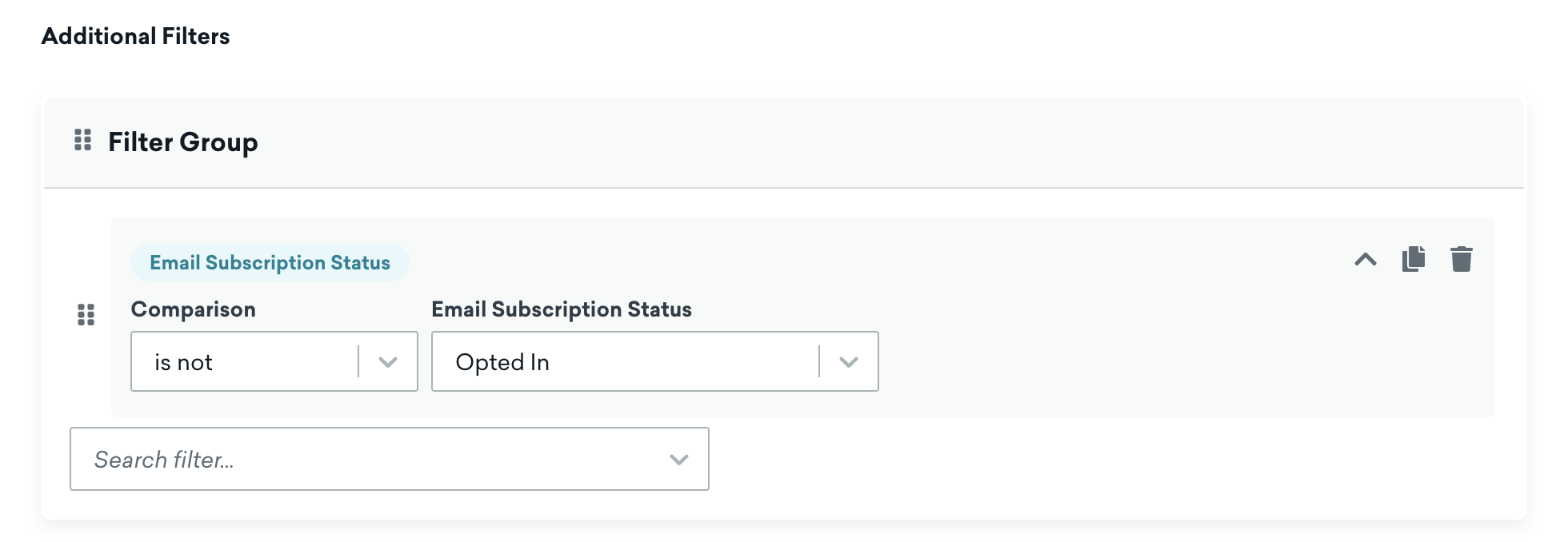
Utilisez les filtres « Email Subscription Status » et « Push Subscription Status » pour segmenter les utilisateurs par état d’abonnement.
Utilisez cette approche pour cibler les utilisateurs qui ne se sont ni abonnés ni désabonnés et les encourager à confirmer explicitement leur abonnement. Créez un segment avec le filtre « Email/Push Subscription Status is Subscribed » et envoyez des Campaigns aux utilisateurs qui sont abonnés mais dont l’abonnement n’est pas confirmé.