Générateur de rapports
Cette page explique comment utiliser le générateur de rapports pour créer et consulter des rapports détaillés à partir des données Braze, et comment ajouter des rapports à des tableaux de bord.
La vidéo suivante offre un aperçu de la création et de la personnalisation de rapports dans le générateur de rapports.
Utiliser un modèle de rapport
- Accédez à Analytics > Report Builder (New).
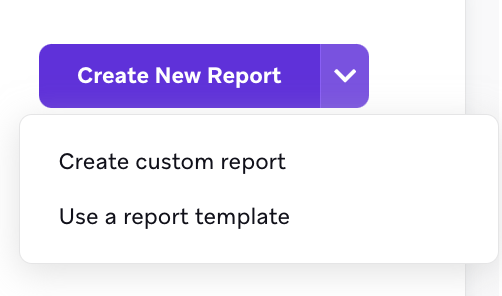
- Sélectionnez la flèche Plus d’options à côté du bouton Create New Report, puis sélectionnez Use a report template.
- Sélectionnez l’un des modèles de rapport dans la bibliothèque de modèles Braze.
- Utilisez les menus déroulants Row items et Tags pour trouver les rapports pertinents pour vos cas d’usage.
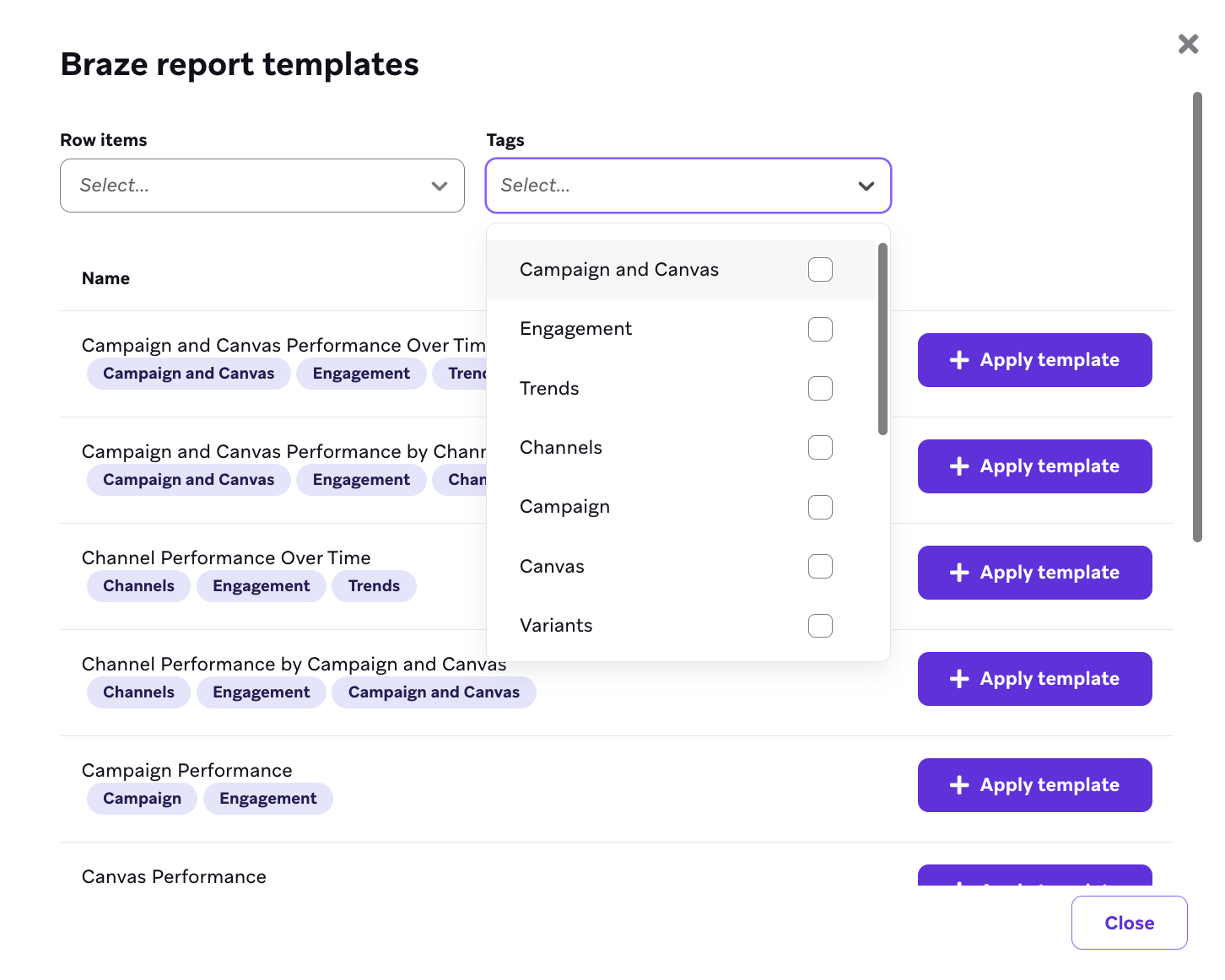
- Utilisez les menus déroulants Row items et Tags pour trouver les rapports pertinents pour vos cas d’usage.
- Suivez l’étape 3 et les suivantes dans Créer un rapport pour personnaliser davantage le rapport en fonction de votre cas d’usage.
Créer un rapport
- Accédez à Analytics > Report Builder (New).
- Sélectionnez Create New Report.
- Dans le menu déroulant Rows, sélectionnez ce sur quoi vous souhaitez générer un rapport :
- Campaigns
- Canvas
- Campaigns and Canvases
- Channels
- Tags
Notez que votre sélection dans Rows influence les indicateurs que vous pouvez consulter. Par exemple, vous ne pouvez afficher les indicateurs multivariés que si vous générez un rapport sur Canvases ou sur Campaigns avec un niveau de détail Variant. Vous ne pouvez pas afficher ces indicateurs lorsque vous générez un rapport sur Campaigns and Canvases, même si ces Campaigns et Canvas comportent des tests multivariés.
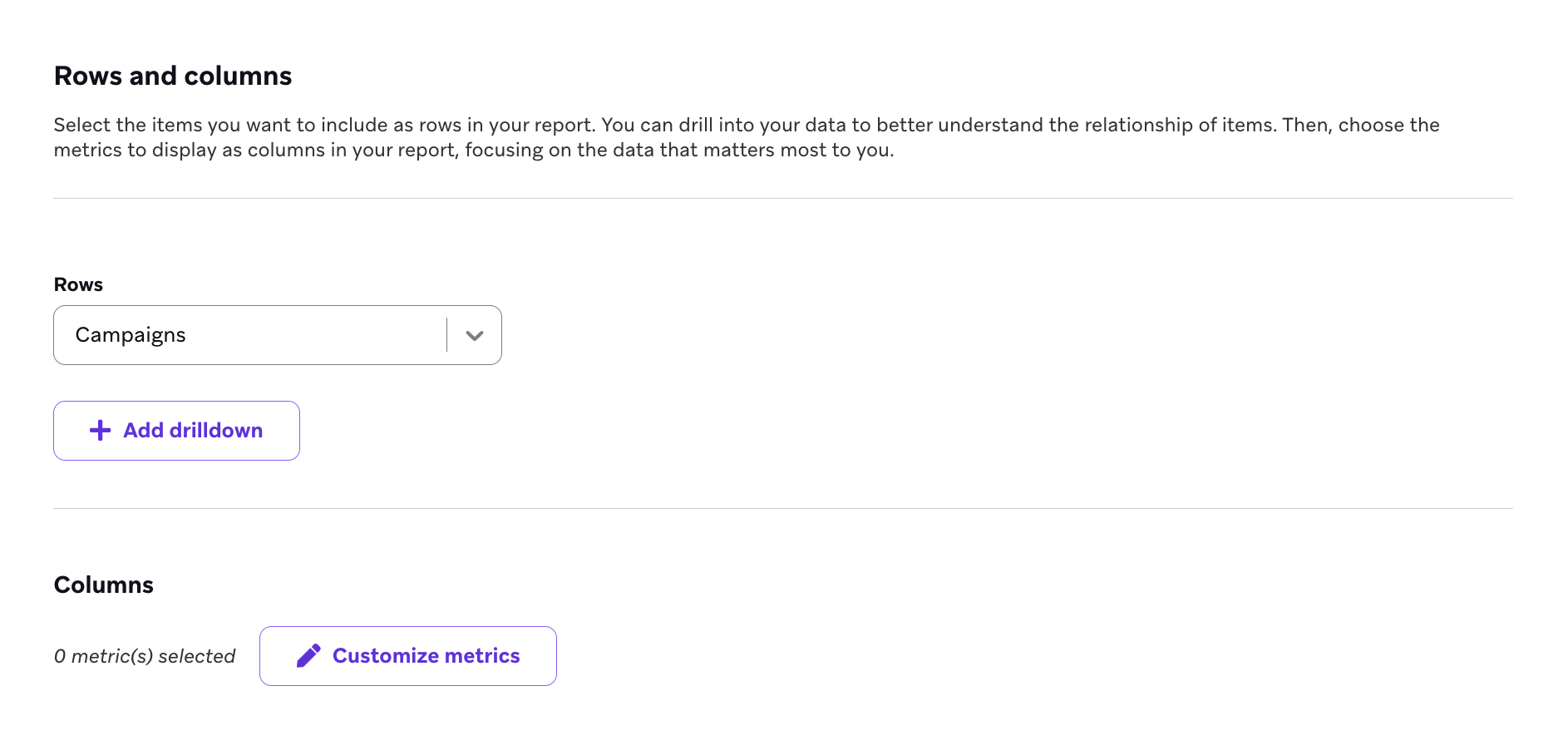
- (Facultatif) Sélectionnez Add drilldown pour décomposer vos données en vues plus granulaires :
- Channels
- Date
- Utilisez cette option pour diviser vos données en plages temporelles plus courtes. Par exemple, si vous souhaitez voir comment vos Campaigns ont performé par jour, sélectionnez la configuration suivante :
- Rows : Campaigns
- Grouping : Date
- Interval : Days
- Utilisez cette option pour diviser vos données en plages temporelles plus courtes. Par exemple, si vous souhaitez voir comment vos Campaigns ont performé par jour, sélectionnez la configuration suivante :
- Variants
- Campaigns and Canvases

Essayez différentes configurations d’options de niveau de détail pour explorer les nombreuses façons de décomposer vos données.
- Dans la section Columns, sélectionnez Customize Metrics.
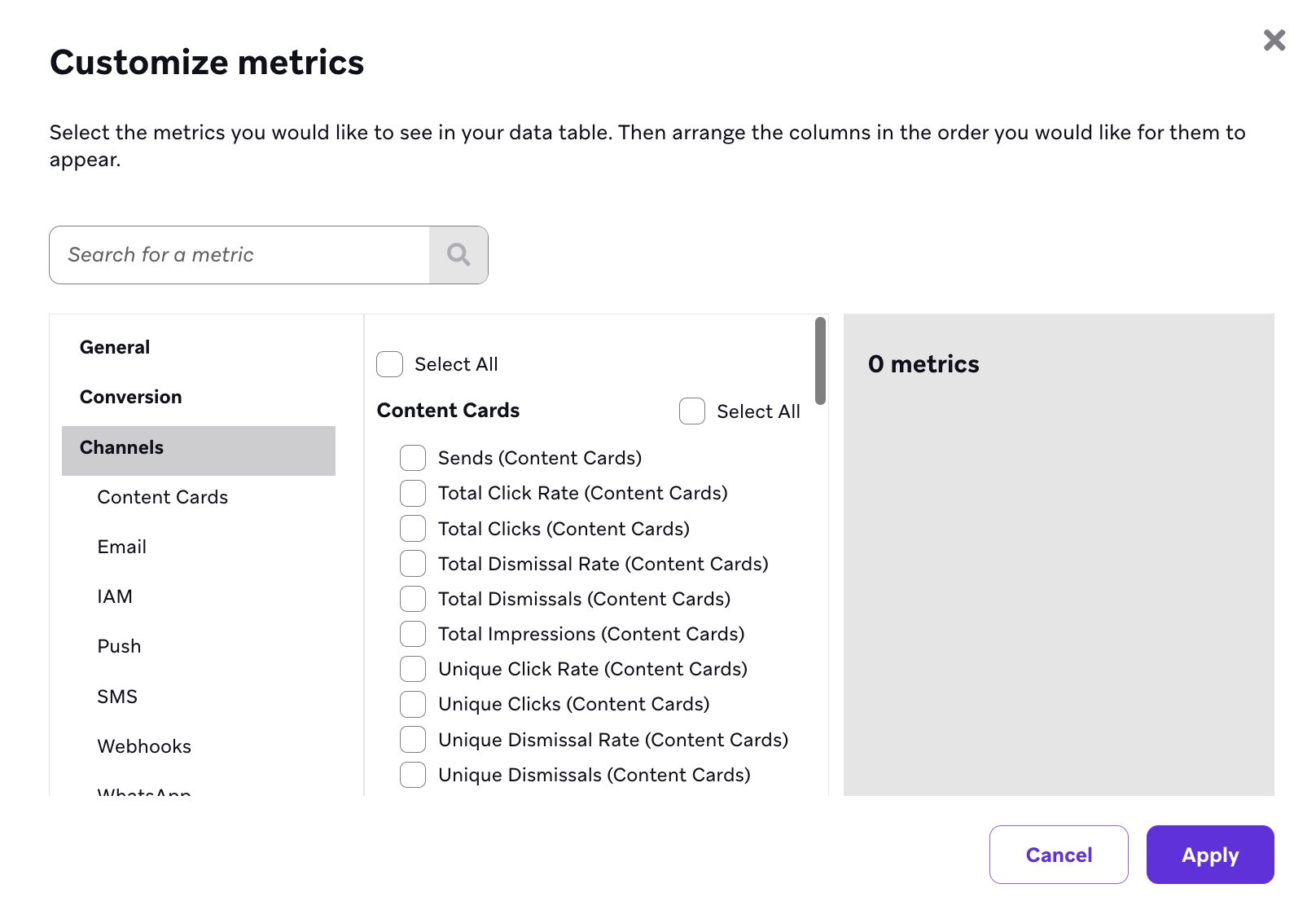
- Parcourez les indicateurs par catégorie et cochez la case correspondante pour ajouter un indicateur à votre rapport.
- Sous General, sélectionnez Tags pour inclure les tags appliqués à chaque Campaign ou Canvas dans les lignes de votre rapport.
- Réorganisez les indicateurs et les colonnes en faisant glisser l’icône en pointillés vers le haut ou le bas.
- Dans Report content, configurez la plage de dates pour laquelle vous souhaitez inclure des données dans votre rapport.
- Ensuite, en fonction de vos sélections à l’étape 3, choisissez d’ajouter manuellement ou automatiquement des Campaigns, des Canvas, ou les deux à votre rapport.
- Add manually : Choisissez chaque Campaign ou Canvas à inclure dans le rapport en utilisant les filtres pour les dates Last Sent et les tags ou canaux, ou en recherchant le nom de la Campaign ou du Canvas.
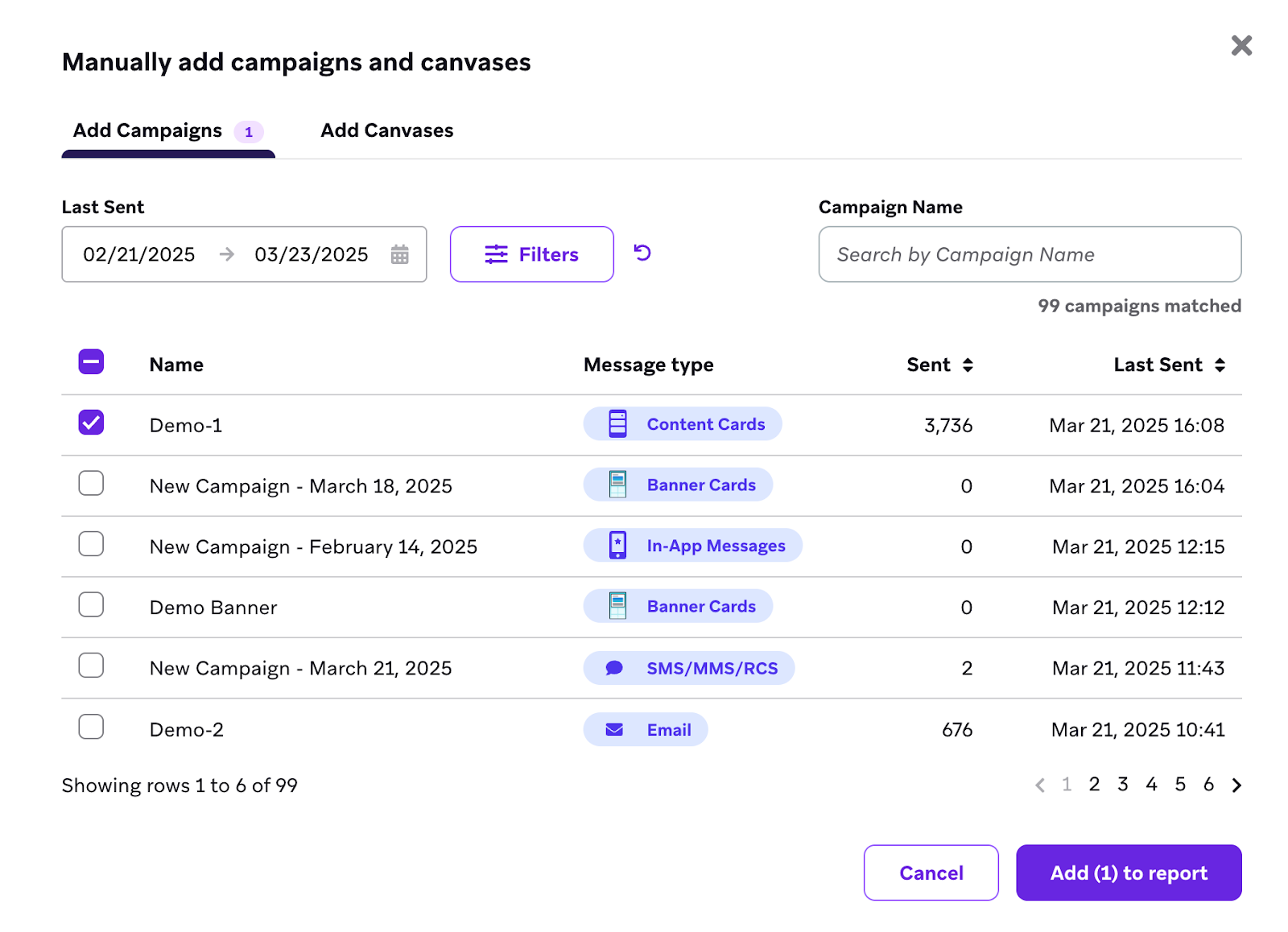
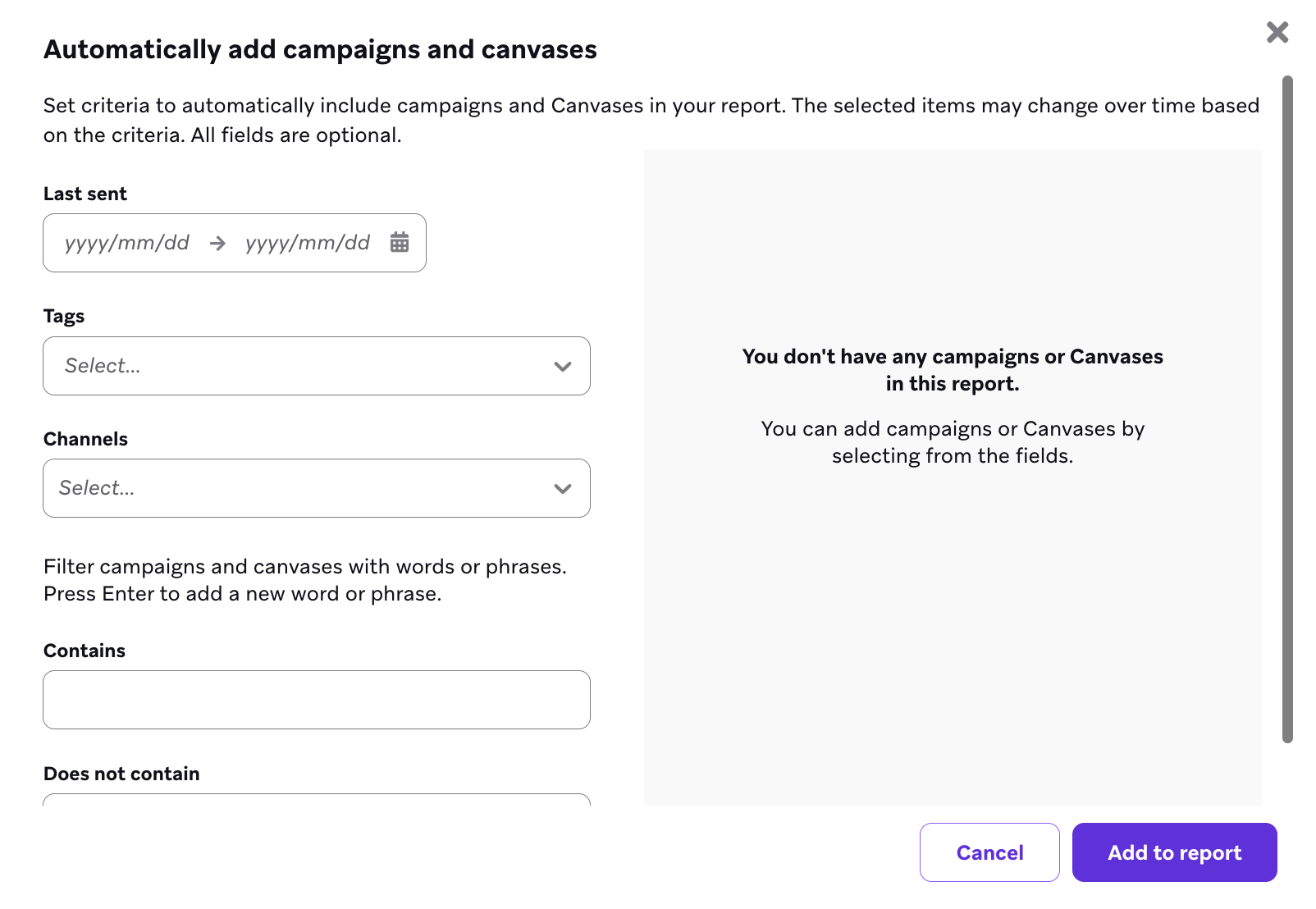
- Add automatically : Définissez des règles pour déterminer quelles Campaigns ou quels Canvas inclure dans le rapport. Vous devez sélectionner au moins un champ sur cette page.
- Notez que lorsque des Campaigns ou des Canvas supplémentaires remplissent les conditions que vous avez définies sur cet écran, ils sont automatiquement ajoutés aux futures exécutions de votre rapport.
- L’option Banner n’est pas disponible dans le menu déroulant Channel, vous ne pouvez donc pas utiliser les règles de canal pour ajouter automatiquement des Campaigns ou des Canvas de type Banner. Vous pouvez toutefois inclure les KPI Banner dans les indicateurs de votre rapport.
- Add manually : Choisissez chaque Campaign ou Canvas à inclure dans le rapport en utilisant les filtres pour les dates Last Sent et les tags ou canaux, ou en recherchant le nom de la Campaign ou du Canvas.
- Exécutez le rapport en sélectionnant Save & Run.

La génération du rapport peut prendre quelques minutes, en fonction de la plage de dates et du nombre de Campaigns ou de Canvas que vous avez sélectionnés lors de la configuration.
Disponibilité des indicateurs
Votre sélection pour Lignes affecte les indicateurs que vous pouvez sélectionner.
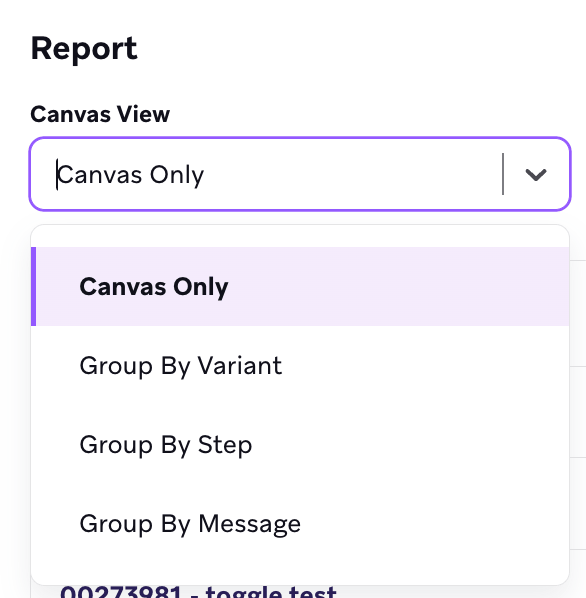
Si vous souhaitez créer un rapport sur les variantes ou les étapes d’un Canvas, sélectionnez Canvas pour les lignes et laissez le champ vide ou sélectionnez Date comme ventilation. Après avoir exécuté le rapport, un menu déroulant Vue Canvas apparaît sur la page de résultats pour afficher les indicateurs du Canvas uniquement, ou regrouper les indicateurs par variante, étape ou message.
Lors de la modification de votre rapport, le tableau de prévisualisation affiche un maximum de 50 lignes. Exécutez le rapport pour afficher toutes les lignes sur la page de résultats avec pagination (100 lignes par page) ou exportez le jeu de données complet au format CSV.
| Indicateur | Description |
|---|---|
| Indicateurs de conversion | Disponible pour Campaigns, Canvas, Campaigns et Canvas. |
| Entrées | Disponible pour Campaigns, Canvas, Campaigns et Canvas, Tags. |
| Dernière date d’envoi | Disponible pour Campaigns, Canvas, Campaigns et Canvas. S’affiche uniquement pour les campagnes planifiées — ne s’applique pas aux campagnes déclenchées par une action ou par l’API. |
| Tags | Disponible pour Campaigns, Canvas, Campaigns et Canvas. Répertorie les tags appliqués à chaque campagne ou Canvas. Lorsqu’un message possède plusieurs tags, ils apparaissent sous forme de liste séparée par des points-virgules. |
| Envois | Disponible pour chaque canal pertinent. |
| Messages envoyés | Disponible pour Campaigns, Canvas, Campaigns et Canvas, Tags. |
| Ligne d’objet | Disponible pour les Campaigns e-mail avec la ventilation Variante, les Canvas, et les Canvas avec la ventilation Variante. |
| Chiffre d’affaires total | Disponible pour Campaigns, Canvas, Campaigns et Canvas, Tags. Non disponible avec la ventilation Canaux. |
| Impressions uniques | Disponible pour Campaigns, Canvas, Campaigns et Canvas, Tags. |
| Destinataires uniques | Disponible pour Campaigns, Canvas, Campaigns et Canvas, Tags. Non disponible avec la ventilation Canaux. |
Variantes de messages supprimées
Les statistiques des variantes de messages supprimées ne sont pas affichées lorsque vous ventiler votre rapport par campagnes ou Canvas. Toutefois, les totaux au niveau du canal incluent toutes les statistiques, que la variante ait été supprimée ou non. Par exemple, les envois pour l’e-mail incluent tous les envois d’e-mails, mais si vous ventiler ces statistiques par campagne, les chiffres peuvent être inférieurs car les envois des variantes de messages supprimées sont filtrés.
Dans le même rapport, les destinataires uniques peuvent être supérieurs aux impressions uniques lorsqu’une variante de message a été supprimée après l’envoi. Les destinataires uniques au niveau de la campagne peuvent toujours inclure les utilisateurs ayant reçu la variante supprimée, tandis que les impressions uniques excluent les statistiques des variantes supprimées dans les agrégations au niveau du message.
Consulter un rapport
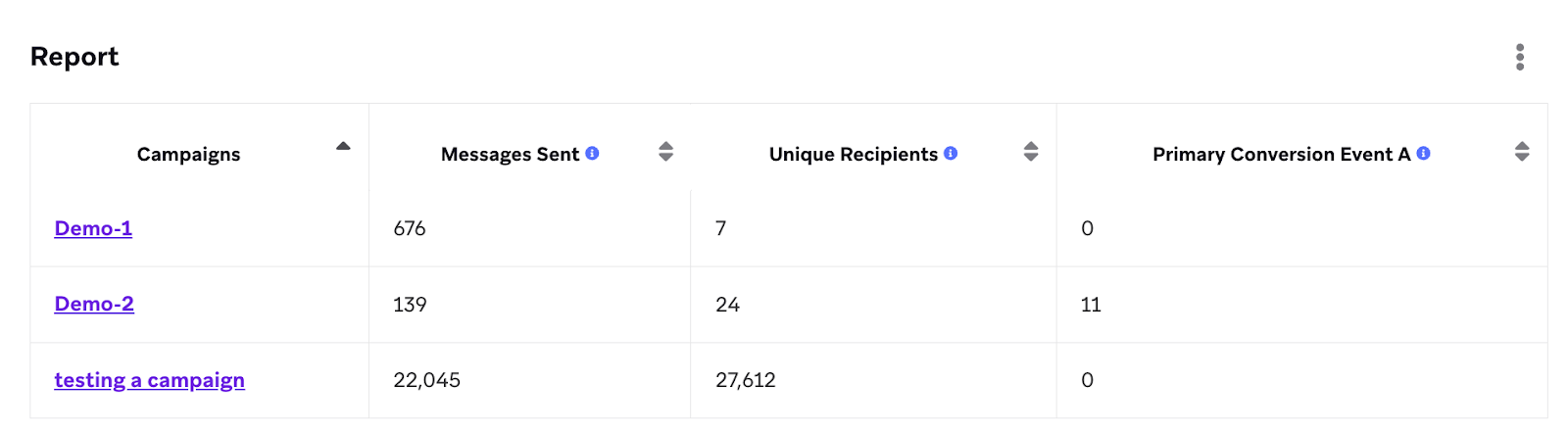
Après avoir exécuté votre rapport, vous pouvez consulter vos résultats sous forme de tableau sur la page des résultats du rapport.
Créer un graphique de rapport
En bas de la page, vous pouvez créer un graphique de vos données en sélectionnant un Type de graphique et en configurant les indicateurs du graphique. Par défaut, vous verrez le premier indicateur.
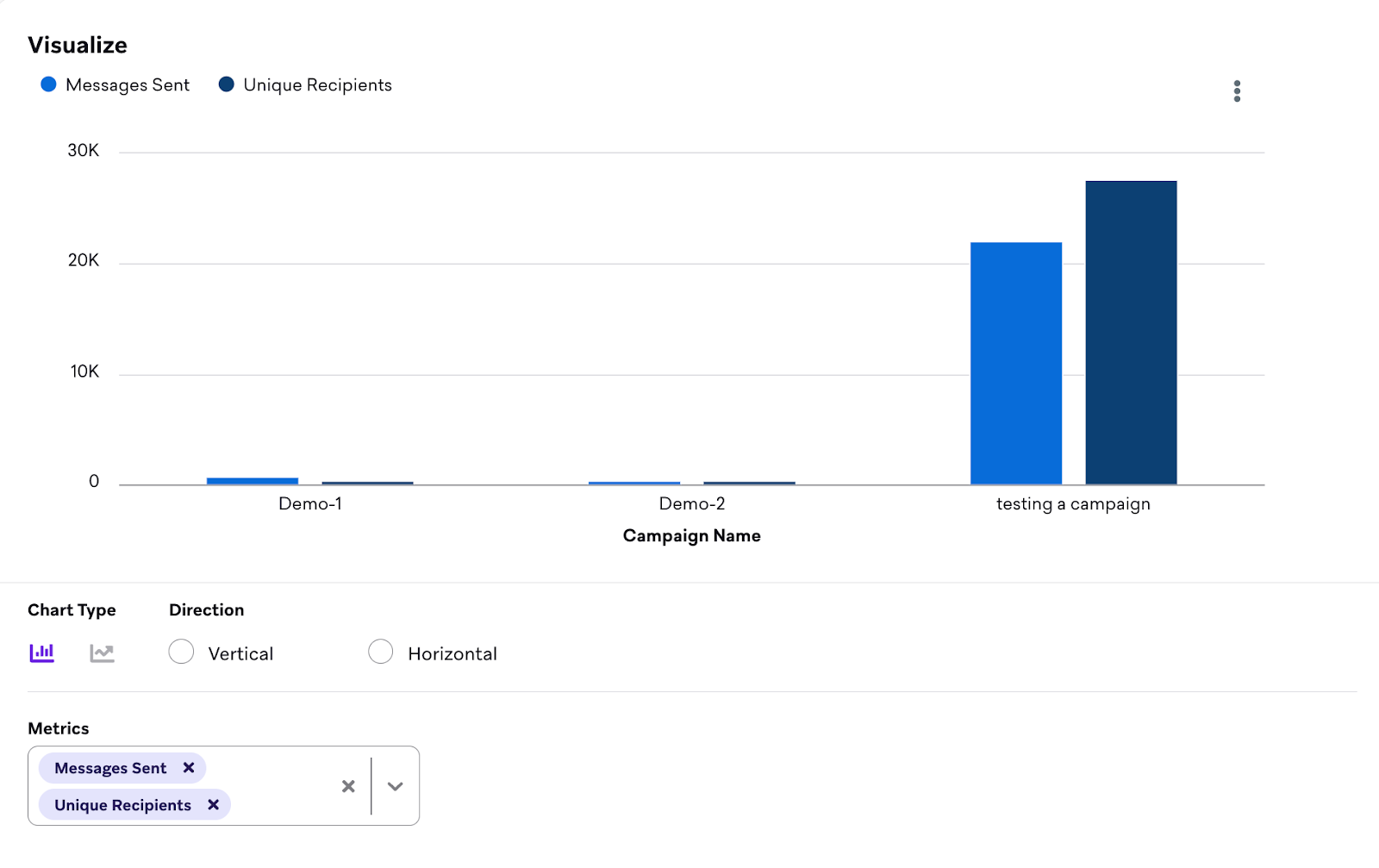
Pour créer un graphique linéaire, sélectionnez Date comme option de ventilation lors de la configuration du rapport. Cela affiche les tendances au fil du temps.
Télécharger un graphique de rapport
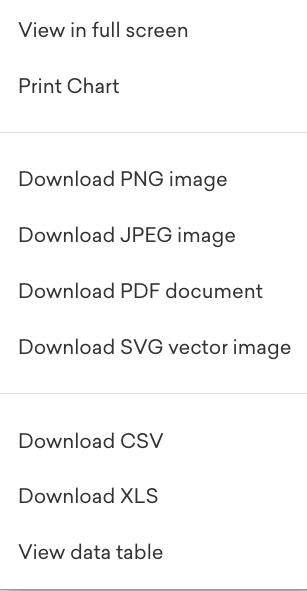
Pour télécharger une image du graphique de rapport, sélectionnez l’icône en pointillés puis choisissez une option de téléchargement.
Partager un rapport
Vous pouvez partager un lien vers le rapport du tableau de bord en sélectionnant Partager et l’une de ces options :
- Partager un lien : Copiez et partagez le lien.
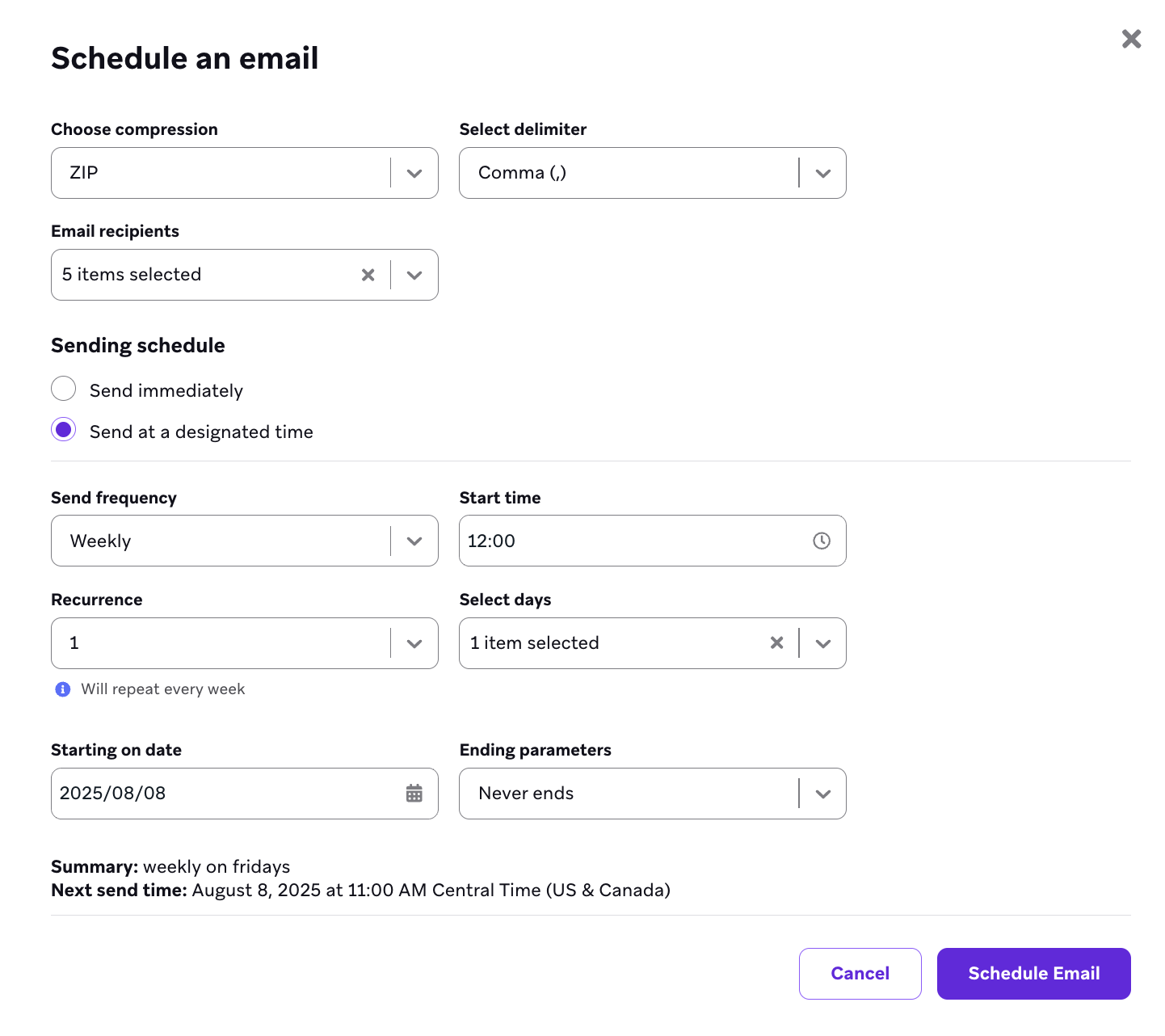
- Envoyer ou planifier un e-mail : Envoyez un e-mail immédiatement ou à une heure définie contenant un lien de téléchargement qui expire au bout d’une heure. Vous pouvez sélectionner des destinataires parmi les utilisateurs de l’entreprise répertoriés dans le menu déroulant Email Recipients ou saisir toute autre adresse e-mail.
Le menu déroulant Email Recipients répertorie uniquement les utilisateurs Braze de l’entreprise et enregistre leurs adresses e-mail pour les planifications de rapports. Les adresses e-mail externes doivent être saisies manuellement à chaque création d’une nouvelle planification de rapport. Si vous envoyez fréquemment des rapports à des destinataires externes, comme un contact partenaire, envisagez de les ajouter en tant qu’utilisateur de l’entreprise avec les permissions appropriées afin que leur adresse apparaisse dans le menu déroulant.
- Télécharger le CSV : Téléchargez un CSV du rapport.
Ajouter un rapport à un tableau de bord
- Sélectionnez l’icône en pointillés en haut du tableau du rapport.
- Sélectionnez Ajouter au tableau de bord.
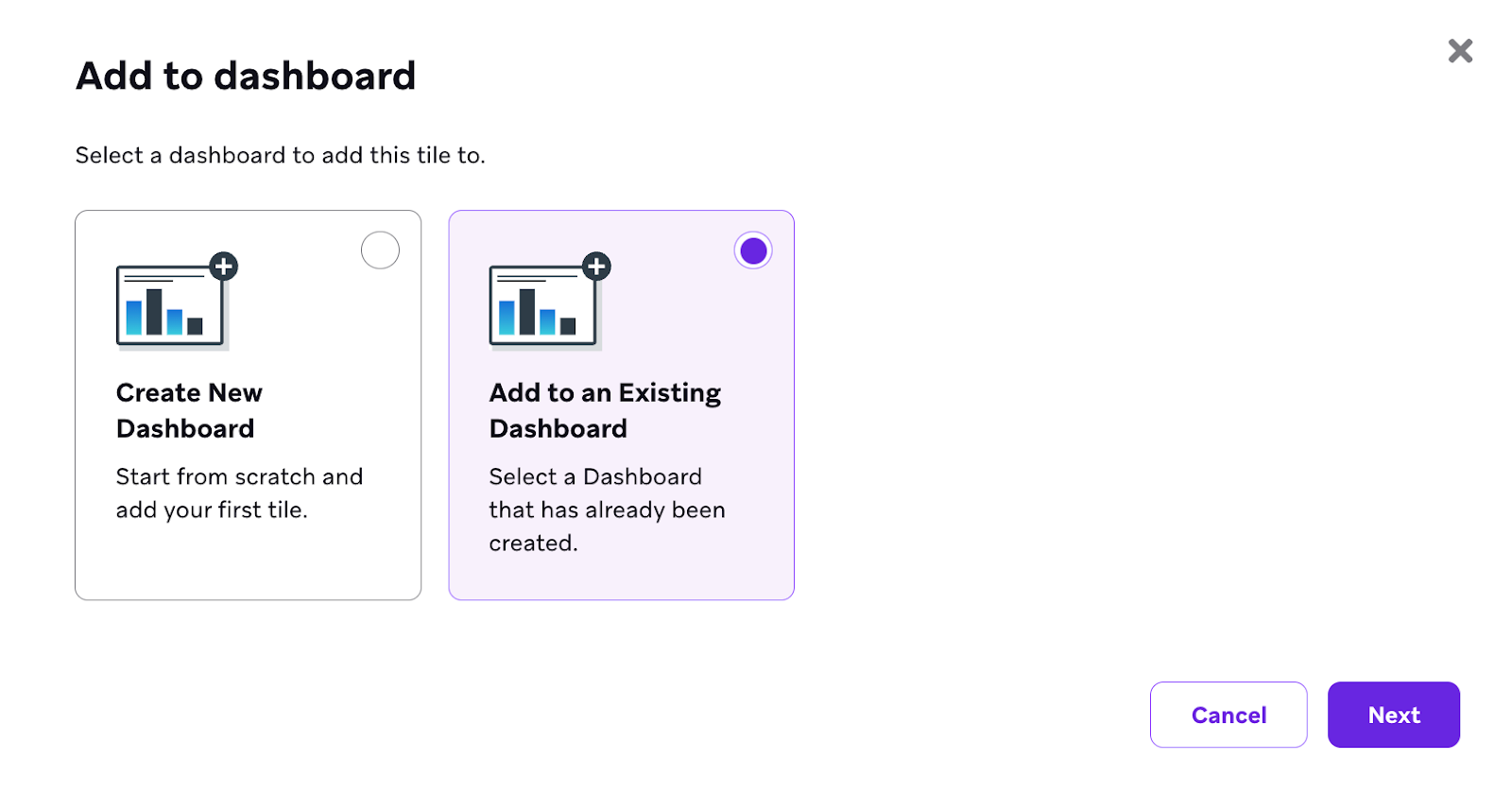
- Indiquez si vous souhaitez créer un nouveau tableau de bord ou l’ajouter à un tableau de bord existant.
- Suivez les étapes décrites dans Générateur de tableaux de bord pour en savoir plus sur la création d’un tableau de bord.
Autorisations d’équipe
Les rapports du générateur de rapports ne prennent pas en charge l’affectation par équipe comme les Campaigns ou les Canvas. Vous ne pouvez pas limiter un rapport enregistré à une équipe spécifique lors de sa création.
Les utilisateurs disposant de l’autorisation « Afficher les rapports du tableau de bord » au niveau de l’équipe (plutôt qu’au niveau de l’espace de travail) peuvent toujours utiliser le générateur de rapports, mais la visibilité des rapports est limitée :
- Ces utilisateurs ne voient que les rapports dans lesquels chaque Campaign et Canvas sélectionné est affecté à leurs équipes.
- Les rapports avec Canaux en lignes sont masqués.
- Les rapports qui utilisent la sélection automatique pour ajouter des Campaigns ou des Canvas sont masqués, car Braze ne peut pas vérifier l’accès par équipe pour les messages susceptibles d’être ajoutés lors de l’exécution du rapport.
Le Générateur de rapports (ancien) limite les Campaigns et Canvas que vous pouvez ajouter à un rapport en fonction de l’équipe, mais les rapports enregistrés ne sont pas filtrés de la liste de la même manière que dans le générateur de rapports (nouveau). Pour la configuration des autorisations, consultez Définir les autorisations des utilisateurs et Teams.
Résolution des problèmes
Le rapport n’affiche aucun envoi pour une campagne ou un Canvas
Une campagne ou un Canvas apparaît dans le rapport lorsque sa date de Dernier envoi se situe dans la fenêtre Dernier envoi que vous avez configurée. Les envois et les autres indicateurs ne sont renseignés que pour l’activité comprise dans la plage de dates Afficher les données pour. Si le message n’a pas été envoyé pendant la période Afficher les données pour, la ligne peut tout de même afficher la campagne ou le Canvas avec zéro envoi.
Par exemple, supposons que la fenêtre Dernier envoi soit du 1er janvier 2025 au 14 avril 2025, de sorte qu’une campagne est incluse, mais que Afficher les données pour couvre la période du 1er décembre 2024 au 14 janvier 2025. Si cette campagne n’a eu aucun envoi en décembre ou en janvier, elle apparaît tout de même dans le tableau sans indicateur d’envoi.
Le lien de téléchargement a expiré
Les liens de téléchargement des rapports expirent au bout d’une heure. Si votre lien a expiré, générez un nouveau rapport et téléchargez-le dans l’heure. Il n’est pas possible de prolonger le délai d’expiration.
Si vous avez un compartiment Amazon S3 connecté dans Intégrations partenaires, vous pouvez éventuellement récupérer les données de rapports plus anciens en parcourant directement votre compartiment S3.