Suivi des clics
Cette page explique comment activer le suivi des clics dans vos messages WhatsApp, tester les liens raccourcis, utiliser votre domaine personnalisé dans les liens suivis, et plus encore.
Le suivi des clics vous permet de mesurer quand quelqu’un appuie sur un lien dans votre message WhatsApp, ce qui vous donne une vision claire du contenu qui génère de l’engagement. Braze raccourcit vos URL, ajoute le suivi en arrière-plan et enregistre les événements de clic au fur et à mesure.
Vous pouvez activer le suivi des clics dans les messages de réponse et les messages de modèle. Il fonctionne avec les liens dans les boutons et le corps du texte, et prend en charge les URL personnalisées et les domaines personnalisés. Une fois activé, vous verrez les données de clics dans vos rapports de performance WhatsApp et pourrez segmenter les utilisateurs en fonction de qui a cliqué sur quoi.

Le suivi des clics ne fonctionne pas avec les deep links. Vous pouvez raccourcir les liens universels de fournisseurs tels que Branch ou Appsflyer, mais Braze n’est pas en mesure de résoudre les problèmes qui pourraient survenir (comme la rupture de l’attribution ou la création d’une redirection).
Comment ça marche
Messages de réponse
Pour configurer le suivi des clics pour les messages de réponse :
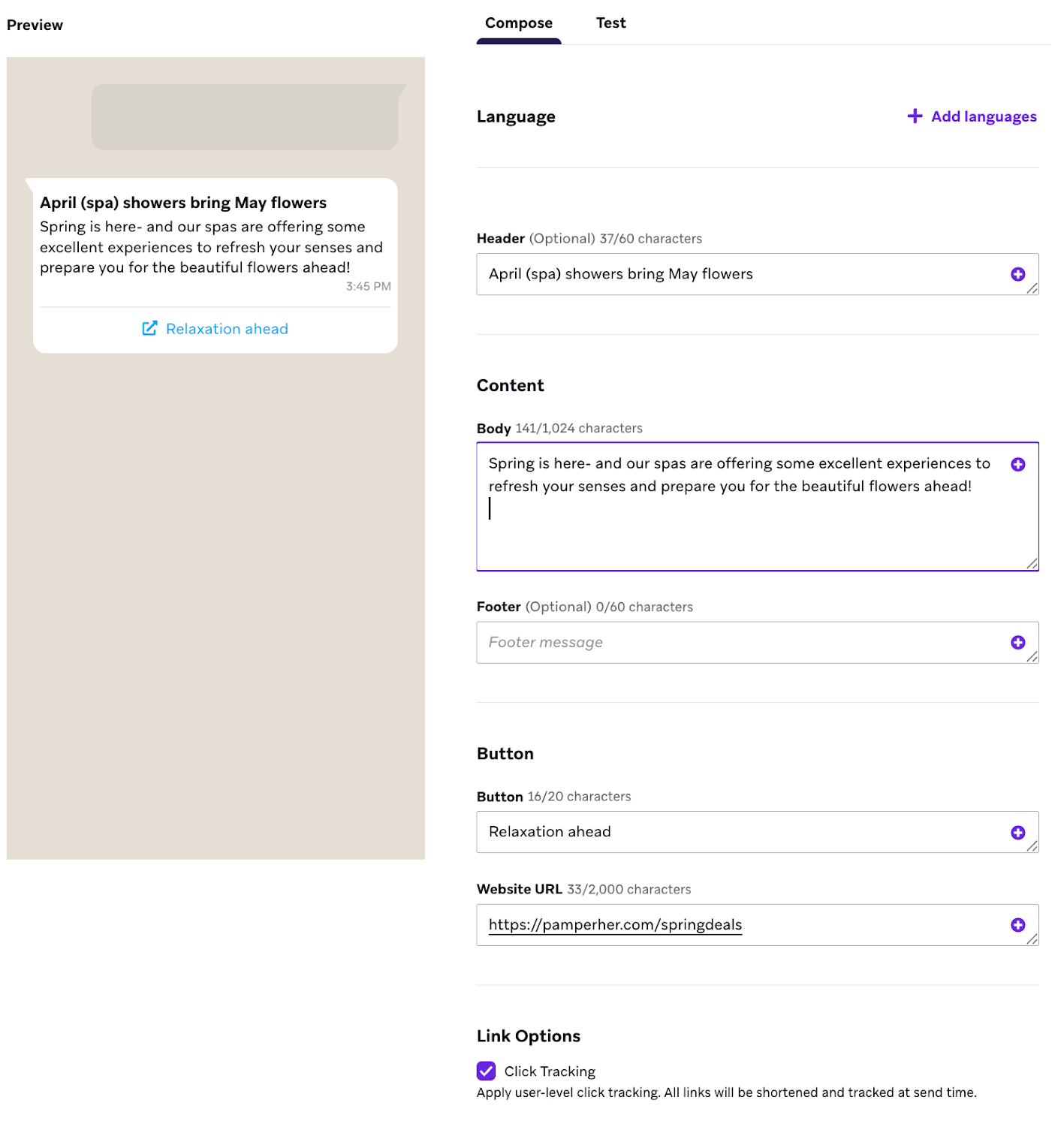
- Créez un message de réponse incluant un bouton d’appel à l’action (CTA) avec une URL de site web.
- Activez le Suivi des clics.
Braze raccourcit le lien vers le domaine Braze, ou le domaine personnalisé spécifié pour le groupe d’abonnement, et le personnalise pour l’utilisateur.
Braze raccourcit toutes les URL statiques commençant par http:// ou https://. Les URL raccourcies contenant de la personnalisation Liquid (comme le ciblage au niveau de l’utilisateur) sont valides pendant deux mois.
Messages de modèle
Nous recommandons d’activer le suivi des clics pour les messages de modèle via le générateur de modèles WhatsApp dans Braze. Cette méthode d’activation gère automatiquement les exigences de formatage des URL, vous n’avez donc pas besoin de configurer quoi que ce soit manuellement dans WhatsApp Business Manager.
Si vous créez des modèles directement dans WhatsApp Business Manager, consultez Configurer le suivi des clics depuis WhatsApp Business Manager.
Comment fonctionne le suivi des clics dans les modèles

Le suivi des clics ne fonctionne que lorsque le modèle inclut une structure de lien traçable : des URL dans le corps ou des CTA formatés avec votre domaine de suivi.
Lorsque vous soumettez un modèle à Meta pour approbation, Braze réécrit le lien dans un format suivi à l’intérieur du modèle. Le Liquid dans les paramètres de requête est résolu pour chaque destinataire.
Un lien transmis entièrement via une variable de modèle ne peut pas être raccourci, car le modèle approuvé ne contient que la marque substitutive de la variable. Il n’y a pas de lien dans le modèle que Braze puisse réécrire, et Meta n’autorise pas les modifications du texte de modèle approuvé.
Utiliser le générateur de modèles
Lors de la création d’un modèle dans le générateur de modèles, le suivi des clics est configuré dans l’onglet Paramètres.
Étape 1 : Activer le suivi des clics
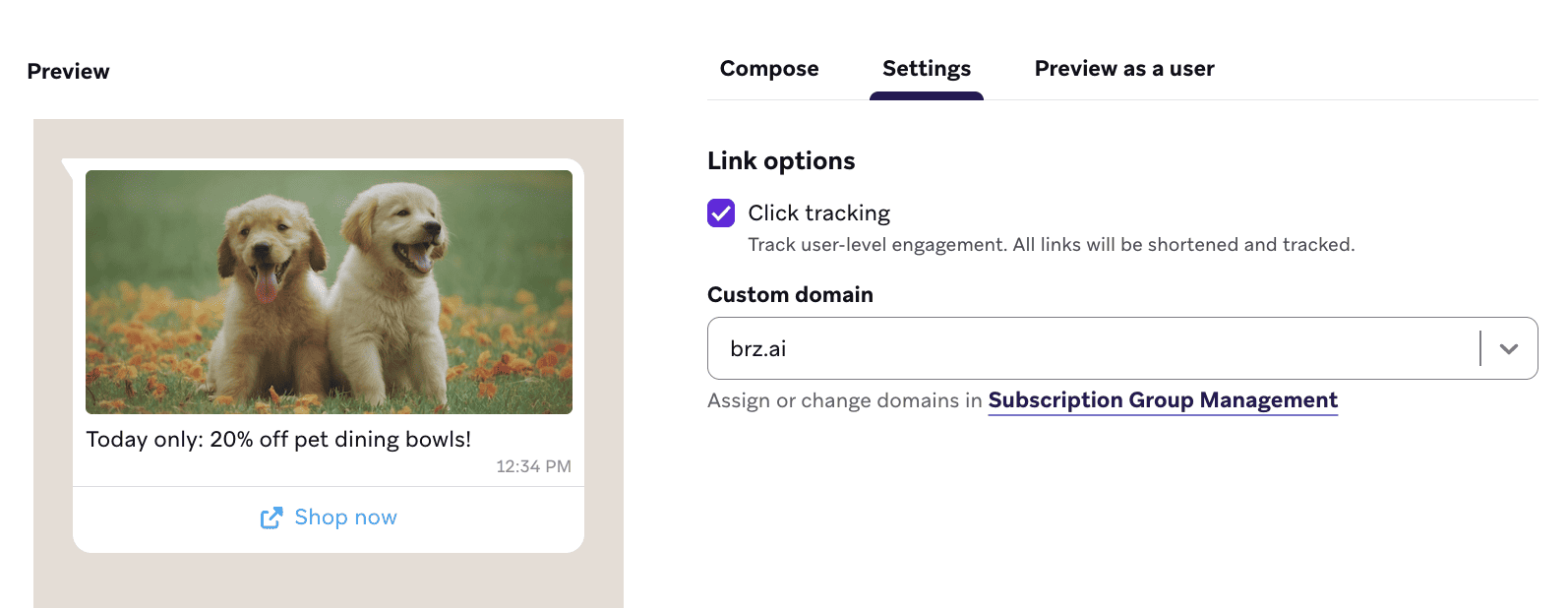
Dans le générateur de modèles, accédez à l’onglet Paramètres. Dans Options de lien, cochez la case Suivi des clics. Lorsqu’il est activé, tous les liens de votre modèle (dans le corps du message et les boutons CTA de site web) sont raccourcis et suivis.
Étape 2 : Sélectionner un domaine personnalisé (optionnel)
Sous Domaine personnalisé, sélectionnez le domaine que vous souhaitez utiliser pour les liens raccourcis. Le menu déroulant affiche tous les domaines de suivi personnalisés configurés pour votre espace de travail. Si vous n’en sélectionnez pas, Braze utilise le domaine par défaut brz.ai.
Pour ajouter ou modifier des domaines, sélectionnez Gestion des groupes d’abonnement.
Après la soumission d’un modèle à Meta pour approbation, le domaine de suivi ne peut plus être modifié. Confirmez que vous avez sélectionné le bon domaine avant de soumettre.
Étape 3 : Ajouter vos URL de destination
Retournez à l’onglet Composer et ajoutez le contenu de votre message.
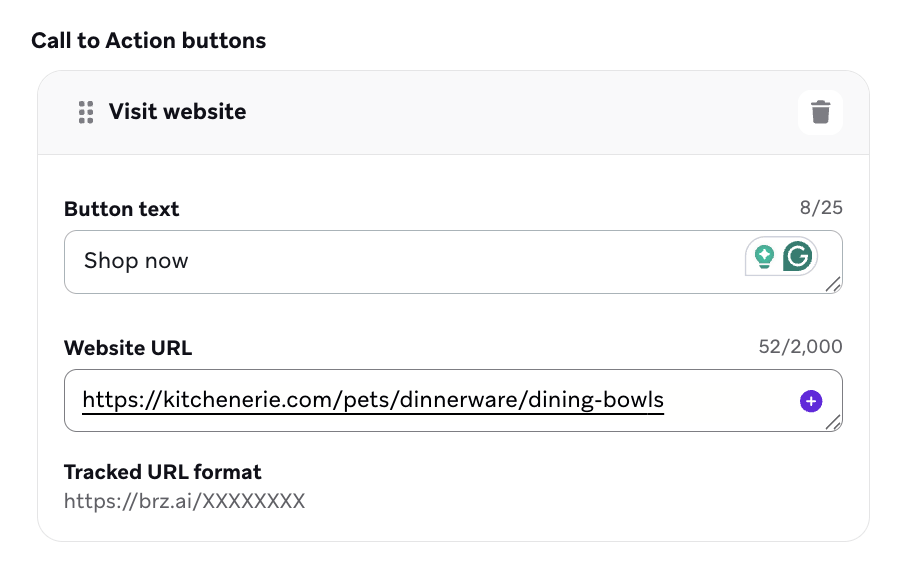
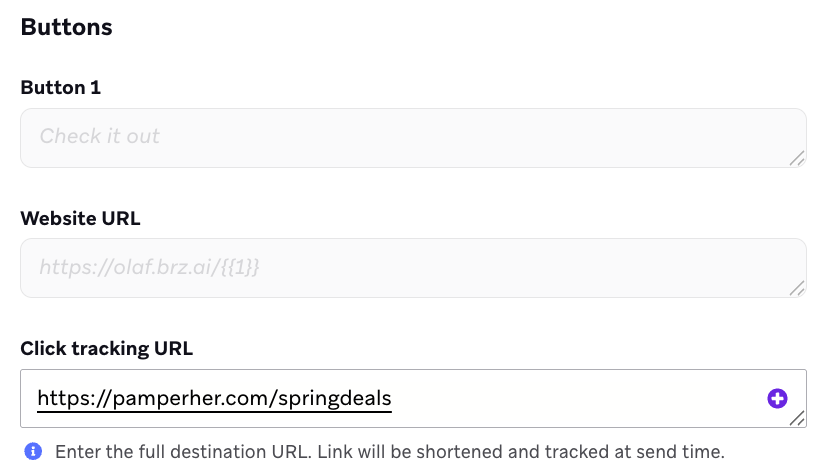
- Pour les boutons CTA de site web : Saisissez l’URL de destination dans le champ URL de suivi des clics. Braze enregistre votre URL de destination et formate automatiquement l’URL du site web du bouton avec le domaine de suivi et une marque substitutive de variable (par exemple,
https://brz.ai/{{1}}). Cette marque substitutive est ce qui est soumis à Meta. Au moment de l’envoi, Braze génère l’URL de suivi complète pour chaque utilisateur et renseigne la variable. - Pour les liens dans le corps du texte : Saisissez les URL directement dans le corps.
Vous pouvez prévisualiser le format de l’URL de suivi pour chaque bouton directement dans le champ URL du site web (par exemple, https://brz.ai/XXXXXXXX).
Mettre à jour les URL de destination après la soumission
Après la soumission d’un modèle à Meta, le domaine de suivi est verrouillé, mais l’URL de destination reste modifiable à tout moment. Pour mettre à jour la destination d’un lien, modifiez le champ URL de suivi des clics pour ce bouton. Le format de l’URL de suivi reste le même ; Braze redirige les utilisateurs vers la nouvelle destination au moment de l’envoi.
Configurer le suivi des clics depuis WhatsApp Business Manager
Si vous créez des modèles dans WhatsApp Business Manager plutôt que dans le générateur de modèles, suivez ces étapes pour que le suivi des clics fonctionne correctement lorsque le modèle est utilisé dans Braze.
Étape 1 : Créer un modèle compatible avec le suivi des clics dans WhatsApp Business Manager
- Dans votre WhatsApp Business Manager, créez une URL de base qui est soit votre domaine personnalisé, soit
brz.ai. - Assurez-vous que les liens inclus dans le modèle sont compatibles avec le suivi des clics.
- Ne modifiez pas les variables du modèle une fois qu’il est configuré en tant que Campaign dans Braze ; les modifications en aval ne peuvent pas être intégrées.
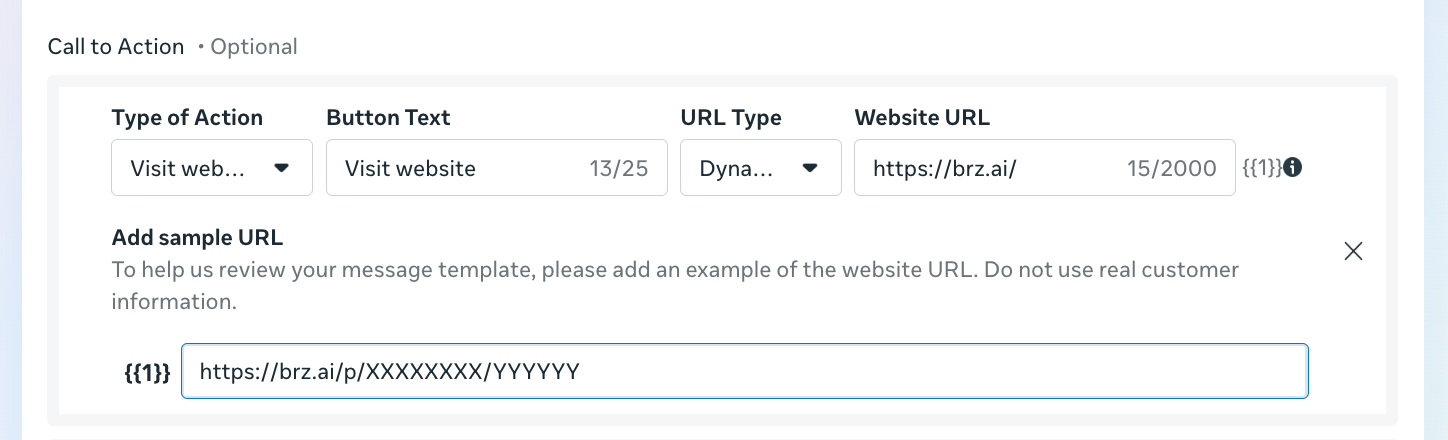
- Pour les liens de boutons CTA, sélectionnez Dynamique, puis fournissez l’URL de base (
brz.aiou votre domaine personnalisé).
- Pour les liens dans le corps du texte, lors de la rédaction du modèle dans votre WhatsApp Business Manager, supprimez les espaces insérés pour les liens contenus dans le corps que vous souhaitez suivre.

Étape 2 : Compléter votre modèle dans Braze
Lors de la composition, Braze détecte automatiquement quels modèles ont des domaines d’URL compatibles, à la fois dans le corps du texte et pour les boutons CTA. Le statut est affiché en bas du modèle.
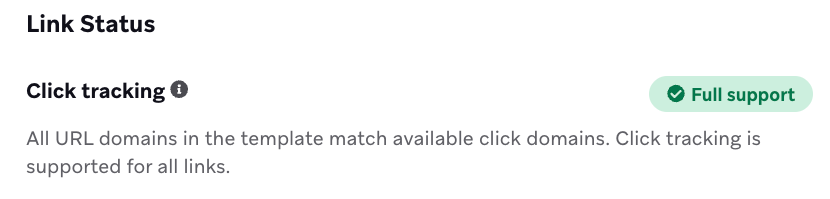
- Liens pris en charge : Les liens soumis avec l’URL de base correspondante ont le suivi des clics activé.
- Liens partiellement pris en charge : Si certains liens d’un modèle sont soumis en tant qu’URL complètes, le suivi des clics ne sera pas appliqué à ces liens.
- Liens non pris en charge : Les liens sans URL de base approuvée n’auront pas de capacités de suivi des clics.
L’URL de destination doit être fournie pour tout lien dont l’URL de base correspond à brz.ai ou à votre domaine personnalisé.
Envoi de messages de modèle via l’API : Le suivi des clics WhatsApp (utilisant brz.ai ou un domaine de suivi personnalisé et le champ URL de suivi des clics dans le compositeur de messages) n’est pas pris en charge lors de l’envoi de messages de modèle WhatsApp via l’endpoint /messages/send.
Si vous envoyez un message de modèle via l’API, vous pouvez renseigner les variables d’URL CTA (en utilisant button_variables), mais Braze ne génère pas d’URL de suivi des clics ni de lien de redirection dans le flux de requêtes API. Pour utiliser le suivi des clics, envoyez le modèle depuis le tableau de bord de Braze ou via un déclencheur de Campaign Braze.
Domaines personnalisés
Le raccourcissement de lien vous permet également d’utiliser votre propre domaine pour personnaliser l’apparence de vos URL raccourcies et présenter une image de marque cohérente. Pour plus d’informations, consultez Domaines personnalisés en libre-service.
Personnalisation Liquid dans les URL
Vous pouvez construire dynamiquement vos URL directement dans le compositeur de Braze, ce qui vous permet d’ajouter des paramètres UTM dynamiques à vos URL ou d’envoyer aux utilisateurs des liens uniques (par exemple, les rediriger vers leur panier abandonné ou vers un produit spécifique de nouveau en stock). Les URL peuvent être générées dynamiquement grâce à l’utilisation de n’importe quelle balise de personnalisation Liquid prise en charge.
https://example.com/?campaign_utm={{campaign.${api_id}}}&user_attribute={{custom_attribute.${attribute1}}}
Nous prenons également en charge le raccourcissement des variables Liquid personnalisées, comme dans les exemples suivants :
{% assign url_var = {{event_properties.${url_slug}}} %}
https://example.com/{{url_var}}
Raccourcir les URL générées par des variables Liquid
Braze raccourcit les URL générées par Liquid, y compris celles incluses dans les propriétés de déclenchement d’API. Par exemple, si {{api_trigger_properties.${url_value}}} représente une URL valide, nous raccourcirons et suivrons cette URL avant d’envoyer le message WhatsApp.
Tests
Avant de lancer votre Campaign ou Canvas, il est recommandé de prévisualiser et de tester votre message au préalable. Pour ce faire, accédez à l’onglet Test pour prévisualiser et envoyer un WhatsApp à des groupes de test de contenu ou à un utilisateur individuel.
Cet aperçu sera mis à jour avec la personnalisation correspondante et l’URL raccourcie.
Si un brouillon est créé au sein d’un Canvas actif, une URL raccourcie ne sera pas générée. L’URL raccourcie réelle est générée lorsque le brouillon du Canvas est activé.
Reporting
Lorsque le suivi des clics est activé ou utilisé avec des modèles pris en charge, le tableau de performance WhatsApp inclut la colonne Total Clicks qui affiche un décompte des événements de clic par variante et un taux de clics associé. Pour plus de détails sur les indicateurs WhatsApp, consultez Performance des messages WhatsApp.
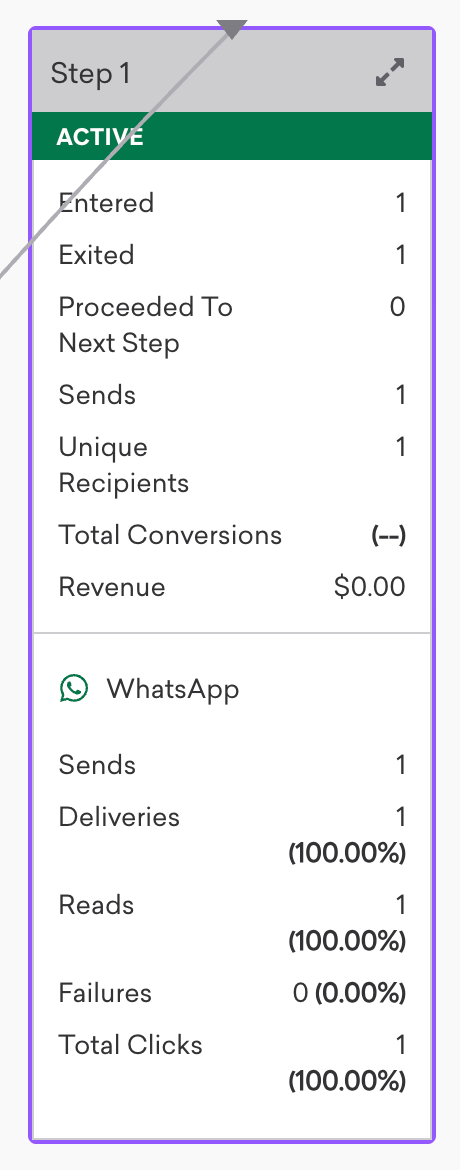
Les données de clics seront automatiquement reportées dans le tableau de bord d’analyse.

Reciblage des utilisateurs
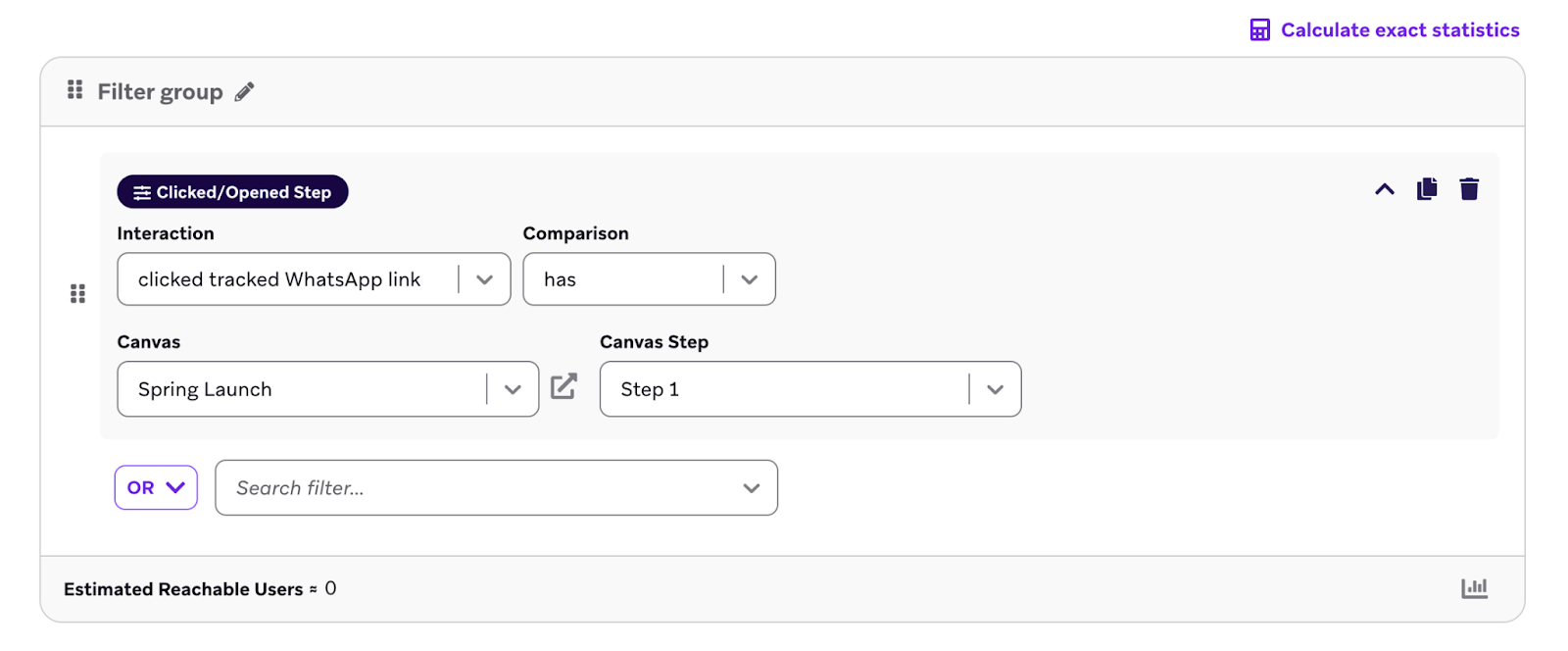
Vous pouvez utiliser le filtre Clicked/Opened Step et l’interaction clicked tracked WhatsApp link pour segmenter les utilisateurs en fonction de leurs interactions avec les liens.
Foire aux questions
Les liens que je reçois lors des envois de test sont-ils de vraies URL ?
Si la campagne a été enregistrée en tant que brouillon avant l’envoi de test, oui. Sinon, il s’agit d’un lien de marque substitutive. Notez que l’URL exacte envoyée lors d’une campagne lancée peut différer de celle envoyée lors d’un envoi de test.
Est-il possible d’ajouter des paramètres UTM à une URL avant qu’elle ne soit raccourcie ?
Oui. Des paramètres statiques et dynamiques peuvent être ajoutés.
Combien de temps les URL raccourcies restent-elles valides ?
Les URL personnalisées sont valables deux mois à compter de la date d’enregistrement de l’URL. Pour le raccourcissement de lien unifié, qui ne fait pas de distinction entre liens statiques et personnalisés, tous les liens sont valables neuf semaines.
Le SDK Braze doit-il être installé pour raccourcir des liens ?
Non. Le raccourcissement des liens fonctionne sans aucune intégration SDK.
Est-ce que je peux savoir quels utilisateurs individuels cliquent sur une URL ?
Oui. Lorsque le suivi des clics est activé (ou activé en fonction de la configuration du modèle), vous pouvez recibler les utilisateurs qui ont cliqué sur des URL en exploitant les filtres de reciblage WhatsApp ou les événements de clic WhatsApp (users.messages.whatsapp.Click) envoyés par Currents.
Les aperçus sur l’appareil WhatsApp comptent-ils comme des clics ?
Non, ils ne contribuent pas au taux de clics pour les messages WhatsApp.