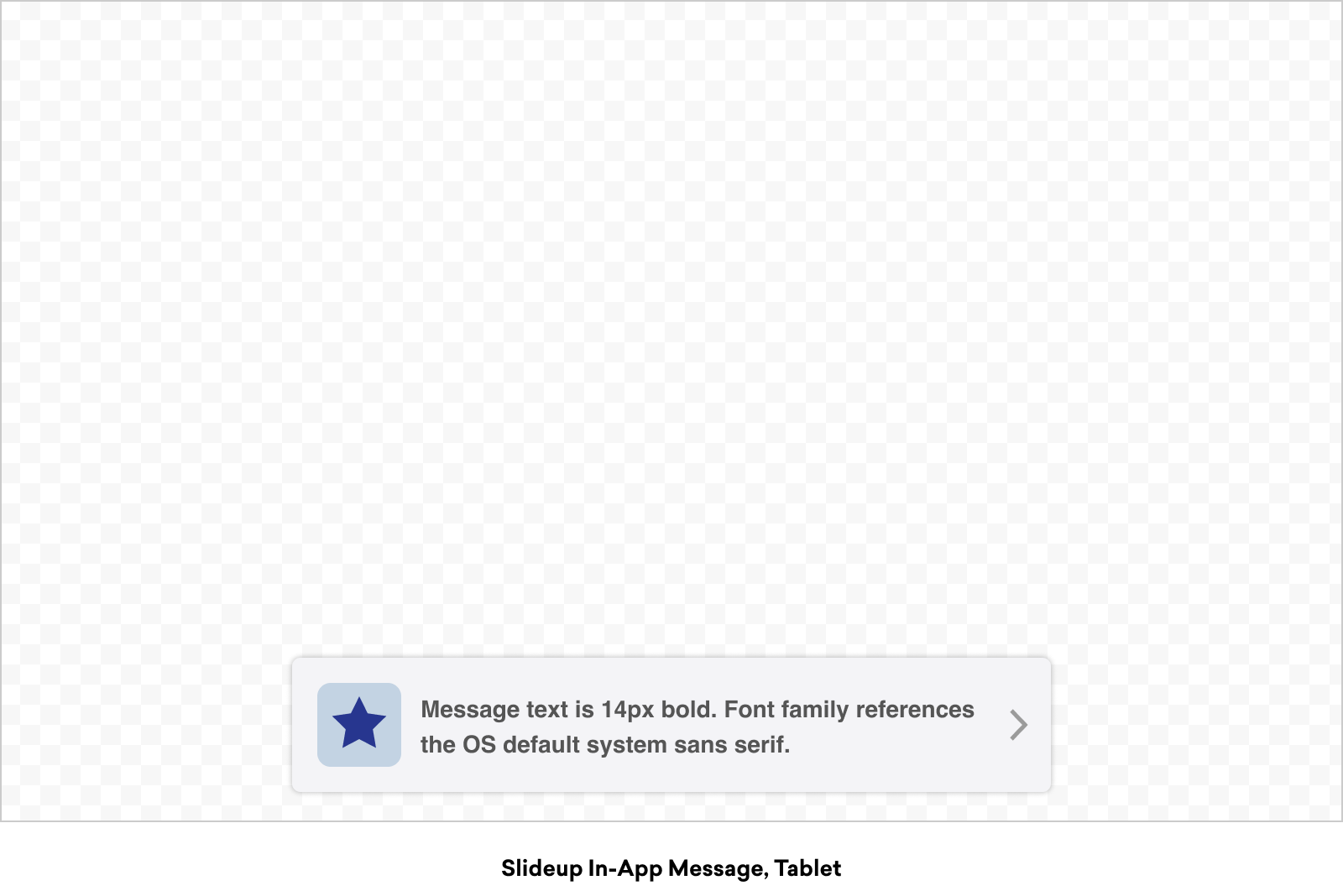
Messages in-app contextuels
Nos messages contextuels apparaissent généralement en haut ou en bas de l’écran de l’application (vous pouvez définir cela lors de la création de votre message). Ils sont parfaits pour informer vos utilisateurs de nouvelles conditions d’utilisation, de cookies et d’autres informations utiles. Ils ne sont pas intrusifs et permettent à vos utilisateurs de continuer à interagir avec votre application pendant l’affichage du message.
Ce type de message est disponible dans l’éditeur traditionnel.
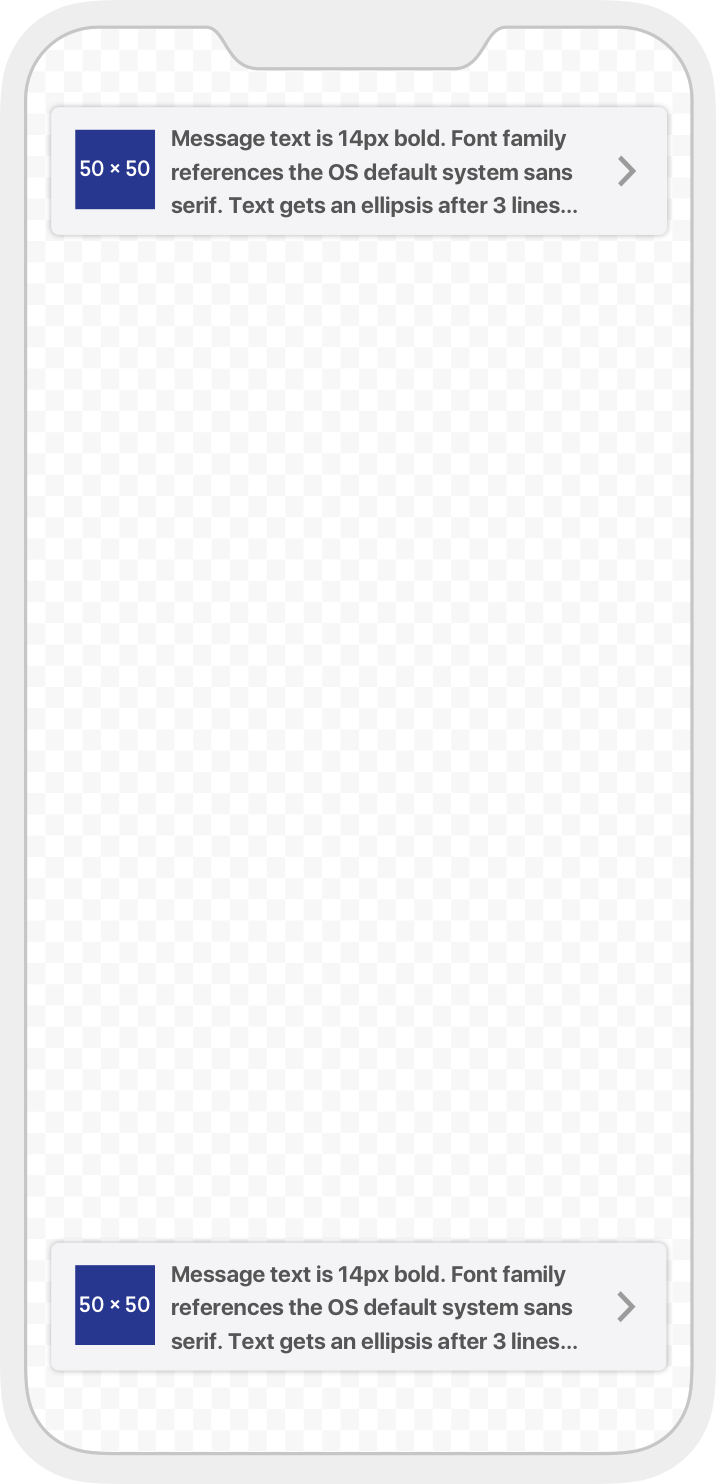
Comportement de l’image et du texte
Les messages contextuels peuvent contenir jusqu’à trois lignes de texte avant troncature avec des points de suspension. Les images dans les messages contextuels ne seront jamais recadrées ni rognées — elles seront toujours redimensionnées pour s’adapter au conteneur d’image de 50 x 50 pixels.
- Toutes les images doivent faire moins de 5 Mo.
- Nous acceptons uniquement les formats de fichier PNG, JPEG et GIF.
- Nous recommandons que vos images fassent 500 Ko.

Créez des ressources en toute confiance ! Nos modèles d’images de messages in-app et nos superpositions de zones sûres sont conçus pour s’adapter parfaitement aux appareils de toutes tailles. Télécharger le ZIP des modèles de conception
| Disposition | Taille de la ressource | Notes |
|---|---|---|
| Image + Texte | Rapport hauteur/largeur 1:1 Haute résolution 150 x 150 px Minimum 50 x 50 px |
Les images de différents rapports hauteur/largeur s’adapteront à un conteneur d’image carré, sans recadrage. |
Vous devriez toujours prévisualiser et tester vos messages sur une variété d’appareils pour vous assurer que les zones les plus importantes de votre image et de votre message apparaissent comme prévu. Notez que lors de la prévisualisation de votre message dans le composeur, le rendu réel sur les appareils peut différer.
Appareils mobiles
Sur les appareils mobiles, les messages contextuels apparaissent en haut ou en bas de l’écran de l’application. Vous pouvez le spécifier lors de la création de votre message. Les utilisateurs peuvent balayer pour fermer le message contextuel, ou appuyer dessus pour l’ouvrir si une action au clic est incluse. Si une action au clic est ajoutée au message contextuel, un chevron « > » est affiché.
Écrans plus grands
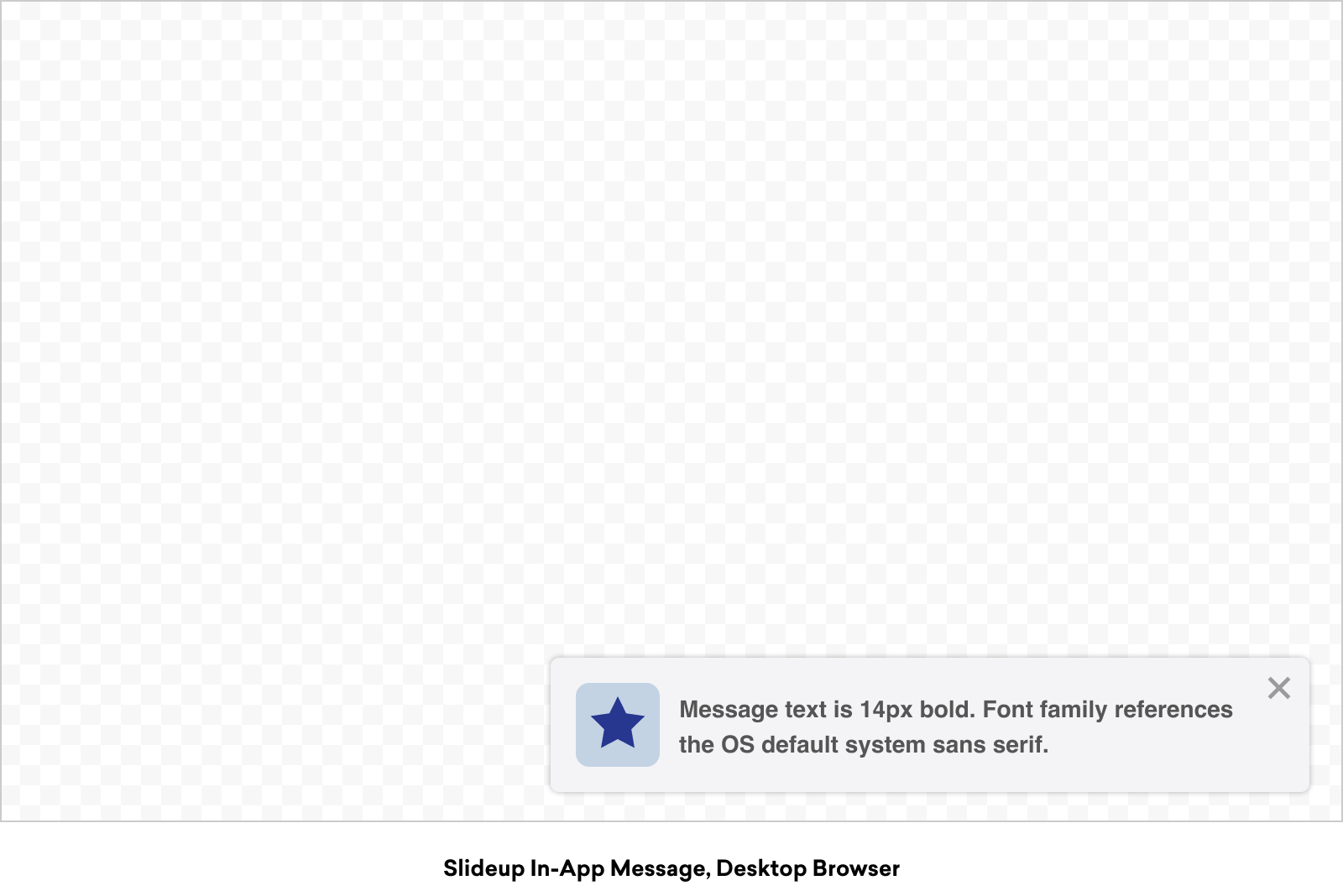
Sur un navigateur de bureau, un message in-app contextuel s’affichera dans le coin de l’écran comme illustré dans la capture d’écran suivante (sauf indication contraire lors de la création du message in-app). Les utilisateurs peuvent cliquer sur le bouton de fermeture « X » pour fermer le message contextuel.
Sur une tablette, un message in-app contextuel apparaît en bas de l’écran. Comme sur les appareils mobiles, les utilisateurs peuvent balayer pour fermer le message contextuel, ou appuyer dessus pour l’ouvrir si une action au clic est incluse. Si une action au clic est ajoutée au message contextuel, un chevron « > » est affiché. Un bouton de fermeture « X » n’est pas affiché par défaut.