Boutons d’action push
Les boutons d’action push vous permettent de définir du contenu et des actions pour les boutons lors de l’utilisation des notifications push iOS et Android de Braze. Grâce aux boutons d’action, vos utilisateurs peuvent interagir directement avec votre application depuis une notification sans avoir à ouvrir l’expérience sur l’application.
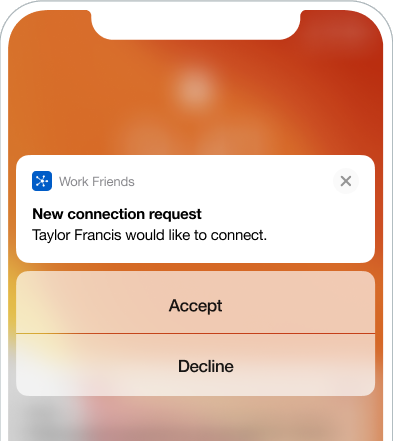
Créer des boutons d’action
Chaque bouton interactif peut renvoyer vers une page web, un lien profond ou ouvrir l’application.
- Pour les Campaigns push standard, vous pouvez spécifier vos boutons d’action push dans la section On-Click Behavior du compositeur de messages push dans le tableau de bord.
- Pour les Campaigns push multiplateformes, les boutons d’action peuvent être configurés séparément pour chaque plateforme sous l’onglet Paramètres.
iOS
Pour utiliser les boutons d’action dans vos messages push iOS, procédez comme suit :
- Activez les boutons d’action dans l’onglet Rédiger.
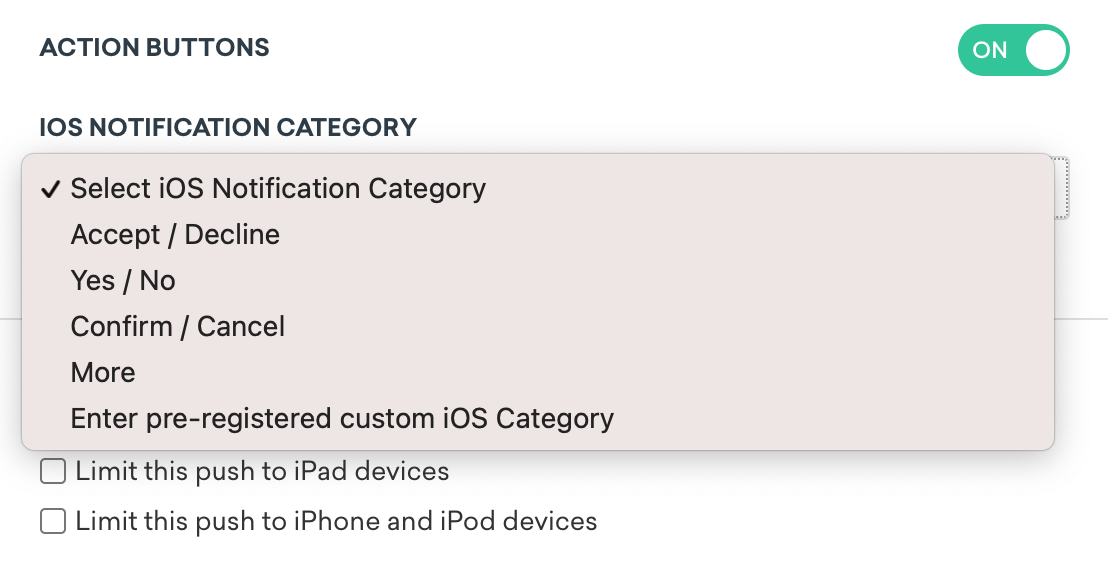
- Sélectionnez votre iOS Notification Category parmi les combinaisons de boutons disponibles suivantes :
- Accept / Decline
- Yes / No
- Confirm / Cancel
- More
- Pre-registered custom iOS Category

En raison de la gestion des boutons par iOS, vous devez effectuer des étapes d’intégration supplémentaires lors de la configuration des boutons d’action push, qui sont décrites dans notre documentation développeur. En particulier, vous devez soit configurer les catégories iOS, soit sélectionner certaines options de boutons par défaut. Pour les intégrations Android, ces boutons fonctionnent automatiquement.
Les paires prédéfinies telles que Yes / No associent le deuxième bouton à une action de fermeture (CLOSE) par défaut, de sorte qu’il n’ouvre pas l’application de la même manière que le premier bouton. Les Ouvertures directes n’incluent pas ce type d’appui, mais les données Push Notification Open dans Currents ou Snowflake peuvent tout de même l’enregistrer avec button_action_type et button_string. Pour en savoir plus, consultez Boutons d’action push et reporting.
Android
Pour utiliser les boutons d’action dans vos messages push Android, procédez comme suit :
- Activez les boutons d’action dans l’onglet Rédiger.
- Sélectionnez Add Button et spécifiez le texte de votre bouton ainsi que le On-Click Behavior. Vous pouvez choisir parmi les actions disponibles suivantes :
- Open App
- Redirect to Web URL
- Lien profond vers l’application
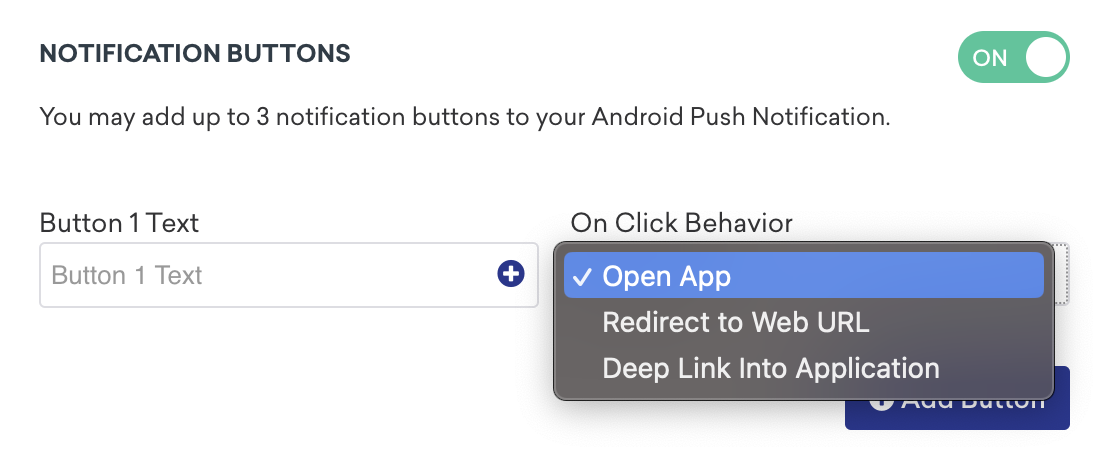
Vous pouvez ajouter jusqu’à trois boutons dans votre notification push.
Limites de caractères Android
Contrairement aux boutons iOS, qui sont empilés, les boutons Android sont affichés côte à côte sur une même ligne. Cela signifie que plus vous ajoutez de boutons (jusqu’à trois), moins vous disposez d’espace pour le texte des boutons.
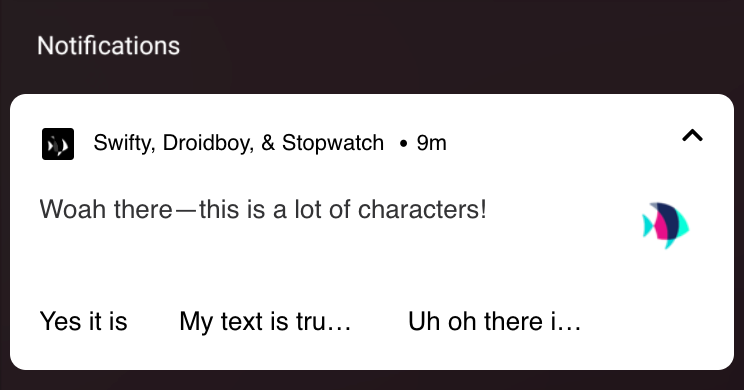
Le tableau suivant indique le nombre de caractères que vous pouvez ajouter avant que le texte de votre bouton ne soit tronqué, en fonction du nombre de boutons :
| Nombre de boutons | Nombre maximum de caractères par bouton |
|---|---|
| 1 | 46 caractères |
| 2 | 20 caractères |
| 3 | 11 caractères |