Tableaux de bord des performances des canaux
Les tableaux de bord des performances des canaux affichent les indicateurs de performance agrégés d’un canal entier, à la fois pour les Campaigns et les Canvas. Ces tableaux de bord sont actuellement disponibles pour l’e-mail, les notifications push, les SMS, les MMS et les RCS, y compris les indicateurs RCS et de repli SMS sur le tableau de bord SMS/MMS/RCS Performance.
Conditions préalables
Pour consulter les tableaux de bord de performance des canaux, vous devez disposer des autorisations suivantes pour votre espace de travail :
| Tableau de bord | Autorisation | Ce qu’elle permet |
|---|---|---|
| Performances des e-mails | « Afficher les données d’utilisation » ou « Afficher les rapports du tableau de bord » | Ouvrir le tableau de bord Performances des e-mails |
| Performances des notifications push | « Afficher les données d’utilisation » ou « Afficher les rapports du tableau de bord » | Ouvrir le tableau de bord Performances des notifications push |
| Performances SMS/MMS/RCS | « Afficher les données d’utilisation » ou « Afficher les rapports du tableau de bord » | Ouvrir le tableau de bord Performances SMS/MMS/RCS |
Tableaux de bord
Sélectionnez un onglet pour afficher les détails des tableaux de bord de performance des canaux disponibles.
Tableau de bord des performances des e-mails
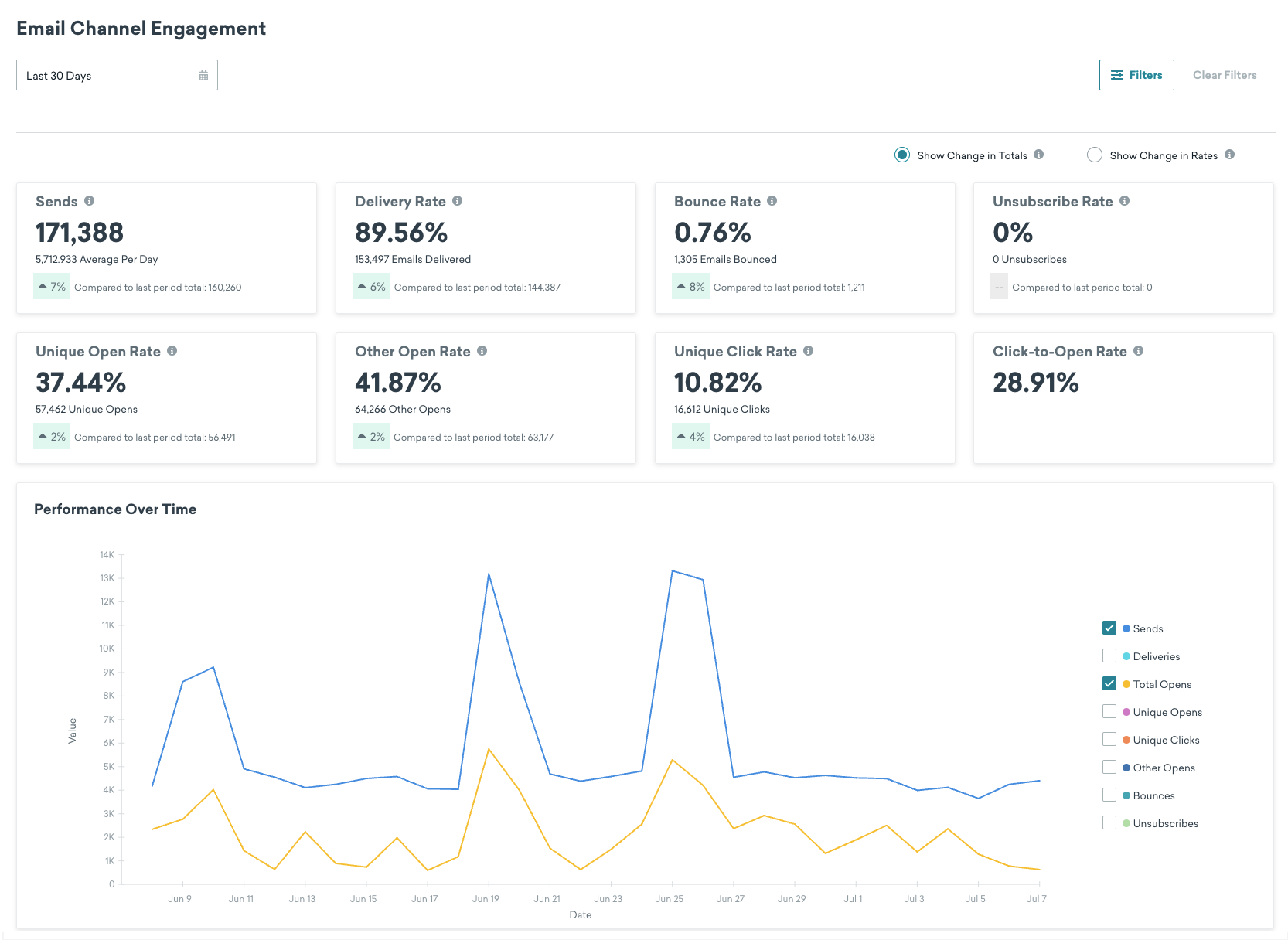
Pour afficher votre tableau de bord des performances des e-mails, allez dans Analyse > Performance des e-mails, puis sélectionnez la plage de dates de la période dont vous souhaitez consulter les données. Votre plage de dates peut remonter jusqu’à un an dans le passé.
Mode de calcul des indicateurs
Les calculs des différents indicateurs dans le tableau de bord de performance email sont les mêmes que ceux au niveau d’un message individuel (comme l’analyse d’une Campaign). Sur ce tableau de bord, les indicateurs sont agrégés pour l’ensemble des Campaigns et des Canvas pour la plage de dates que vous avez sélectionnée. Pour en savoir plus sur ces définitions, consultez Indicateurs e-mail.
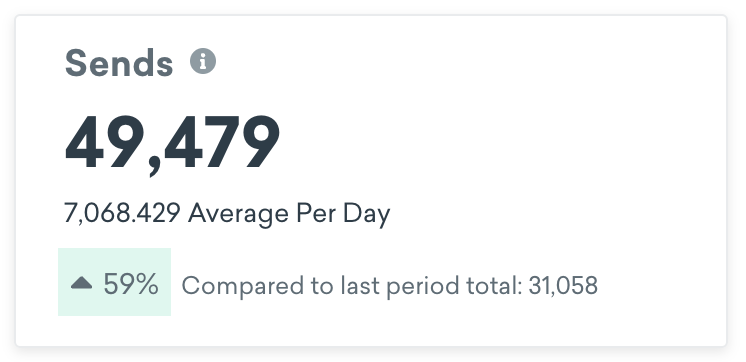
Chaque tuile affiche d’abord l’indicateur de taux, suivi de l’indicateur de nombre (à l’exception d’Envois, qui affiche l’indicateur de nombre suivi de la moyenne par jour). Par exemple, la tuile des clics uniques contient le taux de clics uniques de la période sélectionnée et le nombre total de clics uniques pour cette période. Chaque tuile affiche également la comparaison avec la période précédente.
| Indicateur | Type | Calcul |
|---|---|---|
| Envois | Nombre | Nombre total d’envois pour chaque jour de la plage de dates |
| Taux de réception | Taux | (Nombre total de réceptions pour chaque jour de la plage de dates) / (Nombre total d’envois pour chaque jour de la plage de dates) |
| Taux de rebond | Taux | (Nombre total de rebonds pour chaque jour de la plage de dates) / (Nombre total d’envois pour chaque jour de la plage de dates) |
| Taux de désabonnement | Taux | (Nombre total de désabonnements uniques pour chaque jour de la plage de dates) / (Nombre total de réceptions pour une plage de dates) Cet indicateur utilise les désabonnements uniques, également utilisés dans Campaign Analytics, Aperçu et le générateur de rapports. Ces désabonnements sont enregistrés pour toutes les sources (comme la REST API, les importations CSV, les e-mails et les désabonnements de liste). Les taux de désabonnement dans les analyses des campagnes et des Canvas correspondent aux désabonnements résultant d’un clic sur un lien de désabonnement dans un e-mail envoyé par Braze. |
| Taux d’ouverture unique | Taux | (Nombre total d’ouvertures uniques pour chaque jour de la plage de dates) / (Nombre total de réceptions pour une plage de dates) |
| Taux d’autres ouvertures | Taux | (Nombre total d’autres ouvertures pour chaque jour de la plage de dates) / (Nombre total de réceptions pour la plage de dates) Les autres ouvertures incluent les e-mails qui n’ont pas été identifiés comme des ouvertures automatiques, par exemple lorsqu’un utilisateur ouvre un e-mail. Cet indicateur n’est pas unique et constitue un sous-indicateur du total des ouvertures. |
| Taux de clics unique | Taux | (Nombre total de clics uniques pour chaque jour de la plage de dates) / (Nombre total de réceptions pour une plage de dates) |
| Taux de clics par rapport aux ouvertures unique | Taux | (Nombre total de clics uniques pour chaque jour de la plage de dates) / (Nombre total d’ouvertures uniques pour chaque jour de la plage de dates) |
Tableau de bord des informations sur les e-mails
Le tableau de bord des informations sur les e-mails indique où et quand vos clients interagissent avec vos e-mails. Ces rapports fournissent des données riches et détaillées pour optimiser vos e-mails et stimuler l’engagement. Le tableau de bord des informations sur les e-mails comprend jusqu’à six mois de données. Pour y accéder, allez dans Analyse > Performance des e-mails > Informations sur les e-mails.
Engagement par appareil
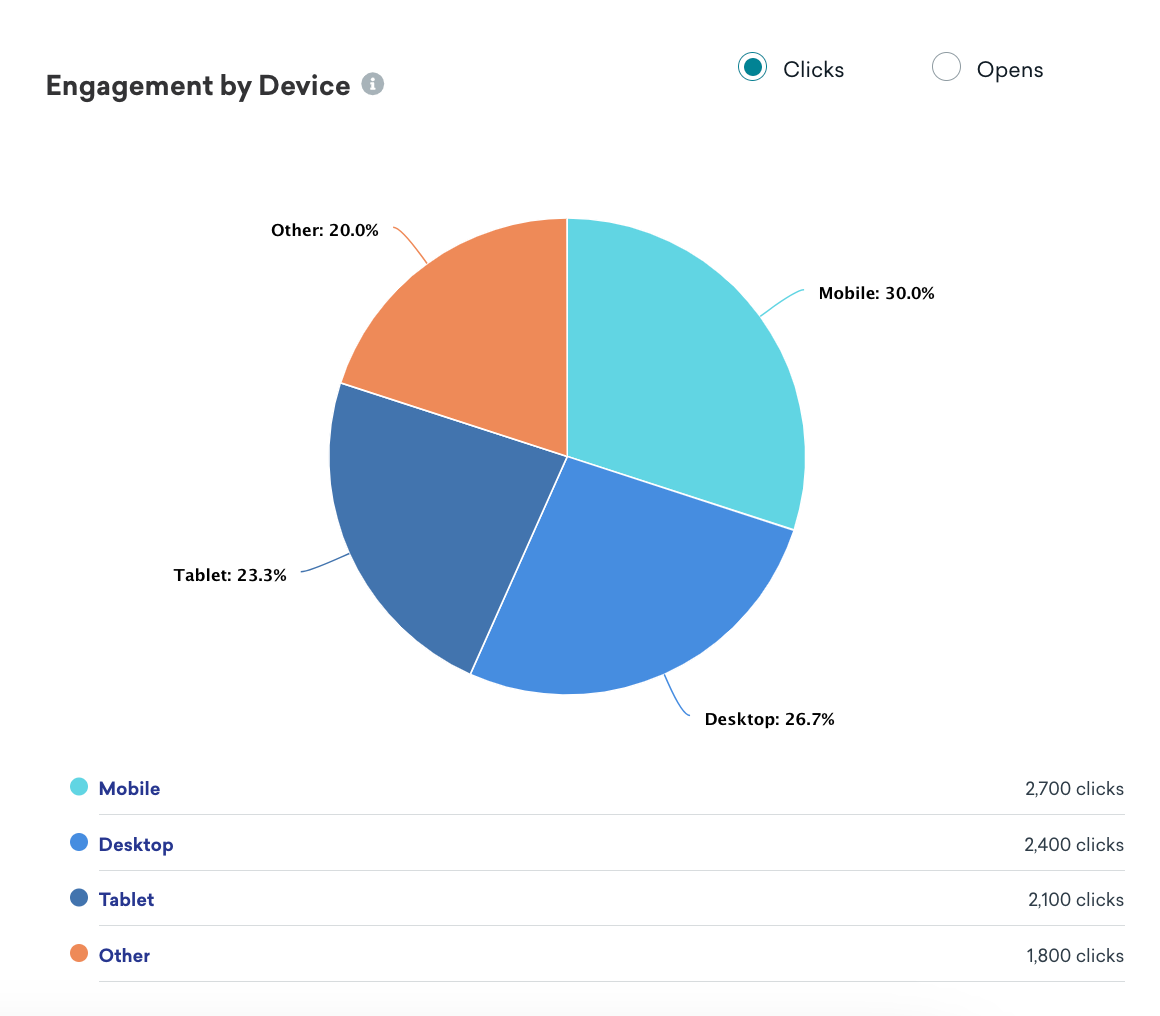
Le rapport Engagement par appareil présente une répartition des appareils utilisés par vos utilisateurs pour interagir avec vos e-mails. Ces données suivent l’engagement par e-mail sur mobile, ordinateur de bureau, tablette et autres types d’appareils. Elles reposent sur la chaîne de caractères de l’agent utilisateur transmise par les appareils de vos utilisateurs.

Si vous utilisez CloudFront comme CDN, assurez-vous que l’agent utilisateur de vos utilisateurs est bien transmis au fournisseur de services d’e-mailing. Sinon, tous les agents utilisateurs seront « Amazon Cloudfront ».
La catégorie « Autre » comprend toute chaîne utilisateur qui ne peut pas être identifiée comme ordinateur de bureau, mobile ou tablette. Par exemple : téléviseur, voiture, console de jeux vidéo, OTT (over-the-top ou streaming), etc. Elle peut également inclure des valeurs nulles ou vides.
Pour mieux comprendre ce que contient cette catégorie « Autre », vous pouvez extraire les agents utilisateurs de l’une des manières suivantes :
- Currents vous envoie la chaîne exacte de l’agent utilisateur récupérée depuis les appareils de vos utilisateurs.
- Tirez parti de notre Query Builder pour utiliser SQL, ou de notre AI Query Builder pour consulter les agents utilisateurs.
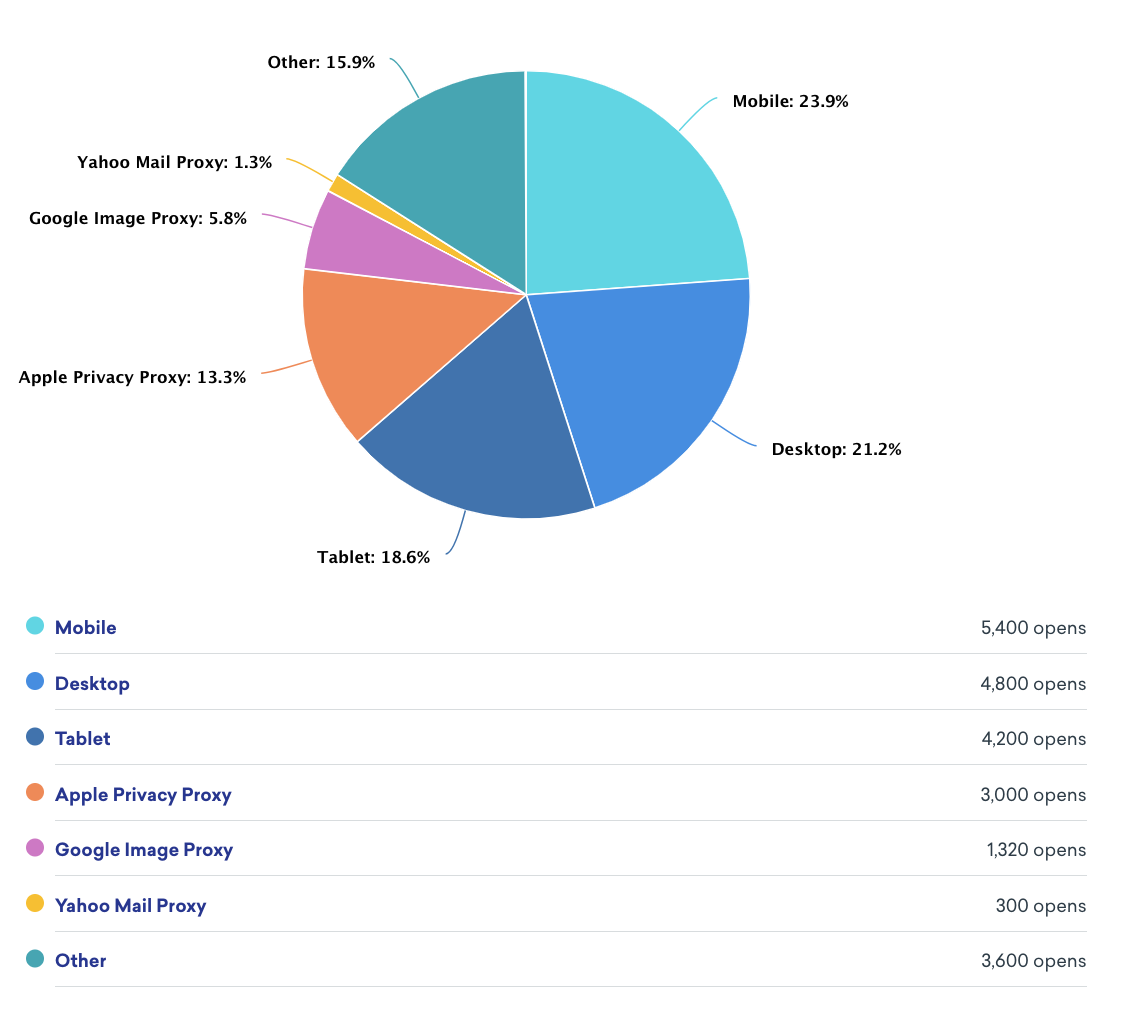
Pour les ouvertures d’e-mails, Braze distingue Google Image Proxy, Apple Image Proxy et Yahoo Mail Proxy. Ces services mettent en cache et chargent toutes les images intégrées d’un e-mail avant sa réception par le destinataire. Par conséquent, une ouverture d’e-mail est déclenchée depuis les serveurs du fournisseur de messagerie plutôt que depuis le serveur du destinataire, ce qui peut gonfler artificiellement le nombre d’ouvertures. Ces services visent à améliorer la confidentialité, la sécurité, les performances et l’efficacité du chargement des images. Ces données peuvent aussi contenir de véritables ouvertures de destinataires, car ces services de proxy masquent l’agent utilisateur, et Braze catégorise les données de proxy à partir de l’agent utilisateur.
Engagement par fournisseur de messagerie
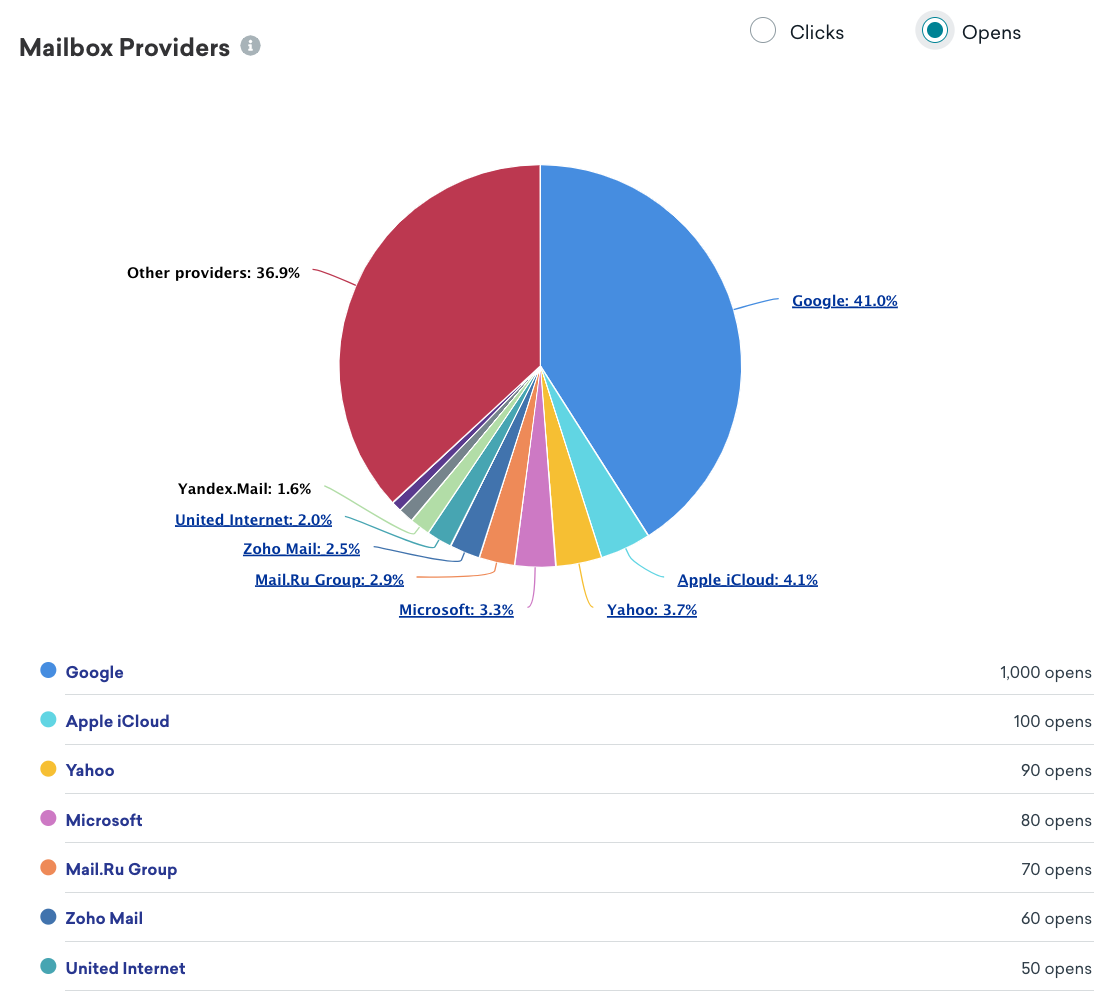
Le rapport Engagement par fournisseur de messagerie affiche les principaux fournisseurs de messagerie à l’origine de vos clics ou ouvertures. Vous pouvez cliquer sur certains fournisseurs de messagerie majeurs pour afficher leurs domaines de réception spécifiques. Par exemple, si Microsoft figure dans ce rapport parmi vos principaux fournisseurs de messagerie, vous pouvez consulter le détail de ses domaines de réception, comme « outlook.com », « hotmail.com », « live.com », etc.
Moment de l’engagement
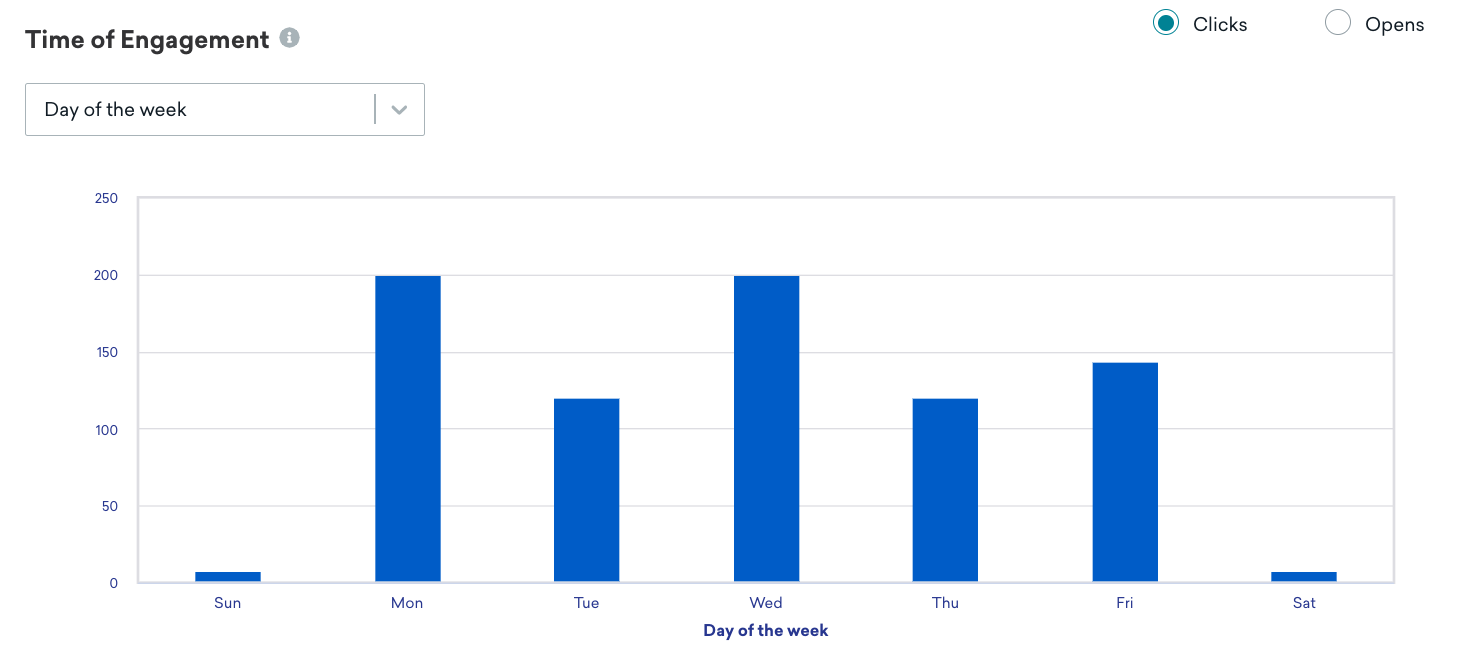
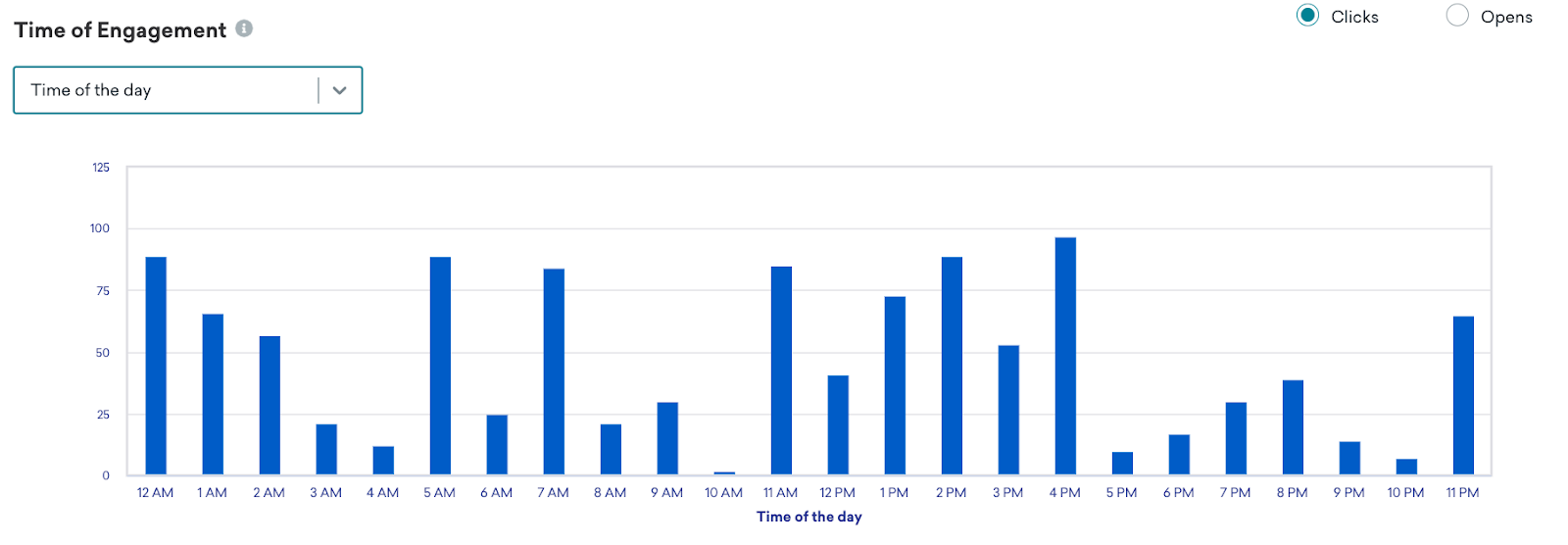
Le rapport Moment de l’engagement indique à quel moment les utilisateurs interagissent avec vos e-mails. Il vous aide à déterminer, par exemple, quel jour de la semaine ou quelle heure génère le plus d’engagement de la part de vos clients. Grâce à ces informations, vous pouvez tester le meilleur jour ou la meilleure heure pour envoyer vos messages et stimuler l’engagement. Notez que ces heures sont basées sur le fuseau horaire de votre entreprise.
Le rapport d’engagement Jour de la semaine répartit les ouvertures ou les clics par jour de la semaine.
Le rapport d’engagement Heure de la journée répartit les ouvertures ou les clics par heure sur une période de 24 heures.
Pour en savoir plus sur l’analyse de vos e-mails, consultez la section Rapports sur les e-mails.
Tableau de bord des performances SMS/MMS/RCS
Pour utiliser le tableau de bord Performance SMS/MMS/RCS, allez dans Analyse > Performance SMS/MMS/RCS, puis sélectionnez la plage de dates de la période dont vous souhaitez consulter les données. Votre plage de dates peut remonter jusqu’à un an dans le passé.
Lorsque RCS est provisionné pour votre espace de travail, le tableau de bord regroupe les principaux indicateurs dans les sections SMS/MMS et RCS, y compris les indicateurs de basculement vers SMS sur les vignettes RCS, le cas échéant. Le graphique Performance au fil du temps inclut les envois, réceptions, lectures, rejets, clics et taux RCS aux côtés des séries SMS/MMS, et le tableau de bord comprend des vignettes d’abonnement et de désabonnement. Les filtres du tableau de bord (tag, campagne et Canvas) s’appliquent aux deux sections.
Indicateurs SMS/MMS
Les calculs des différents indicateurs dans le tableau de bord de performance SMS sont les mêmes que ceux au niveau d’un message individuel (comme l’analyse d’une Campaign). Sur ce tableau de bord, les indicateurs sont agrégés pour l’ensemble des Campaigns et des Canvas pour la plage de dates que vous avez sélectionnée. Pour en savoir plus sur ces définitions, consultez Indicateurs SMS.
Chaque tuile affiche d’abord l’indicateur de taux, suivi de l’indicateur de nombre (à l’exception d’Envois, qui affiche l’indicateur de nombre suivi de la moyenne par jour). Chaque tuile affiche également la comparaison avec la période précédente.
| Indicateur | Type | Calcul |
|---|---|---|
| Envois | Nombre | Nombre total d’envois pour chaque jour de la plage de dates |
| Taux de réceptions confirmées | Taux | (Nombre total de réceptions pour chaque jour de la plage de dates) / (Nombre total d’envois pour chaque jour de la plage de dates) |
| Taux d’échecs de réception | Taux | (Nombre total d’échecs pour chaque jour de la plage de dates) / (Nombre total d’envois pour chaque jour de la plage de dates) |
| Taux de rejets | Taux | (Nombre total de rejets pour chaque jour de la plage de dates) / (Nombre total d’envois pour chaque jour de la plage de dates) |
| Taux de clics | Taux | (Nombre total de clics pour chaque jour de la plage de dates) / (Nombre total de réceptions pour chaque jour de la plage de dates) |
| Total des abonnements | Nombre | Abonnements finalisés pour toutes les sources, comptabilisés par profil utilisateur et par groupe d’abonnement sur la plage de dates sélectionnée |
| Total des désabonnements | Nombre | Désabonnements pour toutes les sources, comptabilisés par profil utilisateur et par groupe d’abonnement sur la plage de dates sélectionnée |
Total des abonnements et Total des désabonnements incluent les changements d’abonnement provenant de toutes les sources (par exemple, les mises à jour via l’API et les préférences dans l’application), et pas uniquement les mots-clés entrants. Braze comptabilise chaque changement par profil utilisateur et par groupe d’abonnement. Les profils qui partagent un numéro de téléphone sont comptabilisés séparément. Les doubles abonnements ne sont comptabilisés qu’après confirmation. Lorsque vous filtrez par campagne, Canvas ou tag, les vignettes n’affichent que les changements d’abonnement attribués à ces sélections. Les nombres d’abonnements, de désabonnements et de demandes HELP sont présentés de manière combinée pour les SMS, MMS et RCS.
Indicateurs RCS
Les calculs des différents indicateurs dans le tableau de bord de performance RCS sont les mêmes que ceux au niveau d’un message individuel (comme l’analyse d’une Campaign). Sur ce tableau de bord, les indicateurs sont agrégés pour l’ensemble des Campaigns et des Canvas pour la plage de dates que vous avez sélectionnée. Pour en savoir plus sur ces définitions, consultez Rapports pour SMS, MMS et RCS et le Glossaire des indicateurs de rapport (filtrez par RCS).
Chaque tuile affiche d’abord l’indicateur de taux, suivi de l’indicateur de nombre (à l’exception d’Envois, qui affiche l’indicateur de nombre suivi de la moyenne par jour). Chaque tuile affiche également la comparaison avec la période précédente.
| Indicateur | Type | Calcul | Remarques |
|---|---|---|---|
| Envois | Nombre | Nombre total d’envois RCS pour chaque jour de la plage de dates | Comptabilise la tentative d’envoi RCS. Le SMS de basculement est comptabilisé séparément sous SMS/MMS. |
| Taux de réception | Taux | (Nombre total de réceptions RCS et SMS de basculement pour chaque jour de la plage de dates) / (Nombre total d’envois RCS pour chaque jour de la plage de dates) | Inclut les réceptions de SMS de basculement. La vignette affiche également les réceptions RCS, les réceptions de SMS de basculement et le taux de basculement vers SMS. |
| Taux de rejet | Taux | (Nombre total de rejets RCS et SMS de basculement pour chaque jour de la plage de dates) / (Nombre total d’envois RCS pour chaque jour de la plage de dates) | Inclut les rejets de SMS de basculement. Le total des rejets inclut les résultats renvoyés par le fournisseur, comme les statuts d’échec ou de non-réception, qui diffèrent des échecs de réception. |
| Taux de clics | Taux | (Nombre total de clics RCS pour chaque jour de la plage de dates) / (Nombre total de réceptions RCS pour chaque jour de la plage de dates) | Utilise les réceptions RCS (et non les SMS de basculement) comme dénominateur. Le total des clics inclut les clics sur les URL des messages et les interactions avec les cartes (comme les réponses suggérées, les URL suggérées et les réponses par bouton). |
| Taux de lecture | Taux | (Nombre total de lectures RCS pour chaque jour de la plage de dates) / (Nombre total de réceptions RCS pour chaque jour de la plage de dates) | Comptabilise uniquement les messages RCS. |
Tableau de bord des performances des notifications push
Le tableau de bord Performance des notifications push vous offre une vue d’ensemble de l’engagement des notifications push à l’échelle du canal, pour toutes vos campagnes et tous vos Canvas. Vous pouvez ainsi évaluer la santé du canal sans avoir à agréger les données de chaque message.
Pour ouvrir le tableau de bord, allez dans Analyse > Performance des notifications push, puis sélectionnez la plage de dates de la période dont vous souhaitez consulter les données. Votre plage de dates peut remonter jusqu’à un an dans le passé.
Aperçu
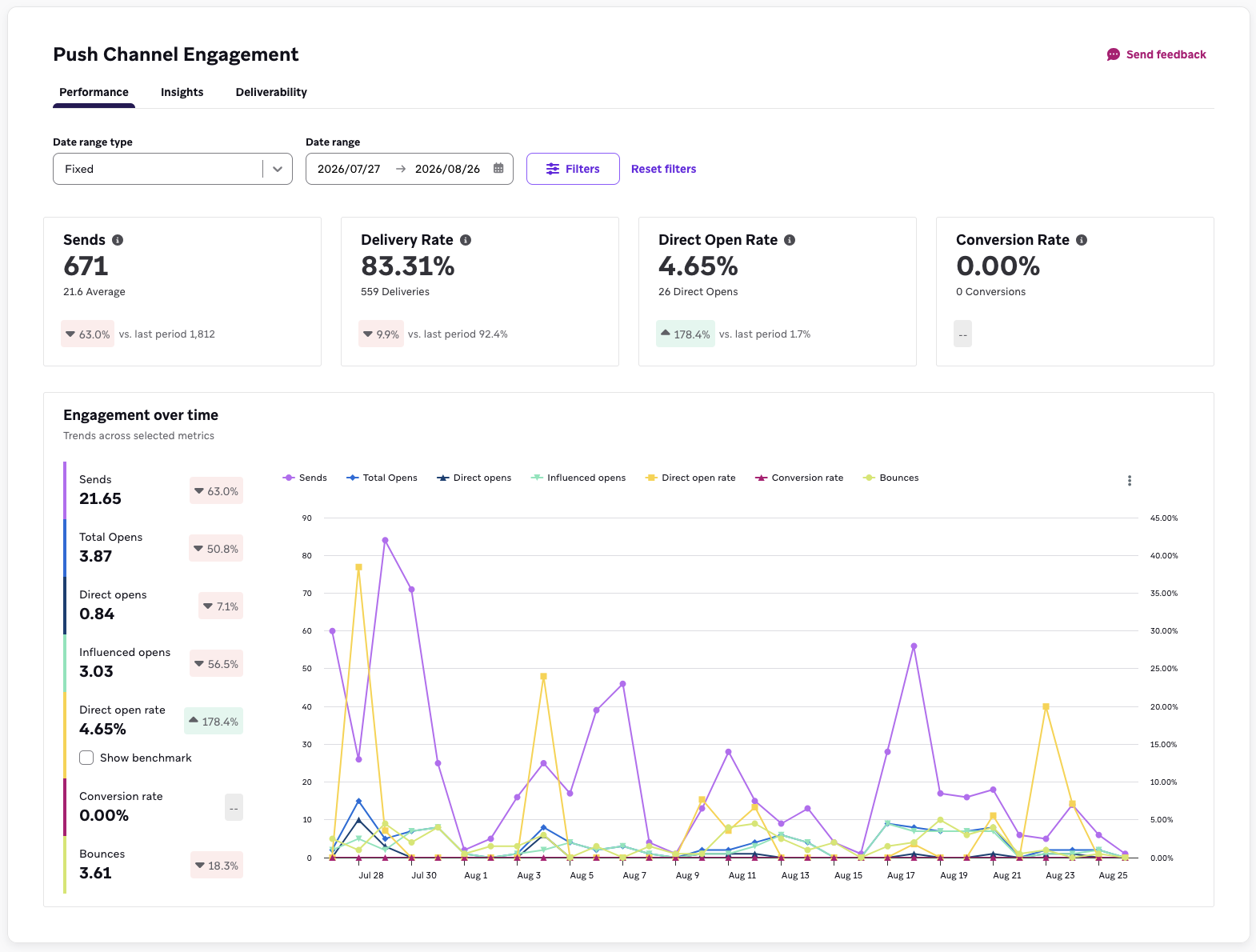
La bannière d’aperçu résume quatre indicateurs clés pour la plage de dates sélectionnée : Envois, Taux de réception, Taux d’ouverture et Taux de conversion. Chaque vignette affiche une valeur principale, un nombre complémentaire et une infobulle contenant des détails statistiques supplémentaires.
Dans ce tableau de bord, le taux de conversion porte uniquement sur votre événement de conversion principal. Pour analyser les événements de conversion secondaires, utilisez le générateur de rapports.
Engagement au fil du temps
Dans la section Engagement au fil du temps, chaque indicateur est représenté sous forme de graphique linéaire sur la plage de dates sélectionnée :
- Envois
- Total des ouvertures
- Ouvertures directes
- Ouvertures influencées
- Taux d’ouverture directe
- Taux de conversion
- Rebonds
Vous pouvez afficher un benchmark sectoriel sur le graphique du taux d’ouverture directe. Les benchmarks sont désactivés par défaut. Pour en savoir plus, consultez la section Benchmarking.
Mode de calcul des indicateurs
Les calculs des différents indicateurs dans le tableau de bord de performance push sont les mêmes que ceux au niveau d’un message individuel (comme l’analyse d’une Campaign). Sur ce tableau de bord, les indicateurs sont agrégés pour l’ensemble des Campaigns et des Canvas pour la plage de dates que vous avez sélectionnée. Pour les définitions des indicateurs, consultez le Glossaire des indicateurs de rapport et filtrez par Push. Pour plus d’informations sur les ouvertures influencées, consultez Ouvertures influencées.
Chaque tuile affiche d’abord l’indicateur de taux, suivi de l’indicateur de nombre (à l’exception d’Envois, qui affiche uniquement l’indicateur de nombre). Chaque tuile affiche également la comparaison avec la période précédente.
| Indicateur | Type | Calcul |
|---|---|---|
| Envois | Nombre | Nombre total d’envois pour chaque jour de la plage de dates |
| Taux de réception | Taux | (Nombre total de réceptions pour chaque jour de la plage de dates) / (Nombre total d’envois pour chaque jour de la plage de dates) |
| Taux de rebond | Taux | (Nombre total de rebonds pour chaque jour de la plage de dates) / (Nombre total d’envois pour chaque jour de la plage de dates) |
| Taux d’ouverture directe | Taux | (Nombre total d’ouvertures directes pour chaque jour de la plage de dates) / (Nombre total de réceptions pour chaque jour de la plage de dates) |
| Taux d’ouverture influencée | Taux | (Nombre total d’ouvertures influencées pour chaque jour de la plage de dates) / (Nombre total de réceptions pour chaque jour de la plage de dates) |
| Taux d’ouverture total | Taux | (Nombre total d’ouvertures pour chaque jour de la plage de dates) / (Nombre total de réceptions pour chaque jour de la plage de dates) Le total des ouvertures inclut les ouvertures directes et les ouvertures influencées. |
| Taux de conversion | Taux | (Nombre total de conversions principales pour chaque jour de la plage de dates) / (Nombre total de destinataires pour chaque jour de la plage de dates) |
Tableau de bord des informations sur les notifications push
Le tableau de bord des informations sur les notifications push met en évidence la façon dont votre audience réagit aux notifications push, afin que vous puissiez ajuster le contenu et la fréquence de vos envois. Pour y accéder, allez dans Analyse > Performance des notifications push > Informations.
Fréquence
Le rapport de fréquence montre la relation entre le nombre de notifications push reçues par un utilisateur et son taux d’ouverture. Vous pouvez ainsi identifier le point à partir duquel des envois supplémentaires ne génèrent plus d’engagement. Le graphique met en évidence un volume d’envoi recommandé, basé sur les données de benchmark de votre secteur.

Les rapports de fréquence et de cadence utilisent une fenêtre d’analyse minimale de trois mois. Si vous sélectionnez une plage de dates plus courte, Braze peut avancer la date de début pour inclure jusqu’à trois mois de données, lorsqu’elles sont disponibles. Ces rapports ne sont pas affectés par les filtres de tag, de campagne, de Canvas ou de plateforme : ils reflètent toujours l’intégralité de votre volume de notifications push pour la plage de dates sélectionnée.
Cadence
Si le rapport de fréquence vous indique combien de messages envoyer, le rapport de cadence vous indique comment les espacer. Il met en regard le taux d’ouverture et la cadence d’envoi, pour vous permettre de voir si le fait de regrouper vos envois (par exemple, trois notifications push reçues le même week-end) réduit l’engagement par rapport à une répartition sur la semaine.
Utilisez-le en complément du rapport de fréquence : la fréquence définit votre objectif de volume, la cadence définit sa répartition.
Répartition des performances des campagnes
Ce rapport positionne chaque campagne de notifications push de votre plage de dates selon son taux d’ouverture et son taux de conversion. Vous pouvez ainsi comparer côte à côte vos campagnes les plus et les moins performantes et identifier leurs points communs.
Sur le graphique de répartition des performances des campagnes, cliquez sur l’icône à trois points et sélectionnez Afficher le tableau de données pour afficher un tableau triable listant les mêmes campagnes. Vous pouvez trier par taux d’ouverture ou par taux de conversion pour classer les campagnes, et ouvrir les analyses d’une campagne en particulier.
Tableau de bord de livrabilité des notifications push
Le tableau de bord de livrabilité des notifications push suit la santé de votre audience push au fil du temps, afin que vous puissiez mesurer l’impact de vos envois sur votre base d’utilisateurs joignables. Pour y accéder, allez dans Analyse > Performance des notifications push > Livrabilité.
Ce tableau de bord se filtre uniquement par plage de dates, et chaque indicateur est ventilé par plateforme.
Taux de rebond
Rebonds sur la plage de dates sélectionnée, ventilés par plateforme. Vous pouvez afficher un benchmark sectoriel sur ce graphique. Il est désactivé par défaut.
Taux de désinstallation
Désinstallations sur la plage de dates sélectionnée, ventilées par plateforme. Utilisez ce graphique pour vérifier si une période d’envois intensifs a coïncidé avec une perte d’utilisateurs. Les données de désinstallation dépendent de votre configuration du suivi des désinstallations. Consultez la section Suivi des désinstallations. Le suivi des désinstallations est pris en charge sur iOS, Android (à l’exception de Huawei) et Kindle. Si le suivi des désinstallations est désactivé, les données de taux de désinstallation sont moins complètes et peuvent être moins précises. Selon le système d’exploitation, les rapports de désinstallation peuvent arriver plus tard ou par lots : le graphique peut donc ne pas refléter la date exacte de désinstallation.
Mode de calcul des indicateurs
| Indicateur | Type | Calcul |
|---|---|---|
| Taux de désinstallation | Taux | (Nombre total d’appareils pour lesquels Braze a reçu un signal de désinstallation pour chaque jour de la plage de dates) / (Nombre total d’appareils disposant de jetons valides pour chaque jour de la plage de dates) |
| Taux de rebond | Taux | (Nombre total de rebonds pour chaque jour de la plage de dates) / (Nombre total d’envois pour chaque jour de la plage de dates) |
Filtres du tableau de bord
Vous pouvez filtrer les données de votre tableau de bord à l’aide des options de filtre suivantes :
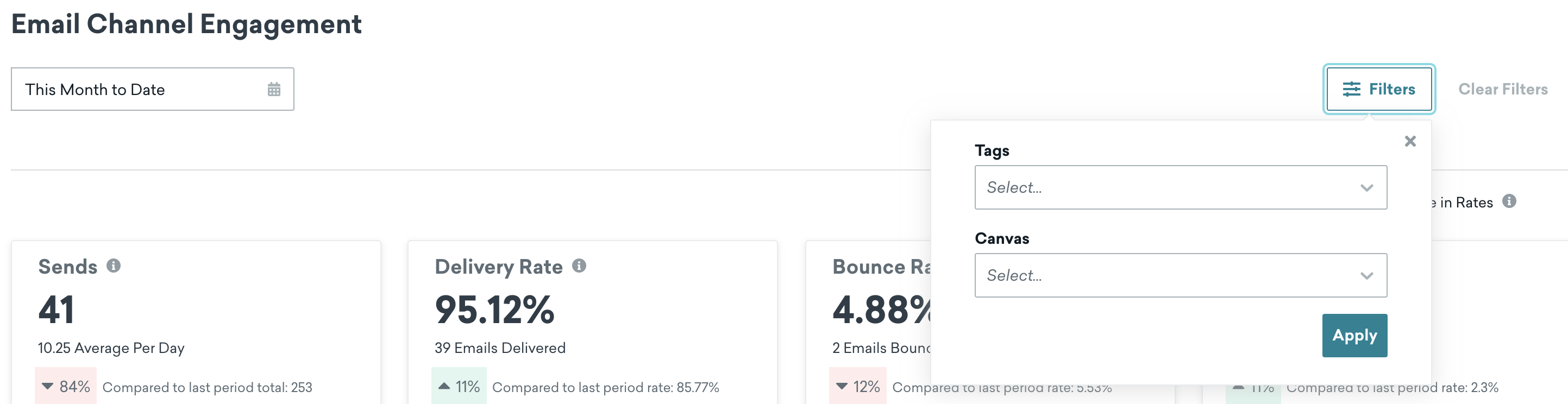
- Étiquette : Choisissez une étiquette. Une fois ce filtre appliqué, votre tableau de bord affiche uniquement les indicateurs de l’étiquette sélectionnée. Notez que le tableau de bord Push prend en charge plusieurs étiquettes.
- Plateformes : (tableaux de bord Push uniquement) Choisissez une plateforme push, comme All Push, Android, iOS, Mobile combined, Kindle ou Web. Une fois ce filtre appliqué, votre tableau de bord affiche uniquement les indicateurs de la plateforme sélectionnée.
- Canvas : Choisissez jusqu’à 10 Canvas. Une fois ce filtre appliqué, votre tableau de bord affiche uniquement les indicateurs des Canvas sélectionnés. Si vous sélectionnez d’abord un filtre d’étiquette, seuls les Canvas portant cette étiquette apparaissent dans les options du filtre Canvas.
- Campagne : Choisissez jusqu’à 10 campagnes. Une fois ce filtre appliqué, votre tableau de bord affiche uniquement les indicateurs des campagnes sélectionnées. Si vous sélectionnez d’abord un filtre d’étiquette, seules les campagnes portant cette étiquette apparaissent dans les options du filtre de campagne.
Les filtres ne s’appliquent pas de la même manière à tous les tableaux de bord push. Le tableau de bord des performances push prend en charge tous les filtres. Le tableau de bord de livrabilité push ne prend en charge que la plage de dates, avec une répartition par plateforme sur chaque graphique. Les rapports de fréquence et de cadence du tableau de bord des informations push ne prennent en charge que la plage de dates.
Comparaison des périodes
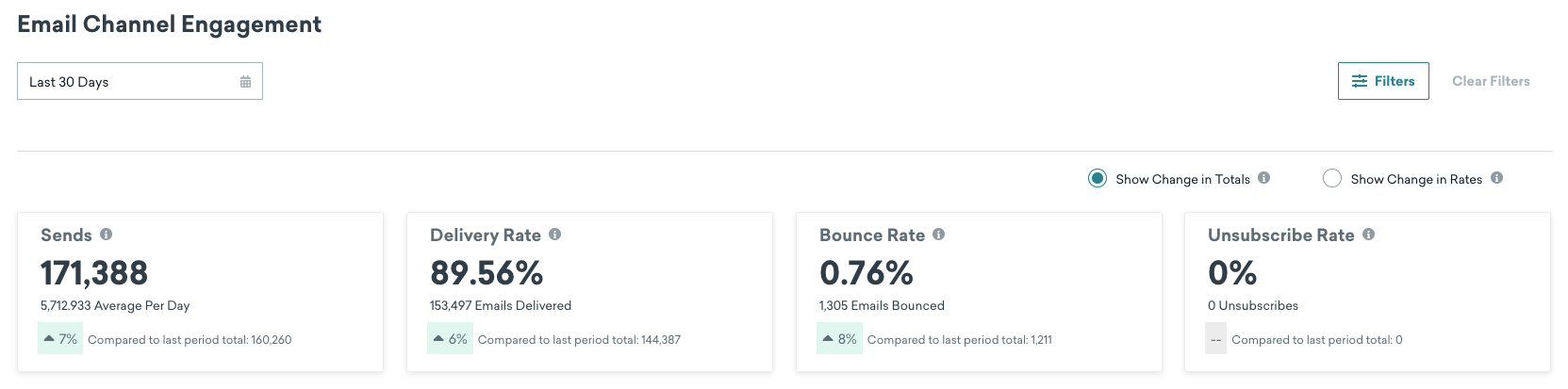
Le tableau de bord des performances des canaux compare automatiquement la période sélectionnée dans la plage de dates à la période précédente, sur un même nombre de jours. Par exemple, si vous choisissez « 7 derniers jours » comme plage de dates dans le tableau de bord, la comparaison avec la période précédente mettra en regard les indicateurs des sept derniers jours et ceux des sept jours qui les précèdent. Si vous sélectionnez une plage de dates personnalisée, par exemple du 10 au 15 mai, soit six jours de données, le tableau de bord comparera les indicateurs de ces jours à ceux du 4 au 9 mai.
La comparaison correspond à la variation en pourcentage entre la période précédente et la période actuelle. Elle se calcule en prenant la différence entre les deux périodes, puis en la divisant par la valeur de l’indicateur pour la période précédente.
Afficher les variations des totaux et des taux
Vous pouvez basculer entre Afficher la variation des totaux, qui compare les nombres totaux (comme le nombre d’e-mails distribués) entre les deux périodes, et Afficher la variation des taux, qui compare les taux (comme le taux de distribution).
Analyse comparative
Dans les tableaux de bord des notifications push, vous pouvez comparer vos performances à des données agrégées et anonymisées de Braze.
Points de référence disponibles
| Point de référence | Emplacement | Par défaut |
|---|---|---|
| Taux d’ouverture directe | Performances des notifications push | Désactivé |
| Taux de rebond | Livrabilité des notifications push | Désactivé |
| Fréquence | Informations sur les notifications push | Activé |
| Cadence | Informations sur les notifications push | Activé |
Les points de référence du taux d’ouverture directe et du taux de rebond sont ventilés par plateforme. Tous les points de référence des notifications push sont mesurés par rapport au taux d’ouverture, et non au taux de conversion.
Comparer les secteurs d’activité
Les données de référence sont réparties par secteur d’activité. Votre tableau de bord affiche par défaut le secteur de votre compte, et vous pouvez utiliser la liste déroulante pour effectuer une comparaison avec un autre secteur.
Comparer les régions
Les données de référence sont réparties par région. Votre tableau de bord affiche par défaut la région de votre compte, et vous pouvez utiliser la liste déroulante pour effectuer une comparaison avec une autre région.
Si les dernières données de référence ne sont pas disponibles pour la période sélectionnée, Braze affiche un point de référence prévisionnel.
Les données de référence sont actualisées tous les mois.
Questions fréquentes
Pourquoi mon tableau de bord affiche-t-il des valeurs vides ?
Plusieurs situations peuvent entraîner des valeurs vides pour un indicateur :
- Braze a enregistré des zéros pour cet indicateur sur la plage de dates sélectionnée.
- Vous n’avez envoyé aucun message pendant la plage de dates sélectionnée.
- Des indicateurs comme les ouvertures, les clics ou les désabonnements existent pour la plage de dates sélectionnée, mais aucune réception ni aucun envoi n’a eu lieu. Dans ce cas, Braze ne calcule pas d’indicateur de taux.
Pour afficher davantage d’indicateurs, essayez d’élargir la plage de dates.
Pourquoi mon tableau de bord des e-mails affiche-t-il plus d’autres ouvertures que d’ouvertures uniques ?
Pour l’indicateur Ouvertures uniques, Braze dédoublonne toutes les ouvertures répétées enregistrées par un même utilisateur (qu’il s’agisse d’ouvertures machine ou d’autres ouvertures). Ainsi, une seule ouverture unique est comptabilisée si un utilisateur ouvre le message plusieurs fois. Pour les Autres ouvertures, Braze n’effectue aucun dédoublonnage.
Pourquoi mes rapports de fréquence et de cadence sont-ils vides ?
Ces rapports s’appuient sur une fenêtre d’analyse de trois mois. Si la plage sélectionnée est plus courte, Braze peut l’étendre pour inclure des dates antérieures lorsque des données sont disponibles.
Si votre plage de dates est suffisamment longue et que les rapports restent vides, il est possible que les données de référence ne soient pas encore disponibles pour votre espace de travail. Contactez l’assistance Braze si vous avez des questions.
Pourquoi mes filtres ne modifient-ils pas les rapports de fréquence et de cadence ?
Les rapports de fréquence et de cadence reflètent toujours l’intégralité de votre volume de notifications push, car leur intérêt repose sur la mesure de la charge totale de messages reçue par un utilisateur. Filtrer sur un sous-ensemble de Campaigns sous-estimerait le nombre de messages réellement reçus par cet utilisateur. Seul le filtre de plage de dates s’applique. <!—Temporarily hidden until functionality is added
Valeurs vides dans vos données
Si un indicateur affiche « 0 % » ou « 0 »
Cela signifie que Braze a enregistré une valeur nulle pour cet indicateur au cours de la période sélectionnée.
Si un indicateur affiche « N/A »
Cela signifie que Braze a bien enregistré des valeurs positives pour cet indicateur au cours de la période sélectionnée, mais que le dénominateur utilisé pour calculer le taux (généralement les envois ou les distributions) était égal à zéro. Ce cas peut se produire lorsque des e-mails sont envoyés un jour donné et que les ouvertures et les clics sont enregistrés les jours suivants, si la période sélectionnée n’inclut pas la date d’envoi des messages.
Si un indicateur affiche « – »
Cela signifie que Braze n’a enregistré aucune donnée pour cet indicateur au cours de la période sélectionnée. Si vous n’avez pas encore configuré ni envoyé d’e-mails, découvrez comment procéder dans notre section dédiée à l’e-mail.
—>