Créer un webhook Braze-à-Braze
Les webhooks Braze-à-Braze vous permettent d’appeler la REST API de Braze depuis Braze en utilisant un webhook dans une Campaign ou un Canvas. Utilisez-les pour des tâches d’orchestration comme le déclenchement d’un Canvas déclenché par API. Pour mettre à jour les attributs utilisateur, les événements personnalisés ou les achats depuis un Canvas, utilisez plutôt la Mise à jour utilisateur. Elle est conçue pour les modifications de profil utilisateur et traite les mises à jour de manière plus efficace.
Pour tirer le meilleur parti de cet article, vous devez être familier avec le fonctionnement des webhooks et savoir comment créer un webhook dans Braze.
Utiliser Envoyer vers une destination pour déclencher un autre Canvas
Pour déclencher un second Canvas depuis un Canvas, utilisez Envoyer vers une destination au lieu d’un webhook Braze-to-Braze. Ce composant Canvas est spécialement conçu pour connecter les parcours Canvas et offre un moyen plus simple et plus efficace d’envoyer des utilisateurs d’un Canvas à un autre.
Envoyer vers une destination évalue les utilisateurs par rapport aux critères d’entrée et d’audience du Canvas de destination lorsqu’ils atteignent l’étape, sans nécessiter de configuration de webhook ni de clés API. Les utilisateurs qui remplissent les critères entrent dans le Canvas de destination et peuvent poursuivre leur parcours dans le Canvas source si des étapes supplémentaires suivent.

Ajoutez Envoyer vers une destination à votre Canvas pour envoyer des utilisateurs vers un autre parcours Canvas sans configurer de webhooks ni d’appels API.
Utiliser User Update pour les modifications de données utilisateur
Pour mettre à jour les profils utilisateur depuis un Canvas, y compris la modification d’attributs personnalisés, l’enregistrement d’événements personnalisés ou l’enregistrement d’achats, utilisez User Update plutôt qu’un webhook Braze-vers-Braze.
User Update regroupe plusieurs modifications et les envoie par lots, ce qui est plus rapide que les webhooks. Il est plus facile à configurer qu’un webhook et prend en charge les mises à jour complexes grâce à son composeur JSON avancé. Par exemple, pour compter le nombre de fois qu’un utilisateur a vu un message, utilisez la fonctionnalité d’incrémentation et de décrémentation de User Update plutôt qu’un webhook Braze-vers-Braze.
Ajoutez User Update à votre Canvas pour mettre à jour les attributs, événements et achats d’un utilisateur à l’aide d’un composeur JSON.
Quand utiliser un webhook Braze-à-Braze
User Update peut gérer pratiquement toutes les mêmes tâches qu’un webhook Braze-à-Braze pour la mise à jour des profils utilisateur. Pour des mises à jour complexes allant au-delà de simples attributs personnalisés, vous pouvez utiliser le compositeur JSON avancé.
Send to Destination offre un moyen plus simple de déclencher un second Canvas depuis un Canvas sans avoir besoin de configurer un webhook.
Vous pouvez utiliser un webhook Braze-à-Braze lorsque vous devez appeler la REST API de Braze depuis Braze pour des scénarios qui ne disposent pas d’un composant Canvas dédié. Parmi les exemples courants :
- Déclencher une Campaign déclenchée par API depuis un Canvas
- Appeler d’autres endpoints de messaging pour des schémas d’orchestration où un workflow dans Braze doit invoquer une API qui ne dispose pas d’un composant Canvas dédié
Pour les mises à jour d’utilisateurs dans Canvas, utilisez User Update. Pour déclencher un autre Canvas, utilisez Send to Destination.
Prérequis
Pour créer un webhook Braze-à-Braze, vous avez besoin d’une clé API disposant des permissions pour l’endpoint que vous souhaitez atteindre. Par exemple, pour déclencher un Canvas déclenché par API, vous avez besoin d’une clé API avec la permission canvas.trigger.send.
Configuration de votre webhook Braze vers Braze
Le workflow général pour créer un webhook Braze vers Braze suit ces étapes :
- Créez un webhook en tant que Campaign ou composant Canvas.
- Choisissez Modèle vierge.
- Dans l’onglet Composer, spécifiez l’URL du webhook et le corps de la requête pour votre cas d’usage d’API.
- Dans l’onglet Paramètres, spécifiez votre méthode HTTP et les en-têtes de requête selon les exigences de l’endpoint.
- Configurez tous les paramètres de distribution supplémentaires (par exemple, le déclenchement à partir d’un événement personnalisé) et finalisez le reste de votre Campaign ou Canvas.
Déclencher un second Canvas à partir d’un Canvas initial
Dans ce cas d’usage, vous créez deux Canvas et utilisez un webhook Braze-to-Braze pour déclencher le second Canvas à partir du premier. Cela agit comme un déclencheur d’entrée lorsqu’un utilisateur atteint un certain point dans un autre Canvas.

Le déclencheur Interact with Canvas Step est uniquement disponible pour les Campaigns, pas pour l’entrée par action dans un Canvas. Si vous devez déclencher un Canvas lorsqu’un utilisateur atteint une étape spécifique dans un autre Canvas, utilisez cette approche de webhook Braze-to-Braze ou le composant Canvas Send to Destination.
- Commencez par créer votre second Canvas, celui qui doit être déclenché par votre Canvas initial.
- Pour la planification d’entrée du Canvas, sélectionnez API-Triggered.
- Notez votre Canvas ID. Vous en aurez besoin dans une étape ultérieure.
- Continuez à construire les étapes de votre second Canvas, puis enregistrez le Canvas.
- Enfin, créez votre premier Canvas. Trouvez l’étape où vous souhaitez déclencher le second Canvas et créez une nouvelle étape avec un webhook.
Référez-vous aux éléments suivants lors de la configuration de votre webhook :
- URL du webhook : L’URL de votre endpoint REST suivi de
/canvas/trigger/send. Par exemple, pour l’instanceUS-06, l’URL seraithttps://rest.iad-06.braze.com/canvas/trigger/send. - Corps de la requête : texte brut
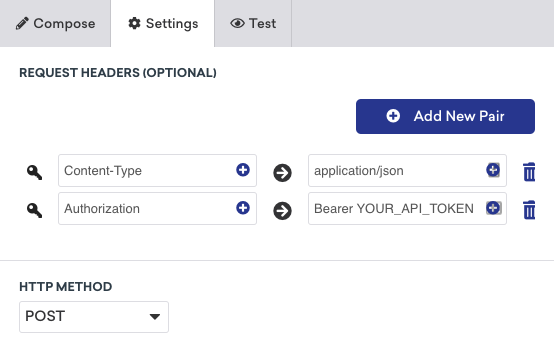
En-têtes de requête et méthode
Braze nécessite un en-tête HTTP pour l’autorisation qui inclut votre clé API et un autre qui déclare votre type de contenu.
- En-têtes de requête :
- Authorization :
Bearer YOUR_API_KEY - Content-Type :
application/json
- Authorization :
- Méthode HTTP :
POST
Remplacez YOUR_API_KEY par une clé API Braze disposant des permissions canvas.trigger.send. Vous pouvez créer une clé API dans le tableau de bord de Braze en accédant à Paramètres > Clés API.
Corps de la requête
Ajoutez votre requête /canvas/trigger/send dans le champ de texte. Pour plus de détails, consultez Envoi de messages Canvas via une distribution déclenchée par API. Voici un exemple de corps de requête pour cet endpoint, où your_canvas_id est le Canvas ID de votre second Canvas :
{
"canvas_id": "your_canvas_id",
"recipients": [
{
"external_user_id": "{{${user_id}}}"
}
]
}
Lorsqu’un utilisateur atteint cette étape de webhook dans le premier Canvas, Braze déclenche le second Canvas pour cet utilisateur via l’API.
Considérations
- Mise à jour des utilisateurs : Pour mettre à jour les profils utilisateur depuis un Canvas (attributs, événements, achats), utilisez la fonctionnalité User Update plutôt que des webhooks Braze-à-Braze, pour une meilleure efficacité et un meilleur rapport coût-efficacité.
- Les webhooks Braze-à-Braze sont soumis aux limites de débit des endpoints.
- Les mises à jour du profil utilisateur consomment des points de donnée qui sont comptabilisés dans votre consommation globale, tandis que le déclenchement d’un autre message via les endpoints de messaging ne les consomme pas.
- Pour cibler des utilisateurs anonymes, utilisez
braze_idau lieu deexternal_iddans le corps de la requête de votre webhook. - Vous pouvez enregistrer votre webhook Braze-à-Braze en tant que modèle de webhook pour le réutiliser.
- Vous pouvez consulter le journal d’activité des messages pour visualiser et résoudre les échecs de webhooks.