Intention abandonnée
Interagissez avec les utilisateurs en temps réel pour les encourager à finaliser leurs achats tant que les produits sont encore présents à l’esprit. Ce modèle déclenché par API fait entrer les utilisateurs immédiatement lorsqu’ils abandonnent un panier, envoie des rappels opportuns sur le canal optimal (e-mail, SMS ou message in-app), vérifie la finalisation de l’achat à deux points du parcours et synchronise les utilisateurs qui ne convertissent pas vers des audiences publicitaires pour le reciblage.
Dans cet article, nous allons parcourir un cas d’utilisation du modèle Abandoned Intent, conçu pour la phase de considération du cycle de vie de l’utilisateur. À la fin de cet article, vous aurez personnalisé un parcours utilisateur qui encourage les achats des utilisateurs n’ayant pas finalisé leurs commandes après avoir ajouté des articles à leur panier.

Utilisez BrazeAI OperatorTM pour configurer et personnaliser ce modèle. Sélectionnez BrazeAI OperatorTM à côté de votre profil utilisateur lors de la création ou de la modification de votre Canvas. Décrivez ensuite votre objectif, par exemple « Aidez-moi à configurer le modèle Abandoned Intent pour réengager les utilisateurs qui ont abandonné leur panier ».
Conditions requises
Pour utiliser ce modèle avec succès, vous avez besoin des éléments suivants :
- Un Canvas de parcours utilisateur post-achat distinct, car effectuer un achat dans ce Canvas entraînera la sortie des utilisateurs du Canvas.
- Une synchronisation d’audience Braze configurée avec les partenaires et les audiences que vous utilisez.
Adapter le modèle à vos besoins
Imaginons que nous travaillions chez Kitchenerie, une marque de vente au détail spécialisée dans les ustensiles de cuisine, et que notre objectif soit de réengager les utilisateurs qui ont ajouté le dernier produit « Enormous Paper Plate » à leur panier sans finaliser leur achat.
Avant de créer le Canvas, nous configurons l’intégration Braze Audience Sync vers Facebook afin de pouvoir ajouter des données utilisateur de Braze aux audiences Facebook pour envoyer des publicités basées sur des déclencheurs comportementaux, la segmentation, et plus encore.
Le modèle Abandoned Intent suit ce flux : vérification de l’achat, envoi d’un rappel immédiat, attente, routage vers le canal optimal, relance, nouvelle vérification, et reciblage des non-convertis. Il comprend les étapes suivantes :
| Étape du Canvas | Nom de l’étape dans le modèle | Objectif |
|---|---|---|
| Parcours d’action | Made purchase? | Première vérification de finalisation ; les utilisateurs ayant déjà acheté sortent du Canvas. |
| Message | Itemized Reminder | Rappel de panier immédiat envoyé juste après l’entrée. |
| Délai | Delay | Attente de 30 minutes pour que la relance arrive alors que le produit est encore frais dans l’esprit de l’utilisateur. |
| Parcours d’audience | Intelligent Channel split | Oriente les utilisateurs vers l’e-mail ou le SMS en fonction du classement du canal intelligent. |
| Message | Abandoned Cart Email, Abandoned Cart SMS et Abandoned Cart In-App Message | Relances spécifiques au canal. Le canal intelligent sélectionne entre l’e-mail et le SMS ; le message in-app est envoyé sur un parcours distinct dans le modèle. |
| Parcours d’action | Made purchase? (2) | Deuxième vérification de finalisation avant le reciblage. |
| Audience Sync | Ad Retargeting | Synchronise les non-convertis vers des audiences publicitaires (comme Facebook) pour un reciblage hors canal. |
Étape 1 : Configurer les détails
Appliquons le modèle Canvas et mettons à jour les détails pour refléter notre objectif.
- Accédez à Messaging > Canvas.
- Sélectionnez Create Canvas > Use a Canvas Template.
- Sélectionnez l’onglet Braze templates, puis sélectionnez Apply Template à côté de Abandoned Intent.
- Mettez à jour la description pour préciser que ce Canvas vise à encourager les utilisateurs à finaliser leurs achats de la dernière collection saisonnière d’ustensiles de cuisine.
- Ajoutez l’étiquette Intent afin de pouvoir filtrer le Canvas sur la page d’accueil Canvas.
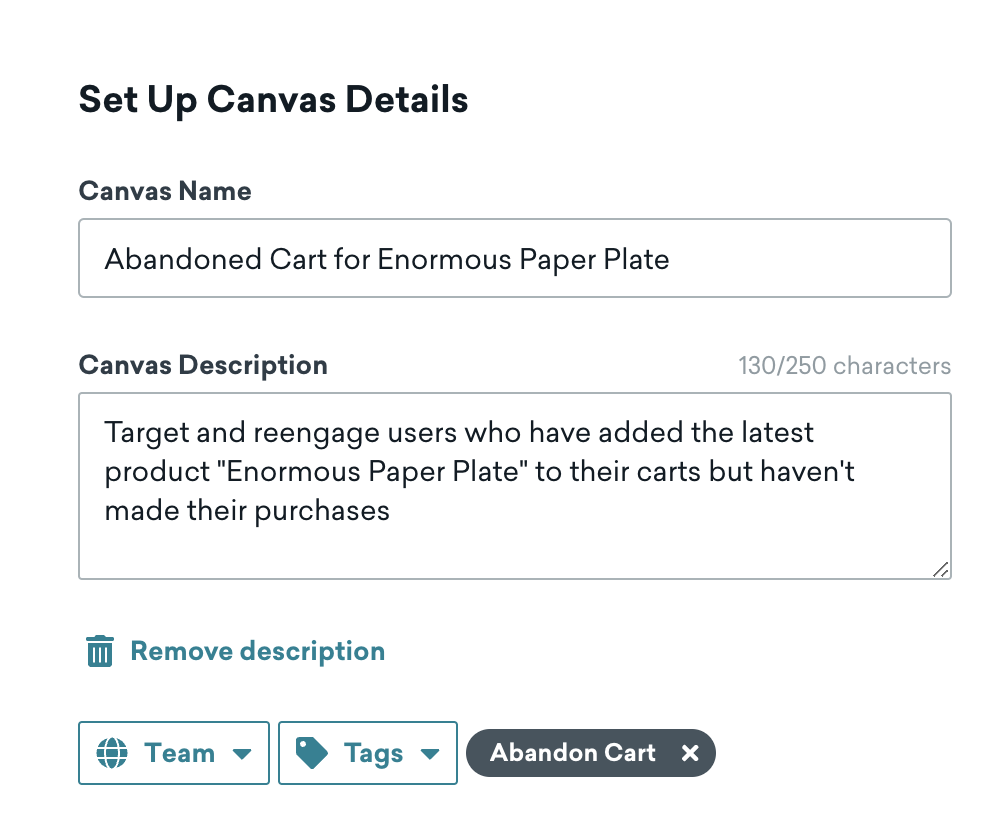
Étape 2 : Attribuer vos événements de conversion
Le modèle définit l’événement de conversion principal - A sur Makes Purchase (Legacy) avec Make any purchase (Legacy) sélectionné par défaut. Comme notre objectif porte sur notre produit « Enormous Paper Plate », nous personnalisons l’événement de conversion comme suit :
- Sélectionnez Make a specific purchase (Legacy).
- Pour Product name, saisissez Enormous Paper Plate.
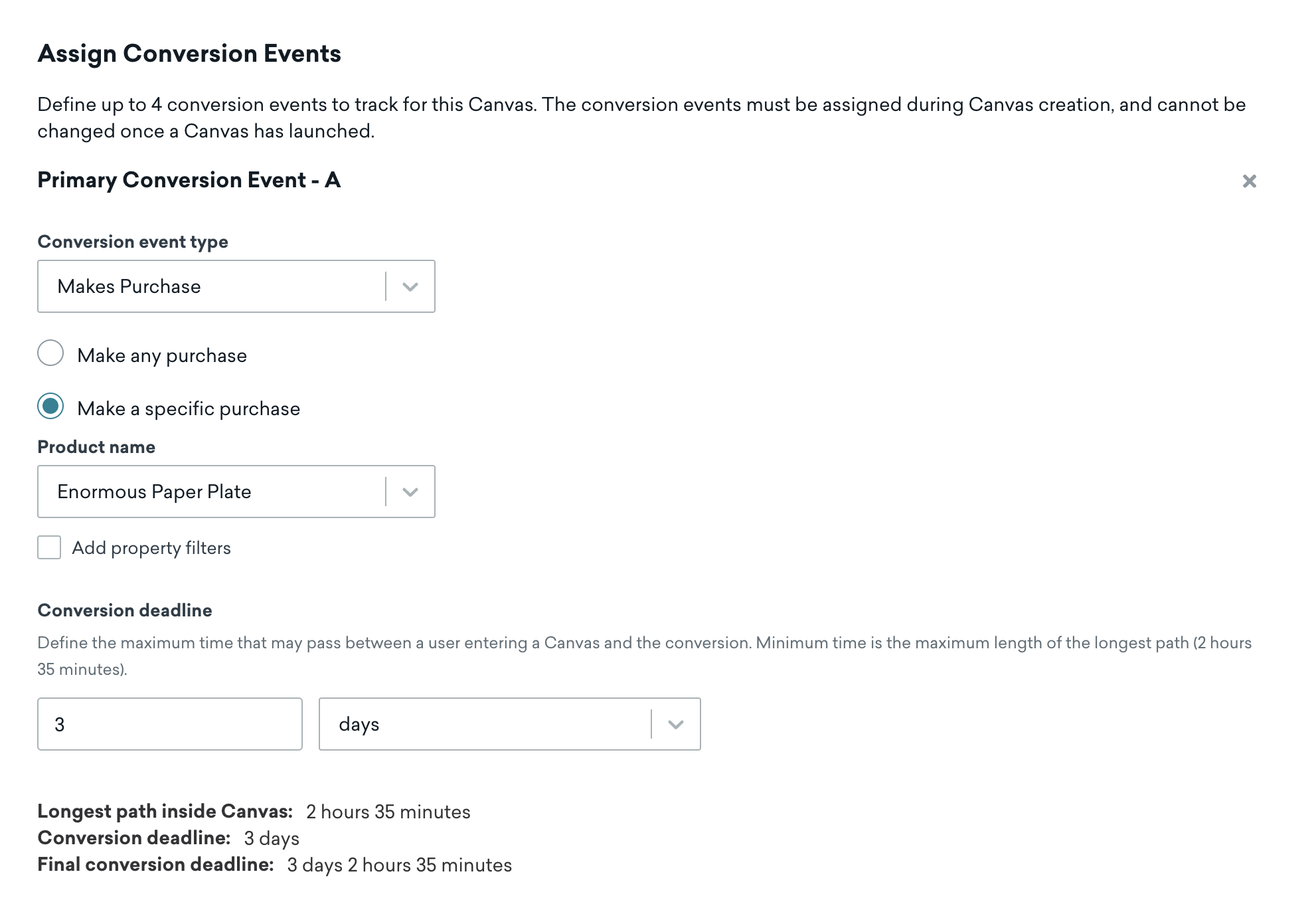

Si votre espace de travail utilise l’événement de conversion Places order, les options liées aux achats peuvent apparaître avec (Legacy) dans le libellé. Les étapes de cet article utilisent le flux de conversion d’achat historique (Legacy).
Étape 3 : Définir une planification d’entrée
Le modèle Abandoned Intent utilise une planification d’entrée déclenchée par API afin que vous puissiez faire entrer les utilisateurs dans le Canvas dès qu’ils abandonnent leur panier. Cela correspond à notre cas d’usage car nous souhaitons réagir tant que le produit est encore frais dans l’esprit de l’utilisateur.
- Conservez API-Triggered comme type de planification d’entrée.
- Notez l’ID du Canvas et utilisez l’endpoint
/canvas/trigger/sendpour ajouter des utilisateurs lorsque votre application ou votre site web détecte un panier abandonné. - Vous pouvez éventuellement transmettre des variables de contexte (telles que le nom du produit ou les détails du panier) pour personnaliser les messages en aval.
Si vous préférez une entrée basée sur une action, sélectionnez Action-Based et choisissez un déclencheur correspondant à la façon dont votre marque suit les paniers abandonnés, par exemple Perform Custom Event pour un événement abandoned_cart enregistré.
Étape 4 : Déterminer qui entre dans le Canvas
Ensuite, définissons notre audience cible comme étant les utilisateurs ayant fait leurs achats exclusivement en ligne chez nous au cours des 90 derniers jours. Cela nous permet de restreindre notre audience aux utilisateurs dont nous savons qu’ils sont engagés avec nos produits.
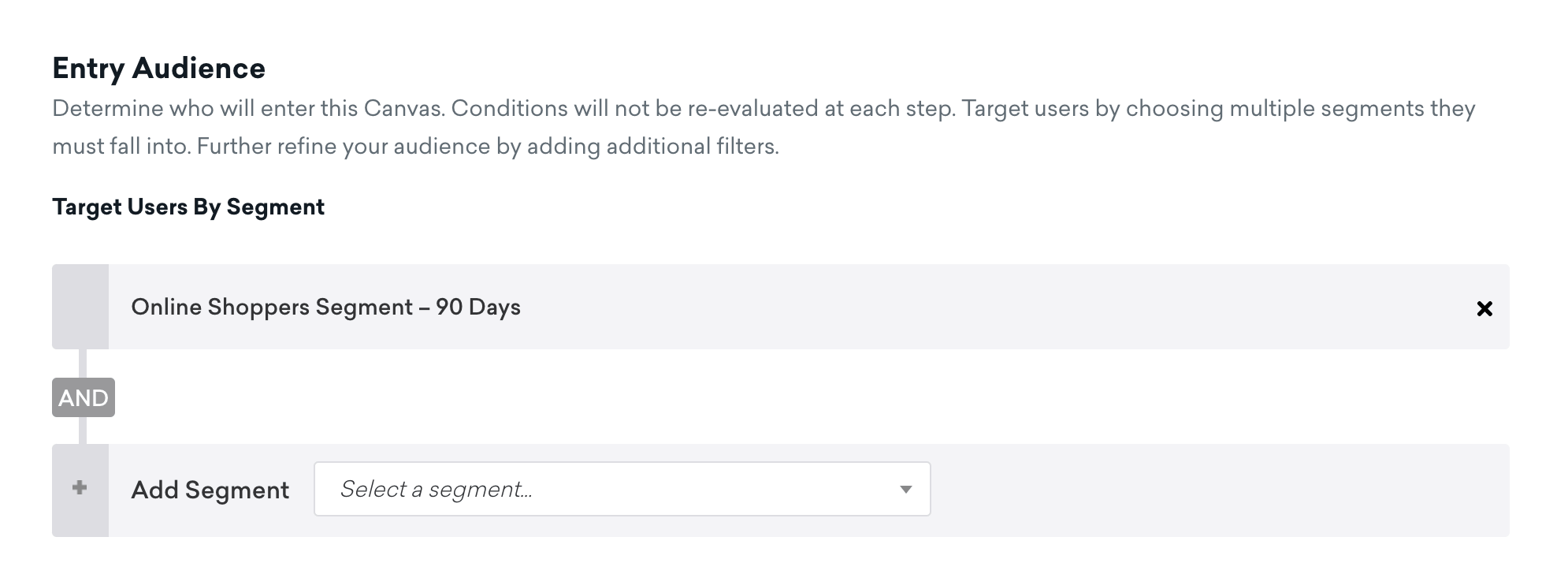
Nous conservons les contrôles d’entrée tels quels, de sorte que les utilisateurs ne puissent pas réintégrer ce Canvas et qu’il n’y ait pas de limite au nombre de personnes pouvant potentiellement y entrer.
Le modèle ne définit pas de critères de sortie globaux par défaut. À la place, les utilisateurs sortent lorsqu’ils effectuent un achat dans les étapes de parcours d’action Made purchase?, que nous personnaliserons à l’étape 6.
Étape 5 : Sélectionner vos paramètres d’envoi
Nous conservons les paramètres d’abonnement par défaut, de sorte que nous n’envoyons qu’aux utilisateurs qui se sont abonnés ou ont opté pour la réception de messages ou de notifications, et nous laissons les autres paramètres inchangés.
Étape 6 : Personnaliser votre Canvas
Personnalisez les étapes du Canvas dans l’ordre dans lequel les utilisateurs les parcourent :
Vérifier l’achat à l’entrée
- Sélectionnez l’étape de parcours d’action Made purchase?, puis sélectionnez le groupe d’actions Made purchase.
- Pour Make Purchase, sélectionnez Make a specific purchase (Legacy) et choisissez Enormous Paper Plate comme produit. Les utilisateurs qui achètent ce produit sortiront du Canvas.
Envoyer le rappel immédiat
- Sélectionnez l’étape de message Itemized Reminder, puis sélectionnez Edit message pour personnaliser le premier e-mail de rappel. Ce message est envoyé immédiatement après l’entrée, avant le délai.
- Conservez l’étape Delay telle quelle. Le modèle utilise un délai de 30 minutes avant l’envoi des messages de relance, laissant aux utilisateurs le temps de finaliser leur commande tant que le produit est encore frais dans leur esprit.
Vous pouvez utiliser les propriétés de contexte Canvas pour personnaliser les messages de votre Canvas en fonction du produit concerné.
Orienter vers le canal optimal
- Examinez l’étape de parcours d’audience Intelligent Channel split. Celle-ci oriente les utilisateurs vers Abandoned Cart Email ou Abandoned Cart SMS en fonction du classement du canal intelligent. Ajustez les parcours si nécessaire.
- Personnalisez les étapes Abandoned Cart Email, Abandoned Cart SMS et Abandoned Cart In-App Message. Sélectionnez Edit message sur chaque étape pour mettre à jour le texte et le message pour ce canal. Le message in-app s’exécute sur un parcours distinct du split canal intelligent et n’est pas sélectionné par le classement du canal intelligent.
Recibler les non-convertis
- Sélectionnez l’étape de parcours d’action Made purchase? (2), puis sélectionnez le groupe d’actions Made purchase.
- Sélectionnez Make a specific purchase (Legacy) et choisissez Enormous Paper Plate comme produit. Les utilisateurs qui achètent à cette étape sortent du Canvas avant d’atteindre le reciblage.
- Sélectionnez l’étape Audience Sync Ad Retargeting et configurez-la pour synchroniser vers Facebook. Les utilisateurs qui atteignent cette étape n’ont pas effectué d’achat — synchronisez-les vers votre audience publicitaire pour un reciblage hors canal.
Étape 7 : Tester et lancer le Canvas
Après avoir testé et vérifié que notre Canvas fonctionne comme prévu, sélectionnez Launch Canvas pour lancer le Canvas. Nous pouvons désormais cibler intelligemment les utilisateurs avec un parcours personnalisé pour les encourager à finaliser l’achat du produit qu’ils ont ajouté à leur panier !
Consultez la checklist QA pour Canvas pour connaître les éléments à vérifier avant et après le lancement d’un Canvas.