Gérer les utilisateurs de l’entreprise
Découvrez comment gérer les utilisateurs dans le compte de votre entreprise, notamment comment ajouter, suspendre et supprimer des utilisateurs.
Ajout d’utilisateurs à l’entreprise
Vous devez disposer des permissions d’administrateur pour ajouter des utilisateurs à votre compte Braze.
Pour ajouter un nouvel utilisateur :
- Accédez à Paramètres > Paramètres de l’entreprise > Gestion des utilisateurs > Utilisateurs de l’entreprise.
- Sélectionnez + Ajouter un nouvel utilisateur.
- Saisissez les informations demandées, y compris l’e-mail, le département et le rôle utilisateur.
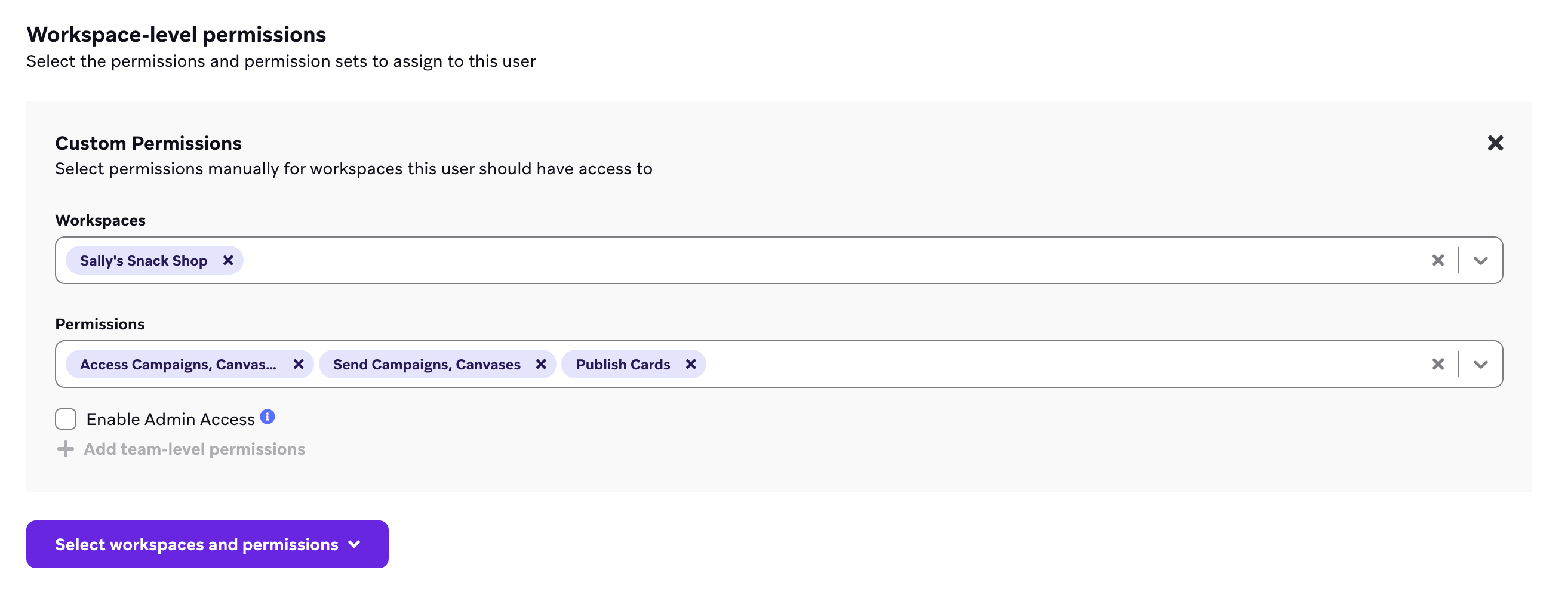
- Pour les utilisateurs qui ne sont pas administrateurs, sélectionnez les permissions au niveau de l’entreprise et de l’espace de travail que vous souhaitez attribuer à cet utilisateur.
Exigences relatives aux adresses e-mail
Chaque adresse e-mail utilisée dans une instance doit être unique. Cela signifie que si vous essayez d’ajouter une adresse e-mail déjà associée à un utilisateur qui avait ou a toujours accès à un espace de travail de l’entreprise dans cette instance, un message d’erreur s’affichera.
Si votre équipe utilise Gmail et que vous rencontrez des difficultés pour ajouter une adresse e-mail, vous pouvez créer un alias en ajoutant un signe plus (+) comme « +1 » ou « +test » à l’adresse e-mail. Par exemple, [email protected] peut avoir l’alias [email protected]. Les e-mails envoyés à [email protected] sont toujours livrés à [email protected], mais l’alias est reconnu comme une adresse e-mail unique.
Pour utiliser un seul compte sur plusieurs entreprises sans alias, consultez Utiliser les développeurs multi-entreprises. Si vous utilisez l’authentification unique, consultez Considérations relatives à l’authentification unique (SSO) avant de vous inscrire avec plusieurs adresses e-mail.
Puis-je modifier l’adresse e-mail de mon compte Braze ?
Pour des raisons de sécurité, les utilisateurs ne peuvent pas modifier l’adresse e-mail associée à leur compte Braze. Si un utilisateur souhaite mettre à jour son adresse e-mail, un administrateur doit créer un nouveau compte avec l’adresse e-mail souhaitée.
Attribution de l’accès et des responsabilités des utilisateurs
Vous pouvez utiliser les Teams, les ensembles d’autorisations et les rôles utilisateur pour gérer l’accès et les responsabilités des utilisateurs de l’entreprise au sein de Braze. Chaque fonctionnalité englobe un ensemble différent d’autorisations et de contrôles d’accès.
Différences clés
De manière générale, chaque fonctionnalité a une portée différente :
- Les ensembles d’autorisations déterminent les actions que les utilisateurs de l’entreprise peuvent effectuer dans tous les espaces de travail.
- Les rôles déterminent les actions que les utilisateurs de l’entreprise peuvent effectuer dans des espaces de travail spécifiques.
- Les Teams gèrent les audiences que les utilisateurs de l’entreprise peuvent contacter avec leurs messages.
| Fonctionnalité | Ce que vous pouvez faire | Portée de l’accès |
|---|---|---|
| Ensembles d’autorisations | Regroupez les autorisations liées à des domaines ou à des actions spécifiques (par exemple « Développeurs » et « Marketeurs »), puis appliquez-les aux utilisateurs de l’entreprise qui ont besoin des mêmes autorisations dans différents espaces de travail. | À l’échelle de l’entreprise |
| Rôles | Regroupez les autorisations personnalisées individuelles ou les ensembles d’autorisations, ainsi que les contrôles d’accès à l’espace de travail (par exemple « Marketeur - Fashion Brands », où l’utilisateur dispose de certaines autorisations associées à son rôle de marketeur et est limité aux espaces de travail « Fashion Brands »). Attribuez ensuite un rôle aux utilisateurs de l’entreprise afin de leur accorder directement les autorisations associées et l’accès à l’espace de travail. Les utilisateurs disposant de ce niveau d’accès sont généralement des gestionnaires travaillant dans des configurations plus strictement contrôlées, avec de nombreuses marques ou espaces de travail régionaux regroupés dans un seul tableau de bord. |
Espaces de travail spécifiques |
| Teams | Limitez l’accès des utilisateurs de l’entreprise aux ressources en fonction de l’audience (par exemple l’emplacement de la clientèle, la langue et les attributs personnalisés). Les utilisateurs disposant de ce niveau d’accès sont généralement responsables d’un domaine spécifique au sein de la marque sur laquelle ils travaillent, comme la création de contenu spécifique à une langue pour une marque multilingue. |
Tableau de bord spécifique |
Suspension des utilisateurs de l’entreprise
La suspension d’un utilisateur met son compte dans un état inactif : l’utilisateur ne peut plus se connecter, mais les données associées à son compte sont préservées. Seuls les administrateurs peuvent suspendre ou réactiver des utilisateurs de l’entreprise. Notez que les utilisateurs suspendus peuvent toujours recevoir des notifications de Braze.
Pour suspendre un utilisateur, accédez à Paramètres > Paramètres de l’entreprise > Gestion des utilisateurs > Utilisateurs de l’entreprise, recherchez son nom d’utilisateur et sélectionnez Suspendre.

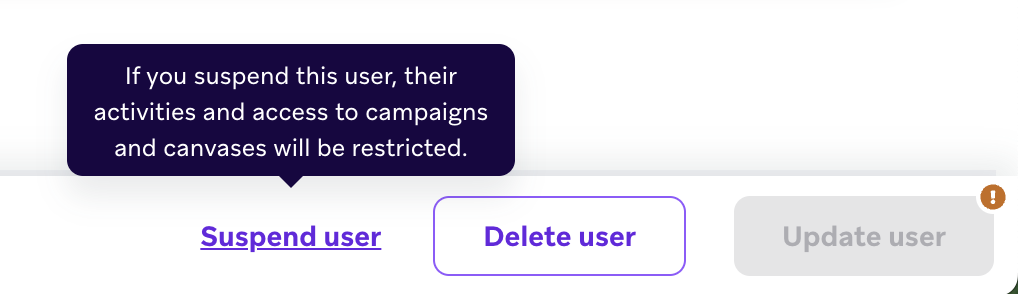
Les administrateurs peuvent également suspendre un utilisateur en sélectionnant son nom dans la liste, puis en sélectionnant Suspendre l’utilisateur dans le pied de page.
Supprimer des utilisateurs de l’entreprise
Pour supprimer un utilisateur, accédez à Paramètres > Paramètres de l’entreprise > Gestion des utilisateurs > Utilisateurs de l’entreprise, recherchez le nom de l’utilisateur et sélectionnez Supprimer l’utilisateur.
Pour supprimer des utilisateurs de l’entreprise, vous devez être administrateur ou disposer de la permission de suppression des utilisateurs du tableau de bord au niveau de l’entreprise. Seuls les administrateurs peuvent supprimer d’autres administrateurs. Les administrateurs et les utilisateurs au niveau de l’entreprise ne peuvent pas supprimer leur propre compte.

Après la suppression d’un utilisateur, Braze ne conserve aucune des données de compte suivantes :
- Les attributs associés à l’utilisateur
- L’adresse e-mail
- Le numéro de téléphone
- L’ID utilisateur externe
- Le genre
- Le pays
- La langue
- Les autres données similaires
Braze conserve les données de compte suivantes :
- Les attributs personnalisés ou les données de test associés à leur compte
- Les Campaigns ou Canvas qu’ils ont créés (mais le nom de l’utilisateur n’y apparaîtra plus, par exemple dans la colonne Last edited by)
Impact de la suppression d’un utilisateur du tableau de bord
La suppression d’un utilisateur du tableau de bord n’a pas d’impact significatif sur les ressources qu’il a créées dans le tableau de bord, telles que les Campaigns, les Segments et les Canvas. Cependant, le champ Created By de ces ressources affiche une valeur « null » au lieu de l’adresse e-mail de l’utilisateur supprimé.
Si un nouvel utilisateur du tableau de bord est créé par la suite avec la même adresse e-mail que l’utilisateur supprimé, Braze ne réassocie pas les ressources créées par l’utilisateur supprimé au nouvel utilisateur. Le nouvel utilisateur du tableau de bord repart de zéro et n’est pas crédité comme créateur des ressources existantes dans le tableau de bord.
Résolution des problèmes
« Impossible d’effectuer l’action » lors de l’ajout d’un utilisateur
Si l’ajout d’un utilisateur au tableau de bord échoue avec une erreur « Impossible d’effectuer l’action » (ou similaire) :
- Supprimez les espaces en début ou en fin de chaîne ainsi que les caractères masqués de l’adresse e-mail.
- Confirmez que l’adresse est dans un format d’e-mail valide pour votre organisation. Certains caractères spéciaux sont rejetés.
- Le même e-mail ne peut pas être utilisé pour deux utilisateurs du tableau de bord dans le même cluster. Si l’adresse est déjà enregistrée dans un autre espace de travail de ce cluster, utilisez une adresse distincte ou un alias tel que
[email protected].
« L’e-mail est déjà utilisé » lors de la tentative d’ajout d’un utilisateur
Si vous essayez d’ajouter un nouvel utilisateur et recevez une erreur indiquant que l’e-mail est déjà utilisé, mais que vous ne le trouvez pas dans votre liste d’utilisateurs, cet utilisateur existe probablement dans une autre instance du même cluster de tableau de bord de Braze.
Pour créer ce nouvel utilisateur, vous pouvez effectuer l’une des actions suivantes :
- Supprimer l’utilisateur de l’autre instance avant de pouvoir le créer dans la nouvelle, ou
- Créer l’utilisateur avec une chaîne d’e-mail différente (telle que
[email protected]) ou un autre alias d’e-mail.
Si vous ne recevez pas le message d’activation dans votre boîte de réception lorsque vous utilisez [email protected], confirmez auprès de votre équipe informatique que vous pouvez recevoir des messages provenant de ce type d’adresse e-mail. Certains administrateurs filtrent les messages envoyés à des adresses e-mail contenant un +.
Étapes suivantes
Après avoir ajouté des utilisateurs, gérez leur accès :