Exporter les données du Canvas
Les données utilisateur peuvent être exportées vers un fichier CSV. Cette page explique comment exporter des données pour l’ensemble de votre Canvas ou pour un composant spécifique du Canvas.
Conditions préalables
Pour exporter les données utilisateur d’un Canvas au format CSV, vous devez disposer des autorisations suivantes pour votre espace de travail :
| Autorisation | Ce qu’elle permet |
|---|---|
| « Exporter les données utilisateur » | Exporter les données utilisateur d’un Canvas au format CSV |
| « Afficher les données d’identification » | Exporter les adresses e-mail (les exportations CSV contenant uniquement les e-mails incluent également les champs de prénom et de nom) |
Exportation des données d’un Canvas
Pour exporter les données d’un Canvas, procédez comme suit :
- Accédez à Envoi de messages > Canvas et sélectionnez votre Canvas.
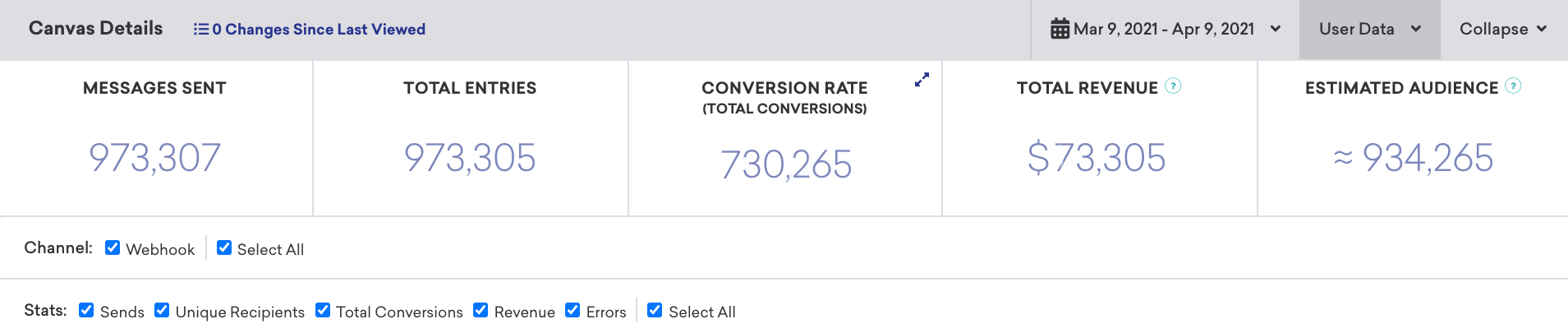
- Sélectionnez le menu déroulant Données utilisateur dans la section Détails du Canvas.
- Sélectionnez l’une des options d’exportation suivantes :
- Exportation CSV des données utilisateur ou
- Exportation CSV des adresses e-mail.
Vous pouvez également exporter les données utilisateur de toutes les personnes entrées dans un Canvas sous forme de fichier CSV.
Exporter les utilisateurs qui sont entrés ou rentrés dans un Canvas
Lorsque la rééligibilité est activée, les utilisateurs peuvent entrer plusieurs fois dans le même Canvas. L’option Exporter les données utilisateur au format CSV de la page de détails du Canvas exporte les utilisateurs qui sont entrés dans le Canvas. En revanche, elle n’indique ni le nombre d’entrées de chaque utilisateur ni l’horodatage de chaque entrée.
Pour analyser à quel moment les utilisateurs sont entrés ou rentrés dans un Canvas, utilisez l’une des options suivantes :
- Entrée la plus récente par utilisateur : Exportez un Segment avec le champ
canvases_receivedà l’aide de l’endpoint/users/export/segment. Pour chaque Canvas, l’export inclut les horodatageslast_enteredetlast_exitedde l’utilisateur. Le champcanvases_receivedcontient les données des 90 derniers jours. - Toutes les entrées, y compris les rentrées : Utilisez les événements d’entrée dans le Canvas dans Braze Currents ou le partage de données Snowflake. Chaque événement
users.canvas.Entrycorrespond à une entrée dans le Canvas et inclut un horodatagetime. Comptez les événements par utilisateur pour savoir combien de fois il est entré. - Créer une liste d’utilisateurs dans le tableau de bord : Créez un Segment avec un filtre Variante de Canvas entrée, puis exportez le Segment au format CSV. Consultez la section Résolution des problèmes de Canvas.

Si vous n’avez pas intégré Currents et que vous avez besoin de l’horodatage de chaque entrée historique, contactez votre gestionnaire de la satisfaction client Braze.
Pour une étape du canvas spécifique dans le flux de travail d’origine, utilisez Exporter les données utilisateur au format CSV sur la page de détails de l’étape.
Exportation de données pour un composant (flux de travail original uniquement)
Pour le flux de travail original de Canvas, vous pouvez exporter les résultats d’un Canvas composant par composant. Pour ce faire, sélectionnez le composant concerné, puis ouvrez le menu déroulant Données utilisateur sur la page Détails de l’étape du canvas.

Pour obtenir de l’aide sur les exportations CSV et API, consultez notre article sur la résolution des problèmes d’exportation.