Personnaliser les URL des pages de destination
Découvrez comment personnaliser les URL de vos pages de destination avec la marque de votre entreprise en connectant votre domaine à votre espace de travail Braze.
Comment ça fonctionne
Lorsque vous connectez votre domaine à Braze, il sera utilisé comme domaine par défaut pour toutes les pages de destination. Par exemple, si vous connectez le sous-domaine forms.example.com, les URL de vos pages de destination seront désormais forms.example.com/holiday-sale.
Le nombre de domaines personnalisés que vous pouvez connecter à votre compte Braze dépend de votre niveau de forfait. Pour augmenter votre limite, contactez votre gestionnaire de compte Braze.
Connecter votre domaine à Braze
Pour connecter un domaine à votre compte Braze, demandez à un administrateur de suivre les étapes ci-dessous.
- Accédez à Paramètres > Paramètres de la page de destination.
- Saisissez le domaine que vous souhaitez connecter et sélectionnez Envoyer. Par exemple,
forms.example.com. - Copiez et collez les enregistrements TXT et CNAME dans les paramètres DNS de votre fournisseur de domaine.
- Retournez au tableau de bord de Braze pour vérifier la connexion.
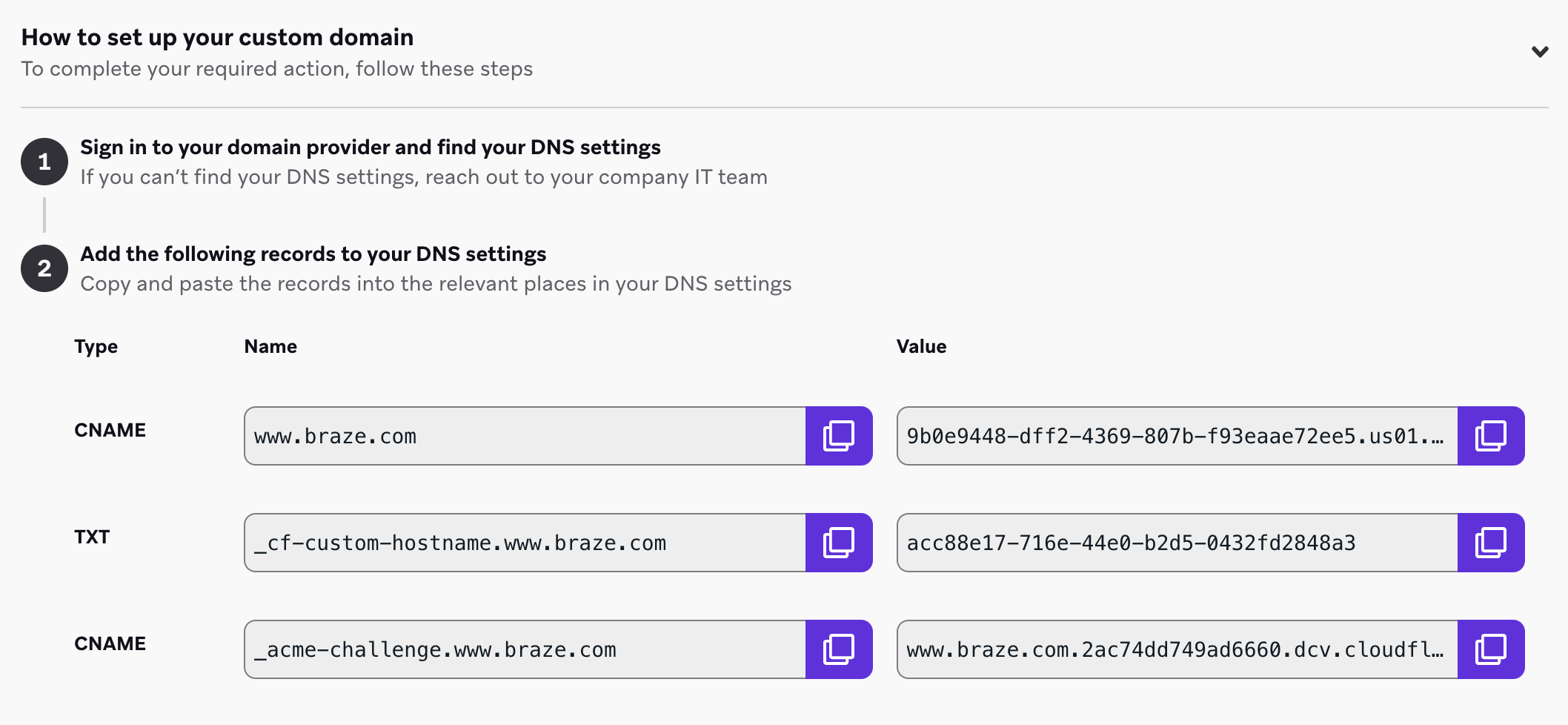

Selon votre fournisseur de domaine, la connexion peut prendre jusqu’à 48 heures. Lorsque le processus est terminé, nous commencerons à utiliser votre domaine personnalisé pour vos pages de destination dans le tableau de bord de Braze.
Configuration du certificat SSL
Braze utilise Cloudflare pour provisionner automatiquement des certificats SSL pour votre domaine personnalisé via un challenge ACME DNS-01. Cette méthode de validation continue est activée par l’un des enregistrements CNAME que vous avez fournis lors de la configuration, et permet à l’autorité de certification (LetsEncrypt) de vérifier la propriété de votre domaine via les enregistrements DNS sans que Braze ait besoin de posséder votre domaine.
Supprimer votre domaine
Si vous êtes administrateur Braze, vous pouvez supprimer un domaine précédemment configuré en suivant les étapes suivantes :
- Accédez à Paramètres > Paramètres de la page de destination.
- Sélectionnez Supprimer le domaine personnalisé.
- Confirmez la suppression du domaine.
- Supprimez les enregistrements DNS répertoriés de vos paramètres de domaine.

Lorsque vous supprimez un domaine personnalisé, cette URL ne sera plus valide. Toutes les pages de destination qui utilisaient ce domaine reviendront automatiquement au domaine par défaut défini par Braze.
Migrer votre domaine
Pour migrer un domaine personnalisé vers un autre espace de travail :
- Supprimez le domaine personnalisé.
- Créez un nouveau domaine personnalisé dans l’espace de travail souhaité.
- Reconfigurez le domaine personnalisé avec les nouveaux enregistrements DNS. Notez que votre sous-domaine sera indisponible pendant ce processus.
Ressources DNS
Le tableau suivant présente les ressources disponibles pour créer et gérer des enregistrements DNS avec les fournisseurs de domaines couramment utilisés. Si vous utilisez un autre fournisseur, reportez-vous à sa documentation ou contactez son équipe d’assistance pour obtenir des informations.
| Fournisseur de domaine | Ressources |
|---|---|
| Bluehost | Les enregistrements DNS expliqués Gestion DNS : ajouter, modifier ou supprimer des entrées DNS |
| Dreamhost | Comment ajouter des enregistrements DNS personnalisés ? |
| GoDaddy | Ajouter un enregistrement CNAME |
| Cloudflare | Gérer les enregistrements DNS |
| Squarespace | Ajout de paramètres DNS personnalisés |
| Amazon Route 53 | Création d’enregistrements à l’aide de la console Amazon Route 53 |
| Google Cloud DNS | Guide de démarrage rapide : configurer les enregistrements DNS pour un domaine avec Cloud DNS |
Résolution des problèmes
La connexion de mon domaine a échoué
Vérifiez que votre domaine a été saisi correctement et qu’il correspond à ce que vous avez soumis à Braze depuis votre compte de fournisseur de domaine. Si c’est correct et que cela correspond, vérifiez les enregistrements TXT et CNAME fournis par Braze. Ils doivent correspondre aux enregistrements que vous avez saisis dans votre compte de fournisseur de domaine.
Questions fréquemment posées
Puis-je utiliser des sous-domaines imbriqués pour mon domaine personnalisé ?
Oui, vous pouvez utiliser des sous-domaines imbriqués pour vos pages de destination. Par exemple, forms.braze.com, pages.forms.braze.com ou des niveaux plus profonds sont tous pris en charge. La seule exigence est que vous ne pouvez pas utiliser un domaine apex (tel que braze.com) car Braze utilise des enregistrements CNAME pour la connexion.
Puis-je connecter plusieurs sous-domaines à mon espace de travail, ou connecter un sous-domaine à plusieurs espaces de travail ?
Non, vous ne pouvez actuellement connecter qu’un seul sous-domaine à un espace de travail.
Puis-je utiliser le même sous-domaine que celui que j’utilise actuellement pour mon site web principal ou mon domaine d’envoi ?
Non, vous ne pouvez pas utiliser des sous-domaines déjà utilisés. Bien que ces sous-domaines soient valides, ils ne peuvent pas être utilisés pour les pages de destination s’ils sont déjà affectés à d’autres usages ou s’ils ont des enregistrements DNS en conflit avec les enregistrements CNAME requis.
Pourquoi mon domaine personnalisé reste-t-il bloqué sur « Connexion en cours » malgré des enregistrements DNS valides ?
Si votre domaine personnalisé affiche tous les enregistrements DNS comme « Connecté » mais que l’état du domaine reste sur « Connexion en cours » pendant plus de quatre heures, votre organisation utilise peut-être des enregistrements CAA (Certificate Authority Authorization) ou des blocages de zone Cloudflare qui empêchent Braze de sécuriser votre page.
Enregistrements CAA
Les enregistrements CAA limitent les autorités de certification autorisées à émettre des certificats SSL pour votre domaine. Si vos enregistrements CAA n’incluent pas LetsEncrypt, Braze (via Cloudflare) ne peut pas émettre le certificat SSL requis.
Pour résoudre ce problème, demandez à votre équipe informatique d’ajouter un enregistrement CAA à votre sous-domaine avec les valeurs suivantes :
- Type d’enregistrement : CAA
- Valeur :
0 issue "letsencrypt.org"
Pour plus d’informations, consultez la documentation CAA de LetsEncrypt.
Blocages de zone Cloudflare
Si votre organisation utilise Cloudflare, une fonctionnalité de sécurité de blocage de zone peut empêcher Braze de créer votre domaine personnalisé.
Pour résoudre ce problème, demandez à votre équipe informatique de libérer temporairement le blocage de zone. Pour plus d’informations, consultez la documentation sur les blocages de zone de Cloudflare.
Redémarrer le processus de validation
Après avoir résolu l’un ou l’autre problème, supprimez et recréez votre domaine personnalisé dans le tableau de bord de Braze pour redémarrer le processus de validation.
Puis-je utiliser un proxy inverse pour servir des pages de destination sous mon domaine principal ou un sous-répertoire ?
Non, les étiquettes Liquid d’URL de page de destination ne fonctionneront pas correctement avec les proxys inverses.