Utilisateur inactif
Utilisez le modèle d’utilisateur inactif pour rappeler aux utilisateurs la valeur que votre marque leur apporte, et encouragez leur retour avec des offres attrayantes et des incitations basées sur leurs engagements passés.
Cet article vous guide à travers un cas d’usage du modèle Lapsed User, conçu pour l’étape de rétention et de fidélisation du cycle de vie utilisateur. À la fin, vous aurez créé un Canvas qui encourage les utilisateurs à revenir sur votre application avec des promotions qui varient en fonction de leur comportement, par exemple s’ils ont démarré une session dans votre application après avoir reçu un message promotionnel.
Prérequis
Pour utiliser avec succès le modèle d’utilisateurs inactifs, vous devez configurer Braze Audience Sync avec les partenaires et les audiences que vous utilisez.
Adapter le modèle à vos besoins
Imaginez que vous travaillez pour MovieCanon, un service de streaming proposant du contenu exclusif de films et de séries. Vous pouvez utiliser le modèle d’utilisateurs inactifs pour promouvoir des avantages et du contenu premium auprès des utilisateurs qui n’ont pas visité votre application depuis 30 jours.
Avant de créer le Canvas, configurez l’intégration Braze Audience Sync vers Google afin de pouvoir transférer les données utilisateur de Braze vers Google Audiences et envoyer des publicités basées sur des déclencheurs comportementaux, la segmentation, et plus encore.
Pour accéder au modèle d’utilisateurs inactifs, lors de la création d’un nouveau Canvas, sélectionnez Utiliser un modèle de Canvas > Modèles Braze. Ensuite, à côté de Lapsing User, sélectionnez Appliquer le modèle. Vous pouvez maintenant parcourir le modèle et l’adapter à vos besoins.
Étape 1 : Configurer les détails
Ajustez les détails du Canvas pour refléter votre objectif.
- Sélectionnez Modifier à côté du nom du modèle.
- Mettez à jour le nom du Canvas pour indiquer que ce Canvas envoie des promotions aux utilisateurs et effectue une synchronisation d’audience pour ceux qui démarrent une session.
- Mettez à jour la description pour expliquer que ce Canvas contient des avantages et des promotions.
- Ajoutez l’étiquette Lapsing/Retention afin de pouvoir filtrer ce Canvas sur la page d’accueil Canvas.
Étape 2 : Attribuer vos événements de conversion
Mettez à jour l’Événement de conversion principal - A pour cibler les utilisateurs de votre application (MovieCanon), et laissez l’Événement de conversion principal - B avec la valeur par défaut correspondant à tout achat effectué.
Étape 3 : Adapter le calendrier d’entrée
Conservez le calendrier d’entrée en mode Planifié avec les options temporelles par défaut, afin que le Canvas vérifie quotidiennement la présence d’utilisateurs inactifs.
Effectuez deux ajustements à cette étape :
- Sélectionnez une date et une heure de début.
- Sélectionnez les paramètres de fin avec À une date précise et choisissez une date deux mois plus tard. Dans cet exemple, un autre Canvas d’utilisateurs inactifs démarre après la fin de celui-ci.
Étape 4 : Sélectionner votre audience cible
Conservez les paramètres par défaut de l’audience d’entrée, qui cible les utilisateurs n’ayant pas utilisé votre application depuis plus de 30 jours. Conservez également les contrôles d’entrée par défaut afin que les utilisateurs puissent réintégrer le Canvas après quatre semaines. Ainsi, chaque fois qu’un utilisateur ne visite pas votre application pendant plus de 30 jours consécutifs, il est intégré au Canvas.
Étape 5 : Sélectionner vos paramètres d’envoi
Conservez la plupart des paramètres d’abonnement par défaut :
- N’envoyez des messages qu’aux utilisateurs qui se sont abonnés ou qui ont accepté de recevoir des messages ou des notifications.
- Appliquez vos règles de limite de fréquence afin de ne pas submerger votre audience par le nombre de messages qu’elle reçoit. Dans ce cas, configurez votre limite de fréquence pour limiter à deux par semaine le nombre de Campaigns ou d’étapes de Canvas étiquetées « Lapsing/Retention » qu’un utilisateur peut recevoir.
- N’envoyez pas de messages pendant les heures calmes dans le fuseau horaire local de l’utilisateur (de minuit à 8 h).
Le seul paramètre à modifier concerne ce qui se passe lorsqu’un message se déclenche pendant les heures calmes. Au lieu d’annuler le message, sélectionnez Envoyer au prochain créneau disponible afin que vos utilisateurs ne manquent aucune promotion.
Étape 6 : Personnaliser votre Canvas
Maintenant, construisez votre Canvas en personnalisant les étapes du modèle :
- Personnalisez le premier e-mail envoyé à tous les utilisateurs qui n’ont pas visité votre application depuis plus de 30 jours. Dans ce cas d’usage, personnalisez un e-mail indiquant aux utilisateurs qu’ils débloquent de nouveaux avantages en visitant votre application aujourd’hui.
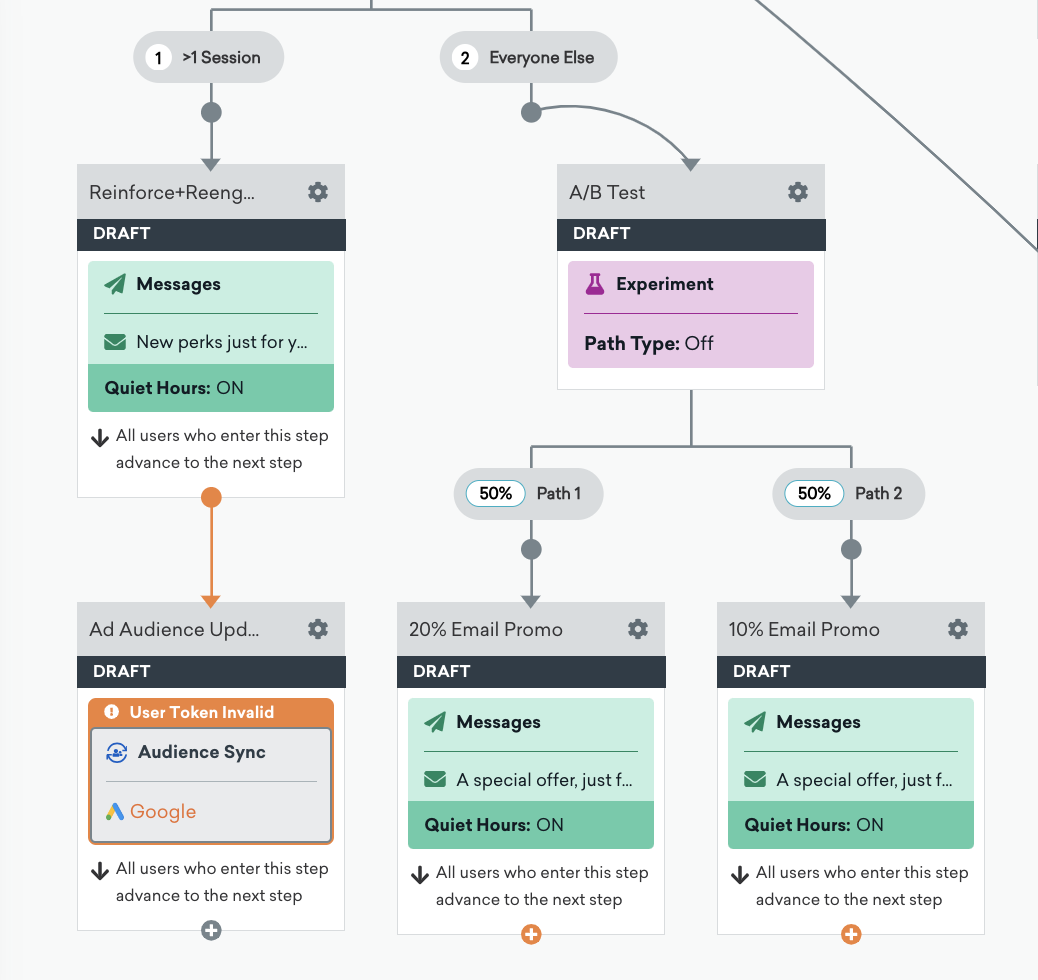
- Personnalisez l’étape de parcours d’action appelée « Start Session? » en sélectionnant votre application pour le chemin Started Session.
- Conservez la valeur par défaut de l’étape de l’arbre décisionnel appelée « Sessions? », qui définit le groupe « >1 Session » comme les utilisateurs ayant utilisé votre application plus d’une fois au cours du dernier jour calendaire.
- Personnalisez l’étape de message pour les utilisateurs appartenant au groupe « >1 Session ». Dans ce cas d’usage, remerciez les utilisateurs d’avoir visité votre application et mettez en avant les avantages qu’ils ont débloqués.
- Assurez-vous que votre synchronisation Google Audience est configurée dans l’étape de mise à jour de l’audience publicitaire, afin de mettre à jour et synchroniser les données des utilisateurs ayant eu plusieurs sessions après avoir reçu le premier e-mail.
- Conservez la valeur par défaut du composant Chemin d’expérience appelé « A/B Test ». Celui-ci envoie aléatoirement l’une des deux promotions (que vous personnalisez à l’étape suivante) aux utilisateurs ayant eu moins de deux sessions.
- Personnalisez les deux promotions envoyées aux utilisateurs dans le cadre du chemin d’expérience. Dans ce cas d’usage, proposez une promotion de 20 % pour un abonnement de trois mois et une promotion de 10 % pour un abonnement d’un mois.
Étape 7 : Tester et lancer le Canvas
Après avoir testé et vérifié que votre Canvas fonctionne comme prévu, lancez-le en sélectionnant Lancer le Canvas. Les utilisateurs qui n’ont pas visité votre application depuis plus de 30 jours et qui sont abonnés à vos canaux de communication recevront désormais des e-mails les encourageant à revenir !

Consultez la liste de vérification QA pour Canvas pour connaître les points à vérifier avant et après le lancement d’un Canvas.