Générateur de tableaux de bord
Utilisez le Générateur de tableaux de bord pour créer des tableaux de bord et des visualisations à partir de rapports créés dans le Générateur de rapports ou le Générateur de requêtes.
Le Générateur de tableaux de bord vous permet de composer et de visualiser des tableaux de bord analytiques personnalisés, en partant de zéro ou de tableaux de bord fournis par Braze. Pour alimenter votre tableau de bord, vous pouvez utiliser une source de données sans code (Générateur de rapports) ou une source de données SQL (Générateur de requêtes), ou bien partir de l’un des nombreux tableaux de bord fournis par Braze.
Conditions préalables
Pour utiliser Dashboard Builder, vous devez disposer des permissions suivantes au niveau de l’espace de travail :
| Permission | Ce qu’elle permet |
|---|---|
| « View Dashboard Reports » ou « View Usage Data » | Ouvrir Dashboard Builder et consulter les tableaux de bord |
| « View PII » | Accéder à la plupart des tableaux de bord et à leurs données (certains modèles de tableaux de bord Braze ne nécessitent pas la permission « View PII ») |
| « Edit Dashboard Reports » | Créer, modifier et exécuter des tableaux de bord |
| Permissions Report Builder | Ajouter des vignettes alimentées par des rapports Report Builder |
| Permissions Query Builder | Ajouter des vignettes alimentées par des requêtes Query Builder |
Créer un tableau de bord personnalisé
- Accédez à Analytics > Dashboard Builder.
- Sélectionnez Create Dashboard.
- Sélectionnez la source de données qui alimentera vos rapports :
- Des Reports créés dans Report Builder
- Des Custom Queries créées dans Query Builder
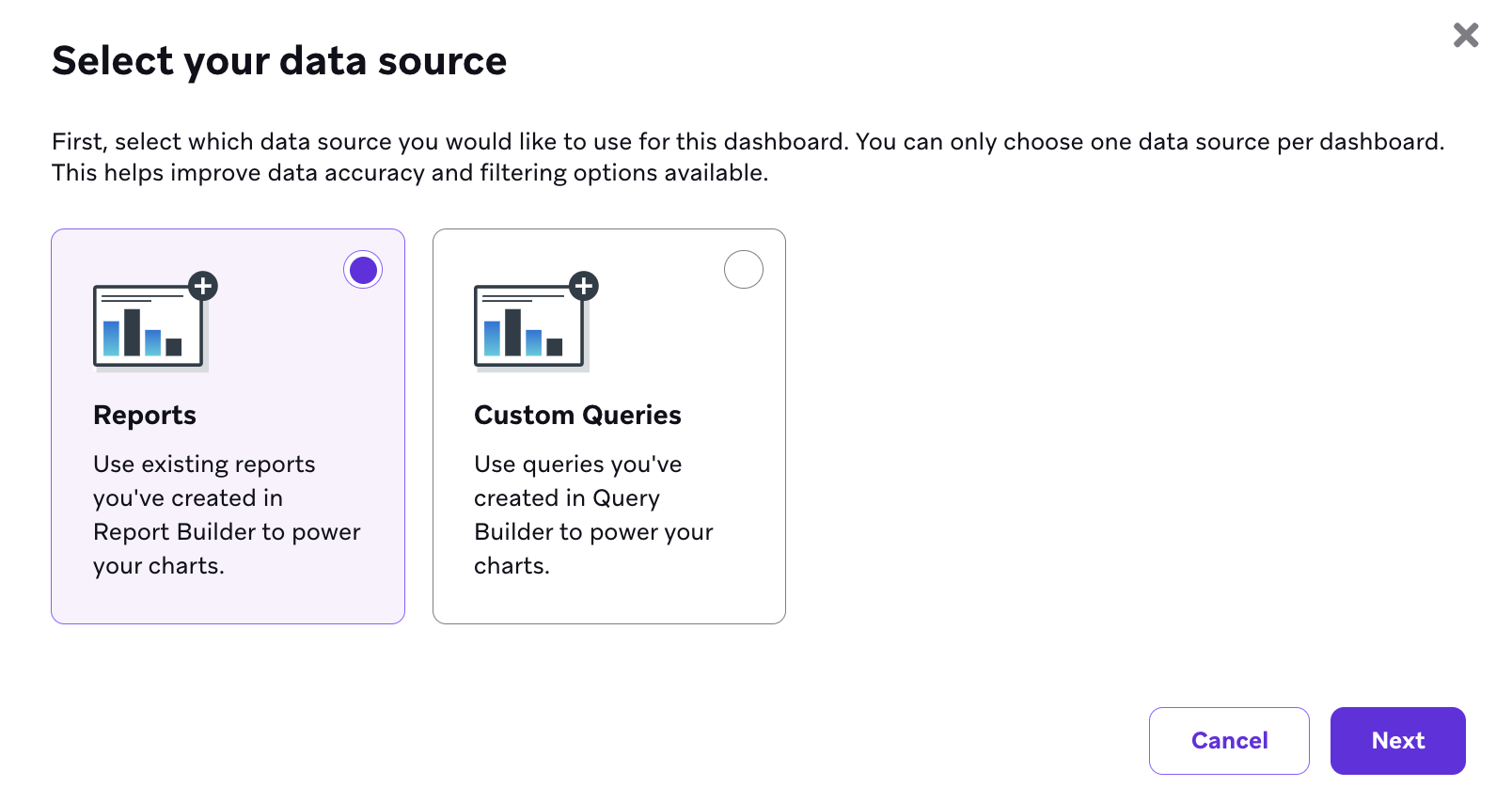
Suivez ensuite les étapes correspondant à votre source de données :
- Sélectionnez + Add Tile, puis choisissez l’un des rapports que vous avez créés dans Report Builder (New).

Une fois qu’un rapport Report Builder est ajouté à une vignette Dashboard Builder, la vignette n’est plus liée au rapport d’origine. Si vous modifiez le rapport d’origine dans Report Builder, vous devez supprimer la vignette existante du tableau de bord et en créer une nouvelle en utilisant le rapport mis à jour comme source de données.
- Sélectionnez l’icône en forme de crayon pour modifier l’affichage du titre et du type de graphique dans la vignette.
- Vous pouvez basculer entre différents types de graphiques à l’aide des commandes de type de graphique. Les options actuelles comprennent les graphiques à barres (horizontales ou verticales) et les graphiques linéaires (disponibles uniquement si vous avez sélectionné Date comme option d’exploration lors de la configuration dans Report Builder).
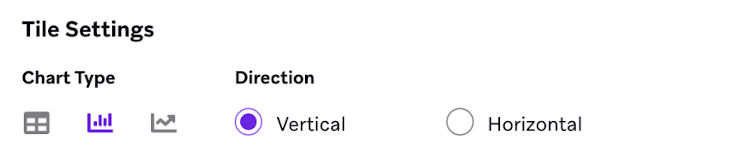
- Utilisez le menu déroulant des indicateurs pour sélectionner les indicateurs à inclure dans votre visualisation. Par défaut, la première colonne du rapport correspond à l’indicateur affiché.
- Vous pouvez basculer entre différents types de graphiques à l’aide des commandes de type de graphique. Les options actuelles comprennent les graphiques à barres (horizontales ou verticales) et les graphiques linéaires (disponibles uniquement si vous avez sélectionné Date comme option d’exploration lors de la configuration dans Report Builder).
- Sélectionnez Save une fois la visualisation configurée à votre convenance.
- Ajoutez un nom, une description et une étiquette pour retrouver plus facilement votre tableau de bord par la suite.
- Sélectionnez + Add Tile, puis choisissez une requête que vous avez exécutée dans Query Builder.
- Pour modifier l’affichage des résultats de la requête dans la vignette, sélectionnez l’icône en forme de crayon afin de changer le titre et le type de graphique.
- Vous pouvez basculer entre différents types de graphiques à l’aide des commandes de type de graphique. Les options actuelles comprennent les tableaux, les graphiques à barres (horizontales ou verticales) et les graphiques linéaires.

- Si vous choisissez l’une des options de graphique, utilisez le menu déroulant X-axis pour sélectionner une seule colonne des résultats de votre requête à utiliser comme axe des abscisses.
- Utilisez le menu déroulant Y-axis pour sélectionner les indicateurs à inclure dans votre visualisation. Par défaut, toutes les colonnes des résultats de votre requête s’affichent : désélectionnez donc celles qui ne vous intéressent pas.
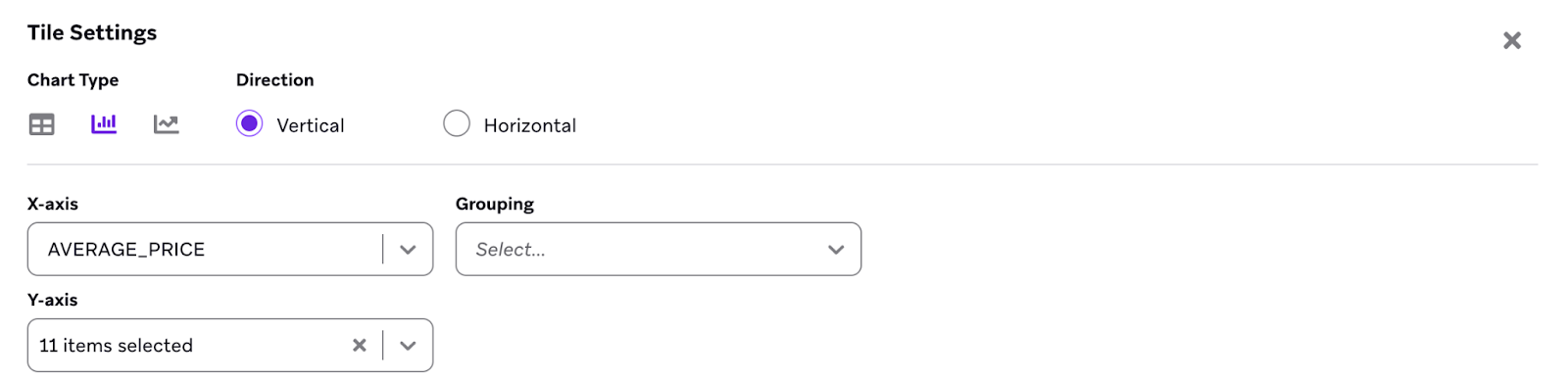
- (Facultatif) Vous pouvez utiliser le menu déroulant Grouping pour regrouper les résultats de votre requête. Par exemple, si l’ID de campagne figure parmi les colonnes de résultats et que vous souhaitez additionner toutes les lignes ayant cette valeur, utilisez le menu déroulant Grouping.
- (Facultatif) Pour modifier les données affichées, sélectionnez la requête associée au visuel et apportez vos modifications dans Query Builder.
- Vous pouvez basculer entre différents types de graphiques à l’aide des commandes de type de graphique. Les options actuelles comprennent les tableaux, les graphiques à barres (horizontales ou verticales) et les graphiques linéaires.
- Sélectionnez Save une fois la visualisation configurée à votre convenance.
- Ajoutez un nom, une description et une étiquette pour retrouver plus facilement votre tableau de bord par la suite.
- Répétez les étapes 4 à 7 selon votre méthode jusqu’à obtenir le tableau de bord souhaité.
- Sélectionnez View Dashboard > sélectionnez Run Dashboard.
La génération des rapports de votre tableau de bord peut prendre quelques minutes.

Vous pouvez ajouter jusqu’à 10 vignettes à un tableau de bord.
Gestion des vignettes du tableau de bord
Supprimer des vignettes
Supprimez une vignette du tableau de bord en sélectionnant Delete Tile en bas de la vignette. Cette action est irréversible.
Dupliquer des vignettes
Créez une copie de votre vignette en sélectionnant Duplicate Tile en bas de la vignette.
Ajuster la taille et la position des vignettes
Ajustez la taille de la vignette en faisant glisser la poignée de redimensionnement, et modifiez sa position sur le tableau de bord en faisant glisser la poignée de la vignette.
Exécuter un tableau de bord
- Accédez à Analytics > Dashboard Builder. La page d’accueil liste tous les tableaux de bord existants de votre espace de travail. Les tableaux de bord créés par Braze apparaissent en haut de la liste et leur titre comporte la mention « (Braze) ».
- Sélectionnez le tableau de bord qui vous intéresse.
- Sélectionnez Run Dashboard pour charger les données de ce tableau de bord.
Plage de dates
Lorsque vous exécutez un tableau de bord, la plage de dates appliquée dépend du type de vignette :
| Type de vignette | Comportement de la plage de dates |
|---|---|
| Report Builder | La plage de dates définie au niveau du tableau de bord s’applique à toutes les vignettes Report Builder de cette exécution. Elle remplace la plage de dates configurée dans chaque rapport sous-jacent. |
| Query Builder | Le filtrage par date provient des variables SQL de la requête SQL (comme start_date, end_date ou date_range). Définissez les dates par défaut dans la définition Liquid de chaque variable. |
Tableaux de bord disponibles
Braze propose des tableaux de bord prêts à l’emploi pour les cas d’usage les plus courants. Le tableau suivant constitue la référence unique des tableaux de bord actuellement documentés, avec le chemin d’accès à chacun d’eux.
| Tableau de bord | Chemin d’accès | Documentation |
|---|---|---|
| Revenue - Last Touch Attribution | Analytics > Dashboard Builder | Chiffre d’affaires – Attribution au dernier contact |
| Appareils et opérateurs | Analytics > Dashboard Builder | Appareils et opérateurs |
| Segment Insights - Email | Analytics > Dashboard Builder | Statistiques des segments – E-mail |
| Session Analytics | Analytics > Dashboard Builder | Analyse des sessions |
| Messaging Observability | Analytics > Dashboard Builder | Observabilité de la messagerie |
| Industry Benchmarks | Analytics > Dashboard Builder | Tableau de bord des benchmarks sectoriels |
| Performances des e-mails | Analytics > Email Performance | Tableaux de bord des performances des canaux |
| Performances SMS/MMS/RCS | Analytics > SMS/MMS/RCS Performance | Tableaux de bord des performances des canaux |
| Performances des notifications push | Analytics > Dashboard Builder > Push Channel Dashboard | Tableaux de bord des performances des canaux |
Il n’est pas encore possible de modifier les tableaux de bord créés par Braze. Contactez votre Customer Success Manager si vous souhaitez demander des tableaux de bord supplémentaires.
Chiffre d’affaires – Attribution au dernier contact
Le tableau de bord Revenue - Last Touch Attribution offre une vue d’ensemble du chiffre d’affaires par Campaign, par Canvas et par canal. Tout le chiffre d’affaires est attribué au dernier message avec lequel l’utilisateur a interagi pendant la fenêtre d’attribution. Le tableau de bord inclut le chiffre d’affaires issu à la fois des anciens événements d’achat et des événements eCommerce recommandés (par exemple, ecommerce.order_placed).
Pour afficher le tableau de bord, accédez à Analytics > Dashboard Builder, puis sélectionnez Revenue - Last Touch Attribution.
Si vous utilisez le connecteur Shopify, les événements eCommerce recommandés sont disponibles via l’intégration. Si vous n’utilisez pas le connecteur Shopify, implémentez les événements eCommerce recommandés pour que le chiffre d’affaires issu de ces événements apparaisse dans ce tableau de bord. Pour afficher le chiffre d’affaires des événements eCommerce, votre espace de travail doit avoir été migré par Braze. Contactez votre Customer Success Manager pour demander la migration.
Les interactions prises en compte sont les suivantes : Clic sur un e-mail (clic sur un lien), Clic sur une Content Card, Clic sur un message in-app (hors boutons de fermeture), Ouverture d’une notification push, Clic sur un lien court SMS, Lecture WhatsApp et Envoi de webhook.
Les interactions avec les messages doivent avoir eu lieu pendant la fenêtre d’attribution sélectionnée. Les événements de chiffre d’affaires sans interaction de dernier contact éligible pendant cette fenêtre ne sont pas attribués.
| Indicateur | Définition |
|---|---|
| Chiffre d’affaires total au dernier contact | Somme de tous les événements de chiffre d’affaires des Campaigns et des Canvas associés à un événement de dernier contact pendant la plage de dates et la fenêtre d’attribution sélectionnées. |
| Total des conversions d’achat | Nombre total d’événements de chiffre d’affaires des Campaigns et des Canvas associés à un événement de dernier contact éligible. |
| Nombre moyen de jours avant conversion | Délai moyen entre tous les événements d’achat des Campaigns et des Canvas associés à un événement de dernier contact éligible. |
| Chiffre d’affaires par destinataire | Somme du chiffre d’affaires des événements éligibles, divisée par le nombre d’utilisateurs uniques ayant reçu un message pendant la plage de dates. |
| Acheteurs uniques | Nombre d’utilisateurs uniques associés à un événement de chiffre d’affaires éligible. |
| Chiffre d’affaires par pays | Somme de tous les événements de chiffre d’affaires des Campaigns et des Canvas associés à un événement de dernier contact, regroupés par pays. |
| Chiffre d’affaires par campagne | Somme de tous les événements de chiffre d’affaires des Campaigns et des Canvas associés à un événement de dernier contact éligible, regroupés par campagne. |
| Chiffre d’affaires par variante de campagne | Somme de tous les événements de chiffre d’affaires des Campaigns et des Canvas associés à un événement de dernier contact éligible, regroupés par variante de campagne. |
| Chiffre d’affaires par Canvas | Somme de tous les événements de chiffre d’affaires des Campaigns et des Canvas associés à un événement de dernier contact éligible, regroupés par Canvas. |
| Chiffre d’affaires par variante du Canvas | Somme de tous les événements de chiffre d’affaires des Campaigns et des Canvas associés à un événement de dernier contact éligible, regroupés par variante du Canvas. |
| Achats par produit | Nombre total d’achats, regroupés par produit. |
| Chiffre d’affaires par canal | Somme de tous les événements de chiffre d’affaires des Campaigns et des Canvas associés à un événement de dernier contact éligible, regroupés par canal. |
| Série temporelle du chiffre d’affaires | Somme de tous les événements de chiffre d’affaires des Campaigns et des Canvas associés à un événement de dernier contact éligible, regroupés par jour (UTC). |
Tout le chiffre d’affaires est affiché en USD. Les devises autres que l’USD sont converties en USD selon le taux de change en vigueur à la date à laquelle l’événement est enregistré. Pour éviter la conversion, définissez la devise sur USD lors de l’envoi des événements.
Pour connaître les exigences relatives aux événements eCommerce et le mode de calcul du chiffre d’affaires, consultez la section Rapports eCommerce.
Appareils et opérateurs
| Indicateur | Définition |
|---|---|
| Opérateurs des appareils | Nombre d’utilisateurs ayant ouvert une notification push pendant la plage de dates sélectionnée, regroupés par opérateur de l’appareil. |
| Modèle d’appareil | Nombre d’utilisateurs ayant ouvert une notification push pendant la plage de dates sélectionnée, regroupés par modèle d’appareil. |
| Système d’exploitation de l’appareil | Nombre d’utilisateurs ayant ouvert une notification push pendant la plage de dates sélectionnée, regroupés par système d’exploitation de l’appareil. |
| Taille d’écran de l’appareil | Nombre d’utilisateurs ayant ouvert une notification push pendant la plage de dates sélectionnée, regroupés par résolution (taille) d’écran de l’appareil. |
Statistiques des segments – E-mail
| Indicateur | Définition |
|---|---|
| Indicateurs e-mail hebdomadaires (taux) | Taux d’engagement des e-mails (taux de réception, de rebond, d’ouverture, de clic et de désabonnement), regroupés par Segment et affichés sous forme de série temporelle hebdomadaire. |
| Indicateurs e-mail hebdomadaires (nombres) | Nombres d’engagements e-mail (envois, réceptions, rebonds, ouvertures, clics, désabonnements), regroupés par Segment et affichés sous forme de série temporelle hebdomadaire. |
| Indicateurs d’achat hebdomadaires (taux) | Taux de conversion d’achat (chiffre d’affaires par destinataire) issus des ouvertures et des clics d’e-mails, regroupés par Segment et affichés sous forme de série temporelle hebdomadaire. |
| Indicateurs d’achat hebdomadaires (nombres) | Nombre d’achats et chiffre d’affaires total issus des ouvertures et des clics d’e-mails, regroupés par Segment et affichés sous forme de série temporelle hebdomadaire. |
| Engagement e-mail par Segment | Tableau récapitulatif des indicateurs d’engagement e-mail totaux (envois, réceptions, rebonds, ouvertures, clics, désabonnements et taux correspondants), agrégés par Segment. |
| Achats et chiffre d’affaires par Segment | Tableau récapitulatif des indicateurs d’achat totaux (achats, chiffre d’affaires et chiffre d’affaires par destinataire) issus des ouvertures et des clics d’e-mails, agrégés par Segment. |
| Top 10 des campagnes par indicateurs d’engagement | Classement des campagnes affichant les indicateurs d’engagement e-mail les plus élevés (indicateur de classement configurable). |
| 10 dernières campagnes par indicateurs d’engagement | Classement des campagnes affichant les indicateurs d’engagement e-mail les plus faibles (indicateur de classement configurable). |
| Top 10 des Canvas par indicateurs d’engagement | Classement des Canvas affichant les indicateurs d’engagement e-mail les plus élevés (indicateur de classement configurable). |
| 10 derniers Canvas par indicateurs d’engagement | Classement des Canvas affichant les indicateurs d’engagement e-mail les plus faibles (indicateur de classement configurable). |
| Top 10 des campagnes par indicateurs d’achat | Classement des campagnes affichant les indicateurs de conversion d’achat issus de l’engagement e-mail les plus élevés (indicateur de classement configurable). |
| 10 dernières campagnes par indicateurs d’achat | Classement des campagnes affichant les indicateurs de conversion d’achat issus de l’engagement e-mail les plus faibles (indicateur de classement configurable). |
| Top 10 des Canvas par indicateurs d’achat | Classement des Canvas affichant les indicateurs de conversion d’achat issus de l’engagement e-mail les plus élevés (indicateur de classement configurable). |
| 10 derniers Canvas par indicateurs d’achat | Classement des Canvas affichant les indicateurs de conversion d’achat issus de l’engagement e-mail les plus faibles (indicateur de classement configurable). |
Analyse des sessions
| Indicateur | Définition |
|---|---|
| Nombre de sessions par jour (série temporelle) | Nombre de sessions uniques regroupées par jour pendant la plage de dates sélectionnée, affiché sous forme de série temporelle. |
| Nombre moyen de sessions par utilisateur | Nombre moyen de sessions par utilisateur, calculé en divisant le nombre total de sessions par le nombre d’utilisateurs uniques pendant la plage de dates sélectionnée. |
| Conversions des campagnes en sessions | Nombre de sessions uniques survenues en même temps que des conversions de campagne, regroupées par ID de campagne et classées par nombre de sessions. |
| Conversions des Canvas en sessions | Nombre de sessions uniques survenues en même temps que des conversions de Canvas, regroupées par ID de Canvas et classées par nombre de sessions. |
| Nombre total de sessions par utilisateur | Liste des 1 000 premiers utilisateurs selon leur nombre total de sessions pendant la plage de dates sélectionnée. |
Partagez vos commentaires avec nous
Si vous avez des commentaires sur Dashboard Builder, ouvrez le menu Support dans l’en-tête global et sélectionnez Partager un retour pour nous faire part de vos impressions.