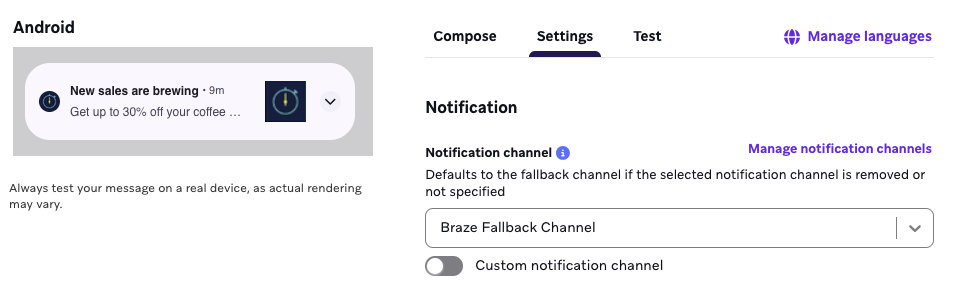
Canaux de notification
Les canaux de notification sont un moyen d’organiser les notifications push, introduits avec Android O. À partir d’Android O, toutes les notifications push doivent disposer d’un canal de notification indiquant le type de message (par exemple, « notifications de chat » ou « notifications d’abonnement »). Vos utilisateurs peuvent ensuite contrôler certains aspects de leurs notifications (par exemple, la mise en veille, les paramètres de son/vibration, ou la désinscription, etc.) en fonction de chaque canal.
Les canaux de notification ne peuvent être créés que dans le code de votre application et ne peuvent pas être créés de manière programmatique dans le tableau de bord de Braze. Nous recommandons que votre équipe d’ingénierie travaille avec vos marketeurs pour s’assurer que les canaux de notification souhaités sont correctement ajoutés au tableau de bord.
À partir du niveau d’API 26 (Android O), les notifications push nécessitent un canal valide pour s’afficher. Si votre application cible Android O ou une version ultérieure, vous devez utiliser la version 2.1.0 ou ultérieure du SDK Braze. Votre équipe de développement doit définir les canaux que vous souhaitez utiliser ainsi que les paramètres de notification suggérés (par exemple, importance, son, voyants lumineux) pour chaque canal dans le code de votre application. Pour plus d’informations, vous pouvez consulter la documentation développeur d’Android et la documentation développeur de Braze.

Android prend en charge la localisation des noms de canaux, de sorte que dans le code de votre application, vous pouvez associer un identifiant de canal à plusieurs traductions d’un nom de canal.
Une fois ces canaux créés, vos ingénieurs devront transmettre les identifiants de canal associés à votre équipe marketing. Votre équipe devra saisir les noms et identifiants de vos canaux dans le tableau de bord de Braze pour les utiliser dans vos Campaigns et Canvas.
Pour ajouter un canal au tableau de bord de Braze, accédez au composeur de notification push Android, sélectionnez le champ des canaux de notification, puis sélectionnez Gérer les canaux.

Seuls les utilisateurs disposant d’autorisations incluant « gérer les applications » pourront gérer les canaux.
Canal par défaut du SDK
Android nécessite un canal valide pour afficher les notifications push à partir du niveau d’API 26 (Android O) ou ultérieur. Le SDK Android de Braze 2.1.0 inclut un canal par défaut appelé « General », qui sera créé et utilisé si vous ne spécifiez pas de canaux supplémentaires dans le tableau de bord ou si vous tentez d’envoyer vers un canal non valide. Vous pouvez renommer ce libellé dans le SDK et fournir une description du canal. Nous vous recommandons d’envisager cette option pour offrir une meilleure expérience utilisateur.
Une fois qu’un canal a été ajouté à votre application, vous pouvez choisir de le supprimer. Cependant, les utilisateurs pourront toujours voir le nombre de canaux que vous avez supprimés. Le tableau de bord de Braze ne prend pas en charge la création programmatique de canaux : les canaux doivent être créés et définis dans le code de votre application pour garantir une expérience fluide.
Encore une fois, nous vous recommandons de vous coordonner avec votre équipe d’ingénierie pour assurer une transition fluide vers le ciblage d’Android O.
Canal de secours du tableau de bord
Braze vous permet de spécifier un canal de secours du tableau de bord. L’objectif du canal de secours du tableau de bord est de fournir un ID de canal pour les anciens messages push qui n’ont pas de sélection de canal explicite. Nous définissons une sélection de canal comme le fait de choisir un canal dans notre compositeur de notifications push Android.
Les messages qui n’ont pas de canal sélectionné seront envoyés avec l’ID du canal de secours du tableau de bord. Lorsque vous modifiez votre canal de secours du tableau de bord, tout message qui n’a pas de canal explicitement sélectionné sera envoyé avec l’ID du nouveau canal de secours.
Voici un exemple du comportement attendu du canal de secours du tableau de bord :
Votre canal de secours du tableau de bord s’appelle « Marketing » et vous avez 10 messages push Android pour lesquels vous n’avez jamais sélectionné de canal. Ces Campaigns sont envoyées via le canal « Marketing » car le canal « Marketing » est le canal de secours du tableau de bord.
De plus, vous avez 15 messages que vous avez choisi d’envoyer via le canal « Social Notifications » et cinq messages que vous avez choisi d’envoyer via le canal « Marketing ».
Vous décidez ensuite de changer votre canal par défaut du tableau de bord de « Marketing » à « Updates ».
Dans cette situation, les 10 Campaigns sans sélection de canal qui étaient précédemment envoyées via le canal « Marketing » seront désormais envoyées via le canal « Updates » car ces messages sont envoyés via le canal de secours. Les 15 messages qui étaient envoyés via le canal « Social Notifications » continueront d’être envoyés via le canal « Social Notifications ». Les cinq messages qui étaient envoyés via le canal « Marketing » continueront d’être envoyés via le canal « Marketing ».
Si un ID de canal invalide est fourni à Braze (par exemple si vous fournissez un ID de canal que vos développeurs n’ont pas créé dans le SDK), nous livrerons la notification via votre canal par défaut du SDK. Par conséquent, nous vous encourageons vivement à tester vos canaux de notification dans le tableau de bord de Braze pendant le développement.
Pour mieux comprendre le comportement attendu des canaux, consultez le tableau suivant :
| Scénario | Résultat |
|---|---|
| Company ABC met à jour vers un SDK qui prend en charge Android O Company ABC n’ajoute aucun canal au tableau de bord de Braze Company ABC ne renomme pas son canal par défaut du SDK |
Les notifications push envoyées aux appareils Android O créeront un canal appelé « General » et les notifications seront envoyées via le canal « General » |
| Company XYZ met à jour vers un SDK qui prend en charge Android O Company XYZ n’ajoute aucun canal au tableau de bord de Braze Company XYZ renomme son canal par défaut du SDK en « Marketing » |
Les notifications push envoyées aux appareils Android O créeront un canal appelé « Marketing » et les notifications seront envoyées via le canal « Marketing » |
| Company LMN met à jour vers un SDK qui prend en charge Android O Company LMN définit deux canaux dans son code d’application, « Promotions » et « Order Updates » Company LMN ajoute les ID de canal pour « Promotions » et « Order Updates » au tableau de bord de Braze Company LMN désigne « Promotions » comme canal de secours du tableau de bord Company LMN renomme son canal par défaut du SDK en « Marketing » |
Les notifications push envoyées aux appareils Android O ne créeront pas de canal À moins que le marketeur ne spécifie explicitement que les notifications doivent être envoyées via le canal « Order Updates » ou « Marketing », toutes les notifications créées avant l’ajout des canaux au tableau de bord seront envoyées via le canal « Promotions » Le canal par défaut du SDK, « Marketing », est créé et utilisé uniquement si l’entreprise tente d’envoyer une notification via un ID de canal invalide ou s’il est explicitement sélectionné |
| Company HIJ met à jour vers Android O mais ne met pas à jour le SDK Android Braze vers la version 2.1.0 ou ultérieure | Les notifications envoyées aux utilisateurs exécutant Android O ou une version ultérieure ne s’affichent pas |
Ajout de canaux au tableau de bord de Braze
- Ouvrez ou créez n’importe quelle Campaign ou Canvas incluant une notification push Android.
- Accédez au composeur de messages push Android.
- Sélectionnez Manage Notification Channels. Tous les canaux ajoutés ici seront disponibles globalement pour toutes les Campaigns et tous les Canvas. Vous devez disposer des permissions « Manage Apps » pour votre espace de travail afin de gérer les canaux.
Lorsque vous appliquez un canal de notification à une Campaign ou une étape du Canvas spécifique, le nombre d’utilisateurs accessibles (situé dans l’étape Audience cible) pour les notifications push Android ne semblera pas changer. Cependant, seuls les utilisateurs abonnés au canal de notification sélectionné verront le message, et les analyses de votre Campaign (comme les clics) seront mesurées en fonction de cette audience.
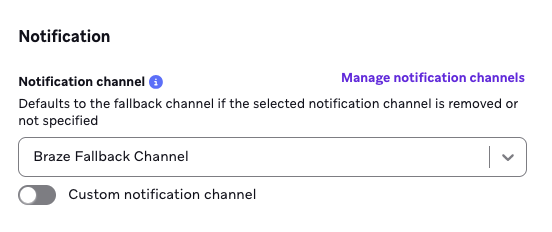
- Sélectionnez Add Notification Channel.
- Saisissez le nom et l’ID du canal de notification que vous souhaitez ajouter.
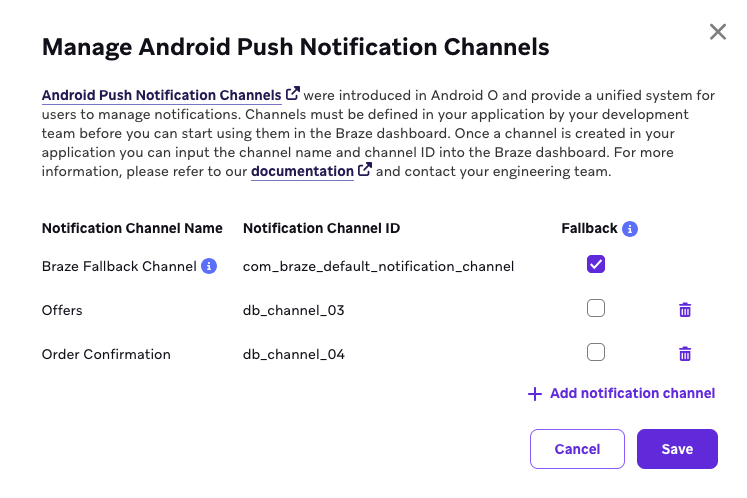
- Répétez les étapes 4 et 5 pour chaque canal de notification que vous souhaitez ajouter.
- Sélectionnez Save pour enregistrer vos modifications.
Spécification de votre canal de secours
Votre canal de secours est le canal que Braze tentera d’utiliser pour envoyer votre message Android si vous n’avez pas sélectionné de canal pour le message. Les seuls Campaigns et Canvas qui comporteront des messages Android sans sélection de canal sont les Campaigns et Canvas créés avant que votre équipe n’ajoute des canaux au tableau de bord de Braze. Si vous modifiez votre canal de secours, le changement sera appliqué globalement à tous les Campaigns et Canvas sans sélection explicite de canal.
- Ouvrez un Campaign ou un Canvas existant.
- Accédez au composeur de notifications push Android.
- Sélectionnez Manage Notification Channels après avoir développé les options de canal de notification.
- Ajoutez le canal au tableau de bord (s’il n’a pas déjà été ajouté).
- Sélectionnez le bouton radio à côté du canal que vous souhaitez désigner comme canal de secours.
- Enregistrez vos modifications. Vos changements seront appliqués globalement.
Ajout de canaux à vos messages push Android
- Accédez au compositeur de notification push Android dans n’importe quelle Campaign ou Canvas.
- Sélectionnez le canal que vous souhaitez utiliser dans le menu déroulant. Si vous ne voyez pas de menu déroulant mais plutôt la vue suivante, vous devrez ajouter des canaux avant de les sélectionner pour vos Campaigns.