Configurer l’orchestration
Les agents de décision doivent se connecter à une plateforme d’engagement client (CEP) pour orchestrer les communications une fois qu’ils ont ingéré les données client et personnalisé les expériences au niveau individuel (1:1). Cet article présente ce que vous devez préparer et comment configurer l’intégration pour chaque CEP prise en charge.
Qu’est-ce que l’orchestration ?
L’orchestration relie Decisioning Studio Pro à votre plateforme d’engagement client (CEP). Une fois que votre agent de décision a déterminé l’action optimale pour chaque client, l’orchestration exécute ces décisions en déclenchant des communications personnalisées via votre CEP.
Voici comment voir les choses :
- Decisioning Studio Pro décide quoi envoyer et quand l’envoyer
- Votre CEP gère la manière de l’envoyer
Choisir votre CEP
La première étape consiste à choisir le CEP à utiliser avec Decisioning Studio Pro. Ce choix influe sur la complexité de la configuration et sur les fonctionnalités disponibles.
CEP pris en charge
| CEP | Type d’intégration | Complexité de la configuration |
|---|---|---|
| Braze | Intégration API native (recommandée) | Faible |
| Salesforce Marketing Cloud | Événements API + Journey Builder | Moyenne |
| Autres CEP | Personnalisée (fichier de recommandations) | Élevée |

Si vous utilisez déjà Braze comme CEP, optez pour l’intégration native de Braze afin de bénéficier de la configuration la plus simple.
Conditions préalables
Avant de configurer l’orchestration, rassemblez les éléments suivants en fonction de la CEP choisie.
| Exigence | Description |
|---|---|
| Clé REST API | Une nouvelle clé API disposant d’autorisations pour les données utilisateur, les messages, les Campaigns, les Canvas, les Segments et les modèles. |
| URL du tableau de bord de Braze | L’URL de votre instance Braze (par exemple, https://dashboard-01.braze.com). |
| ID d’application | La clé API associée à l’application que vous souhaitez suivre (disponible dans Paramètres > Paramètres de l’application). |
| Nom d’affichage et adresse e-mail | Les informations d’expéditeur à utiliser pour vos Campaigns (disponibles dans Paramètres > Préférences e-mail). |
| Modèles de base | Les modèles de message utilisés par votre agent pour l’orchestration. Vous créez des Campaigns déclenchées par API pour chaque modèle. |
| ID d’utilisateur test | Un ID utilisateur permettant de tester l’intégration avant le lancement. |
| Exigence | Description |
|---|---|
| Identifiants du package d’application | Client ID, Client Secret, Authentication Base URI, REST Base URI et SOAP Base URI issus d’un package installé avec une intégration API de serveur à serveur. |
| Autorisations API | Des scopes pour les canaux, les ressources, les automatisations, les parcours, les contacts, les extensions de données et les événements de suivi. |
| Extensions de données | Vous avez besoin d’extensions de données pour les données des abonnés, les données d’engagement et les recommandations. |
| Modèles d’e-mail | Les modèles que Decisioning Studio Pro doit utiliser, avec l’ID de chaque modèle. |
| Accès à Journey Builder | Un accès permettant de créer et d’activer des parcours en plusieurs étapes avec des sources d’entrée par événement API. |
Si vous utilisez une CEP autre que Braze ou Salesforce Marketing Cloud, Decisioning Studio Pro peut s’intégrer via des fichiers de recommandations :
| Élément | Description |
|---|---|
| Capacité d’ingestion de données | Votre CEP doit pouvoir ingérer des fichiers de recommandations (généralement au format CSV ou JSON) contenant des décisions personnalisées pour chaque client. |
| Prise en charge du contenu dynamique | Vos Campaigns doivent permettre de remplir des champs de manière dynamique à partir des données de recommandation. |
| Ressources d’ingénierie personnalisées | Votre équipe doit créer l’intégration qui lit les fichiers de recommandations et déclenche les communications. |
Planifier vos campagnes
Avant de configurer l’orchestration, tenez compte des éléments suivants :
Modèles de base
Un modèle de base est un modèle de message que votre agent de décision peut utiliser. Posez-vous les questions suivantes :
- Combien de modèles ? Votre agent peut fonctionner avec un seul modèle ou plusieurs. Avec plusieurs modèles, l’agent peut personnaliser le modèle que reçoit chaque client.
- Quels canaux ? E-mail, notification push, SMS ou une combinaison de ces canaux. Chaque canal peut nécessiter des modèles et des campagnes distincts.
- Quels éléments dynamiques ? Identifiez les parties de votre message que l’agent personnalise (par exemple les lignes d’objet, les CTA, les offres ou le moment d’envoi). Ces éléments deviennent des propriétés de déclencheur API ou des marques substitutives dynamiques.
Paramètres de rééligibilité
Vos campagnes doivent permettre aux utilisateurs de recevoir des messages plusieurs fois :
- Pendant les tests, vous envoyez la même campagne au même utilisateur à plusieurs reprises.
- En production, l’agent peut déterminer que la même campagne est optimale pour un utilisateur plusieurs jours de suite.

Même si vous configurez la rééligibilité pour les tests, les agents Decisioning Studio Pro sont conçus pour respecter les limites de fréquence et n’envoient pas la même campagne à un utilisateur plus d’une fois par jour en production.
Propriétés de déclencheur API
Pour les intégrations Braze, planifiez les dimensions que votre agent optimise. Elles deviennent des propriétés de déclencheur API qui transmettent des valeurs dynamiques à vos campagnes :
| Exemple de dimension | Propriété de déclencheur API |
|---|---|
| Ligne d’objet | {{api_trigger_properties.${subject_line}}} |
| Appel à l’action | {{api_trigger_properties.${cta_message}}} |
| Offre | {{api_trigger_properties.${offer_id}}} |
| Montant de la remise | {{api_trigger_properties.${discount}}} |
Configuration de l’intégration
Sélectionnez votre CEP dans cette liste pour commencer la configuration de l’intégration.
Configurer l’intégration Braze
Suivez ces étapes pour intégrer un agent Decisioning Studio Pro à l’orchestration dans Braze (l’équipe des services de Braze peut vous accompagner) :
Étape 1 : Créer une clé API
Accédez à Paramètres > Clés API, puis créez une nouvelle clé avec les autorisations suivantes :
| Autorisation | Objectif | Requise ? |
|---|---|---|
/users/track |
Met à jour les attributs personnalisés des profils utilisateurs, en plus de créer des profils utilisateurs temporaires lors de l’utilisation d’envois de tests. | ✓ |
/users/delete |
Supprime les profils utilisateurs temporaires créés lors des envois de tests. | Uniquement pour les envois de tests |
/users/export/segment |
Met à jour les communications d’audience disponibles chaque matin en exportant la liste des utilisateurs de chaque segment sélectionné. | ✓ |
/users/export/ids |
Récupère une liste d’identifiants lors du ciblage des utilisateurs à l’aide d’un external_id au lieu d’un segment. Étant donné que Decisioning Studio n’accepte pas les données d’identification personnelles (PII), vous devez vous assurer que votre paramètre fields_to_export renvoie uniquement des champs non PII. |
Seulement si vous utilisez des external_ids |
/messages/send |
Envoie les variantes recommandées à l’heure recommandée à l’aide des Campaigns API configurées pour l’expérimentateur de Decisioning Studio. | ✓ |
/campaigns/list |
Récupère la liste des Campaigns actives et extrait le contenu des e-mails disponibles à des fins d’expérimentation. | ✓ |
/campaigns/data_series |
Exporte les données agrégées des Campaigns afin de permettre la création de rapports, la validation et la résolution des problèmes dans Decisioning Studio, ce qui vous permet de comparer les valeurs des rapports et d’analyser les performances de référence. Cette autorisation n’est pas obligatoire, mais elle est recommandée. |
|
/campaigns/details |
Récupère le contenu HTML, la ligne d’objet et les ressources d’images des Campaigns existantes à des fins d’expérimentation. | ✓ |
/canvas/list |
Récupère la liste des Canvas actifs afin d’extraire le contenu des e-mails disponibles à des fins d’expérimentation. | ✓ |
/canvas/data_series |
Exporte les données agrégées des Canvas à des fins de création de rapports et de validation, notamment lorsque le BAU est orchestré via Canvas. Cette autorisation n’est pas obligatoire, mais elle est recommandée. |
|
/canvas/details |
Récupère le contenu HTML, la ligne d’objet et les ressources d’images des Canvas existants à des fins d’expérimentation. | ✓ |
/segments/list |
Récupère tous les segments existants en tant qu’audiences cibles potentielles pour l’expérimentateur de Decisioning Studio. | ✓ |
/segments/data_series |
Exporte les informations relatives à la taille des segments, qui s’affichent dans Decisioning Studio lors de la sélection d’une audience. | ✓ |
/segments/details |
Récupère les détails des segments, tels que les critères d’entrée et de sortie, pour aider à comprendre les changements de taille ou de performances des audiences. | |
/templates/email/create |
Crée des copies des modèles HTML de base sélectionnés avec des marques substitutives dynamiques (étiquettes Liquid de Braze) à des fins d’expérimentation, en évitant de modifier les originaux. | ✓ |
/templates/email/update |
Transmet les mises à jour aux copies de modèles créées par Decisioning Studio lorsque les critères d’expérimentation changent, tels que les appels à l’action. | ✓ |
/templates/email/info |
Récupère les informations relatives aux modèles créés par Decisioning Studio dans votre instance Braze. | ✓ |
/templates/email/list |
Vérifie que les modèles ont bien été copiés dans votre instance Braze. | ✓ |
Étape 2 : Configurer des Campaigns déclenchées par API
Configurez une Campaign déclenchée par API pour chaque modèle de base, avec des propriétés de déclencheur API pour toutes les dimensions optimisées.
Un modèle de base est un modèle que l’agent de décision peut utiliser pour orchestrer des messages. Un agent de décision peut disposer d’un seul modèle de base ou de plusieurs. Dans ce dernier cas, le choix du modèle de base adapté à chaque client fait partie des décisions que l’agent personnalise.
Étape 3 : Configurer la rééligibilité
Assurez-vous que toutes les Campaigns déclenchées par API permettent aux utilisateurs de redevenir éligibles dans un délai de 15 minutes.
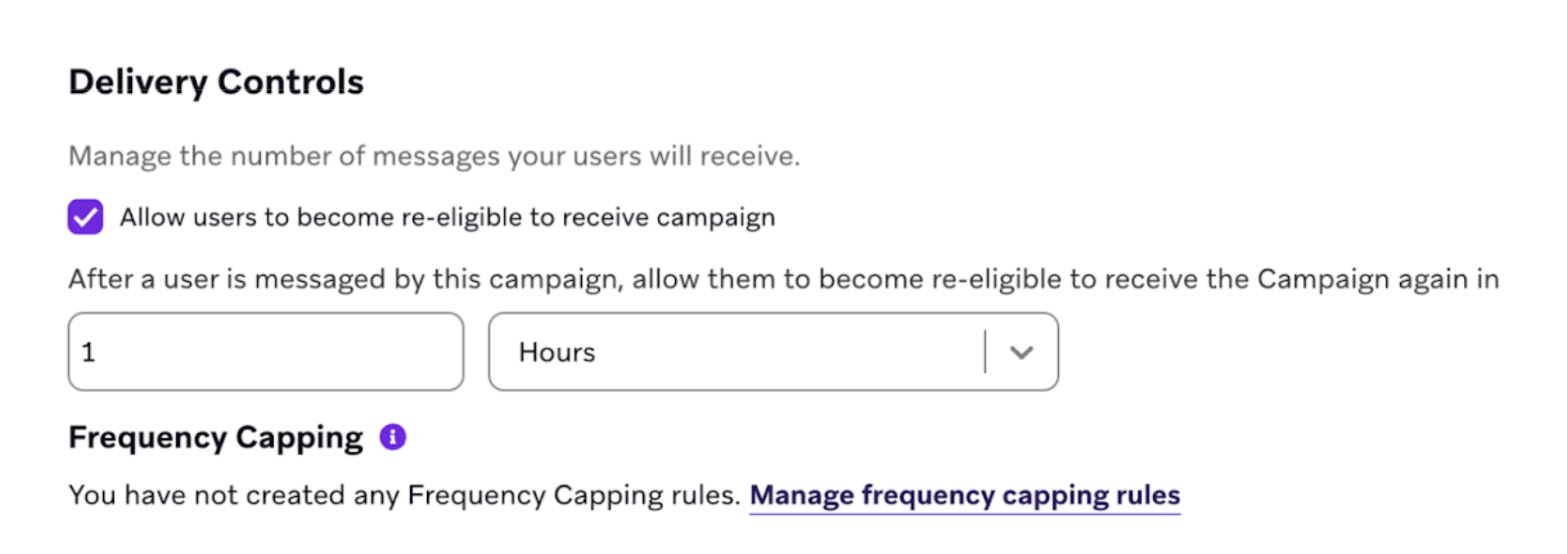
Même si l’agent Decisioning Studio Pro n’envoie jamais la même Campaign plus d’une fois par jour, il est utile de pouvoir envoyer les mêmes Campaigns plusieurs fois dans la journée à des fins de test.
Étape 4 : Ajouter des marques substitutives dynamiques
Elles servent de marques substitutives dynamiques pour les décisions que l’agent Decisioning Studio Pro optimise.
Exemple 1 : Campaign par e-mail
Supposons que l’agent Decisioning Studio Pro optimise une Campaign par e-mail. Elle pourrait être configurée ainsi :
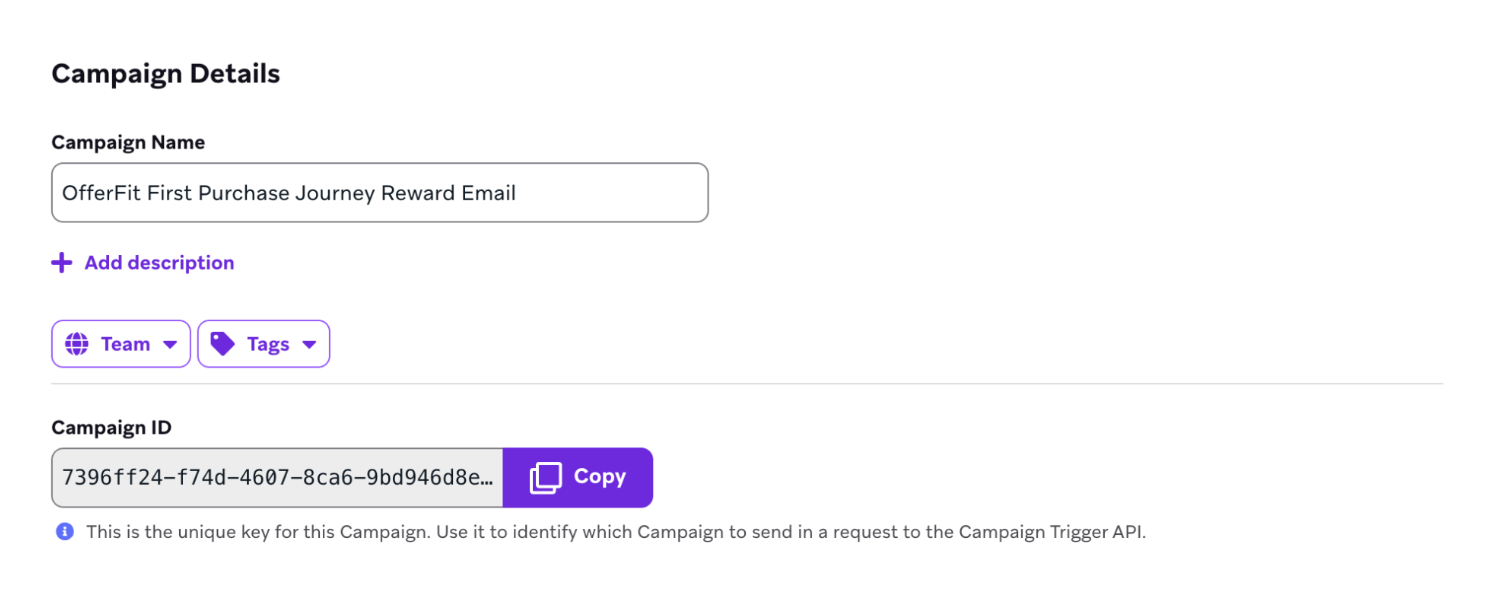
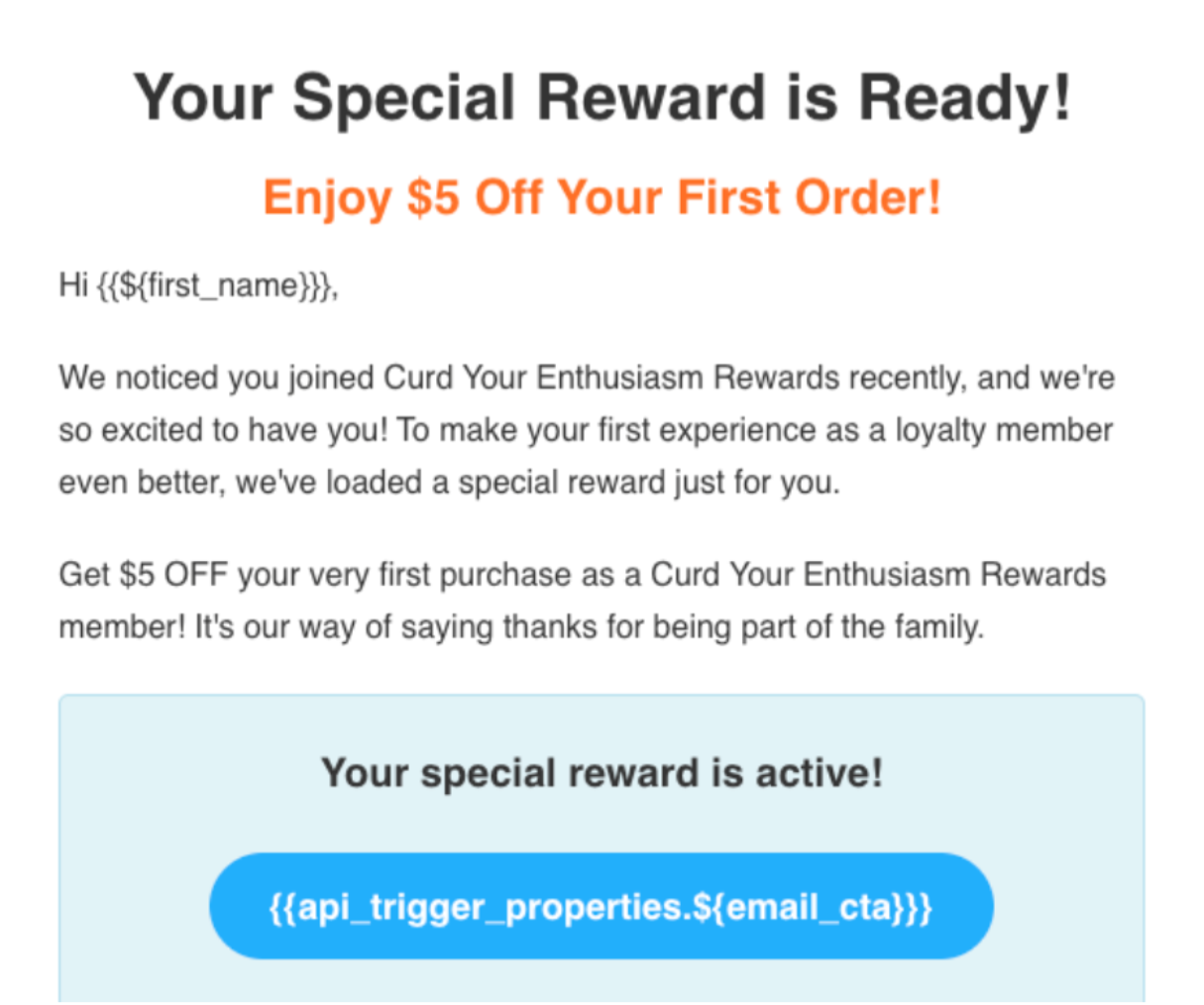
Si l’agent optimise le choix des modèles et le message d’appel à l’action (CTA), il faut alors créer une Campaign déclenchée par API pour chaque modèle. La section CTA de l’un de ces modèles pourrait ressembler à ceci :
Exemple 2 : Campaign de notification push
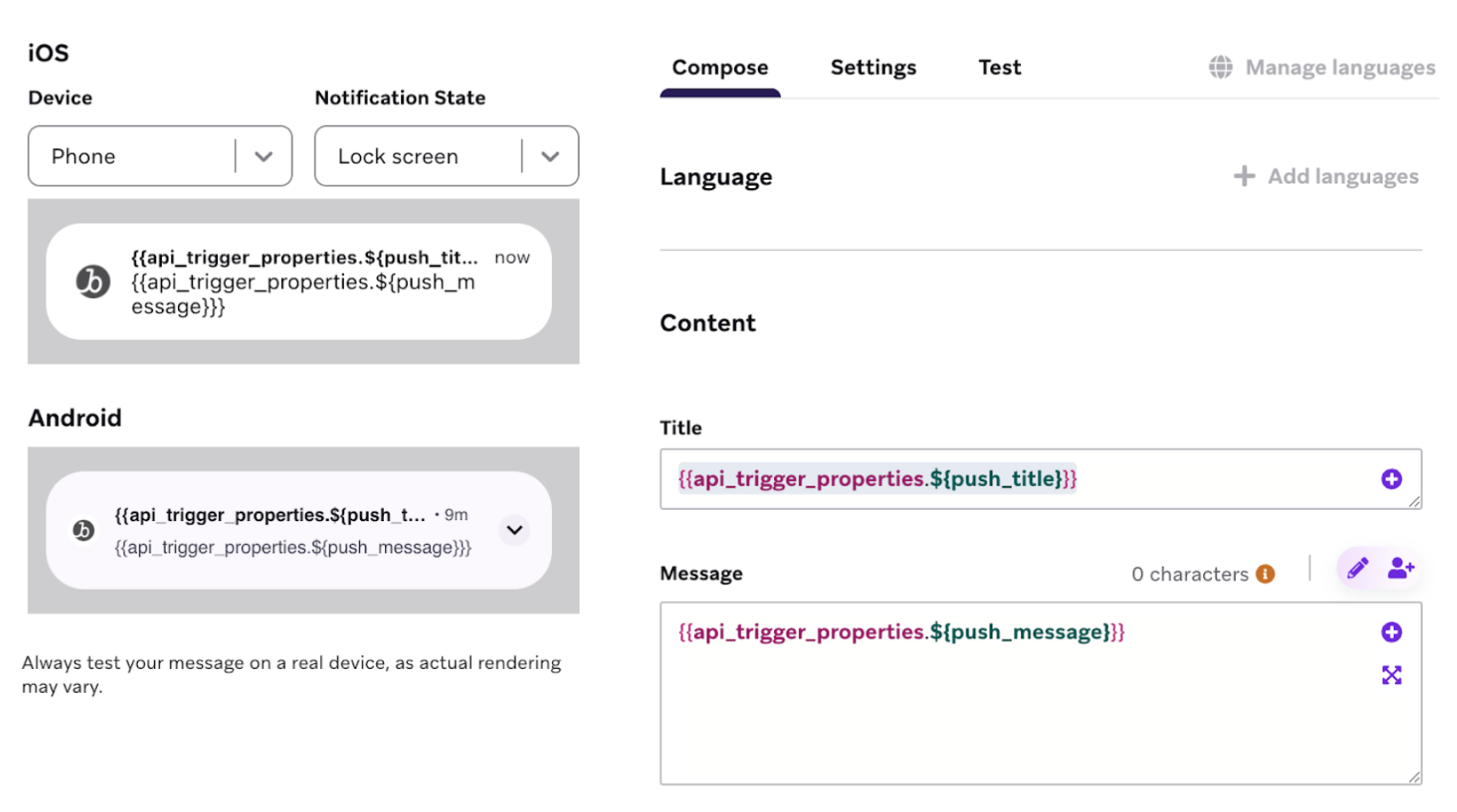
Supposons qu’un agent Decisioning Studio Pro optimise le message d’une Campaign de notification push. Elle pourrait être configurée ainsi :
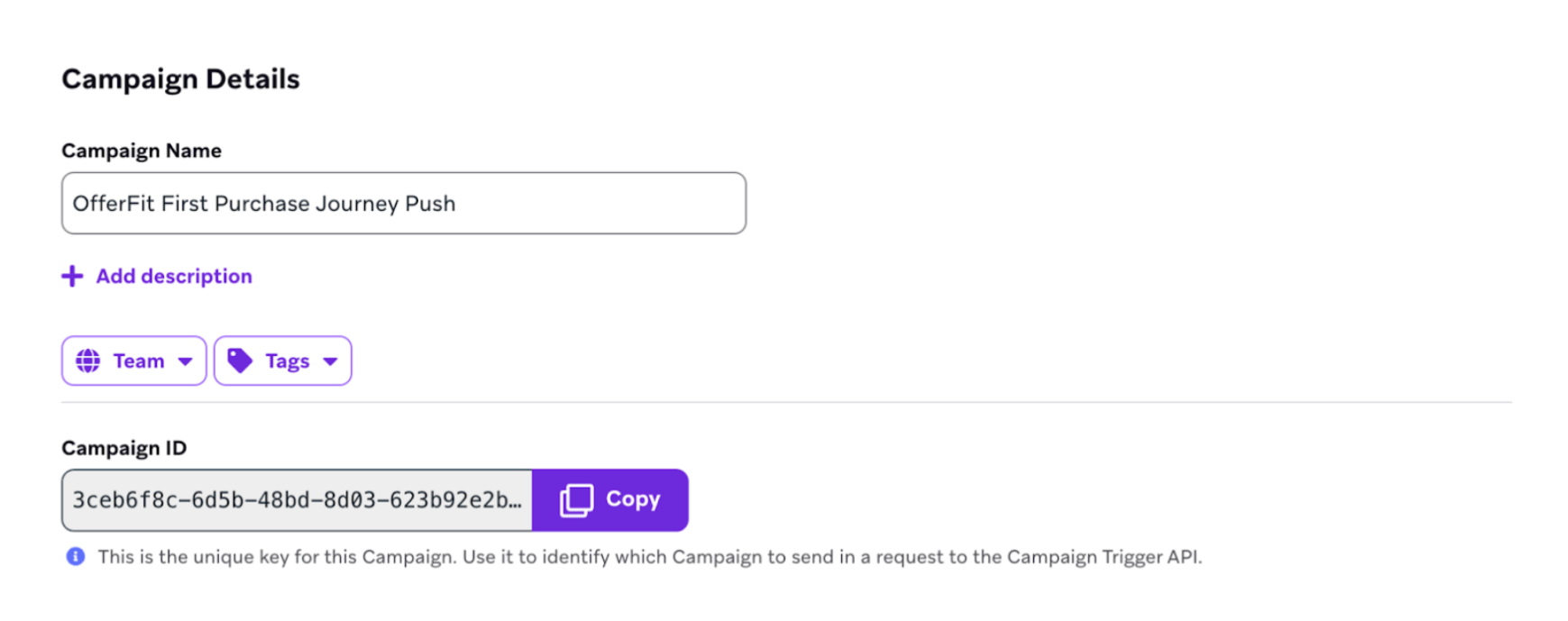
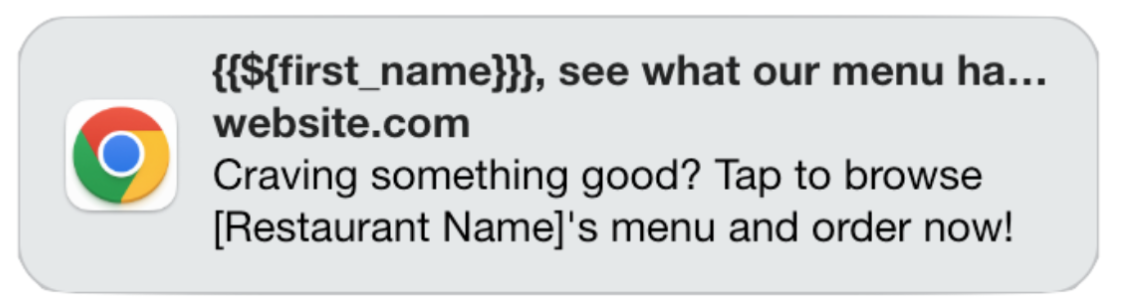
Ce qui donne le message suivant :
Exemple 3 : Campaign SMS
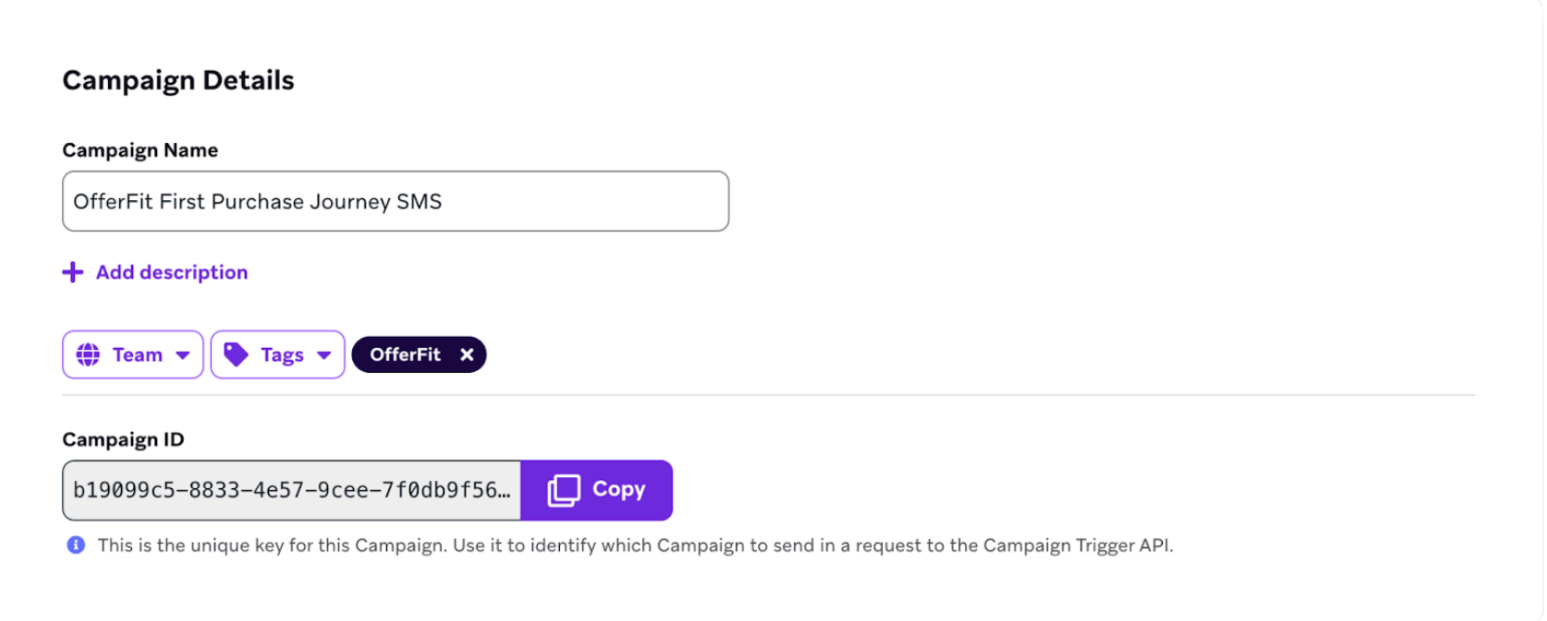
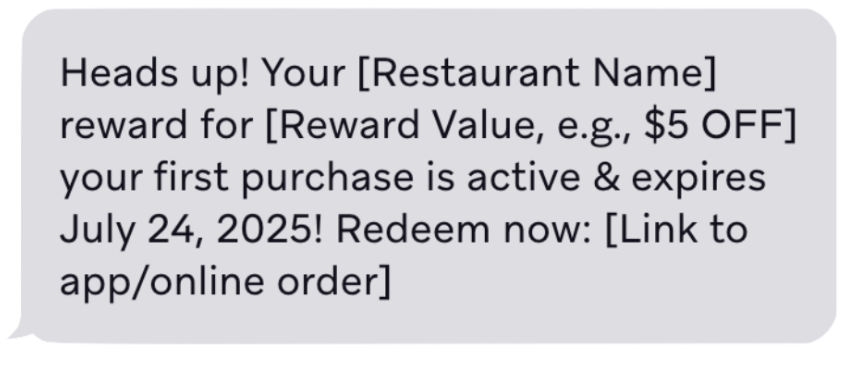
Supposons que l’agent Decisioning Studio Pro optimise des champs d’une Campaign SMS. Elle pourrait être configurée ainsi :
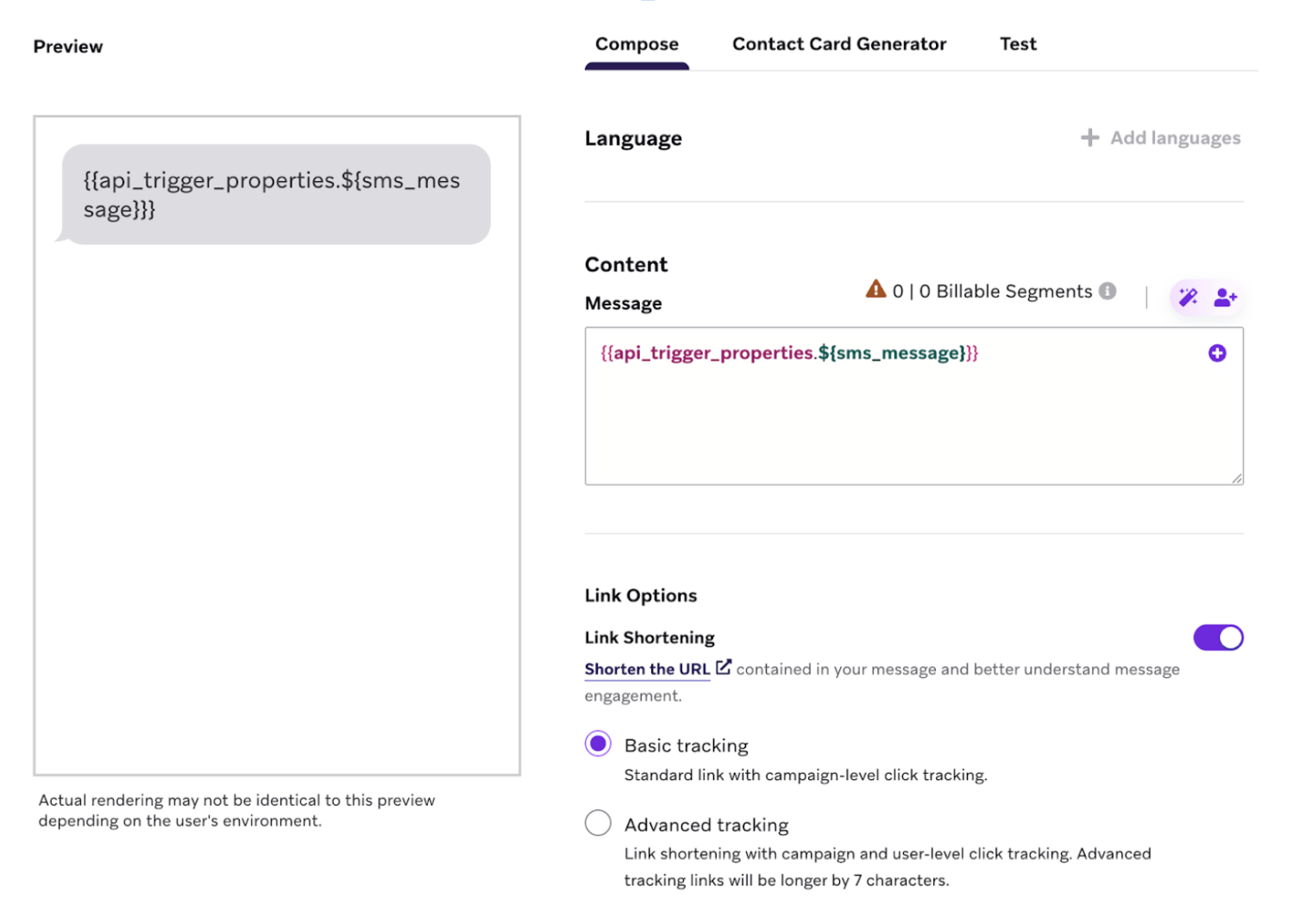
Ce qui donne le message suivant :
Configurer l’intégration SFMC
Decisioning Studio Pro prend en charge une intégration native avec Salesforce Marketing Cloud. Decisioning Studio Pro déclenche des événements API dans un parcours, avec les données nécessaires pour renseigner les éléments dynamiques.

Dans votre configuration, les ID d’API doivent être saisis en majuscules. Cela concerne les ID de parcours, les ID de campagne et tous les autres identifiants. Si les ID d’API sont saisis en minuscules alors que vos données SFMC contiennent des UUID en majuscules, les filtres d’événements ne correspondent pas et les indicateurs de reporting ne s’affichent pas correctement.
Configurer d’autres intégrations CEP
Decisioning Studio Pro peut s’intégrer à n’importe quelle plateforme d’engagement client. Cela peut toutefois nécessiter un travail d’ingénierie personnalisé de la part de votre équipe, car Decisioning Studio Pro ne peut pas déclencher directement les communications.
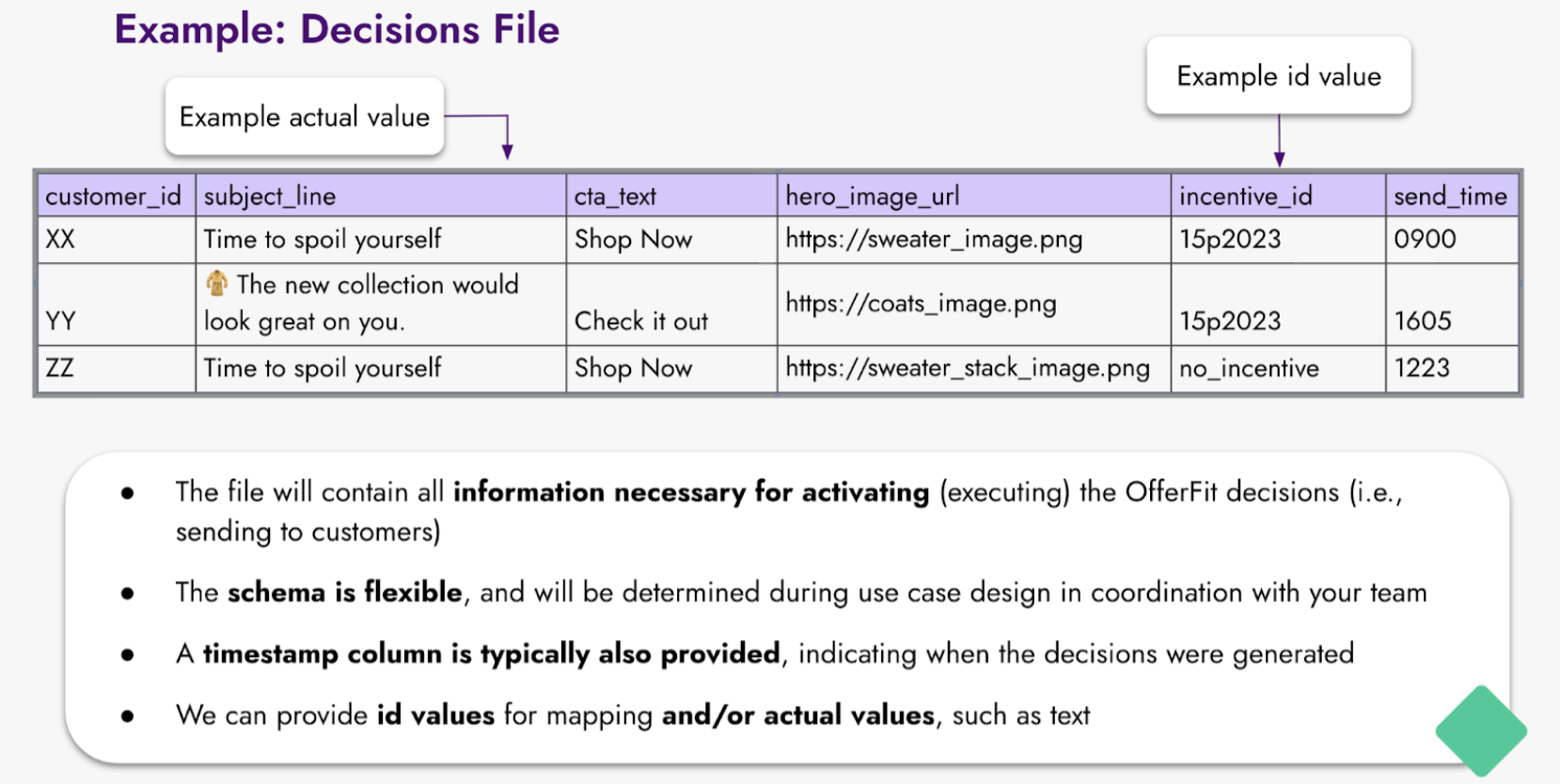
Dans ce cas, l’agent fournit un « fichier de recommandations ». Ce fichier contient une ligne par client, avec des colonnes indiquant toutes les décisions personnalisées pour ce client.
Par exemple, le fichier de recommandations suivant :
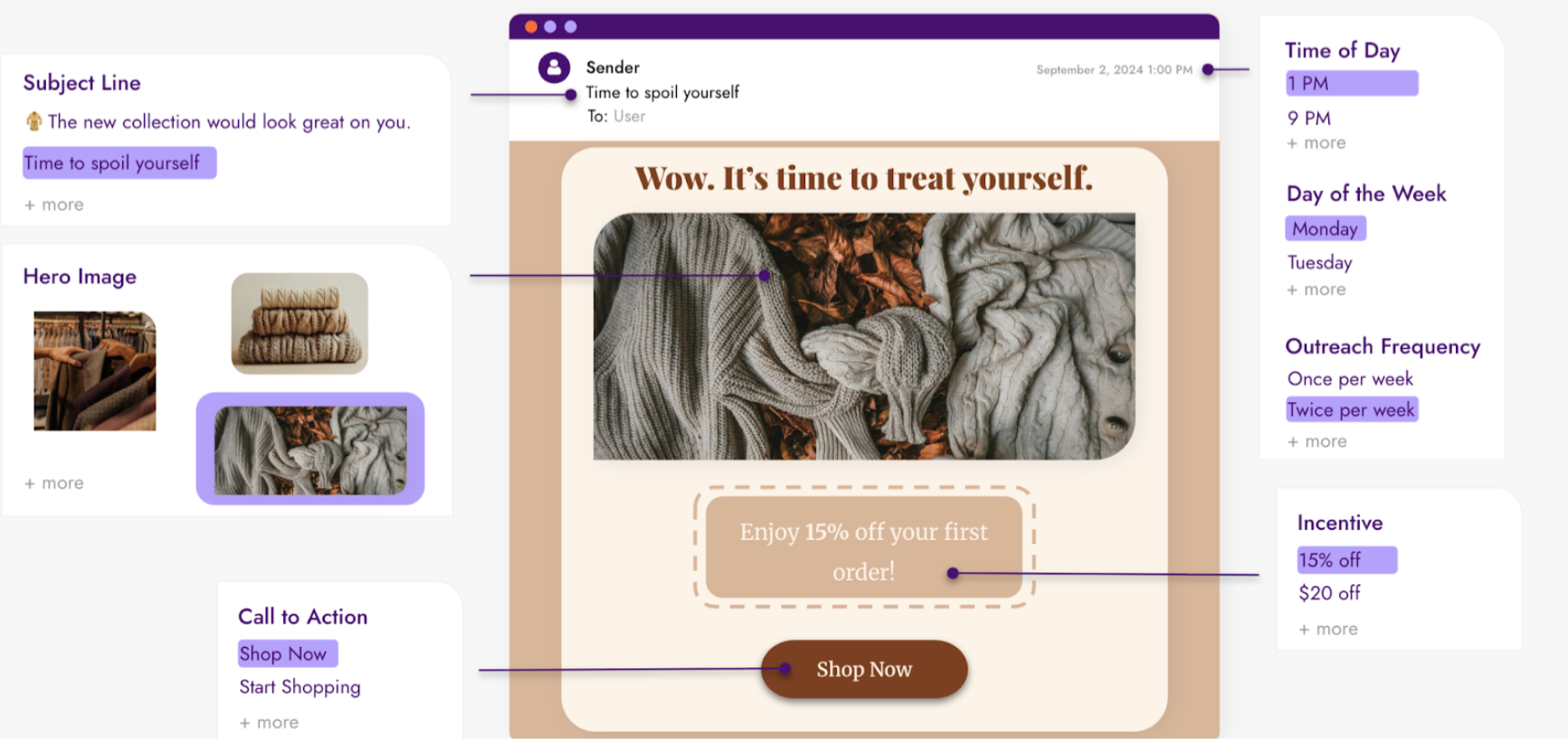
Pourrait servir à optimiser une Campaign par e-mail qui ressemble à ceci :
Bonnes pratiques
Gardez ces bonnes pratiques à l’esprit lorsque vous préparez l’orchestration :
- Commencez avec un périmètre restreint : Utilisez d’abord un seul canal et un ou deux modèles. Vous pourrez élargir par la suite, à mesure que vous identifiez ce qui fonctionne.
- Testez minutieusement : Avant le lancement, testez votre intégration avec un petit groupe d’utilisateurs pour vérifier que le contenu dynamique s’affiche correctement.
- Documentez votre configuration : Notez les ID de campagne, les ID de modèle, les clés API et les autres identifiants. Vous en aurez besoin comme référence dans le portail Decisioning Studio Pro.
- Coordonnez-vous avec votre équipe : La configuration de l’orchestration peut impliquer les équipes marketing, ingénierie et données. Assurez-vous que chacun comprend son rôle dans le processus.
- Prévoyez les données de retour : L’orchestration envoie des messages et collecte les données d’engagement et de conversion qui permettent à votre agent d’apprendre. Consultez la section Préparer vos données pour en savoir plus.
Étapes suivantes
Une fois l’orchestration configurée, passez à la conception de votre agent :