Modèles carrousel WhatsApp
Les modèles carrousel WhatsApp vous permettent de créer des messages interactifs à plusieurs cartes que les utilisateurs peuvent faire défiler. Chaque carrousel peut contenir jusqu’à 10 cartes avec des images ou des vidéos, ainsi que des boutons personnalisables pour l’engagement. Cette fonctionnalité est idéale pour présenter vos produits et services, ou du contenu en plusieurs étapes dans un format visuellement attrayant.
Conditions préalables
Avant de créer des modèles WhatsApp, vous devez avoir terminé la configuration de WhatsApp et disposer des éléments suivants :
- Un compte WhatsApp Business (WABA) actif connecté à Braze
- Des groupes d’abonnement correctement configurés au sein de votre WABA
- Des ressources multimédias (images ou vidéos) prêtes à être importées
- Des autorisations Braze pour les utilisateurs non-administrateurs
- Pour que les utilisateurs puissent créer de nouveaux modèles dans le générateur de modèles :
- « View WhatsApp Message Templates »
- « Edit WhatsApp Message Templates »
- Pour que les utilisateurs puissent rédiger des campagnes ou des Canvas avec des modèles carrousel :
- « View WhatsApp Message Templates »
- Pour que les utilisateurs puissent créer de nouveaux modèles dans le générateur de modèles :
- Une connaissance de la création de modèles Liquid (facultatif, pour le contenu dynamique)

Tous les numéros de téléphone et groupes d’abonnement au sein d’un même compte WhatsApp Business (WABA) partagent les mêmes modèles. Si vous disposez de plusieurs groupes d’abonnement au sein d’un même WABA, ils peuvent tous accéder aux mêmes modèles carrousel. En revanche, les modèles ne sont pas partagés entre différents WABA.
Créer un modèle carrousel
Vous pouvez créer des modèles carrousel dans Braze avec le générateur de modèles WhatsApp. Lorsque vous créez des modèles, Braze valide votre contenu pour répondre aux critères de Meta.
Lors de la création d’un modèle dans Braze, vous pouvez utiliser :
- Du Liquid que vous prévoyez d’utiliser lors de l’envoi du message. Braze l’enregistre pour référence future.
- Des variables génériques comme
{{1}}.

Les balises Liquid {% %} ne sont pas prises en charge dans le générateur de modèles car elles ne répondent pas aux critères de contenu de Meta.
Une fois le modèle soumis, il apparaît dans la liste des modèles du WABA et est examiné dans les 24 heures. Cependant, l’examen se fait souvent en quelques minutes.
Étape 1 : Accéder au générateur de modèles
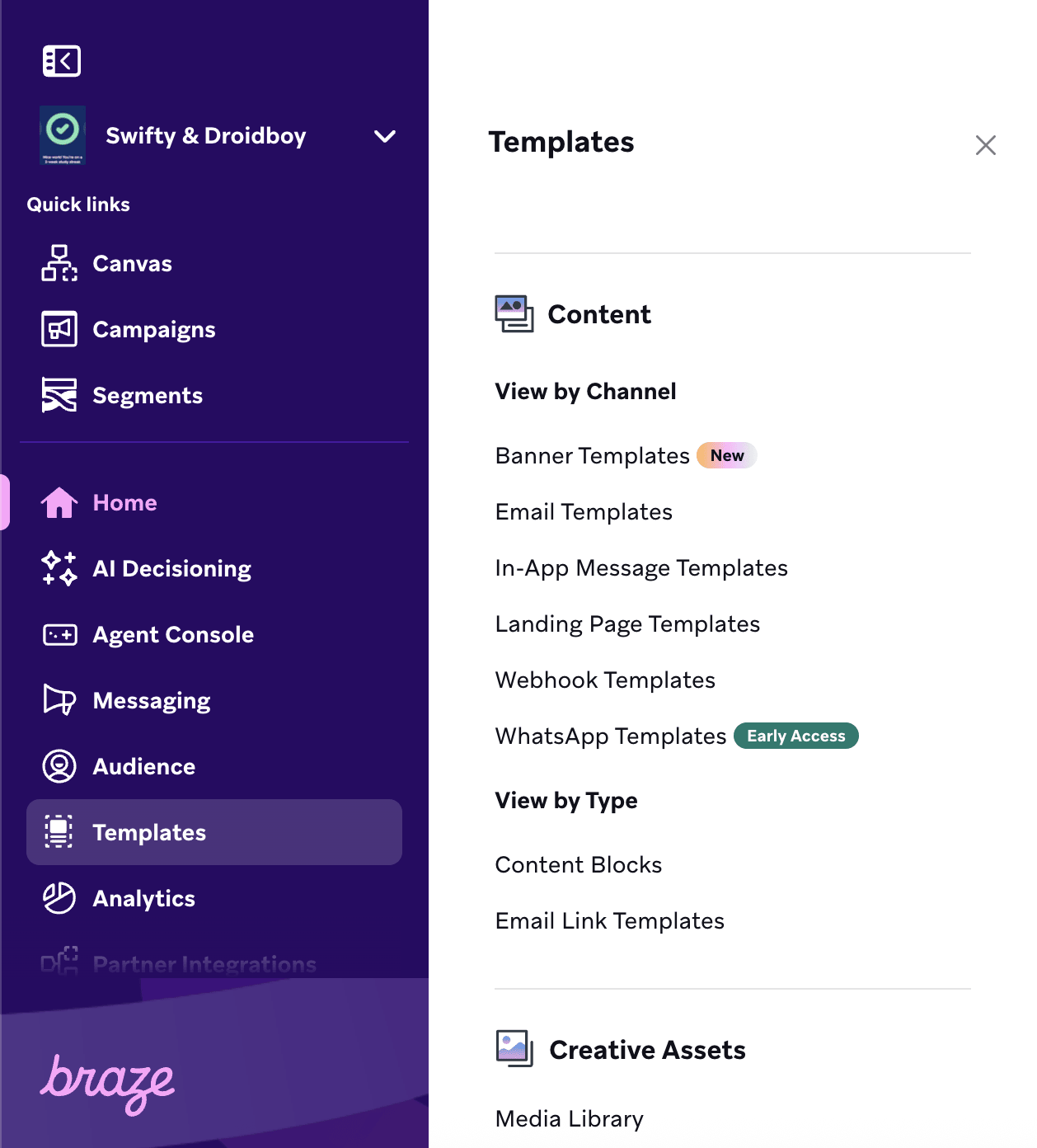
- Dans Braze, accédez à Templates.
- Sélectionnez WhatsApp Templates parmi les options disponibles.
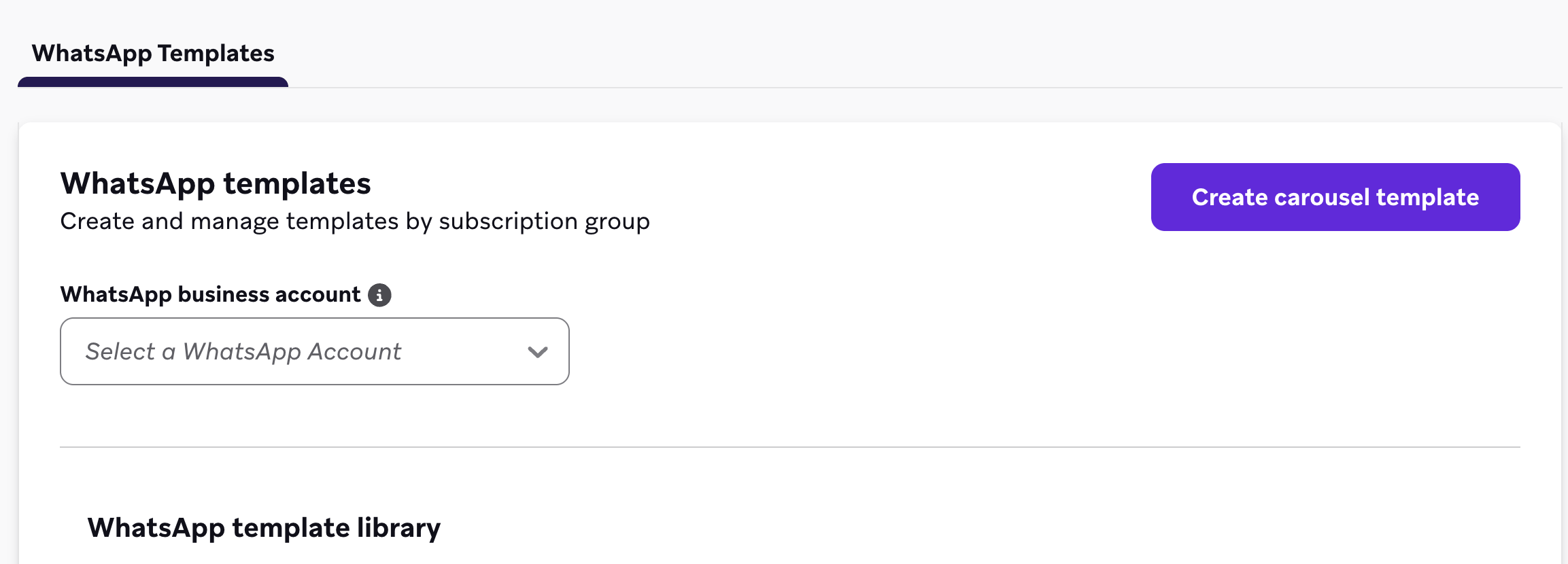
- Sélectionnez Create Carousel Template.
Étape 2 : Configurer les paramètres du modèle
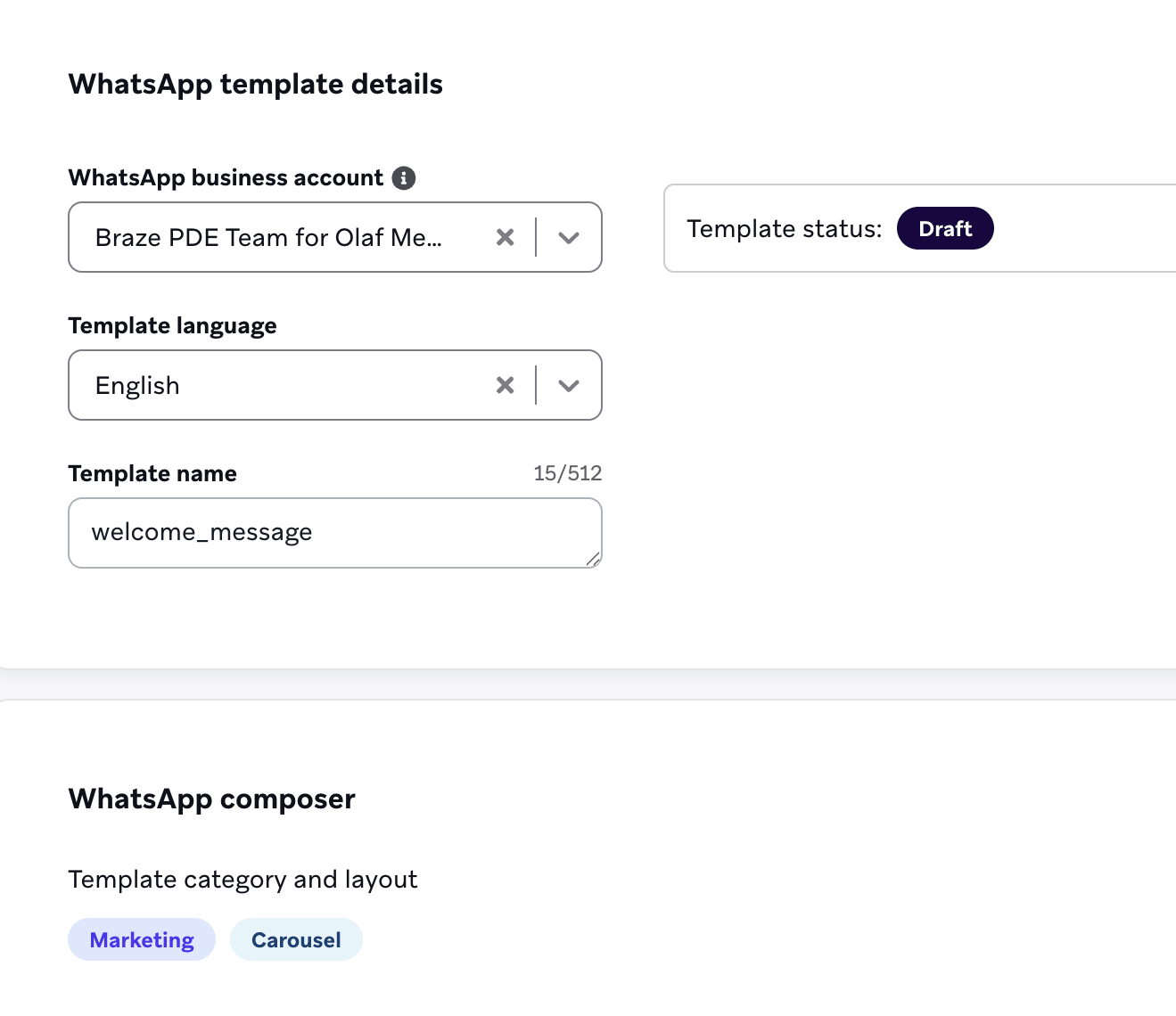
Remplissez les champs requis.
| Champ | Description |
|---|---|
| Compte WhatsApp Business | Sélectionnez le WABA où ce modèle sera stocké. N’oubliez pas que tous les groupes d’abonnement et numéros de téléphone de ce WABA auront accès au modèle. |
| Langue du modèle | Sélectionnez la langue de votre modèle. Meta limite les modèles à une seule langue, choisissez donc la langue que votre audience verra. |
| Nom du modèle | Saisissez un nom descriptif qui vous aidera à identifier ce modèle ultérieurement. Les noms de modèles ne peuvent pas contenir d’espaces — utilisez des underscores ou supprimez les espaces entièrement (par exemple carousel_example ou carouselexample). |
| Catégorie | Automatiquement définie sur Marketing. Tous les messages carrousel sont catégorisés comme messages marketing. |
Étape 3 : Ajouter le contenu du corps
Chaque message carrousel doit commencer par un contenu de corps, c’est-à-dire le texte qui apparaît au-dessus des cartes du carrousel.
Vous pouvez inclure des variables Liquid pour la personnalisation, comme {{first_name}}, ce qui crée un emplacement de variable vide pouvant être rempli avec du contenu dynamique ou modifié ultérieurement lors de l’utilisation du modèle dans des campagnes. Les variables ne peuvent pas être placées tout au début ou à la fin du contenu du corps.
Étape 4 : Configurer les paramètres du carrousel
Avant de créer des cartes individuelles, définissez la structure globale du carrousel avec les paramètres du carrousel. Ces paramètres s’appliquent à toutes les cartes et ne peuvent pas être modifiés après la soumission du modèle.
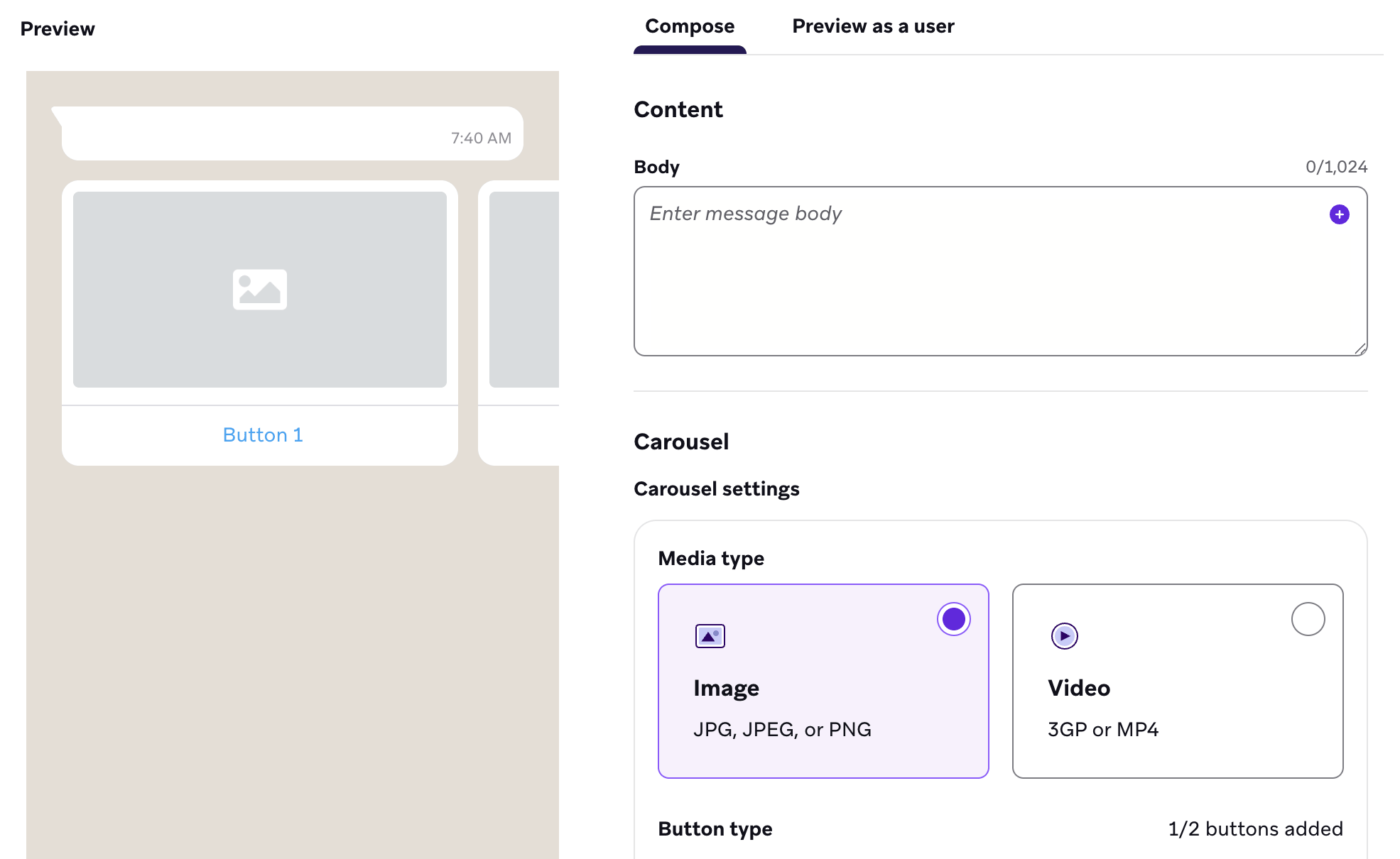
Type de média
Choisissez le type de média : Image ou Video. Ce choix s’applique à toutes les cartes.
Configuration des boutons
Choisissez le type de bouton : Quick Reply, Phone Number ou Visit Website. Cette configuration s’applique à toutes les cartes. Ensuite, sélectionnez jusqu’à deux boutons par carte.
Étape 5 : Créer les cartes du carrousel
Vous pouvez maintenant créer des cartes de carrousel individuelles. Toutes les cartes conservent la même forme et la même structure. Vous pouvez ajouter jusqu’à 10 cartes, mais vous devez en ajouter au moins deux.
Vous ne pouvez pas modifier le nombre de cartes après avoir soumis le modèle à Meta pour examen.
- Téléchargez une image ou une vidéo, selon le type de média sélectionné.
- Ajoutez du texte ou une description à la carte.
- Configurez le texte et les actions des boutons.
- Ajoutez des variables Liquid si nécessaire. Vous pouvez les ajouter partout où il y a un bouton + plus.

Utilisez les variables Liquid de manière stratégique pour personnaliser le contenu comme les pourcentages de réduction, les noms de produits ou les offres spécifiques à l’utilisateur. Les variables peuvent être ajoutées au texte de la carte, au texte des boutons et aux URL.
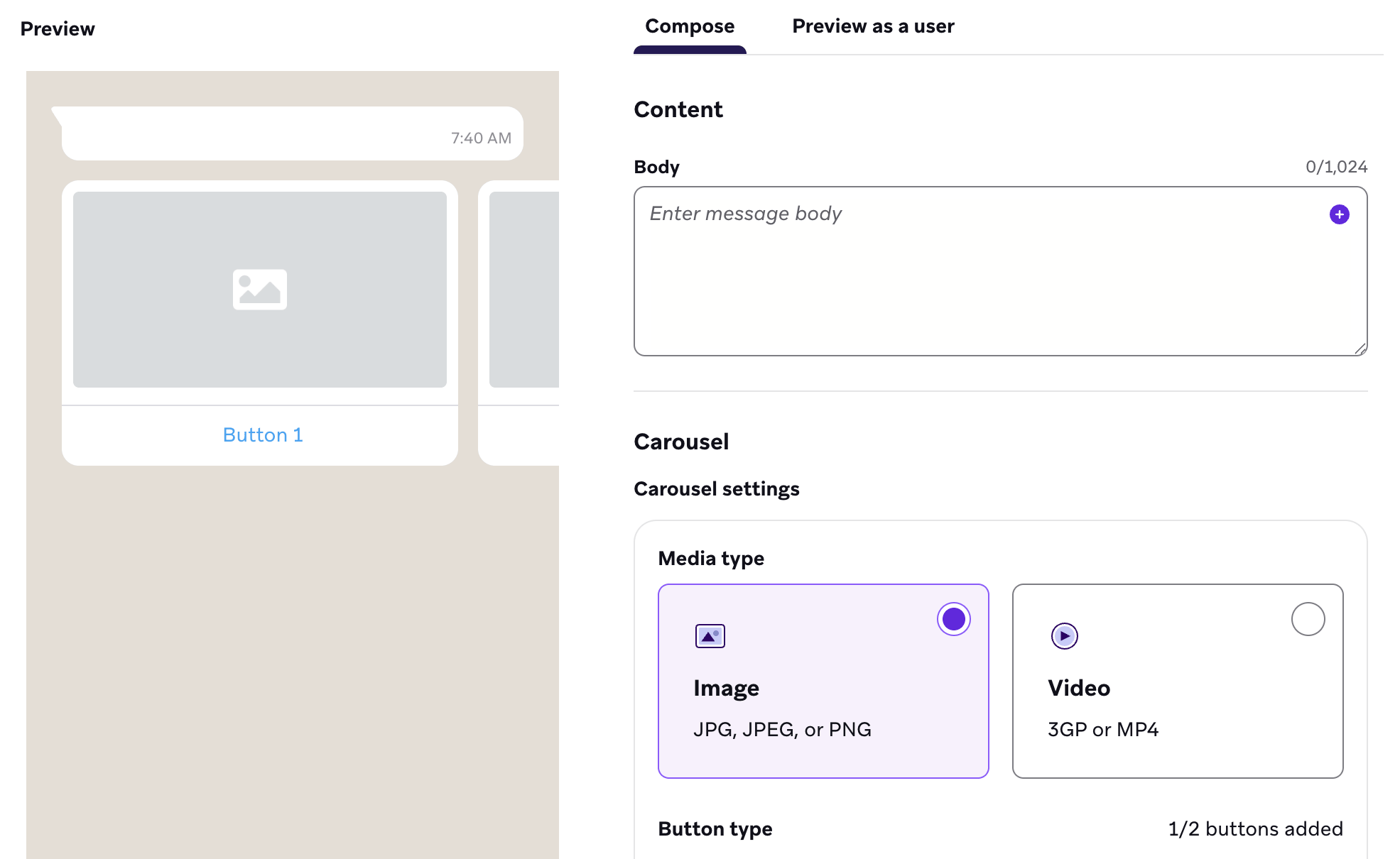
Étape 6 : Prévisualiser et soumettre
- Utilisez la section Preview pour voir comment votre carrousel apparaîtra aux utilisateurs.
- Sélectionnez Submit to Meta for review pour que Braze envoie le modèle à Meta pour approbation.
- L’approbation prend généralement quelques minutes, mais peut prendre jusqu’à 24 heures.
- Vérifiez l’état du modèle dans votre liste Templates sur la page des modèles WhatsApp ou dans le sélecteur de Canvas et de Campaign.
L’envoi de test n’est pas disponible tant que Meta n’a pas approuvé le modèle. L’état du modèle s’affiche comme Draft pendant la création et passe à Approved une fois que Meta a terminé l’examen.
Utiliser les modèles carrousel
Une fois votre modèle carrousel approuvé par Meta, vous pouvez l’utiliser dans des campagnes et des Canvas. Le processus est similaire pour les deux types de messages.
Étape 1 : Créer un message WhatsApp
- Dans Braze, accédez à Campaigns ou Canvas et créez un message WhatsApp.
- Sélectionnez le groupe d’abonnement qui correspond au compte WhatsApp Business (WABA) de votre modèle.
Si vous avez plusieurs comptes WhatsApp Business, sélectionnez un groupe d’abonnement du même WABA où le modèle a été créé. Les modèles ne sont pas partagés entre les WABA, mais sont partagés entre tous les groupes d’abonnement et numéros de téléphone au sein du même WABA.
Étape 2 : Sélectionner votre modèle carrousel
- Recherchez votre modèle par nom (par exemple « carousel_example »).
- Vérifiez que l’état du modèle est Approved.
- Sélectionnez le modèle pour le charger dans le compositeur de messages.
Étape 3 : Personnaliser le contenu dynamique
Lorsque votre modèle se charge, il contient du contenu verrouillé et du contenu modifiable.
- Le texte statique (tout contenu soumis sans variables) est verrouillé et ne peut pas être modifié.
- Le nombre de cartes du carrousel est fixe.
- Le type de média et la configuration des boutons ne peuvent pas être modifiés.
- Tout champ contenant une variable peut être modifié avec un Liquid différent.
- Si vous avez soumis le modèle avec du Liquid (par exemple,
{{first_name}}), Braze le préserve et l’affiche automatiquement. - Vous pouvez changer le Liquid pour d’autres variables (par exemple, passer de
{{first_name}}à{{last_name}}). - Les images avec des variables peuvent être rendues dynamiques en utilisant des URL avec du Liquid.
- Vous pouvez télécharger de nouvelles images depuis la bibliothèque multimédia de Braze au lieu d’utiliser les médias soumis.
Exemple
Par exemple, supposons que votre modèle inclut une variable de pourcentage de réduction : {{discount_percentage}}. Dans la campagne, vous pouvez la conserver ou la remplacer par {{custom_attributes.vip_discount}}. Meta exige uniquement que l’emplacement de la variable soit rempli — le Liquid spécifique utilisé est flexible.
Étape 4 : Lancer votre campagne ou Canvas
Après la composition, poursuivez avec le workflow de lancement de votre campagne ou Canvas, y compris les tests. Le modèle carrousel fonctionne comme tout autre modèle de message WhatsApp.
Bonnes pratiques
Directives de contenu
- Placement du contenu du corps : les variables ne peuvent pas être placées à la fin du contenu du corps. Ajoutez au moins un mot ou un signe de ponctuation après chaque variable.
- Structure de carte cohérente : toutes les cartes doivent avoir la même forme, le même type de média et la même configuration de boutons. Planifiez votre contenu en conséquence.
- Nombre optimal de cartes : bien que vous puissiez créer jusqu’à 10 cartes, pensez à l’expérience utilisateur. Trop de cartes peuvent être accablantes ; 3 à 5 cartes fonctionnent bien pour la plupart des cas d’utilisation.
- Valeurs par défaut : lorsque vous utilisez des variables Liquid, fournissez toujours des valeurs par défaut pour une prévisualisation précise. Cela permet de confirmer que le message s’affiche correctement si certaines données du profil utilisateur sont manquantes.
Comptes WhatsApp Business et groupes d’abonnement
- Comprendre le partage de modèles : les modèles sont partagés entre tous les groupes d’abonnement au sein du même compte WhatsApp Business (WABA), mais pas entre différents WABA. Planifiez en conséquence si vous gérez plusieurs WABA.
- Organiser par WABA : si vous avez plusieurs WABA, envisagez d’organiser vos modèles par compte professionnel pour éviter toute confusion lors de la sélection de modèles dans les campagnes.
Tests et approbation
- Prévisualiser avant la soumission : prévisualisez toujours vos modèles pour détecter les erreurs avant de les soumettre à Meta pour approbation.
- Prévoir le délai d’approbation : bien que l’approbation ne prenne généralement que quelques minutes, tenez compte des retards potentiels lors de la planification des lancements de campagnes.
- Tester minutieusement : après l’approbation, testez votre carrousel avec des données utilisateur réelles pour confirmer que toutes les variables se remplissent correctement et que l’expérience utilisateur est fluide.
Résolution des problèmes
| Problème | Solution |
|---|---|
| Le modèle n’apparaît pas dans la campagne | Vérifiez que le groupe d’abonnement sélectionné appartient au même WABA que le modèle. Vérifiez également que l’état du modèle est Approved et non encore Draft ou Pending. |
| Impossible de placer une variable à la fin du corps | Déplacez la variable plus tôt dans le texte et ajoutez au moins un caractère ou un signe de ponctuation après. Il s’agit d’une exigence de Meta pour les modèles WhatsApp. |
| Les variables ne se remplissent pas lors du test | Assurez-vous que votre syntaxe Liquid est correcte et que les attributs existent dans vos profils utilisateur. Vérifiez les fautes de frappe dans les noms de variables et confirmez que les valeurs par défaut sont définies le cas échéant. |
| Le nom du modèle contient des espaces | Les noms de modèles ne peuvent pas contenir d’espaces. Utilisez des underscores à la place (template_name) ou supprimez les espaces entièrement (templatename). |
| Impossible de modifier le nombre de cartes | Le nombre de cartes est fixé lors de la création du modèle et ne peut pas être modifié après la soumission. Si vous avez besoin d’un nombre différent de cartes, vous devrez créer un nouveau modèle. |