Inbox Vision
Inbox Vision vous permet de visualiser vos e-mails du point de vue de différents clients de messagerie et appareils mobiles. Par exemple, vous pouvez tester les différences entre le mode sombre et le mode clair afin de vérifier que vos e-mails s’affichent correctement.

Inbox Vision peut ne pas fonctionner si le contenu de votre e-mail repose sur des informations de modèles, telles que les données du profil utilisateur. Braze utilise un utilisateur vide comme modèle lors de l’envoi d’e-mails pour cette fonctionnalité.
Ajoutez des valeurs par défaut à tout élément Liquid dans votre e-mail. Sans valeurs par défaut, vous pourriez obtenir un faux positif ou le test pourrait échouer.
Considérations
En général, votre e-mail ne fonctionnera pas avec Inbox Vision si le contenu de votre e-mail repose sur des informations de modélisation, telles que des informations de profil utilisateur. En effet, Braze utilise un utilisateur vide comme modèle lorsque nous envoyons des e-mails avec cette fonctionnalité.
Vous pouvez résoudre ce problème en ajoutant des valeurs par défaut ou toute autre valeur au Liquid dans votre e-mail avant d’exécuter Inbox Vision. Lorsque vous avez terminé les tests dans Inbox Vision, le message d’e-mail original réapparaît. Si aucune valeur n’est fournie, le test peut ne pas réussir à afficher les aperçus correctement.
Votre entreprise dispose d’une limite sur le nombre d’e-mails que vous pouvez prévisualiser avec Inbox Vision. Vous pouvez suivre cette limite dans l’onglet Email Previews d’Inbox Vision.
Incluez une ligne d’objet et un domaine d’envoi valide pour afficher les aperçus. Soyez attentif aux différences de rendu entre ordinateur et mobile. Utilisez les aperçus pour confirmer que l’e-mail s’affiche comme prévu.

Si la prévisualisation d’une Campaign affiche une erreur de permission, videz votre cache et vos cookies, ou essayez une fenêtre de navigation privée. Les extensions de navigateur bloquent parfois l’aperçu.
Pour tester votre e-mail dans Inbox Vision :
- Accédez à votre éditeur par glisser-déposer ou à votre éditeur d’e-mail HTML.
- Dans votre éditeur, sélectionnez Preview & Test.
- Sélectionnez Inbox Vision.
- Sélectionnez Run Inbox Vision. Cette opération prend jusqu’à dix minutes.
- Ensuite, sélectionnez une vignette pour afficher l’aperçu plus en détail. Ces aperçus sont regroupés dans les sections suivantes : Web Clients, Application Clients et Mobile Clients.
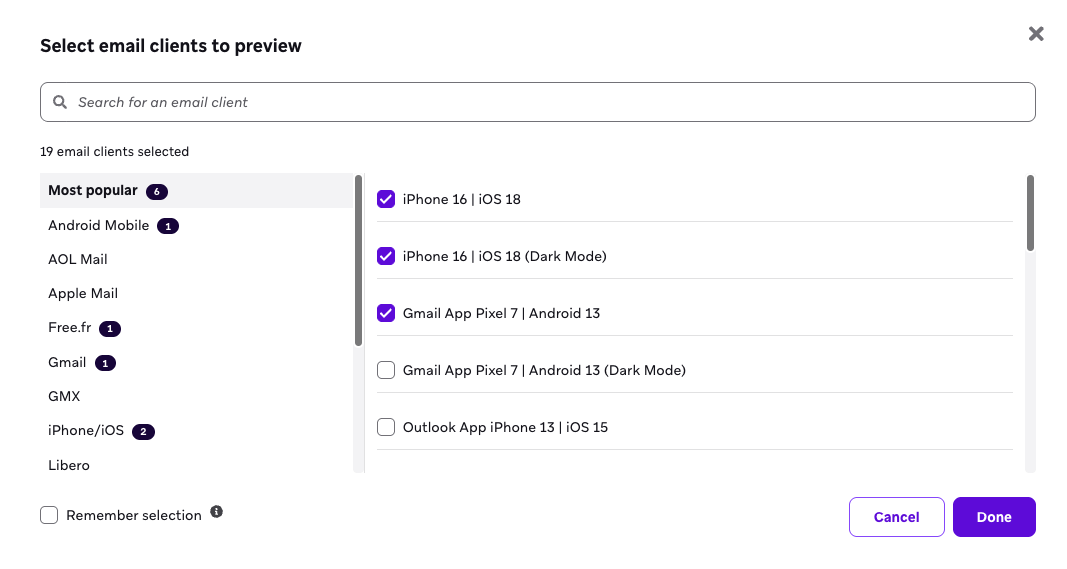
- Sélectionnez Run Inbox Vision. Cette opération peut prendre entre deux et dix minutes.
Inbox Vision ne prend pas en charge les e-mails qui incluent une logique d’abandon. Si la logique d’abandon est déclenchée lors de l’aperçu avec modèle, Inbox Vision, les tests de courrier indésirable et les tests d’accessibilité ne peuvent pas s’exécuter tant que le message ne s’affiche pas correctement pour l’utilisateur d’aperçu sélectionné.
Prévisualisation en tant qu’utilisateur
Lorsque vous prévisualisez en tant qu’utilisateur aléatoire, Inbox Vision n’enregistre pas les paramètres ni les attributs spécifiques à l’utilisateur (tels que le nom ou les préférences). Lorsque vous sélectionnez un utilisateur personnalisé, l’aperçu Inbox Vision peut différer des autres aperçus, car il utilise les données spécifiques de cet utilisateur.
Analyse du code
L’analyse du code met en évidence les problèmes HTML potentiels, indique le nombre d’occurrences et signale les éléments HTML non pris en charge.
Consulter les informations d’analyse du code
Vous trouverez ces informations dans l’onglet Inbox Vision en sélectionnant Vue en liste. La vue en liste est disponible uniquement pour les modèles d’e-mail HTML. Pour les modèles par glisser-déposer, utilisez les aperçus pour résoudre les problèmes à la place.
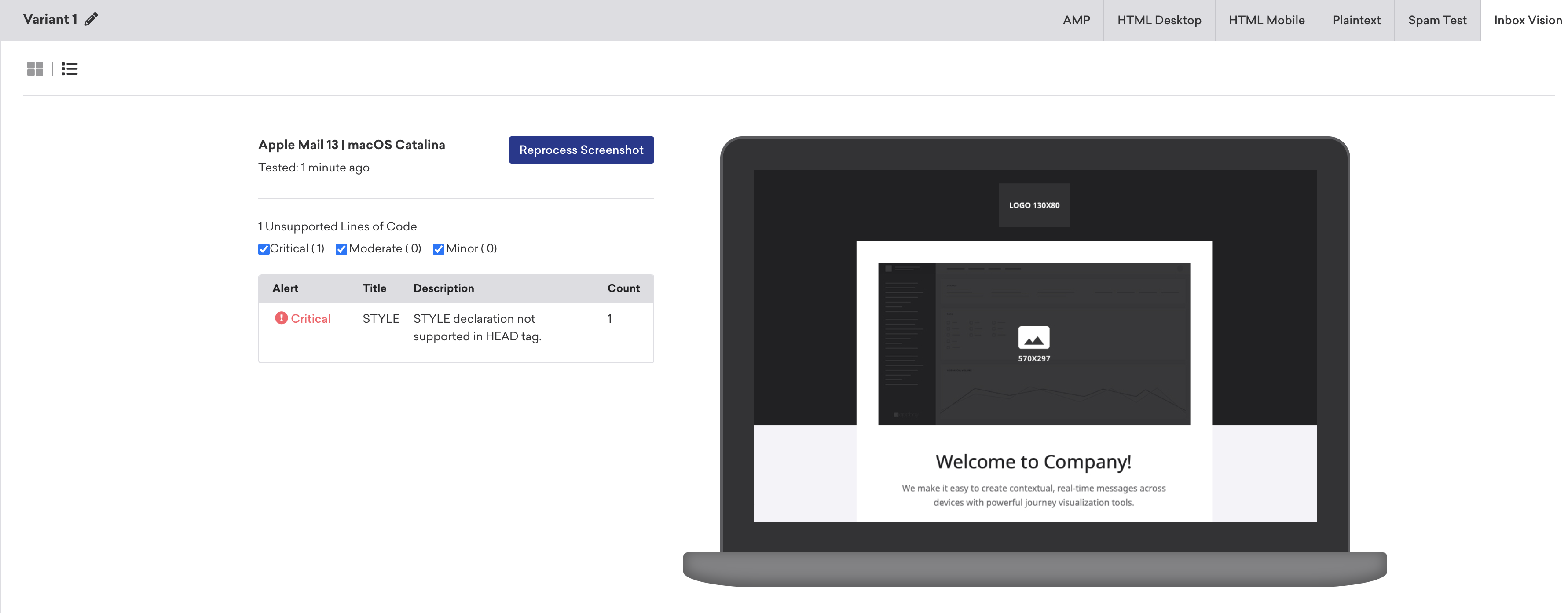
L’analyse du code peut s’afficher plus rapidement que l’aperçu pour un client particulier, car Braze attend que l’e-mail soit reçu avant de prendre la capture d’écran.
Tests de courrier indésirable
Les tests de courrier indésirable estiment si un e-mail risque d’être filtré comme spam. Les tests s’exécutent à travers des filtres tels qu’IronPort, SpamAssassin et Barracuda, ainsi que des filtres de fournisseurs de services Internet tels que Gmail et Outlook, en utilisant des boîtes de réception statiques d’initiateurs qui n’ouvrent pas et ne cliquent pas par défaut.
Le placement en boîte de réception dépend principalement de l’engagement des destinataires en temps réel. Les résultats des tests de courrier indésirable peuvent ne pas correspondre à ce que vous observez avec de vraies Campaigns.
Pour une lecture plus claire de la livrabilité, testez le contenu avec de petites cohortes actives — des ouvertures et des clics solides constituent le signal le plus fiable. Utilisez les tests de courrier indésirable comme un indicateur parmi d’autres, en complément du suivi de l’engagement.
Consultation des résultats des tests de courrier indésirable
Pour vérifier les résultats de vos tests de courrier indésirable :
- Sélectionnez l’onglet Spam Testing dans la section Inbox Vision. Le tableau Spam Test Result affiche le nom du filtre anti-spam, le statut et le type.
- Examinez ces résultats et apportez les ajustements nécessaires à votre campagne e-mail.
- Sélectionnez Re-run Test pour recharger les résultats de vos tests de courrier indésirable.
Tests d’accessibilité
Les tests d’accessibilité mettent en évidence les problèmes d’accessibilité potentiels dans votre e-mail et indiquent quels éléments ne respectent pas les normes. Braze analyse le contenu en fonction de certaines directives pour l’accessibilité des contenus web (WCAG), un ensemble de normes internationalement reconnues développées par le W3C pour rendre le contenu web plus accessible.
Comment ça fonctionne
Lorsque vous lancez Inbox Vision, Braze vérifie automatiquement les problèmes d’accessibilité courants dans le jeu de règles WCAG 2.2 AA (comme le texte alternatif manquant, un contraste de couleurs insuffisant, une structure de titres incorrecte) et catégorise la gravité pour vous aider à prioriser les corrections. Notez que même lorsqu’un texte alternatif est présent, la façon dont il s’affiche est contrôlée par le client de messagerie du destinataire, et non par Braze.
Les tests d’accessibilité peuvent être utilisés pour soutenir les efforts de conformité du client vis-à-vis de réglementations ou de lois telles que l’Acte européen sur l’accessibilité ; toutefois, le client reconnaît que Braze ne fait aucune déclaration ni garantie quant au fait que l’utilisation des tests d’accessibilité satisfasse les obligations de conformité du client, et décline toute responsabilité à cet égard.
Consulter les résultats des tests d’accessibilité
Les tests d’accessibilité génèrent des résultats pour chaque règle sous la forme réussi, échoué ou nécessite une vérification dans l’onglet Tests d’accessibilité. Braze catégorise chaque règle en utilisant POUR (Perceptible, Opérable, Compréhensible, Robuste), les quatre principes qui sous-tendent les WCAG.
Catégories POUR
Inbox Vision catégorise les problèmes selon les quatre principes fondamentaux POUR : Perceptible, Opérable, Compréhensible et Robuste.
| Principe | Définition |
|---|---|
| Perceptible | Les informations et les composants de l’interface utilisateur doivent être présentés aux utilisateurs de manière à ce qu’ils puissent les percevoir. Les utilisateurs doivent pouvoir percevoir les informations présentées (elles ne peuvent pas être invisibles pour tous leurs sens). |
| Opérable | Les composants de l’interface utilisateur et la navigation doivent être opérables. Les utilisateurs doivent pouvoir utiliser l’interface (l’interface ne peut pas exiger une interaction qu’un utilisateur ne peut pas effectuer). |
| Compréhensible | Les informations et le fonctionnement de l’interface utilisateur doivent être compréhensibles. Les utilisateurs doivent pouvoir comprendre les informations ainsi que le fonctionnement de l’interface utilisateur (le contenu ou le fonctionnement ne peut pas dépasser leur compréhension). |
| Robuste | Le contenu doit être suffisamment robuste pour pouvoir être interprété de manière fiable par une grande variété d’agents utilisateurs, y compris les technologies d’assistance. Les utilisateurs doivent pouvoir accéder au contenu à mesure que les technologies progressent (à mesure que les technologies et les agents utilisateurs évoluent, le contenu doit rester accessible). |
Niveaux de gravité
Inbox Vision classe les problèmes d’accessibilité par gravité pour vous aider à prioriser les corrections.
| Statut | Définition |
|---|---|
| Critique | Problèmes pouvant bloquer l’accès au contenu ou aux fonctionnalités pour les utilisateurs en situation de handicap. Ce sont les plus graves et doivent être corrigés en priorité. |
| Sérieux | Problèmes pouvant créer des obstacles significatifs mais qui ne bloquent pas nécessairement l’accès complètement. Ils doivent être traités rapidement. |
| Modéré | Problèmes pouvant causer certaines difficultés pour les utilisateurs en situation de handicap, mais qui sont moins susceptibles de bloquer entièrement l’accès. |
| Mineur | Problèmes ayant un impact relativement faible sur l’accessibilité et pouvant ne causer qu’un léger inconvénient. |
| Nécessite une vérification | Impossible de détecter s’il pourrait y avoir un problème ou non. Cela peut se produire lorsque nous ne sommes pas en mesure de déterminer le rapport de contraste car le texte est placé sur une image d’arrière-plan. Vous devez vérifier manuellement car cela ne peut pas être déterminé automatiquement. |
| Réussi | Conforme aux WCAG A, AA ou aux bonnes pratiques d’accessibilité. |
L’éditeur par glisser-déposer ne prend pas en charge la définition d’un élément <title> de document, ce qui fait que le scanner d’accessibilité échoue toujours à cette vérification.
Cette limitation est suivie pour de futures améliorations. Si vous avez des commentaires sur the drag-and-drop editor document title limitation in Inbox Vision, ouvrez le menu Support dans l’en-tête global et sélectionnez Partager un retour pour nous faire part de vos impressions.
Comprendre les tests d’accessibilité automatisés
Les tests d’accessibilité automatisés permettent de détecter des problèmes courants tels que l’absence de texte alt ou un contraste de couleurs insuffisant, conformément aux normes WCAG de niveau AA. C’est un excellent point de départ pour créer des messages plus inclusifs.
Mais l’automatisation ne peut pas tout détecter. Certains problèmes nécessitent un œil humain — par exemple pour vérifier si l’ordre de focus est logique, si les liens et les boutons sont clairement étiquetés, ou si vos instructions sont faciles à suivre. Considérez ces contrôles comme un outil de diagnostic, pas comme un verdict final. Nous vous recommandons d’examiner manuellement les problèmes signalés et de faire preuve de discernement lorsqu’un élément est marqué comme « À vérifier ».
Pour aller plus loin, notre guide L’accessibilité chez Braze propose des conseils pratiques pour rendre votre contenu plus facile à utiliser pour tout le monde, notamment :
En associant tests automatisés et révision manuelle réfléchie, vous détecterez davantage de problèmes et offrirez une meilleure expérience à l’ensemble de vos utilisateurs.
Bonnes pratiques
Examiner votre liste d’abonnés aux e-mails
Consultez le tableau de bord des informations sur les e-mails pour déterminer les types d’appareils et les fournisseurs les plus populaires auprès de vos abonnés.
Si vous avez besoin de plus de granularité, comme le navigateur, le modèle d’appareil, et plus encore, vous pouvez exploiter vos données Currents ou le générateur de requêtes pour obtenir ce niveau de détail sur l’engagement récent de vos utilisateurs par e-mail.
Sélectionner des aperçus pertinents et impactés
Si votre activité est principalement basée aux États-Unis, certains aperçus, comme les aperçus internationaux tels que GMX.de, peuvent n’être utilisés que par un nombre marginal d’utilisateurs. Nous recommandons de prioriser et d’optimiser pour les boîtes de réception ayant un impact significatif sur vos abonnés, et de réserver vos aperçus pour les boîtes de réception à fort impact.
Lorsque vous effectuez des corrections qui affectent des aperçus spécifiques, veillez à ne sélectionner que les aperçus impactés afin d’éviter de consommer des aperçus inutilisés.
Exécuter Inbox Vision sur la version finale de l’e-mail
Nous vous suggérons d’exécuter Inbox Vision lorsque l’e-mail est prêt pour la production ou proche de l’être. Cela vous permet de réduire le nombre d’aperçus générés, car l’e-mail passe par plusieurs itérations avant d’être finalisé et prêt à être envoyé aux utilisateurs.
Exécuter Inbox Vision à chaque modification ou changement peut rapidement consommer des aperçus. Nous vous suggérons d’apporter d’abord toutes les modifications nécessaires à l’e-mail, puis d’exécuter Inbox Vision pour voir comment l’ensemble de vos changements peut affecter le rendu de votre e-mail dans différents environnements.
Braze exécute les tests via de véritables clients de messagerie et s’efforce de garantir l’exactitude des rendus. Braze affiche par défaut les 20 aperçus les plus courants, basés sur les données générales du secteur et des experts, ce qui couvre la majorité des environnements où vos utilisateurs consultent vos e-mails. Si votre analyse de données indique d’autres aperçus plus populaires, vous pouvez définir un ensemble d’aperçus par défaut à chaque exécution d’Inbox Vision.
Si vous constatez régulièrement un problème avec un client, ouvrez un ticket d’assistance.
Résoudre les problèmes des clients utilisant intensivement les iframes
Certains clients de messagerie, dont GMX, affichent les messages dans des iframes et peuvent supprimer ou ignorer le CSS dans les blocs <style>. Si Inbox Vision ou les envois réels montrent des styles manquants dans ces clients :
- Utilisez des mises en page basées sur des tableaux plutôt que des mises en page positionnées en CSS.
- Appliquez les styles critiques en tant qu’attributs
styleen ligne sur les éléments concernés. - Notez que Masquer sur ordinateur et Masquer sur mobile reposent sur des requêtes media dans le bloc
<style>, et peuvent donc ne pas fonctionner dans ces clients — le contenu masqué par viewport peut apparaître dans les deux vues.
Avant l’envoi, testez le message mis à jour dans Inbox Vision avec l’aperçu du client concerné.
Précision des tests par rapport aux boîtes de réception réelles
Un message envoyé peut avoir un aspect différent de l’aperçu dans l’éditeur, car les fournisseurs interprètent le même HTML différemment. Téléchargez une copie du HTML envoyé pour comparer, et utilisez l’insertion CSS lorsque les clients suppriment les blocs <style>.
Corps d’e-mail vides
Si des destinataires signalent des corps d’e-mail vides mais peuvent toujours voir le nom de l’expéditeur ou la ligne d’objet :
- Confirmez quels clients de messagerie sont concernés.
- Utilisez Inbox Vision pour tester la variante dans ces clients et identifier les problèmes de compatibilité HTML ou CSS.
- Si un client supprime les blocs
<style>, ajoutez des attributsstyleaux éléments HTML concernés. Pour en savoir plus sur le comportement de l’insertion et ses limitations, consultez Insertion CSS. Dans Gmail, un excès de CSS peut entraîner la suppression de l’intégralité du bloc<style>, ce qui est une cause fréquente de corps d’e-mail vides. - Dans l’éditeur HTML, vous pouvez également activer Activer l’insertion CSS inline sous Informations d’envoi > Avancé pour appliquer les règles de feuille de style inline à l’ensemble du message. Cette option n’est pas disponible pour les e-mails en glisser-déposer, qui sont déjà traités inline par l’éditeur.
- Testez à nouveau dans Inbox Vision avant d’envoyer vos prochaines Campaigns.