Créer et gérer des espaces de travail
Cet article explique comment créer, configurer et gérer vos espaces de travail.
Articles de la section

Créer et gérer des espaces de travail
Cet article explique comment créer, configurer et gérer vos espaces de travail.
Tout ce que vous faites dans Braze se passe au sein d’un espace de travail. Les espaces de travail sont un environnement partagé qui vous permet de suivre et de gérer l’engagement pour des applications mobiles ou des sites web associés. Les espaces de travail regroupent des applications identiques ou très similaires : par exemple, les versions Android et iOS de votre application mobile.
Créer un espace de travail
Étape 1 : Avoir un plan
Avant de commencer, assurez-vous d’avoir travaillé avec votre équipe et votre responsable d’onboarding Braze pour déterminer la meilleure configuration d’espace de travail pour votre cas d’usage. Pour en savoir plus sur la planification de vos espaces de travail dans Braze, consultez notre guide Premiers pas : Espaces de travail.

Bonne pratique : Utilisez des projets Firebase dédiés par espace de travail
Bien que Braze permette de télécharger le même fichier JSON de compte de service Firebase dans plusieurs espaces de travail, tous les espaces de travail utilisant le même ID de projet Google partagent la limite de débit par défaut de Firebase Cloud Messaging de 600 000 messages par minute. Les expéditeurs à fort volume peuvent rencontrer des erreurs « Quota Exceeded » lors de lancements simultanés de Campaigns dans plusieurs espaces de travail.
Pour une livrabilité et une gestion des quotas isolées, utilisez des projets Firebase distincts et dédiés pour chaque espace de travail Braze.
Étape 2 : Ajouter votre espace de travail
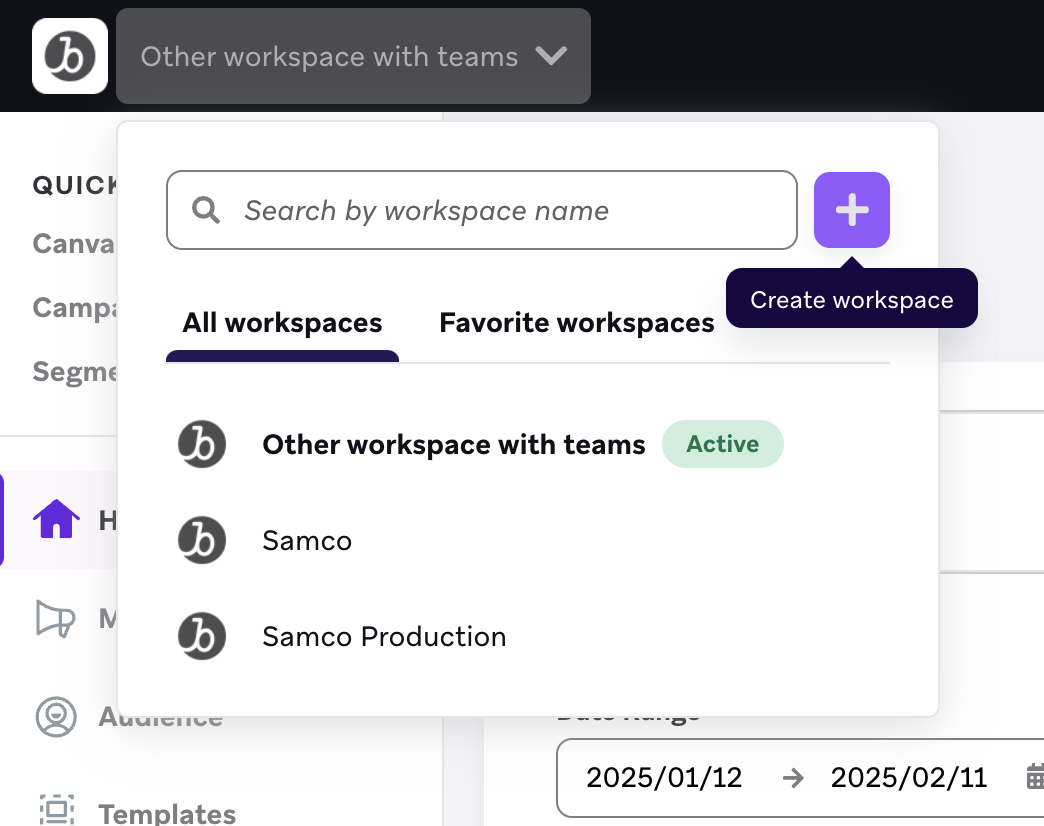
Vous pouvez créer de nouveaux espaces de travail ou basculer entre des espaces de travail existants à partir du menu déroulant des espaces de travail dans l’en-tête global.
- Sélectionnez le menu déroulant des espaces de travail, puis sélectionnez Créer un espace de travail.
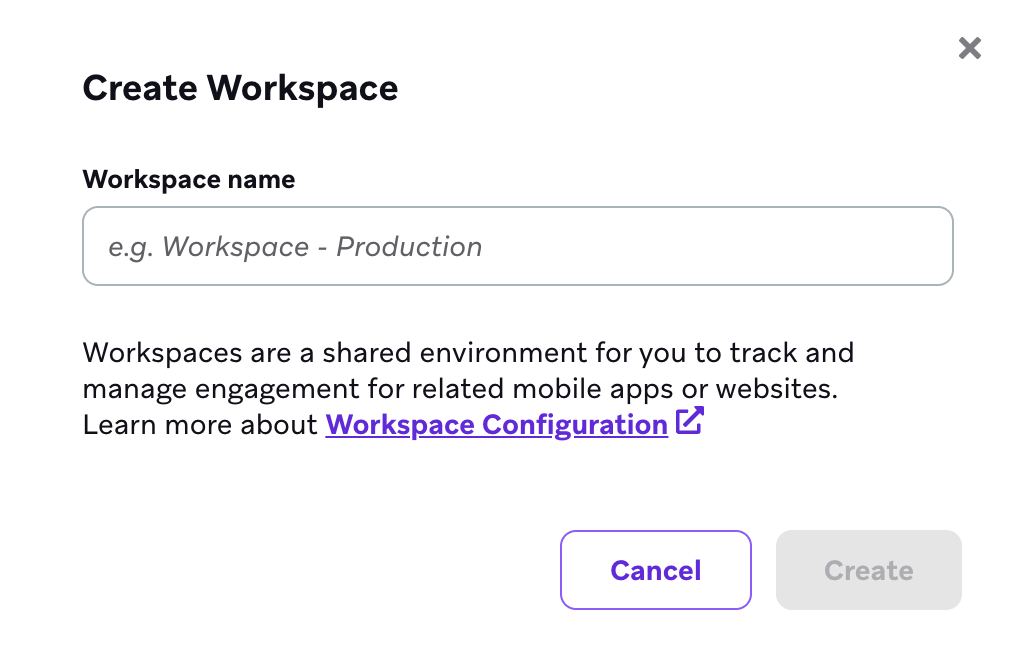
- Donnez un nom à votre espace de travail.

Vous pouvez adopter une convention de nommage afin que les autres membres de votre entreprise puissent facilement trouver votre espace de travail. Par exemple : « Upon Voyage US – Production » et « Upon Voyage US – Staging ».
- Sélectionnez Créer. Braze peut avoir besoin de quelques secondes pour créer votre espace de travail.
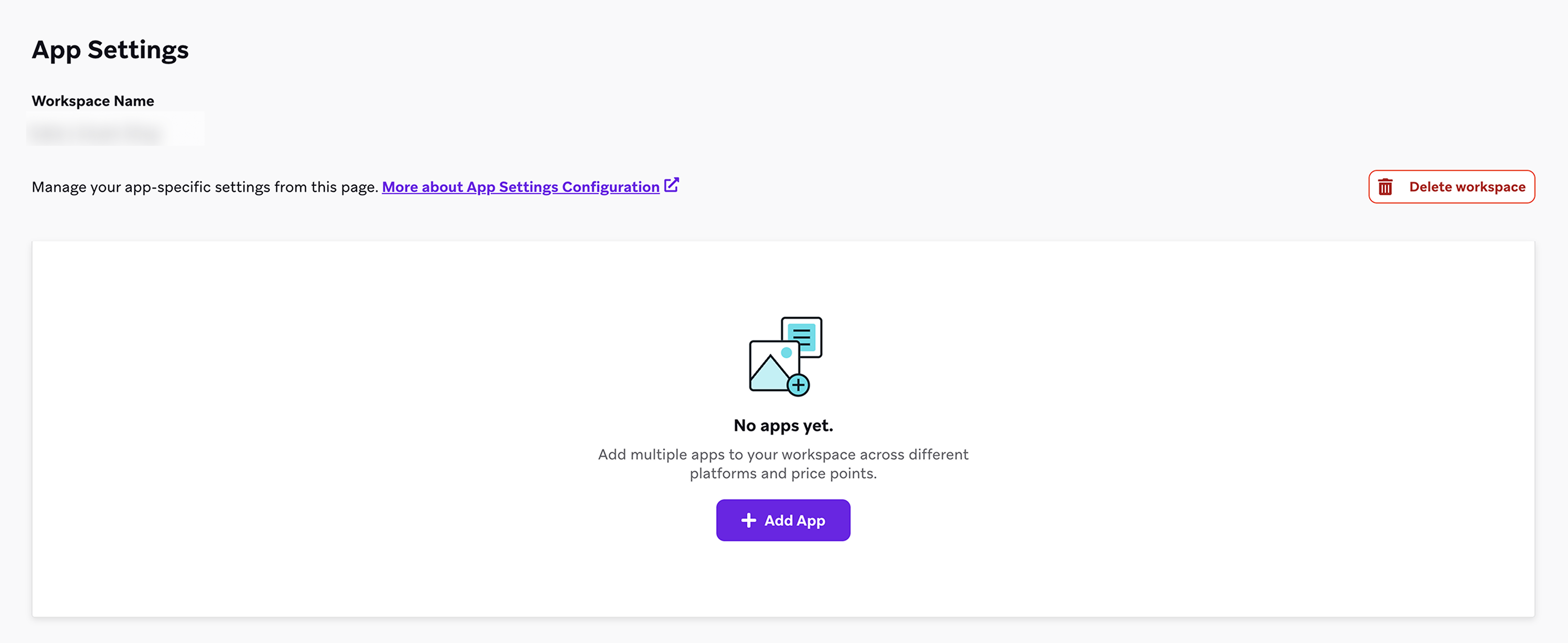
Vous êtes redirigé vers la page Paramètres de l’application pour commencer à ajouter vos instances d’application. Vous pouvez accéder à cette page à tout moment depuis Paramètres > Paramètres de l’application.
Étape 3 : Ajouter vos instances d’application
Les différents sites et applications regroupés dans un espace de travail sont appelés « instances d’application ».
- Depuis la page Paramètres de l’application, sélectionnez + Ajouter une application.
- Donnez un nom à votre instance d’application et sélectionnez la ou les plateformes sur lesquelles cette instance se trouve. Si vous sélectionnez plusieurs plateformes, Braze crée une instance d’application pour chaque plateforme.
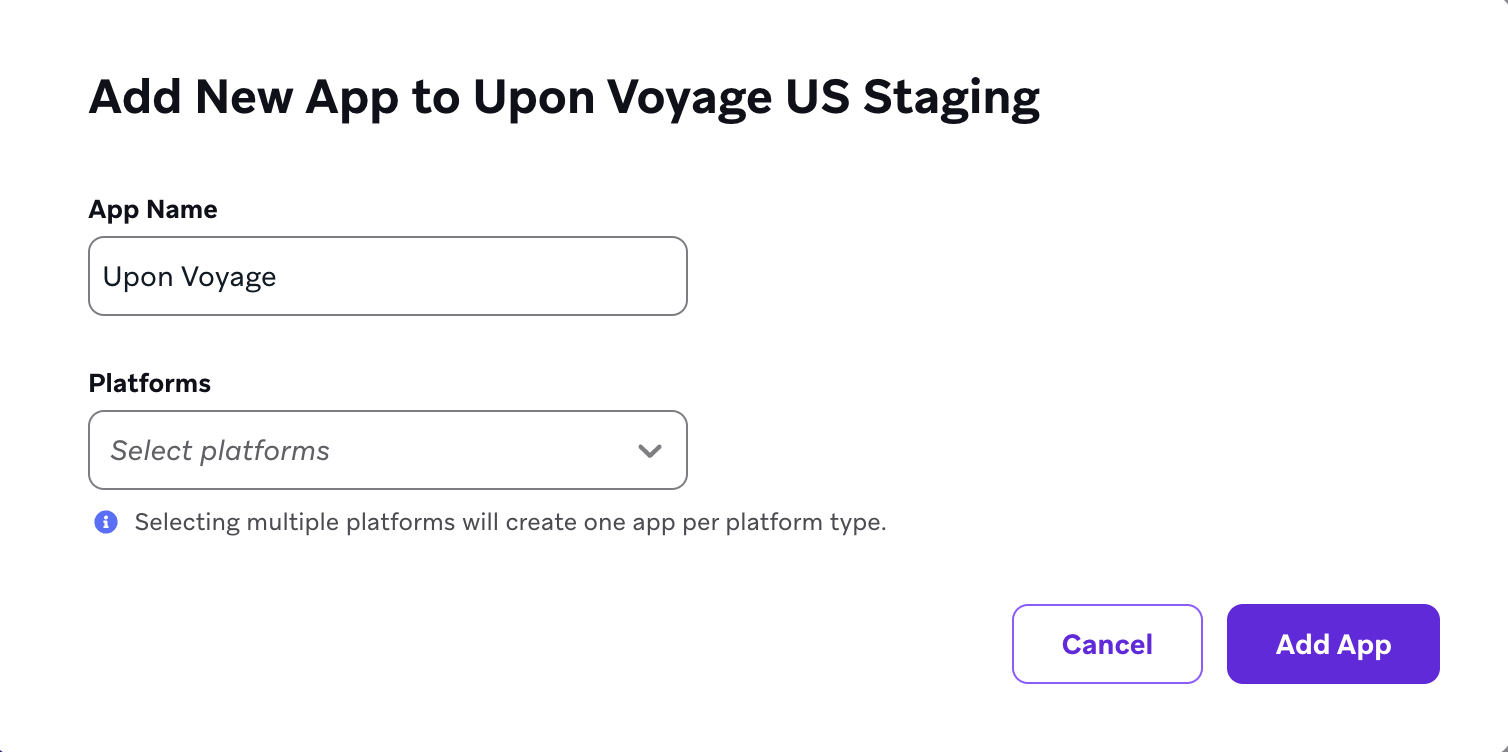
- Sélectionnez Ajouter une application pour confirmer.
Clés API de l’application
Après avoir ajouté votre instance d’application, vous aurez accès à sa clé API. La clé API est utilisée pour effectuer des requêtes entre votre instance d’application et l’API Braze. La clé API est également importante pour intégrer le SDK Braze avec votre application ou site web.
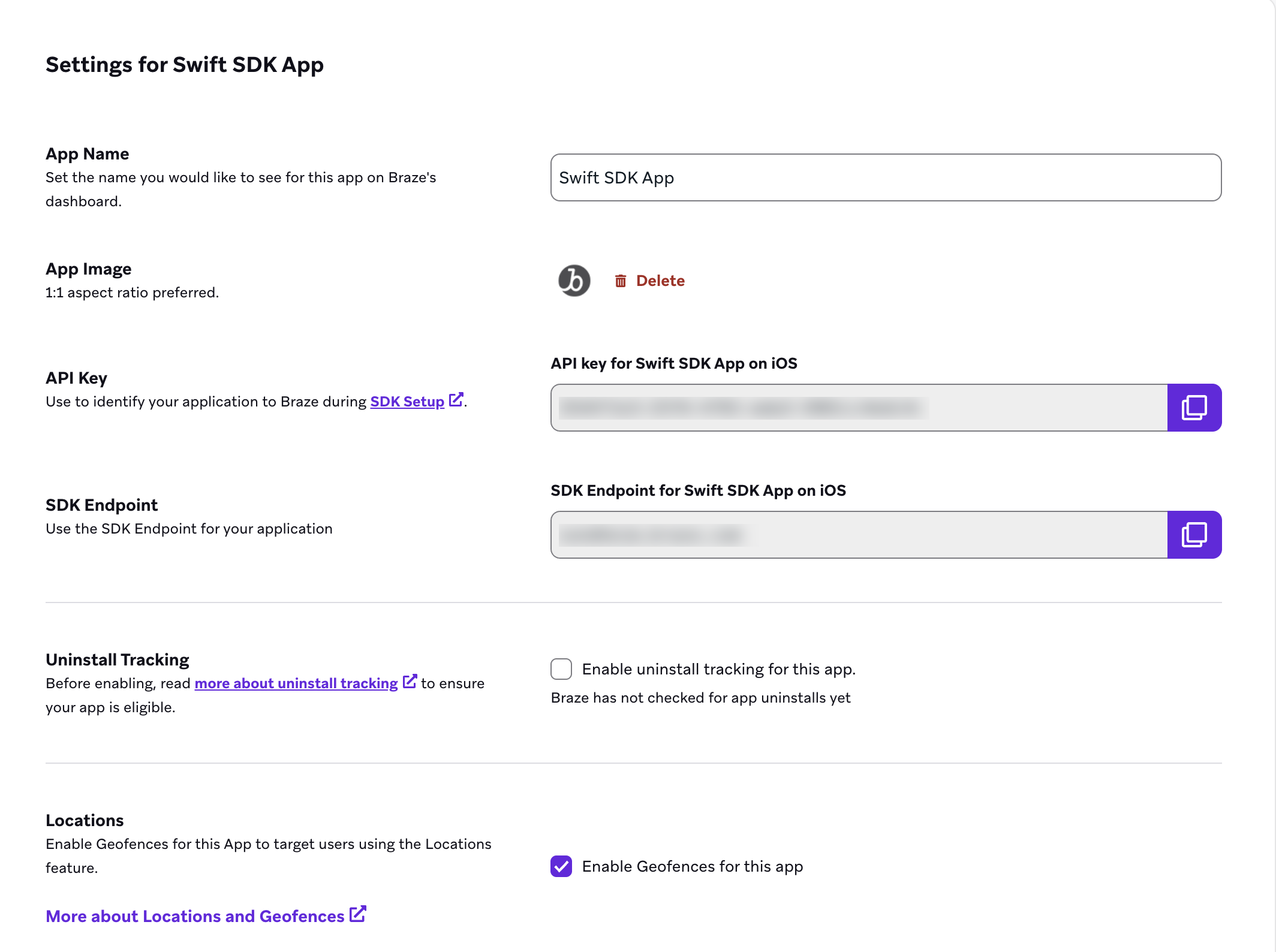

Vous devez créer des instances d’application distinctes pour chaque version de votre application sur chaque plateforme. Par exemple, si vous avez des versions Free et Pro de votre application à la fois sur iOS et Android, créez quatre instances d’application dans votre espace de travail (application Free iOS, application Free Android, application Pro iOS et application Pro Android). Cela vous donnera quatre clés API à utiliser, une pour chaque instance d’application.
Version en direct du SDK
La version en direct du SDK affichée sur la page Paramètres de l’application pour une application spécifique est la version la plus élevée de l’application représentant au moins 5 % de l’ensemble de vos sessions quotidiennes et ayant comptabilisé au moins 500 sessions au cours de la journée précédente.
Ce champ apparaît une fois que vous avez intégré le SDK Braze avec votre application ou site web. Si une version plus récente du SDK Braze est disponible pour votre plateforme, elle sera indiquée ici avec l’étiquette « Newer Version Available ».

Étape 4 : Répéter si nécessaire
Répétez les étapes 2 et 3 pour configurer autant d’espaces de travail que votre plan le nécessite. En tant que bonne pratique, nous recommandons de créer un espace de travail de test pour les tests d’intégration et de Campaigns.
Ajouter un espace de travail de test
Vous pouvez effectuer des tests d’application en isolant complètement certains utilisateurs de votre instance de production. Créez un nouvel espace de travail, et lorsque vous publiez votre application, assurez-vous de remplacer la clé API utilisée par Braze par celle de votre espace de travail de production plutôt que celle de votre espace de travail de test.
Gérer les espaces de travail
Ajouter des favoris
Vous pouvez ajouter des espaces de travail favoris pour accéder encore plus rapidement à ceux que vous utilisez le plus.
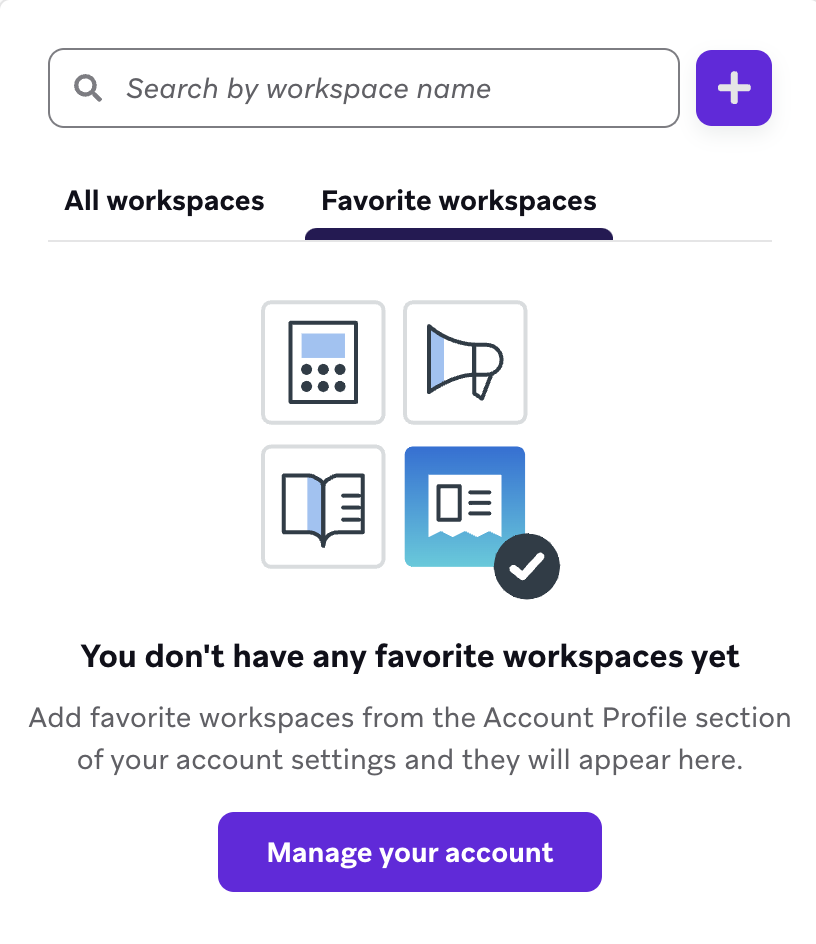
Pour ajouter des espaces de travail favoris :
- Sélectionnez le menu déroulant de votre profil, puis sélectionnez Gérer votre compte.
- Dans la section Profil du compte, localisez le champ Espaces de travail favoris.
- Sélectionnez vos espaces de travail dans la liste.
- Sélectionnez Enregistrer les modifications.
Il n’y a pas de limite au nombre d’espaces de travail que vous pouvez mettre en favoris, mais nous vous recommandons de garder cette liste courte pour plus de commodité.
Renommer des espaces de travail
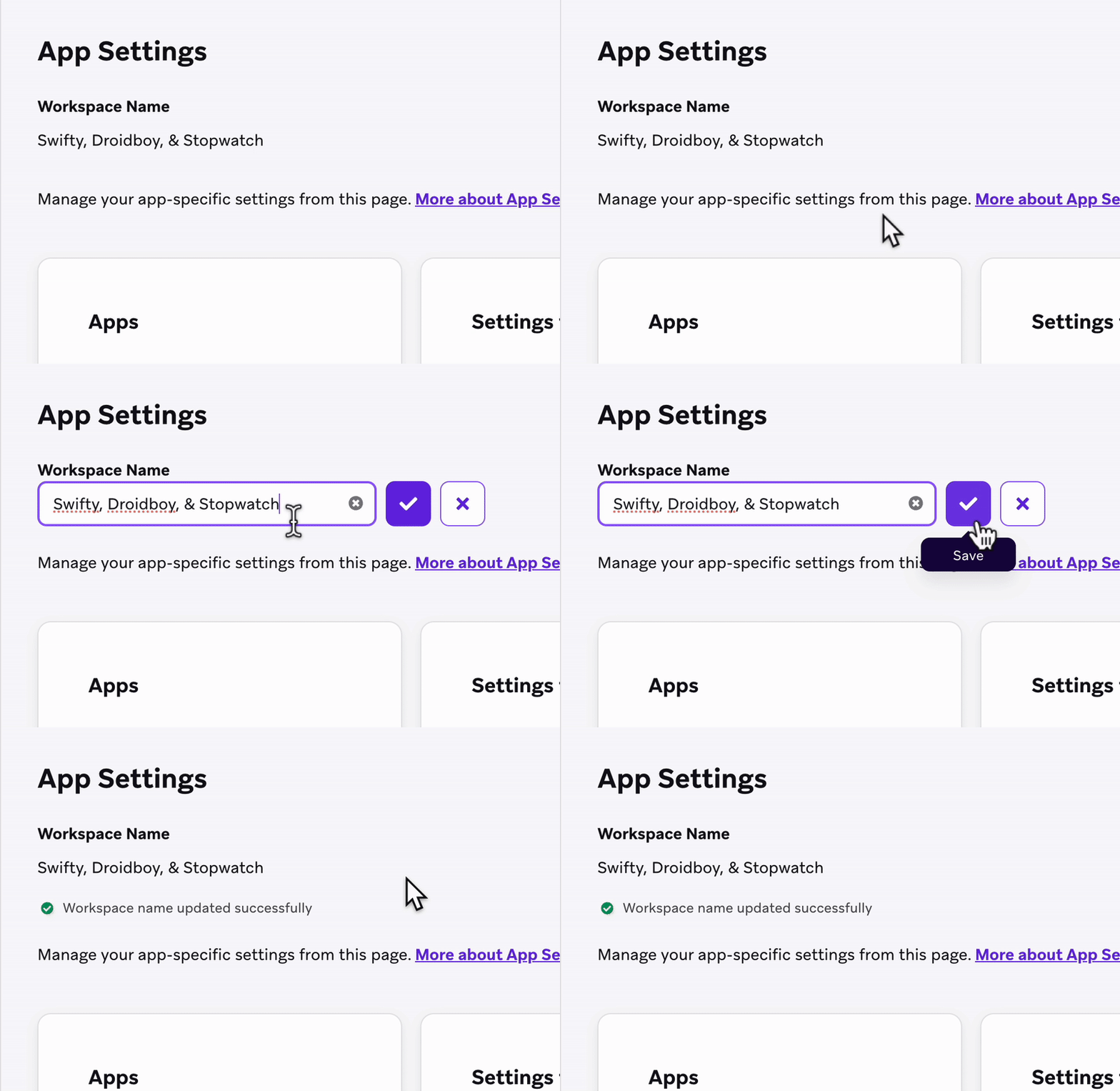
Pour renommer votre espace de travail :
- Accédez à Paramètres > Paramètres de l’application.
- Survolez le nom de votre espace de travail et sélectionnez Modifier.
- Donnez un nouveau nom à votre espace de travail, puis sélectionnez Enregistrer.
Supprimer des espaces de travail et des instances d’application
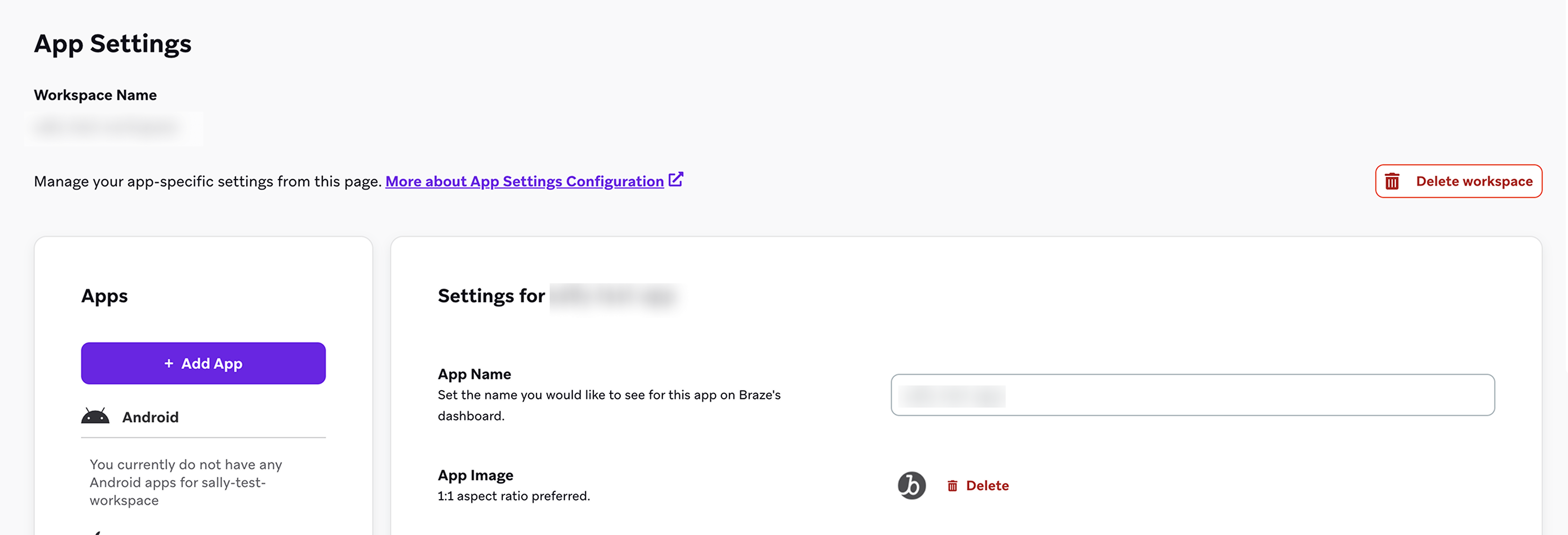
Pour supprimer votre espace de travail ou votre instance d’application :
- Accédez à Paramètres > Paramètres de l’application.
- Sélectionnez Supprimer l’espace de travail pour supprimer l’espace de travail correspondant, ou sélectionnez l’icône de corbeille à côté de l’instance d’application correspondante.
Vous ne pouvez pas supprimer des instances d’application ou des espaces de travail qui sont actuellement utilisés pour cibler des utilisateurs ou qui comptent plus de 1 000 utilisateurs. Si vous essayez de le faire, vous recevrez un message d’erreur. Pour procéder à leur suppression, créez un ticket d’assistance incluant un lien vers le tableau de bord et le nom de l’instance d’application ou de l’espace de travail à supprimer.
Soyez prudent lorsque vous supprimez des espaces de travail ! Une fois un espace de travail supprimé, il ne peut pas être restauré.
Questions fréquemment posées
Dois-je créer un nouvel espace de travail lorsque je publie une version mise à jour de mon application ?
Cela dépend de si vous mettez à jour votre application ou si vous en créez une entièrement nouvelle.
Mise à jour de votre application
Si vous mettez à jour votre application, vous devriez séparer l’ancienne et la nouvelle version en créant une nouvelle instance d’application au sein du même espace de travail. De cette façon, vous pouvez cibler efficacement les utilisateurs sur la nouvelle version lorsque vous sélectionnez cette application lors de la segmentation. Si vous souhaitez envoyer des messages aux utilisateurs qui utilisent l’ancienne version, vous pouvez utiliser des filtres pour cibler la version précédente de l’application.
Si vous créez un nouvel espace de travail, vos utilisateurs existeront à deux endroits : l’ancien espace de travail et le nouveau. Ils pourraient également avoir le même jeton de notification push. Cela peut entraîner la réception par les utilisateurs d’un message marketing destiné uniquement aux utilisateurs de l’ancien espace de travail, même s’ils ont déjà effectué la mise à jour.
Publication d’une nouvelle application
Si vous publiez une application entièrement nouvelle sur la boutique d’applications, vous devriez créer un nouvel espace de travail. En créant un nouvel espace de travail, toutes les données historiques et les profils utilisateur de l’ancienne version de l’application n’existeront pas dans ce nouvel espace de travail. Ainsi, lorsque les utilisateurs existants effectueront la mise à jour vers la nouvelle version de l’application, ils auront un nouveau profil créé sans aucune des données comportementales de l’ancienne application.
J’ai plusieurs instances d’application dans un seul espace de travail — comment puis-je m’assurer de ne cibler qu’une seule application avec mon message ?
Pour vous assurer que votre message ne cible qu’une application spécifique, ajoutez un segment qui ne cible que les utilisateurs de vos instances d’application choisies. C’est particulièrement important si un utilisateur peut avoir deux jetons de notification push pour différentes instances d’application dans le même espace de travail. Dans ce scénario, les utilisateurs pourraient recevoir une notification pour une application différente de celle qu’ils utilisent. Pas une expérience idéale !
Par défaut, un segment cible toutes les applications et tous les sites web de l’espace de travail. Pour configurer un segment qui ne cible qu’une seule application ou un seul site web :
- Créez un segment avec un nom pertinent. Chez Braze, nous utilisons le format « All Users ({Nom} {Plateforme}) ». Par exemple, « All Users (Upon Voyage iOS) ».
- Pour Applications et sites web ciblés, sélectionnez Utilisateurs d’applications spécifiques.
- Dans le menu déroulant Applications spécifiques, sélectionnez votre application ou site.
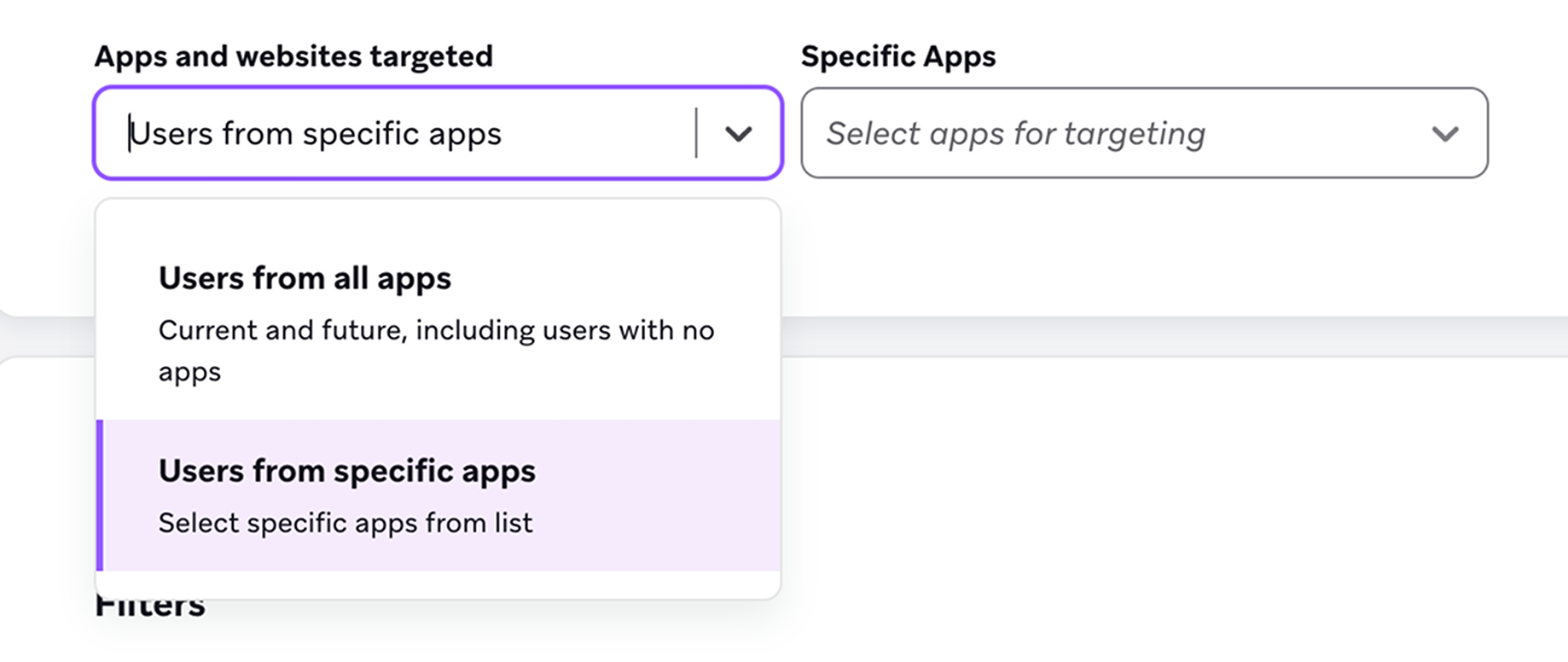
Vous pouvez ensuite ajouter ce segment à votre message et commencer à affiner davantage votre audience avec des segments et des filtres supplémentaires si nécessaire.
Campaigns
Pour les Campaigns, ajoutez votre segment à l’étape Audiences cibles du compositeur.
Canvas
Dans Canvas, ajoutez votre segment à vos étapes de message, dans la section Validations de réception. Les validations de réception vérifient une seconde fois que votre audience répond à vos critères de réception au moment de l’envoi du message. N’oubliez pas de spécifier les validations de réception pour chaque étape de message afin de vous assurer qu’il sera envoyé à la bonne application. Il n’est pas nécessaire de segmenter au niveau de l’entrée.
Développez pour voir les étapes dans le workflow Canvas d’origine
Dans le workflow Canvas d’origine, ajoutez votre segment au niveau du composant Canvas dans la section Audience. Il n’est pas nécessaire de segmenter au niveau de l’entrée.
Étapes suivantes
Après avoir créé votre espace de travail, configurez-le :
- Paramètres de l’espace de travail pour configurer les clés API, les préférences d’e-mail, les paramètres de notification push, et plus encore.
- Gérer les utilisateurs de l’entreprise pour ajouter des utilisateurs et attribuer des autorisations pour cet espace de travail.