Rapports d’entonnoir
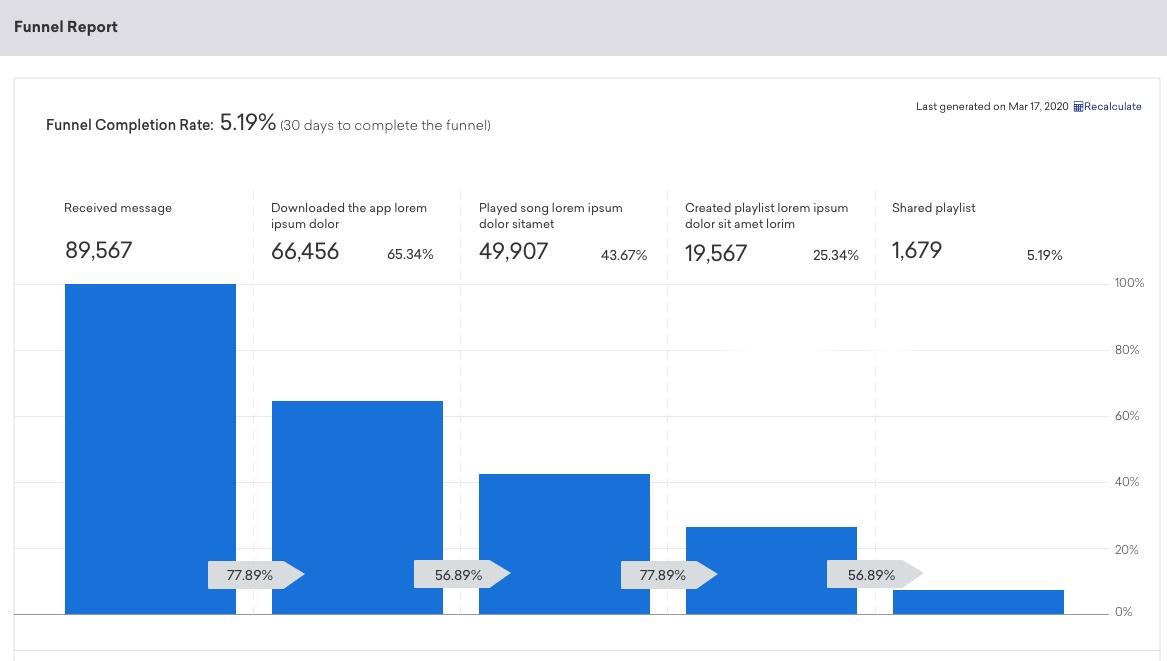
La page Rapport d’entonnoir propose un rapport visuel qui vous permet d’analyser les parcours de vos clients après la réception d’une Campaign ou d’un Canvas, y compris les différentes actions effectuées sur le chemin de la conversion et les points d’abandon.
Si votre Campaign ou Canvas utilise un groupe de contrôle ou plusieurs variantes, vous pouvez comprendre comment les différentes variantes ont influencé le tunnel de conversion à un niveau plus granulaire et optimiser en fonction de ces données.
Cas d’usage
Les rapports d’entonnoir peuvent répondre à des questions telles que :
- Onboarding : Après l’envoi d’un Canvas « Bienvenue, nouveau venu ! », combien d’utilisateurs ont terminé chaque étape du parcours d’onboarding ?
- Finalisation d’achat : Où les abandons d’achat se sont-ils produits pour une promotion saisonnière ?
- Conversions personnalisées : Quelle part d’utilisateurs a démarré une session, écouté un titre et créé une playlist après une notification push « Nouvelle sortie » ?
- Abandons d’upsell : Sur un Canvas d’upsell, à quel moment les utilisateurs sont-ils sortis avant de s’abonner ?
- Comportements post-engagement : Quelle variante d’e-mail a généré le plus d’achats après que les utilisateurs l’ont ouverte ?
- Fréquence de conversion : Quel pourcentage d’utilisateurs a parrainé un ami au moins trois fois après avoir reçu une Campaign ?
Configurer des rapports d’entonnoir
Vous pouvez exécuter des rapports d’entonnoir pour les Campaigns et Canvas actifs existants. Ces rapports montrent une série d’événements qu’un destinataire parcourt sur une période de 1 à 30 jours à partir de la date d’entrée dans la Campaign ou le Canvas. Un utilisateur est considéré comme converti à une étape de l’entonnoir s’il effectue l’événement dans l’ordre spécifié.
Où trouver les rapports d’entonnoir
Ouvrez la page Campaign Analytics pour la Campaign que vous souhaitez analyser.

Ouvrez la page Canvas Details pour le Canvas que vous souhaitez analyser, puis sélectionnez Analyze Variants et ouvrez l’onglet Canvas Funnel Report.
Étape 1 : Sélectionner une plage de dates
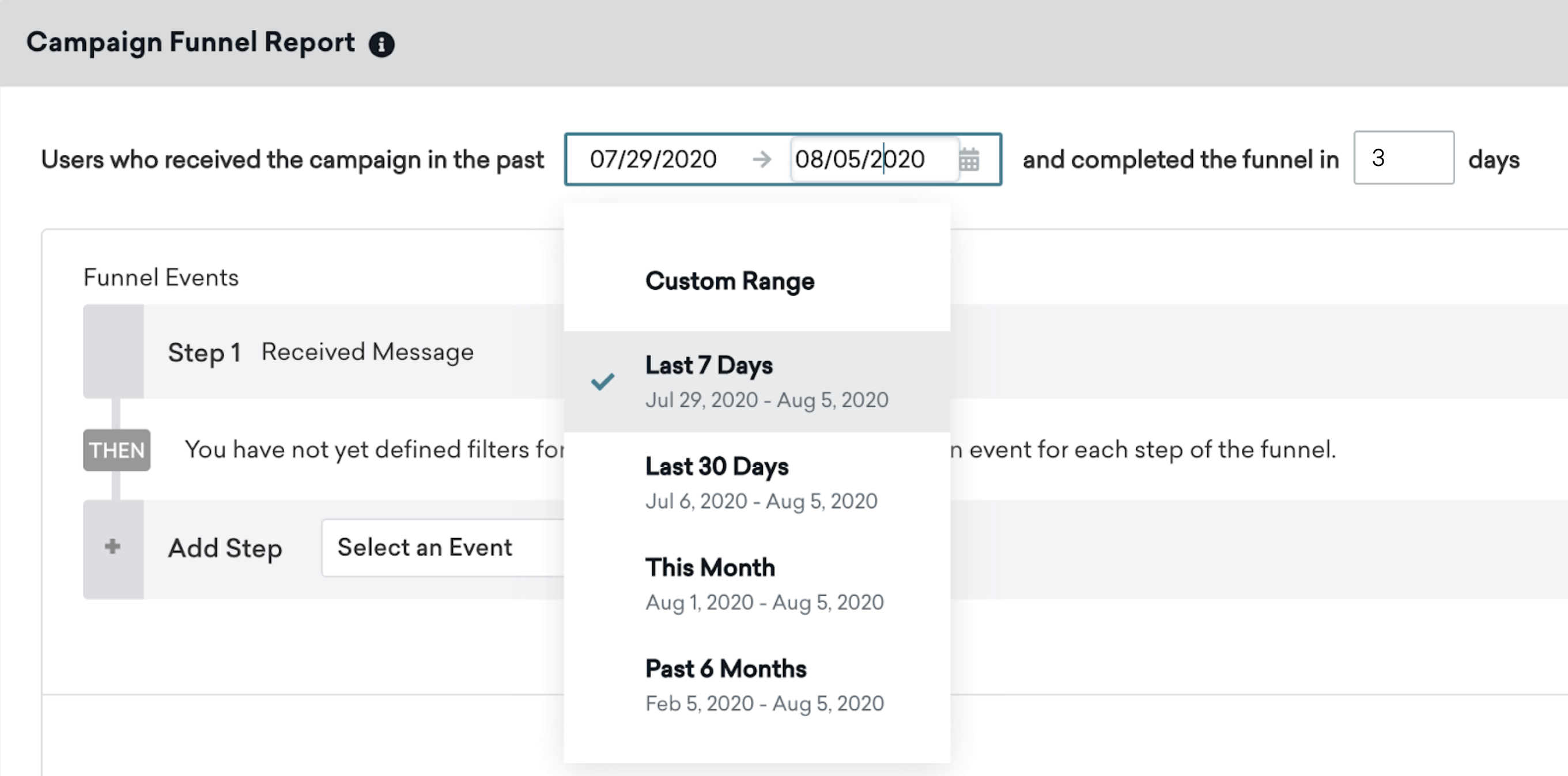
Vous pouvez sélectionner une période pour votre rapport (au cours des six derniers mois) et affiner les données pour voir les utilisateurs qui, en entrant dans la Campaign ou le Canvas, ont complété les événements de l’entonnoir dans une fenêtre définie (maximum de 30 jours). Dans l’exemple suivant, votre entonnoir rechercherait les utilisateurs qui ont reçu cette Campaign ou ce Canvas au cours des sept derniers jours et qui ont complété l’entonnoir en trois jours.

Si vous définissez la fenêtre de complétion de l’entonnoir à un jour, l’événement de l’entonnoir doit se produire dans les 24 heures suivant la réception du message. Cependant, si vous sélectionnez plusieurs jours, la fenêtre temporelle est comptée en jours calendaires dans le fuseau horaire de l’entreprise.
Étape 2 : Sélectionner les événements pour les étapes de l’entonnoir
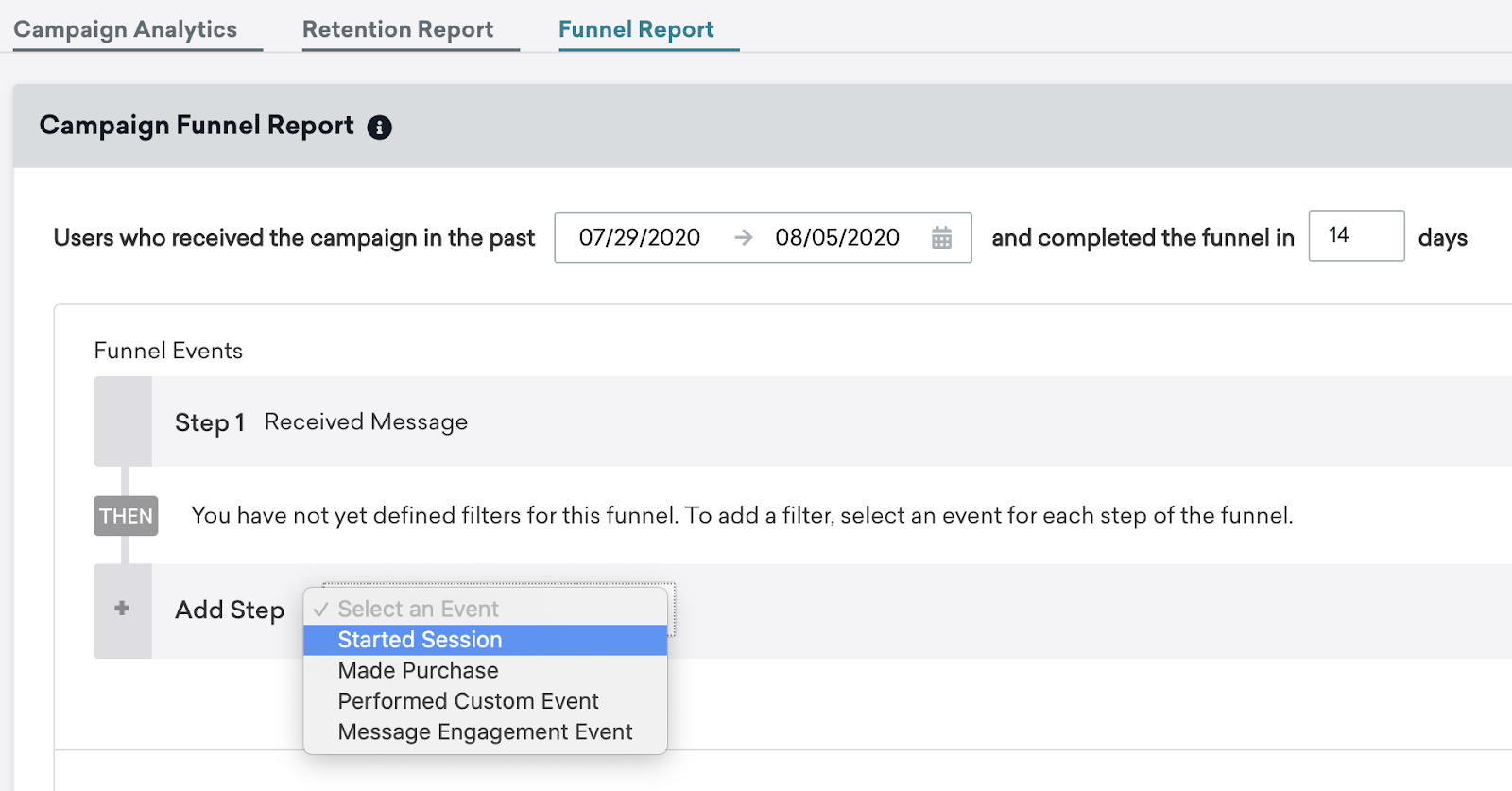
Pour chaque rapport d’entonnoir, le premier événement correspond à la réception de votre message par l’utilisateur. À partir de là, les événements suivants que vous choisissez filtrent le nombre d’utilisateurs ayant effectué ces événements, ainsi que les événements précédents.
Événements d’entonnoir disponibles :
- Démarrage de session
- Réalisation d’un achat
- Exécution d’un événement personnalisé
- Événement d’engagement lié aux messages
Événements d’entonnoir disponibles :
- Démarrage de session
- Réalisation d’un achat
- Exécution d’un événement personnalisé
- Réception d’une étape du Canvas
- Interaction avec une étape
Interaction avec une étape n’est disponible que pour les étapes du Canvas qui utilisent les canaux e-mail ou notification push.
Les rapports d’entonnoir vous permettent de comparer le succès de vos messages au-delà des simples événements de conversion ou événements d’engagement que vous avez initialement configurés. Ainsi, s’il existe un événement de conversion que vous n’avez pas ajouté au départ, vous pouvez toujours suivre les conversions pour cet événement à l’aide d’un entonnoir.
Par exemple, si vous sélectionnez une fenêtre de rapport de 14 jours, suivie des événements Added to cart et Made purchase, vous verrez à la fois le nombre d’utilisateurs ayant ajouté un article au panier dans les 14 jours suivant la réception du message et le nombre d’utilisateurs ayant ajouté au panier puis effectué un achat dans les 14 jours suivant la réception de la Campaign.
Autre exemple : vous souhaitez peut-être voir le pourcentage d’utilisateurs convertis sur un e-mail après avoir cliqué dessus. Pour le calculer, vous pourriez créer un rapport où le deuxième événement est le clic sur votre e-mail et le troisième événement est l’exécution de votre événement de conversion.
Après avoir sélectionné Build Report, la génération du rapport d’entonnoir peut prendre plusieurs minutes. Pendant ce temps, vous pouvez quitter le rapport pour naviguer vers d’autres pages du tableau de bord. Vous recevrez une notification dans le tableau de bord lorsque votre rapport sera prêt.
Interpréter votre rapport d’entonnoir
Dans votre rapport d’entonnoir, vous pouvez comparer directement le groupe de contrôle avec les variantes que vous avez configurées. Chaque événement consécutif indique quel pourcentage des utilisateurs précédents a effectué cette action et a progressé dans l’entonnoir.
Composants du rapport d’entonnoir
- Axe horizontal : Affiche le pourcentage de destinataires du message ayant effectué ces actions.
- Graphique : Affiche le nombre de messages reçus, le nombre d’utilisateurs ayant effectué les actions précédentes ainsi que l’action que vous avez choisie, le taux de conversion et la variation en pourcentage par rapport au groupe de contrôle.
- Option de régénération : Vous permet de régénérer votre rapport et indique quand le rapport actuel a été généré pour la dernière fois.
- Variantes : Représentées par des colonnes colorées, le rapport d’entonnoir prend en charge jusqu’à 8 variantes et un groupe de contrôle. Par défaut, le graphique n’affiche que trois variantes. Pour en voir davantage, vous pouvez sélectionner manuellement les autres variantes.
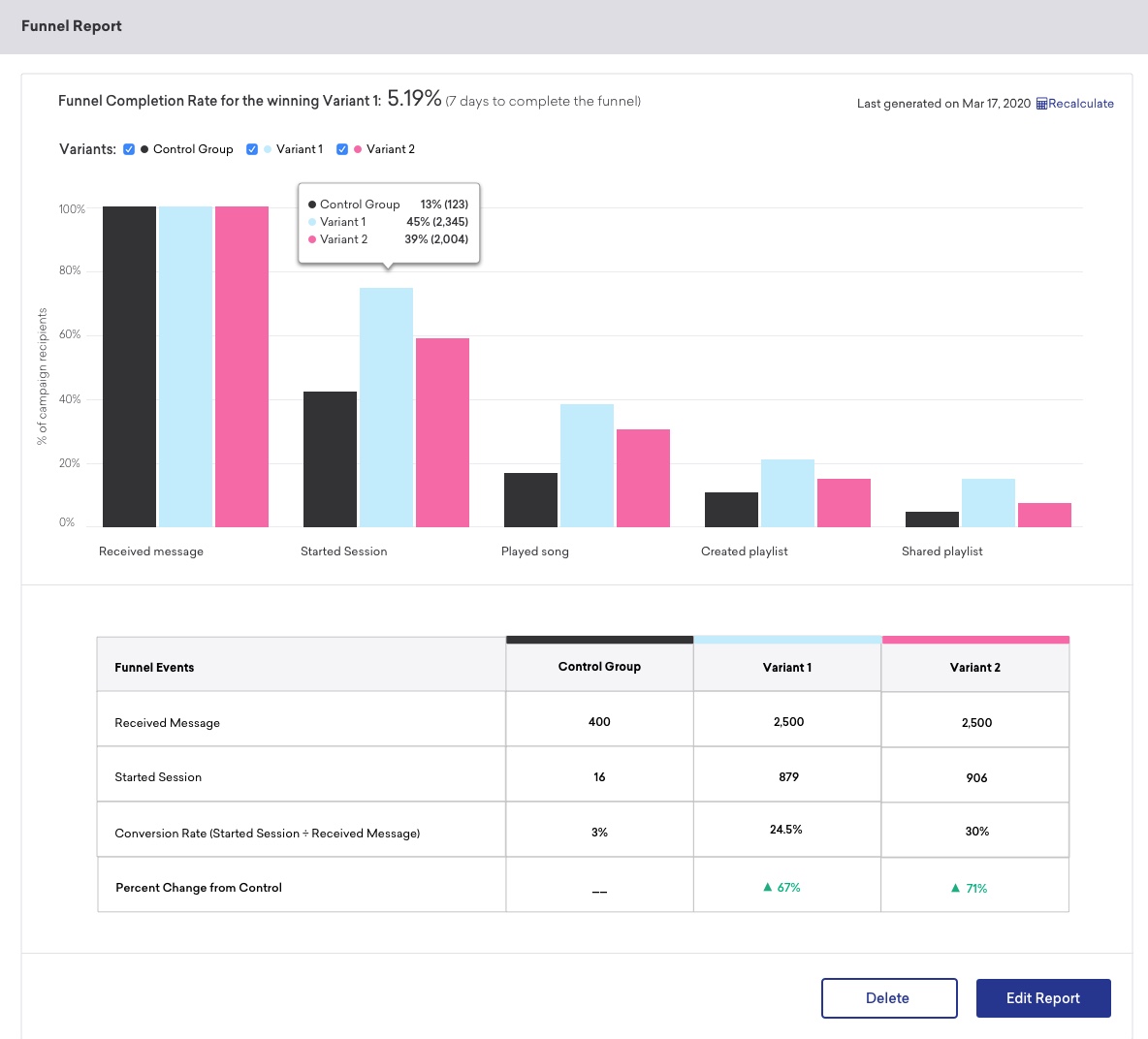
Pour les Campaigns et les Canvas avec plusieurs variantes : Braze affiche un tableau avec les indicateurs pour chaque événement et variante, ainsi que la variation en pourcentage par rapport au groupe de contrôle. Le taux de conversion correspond au nombre d’utilisateurs ayant effectué l’événement (et les suivants) par destinataire du message.
Rééligibilité : si un utilisateur reçoit la Campaign plus d’une fois dans la fenêtre temporelle du rapport, Braze détermine si l’utilisateur doit être inclus dans l’entonnoir en fonction des actions qu’il a effectuées après la première réception de la Campaign dans cette fenêtre temporelle.
Il peut y avoir un écart entre les valeurs de conversion de l’entonnoir et les valeurs de conversion standard, car les utilisateurs peuvent convertir plus d’une fois avec la rééligibilité, mais les rapports d’entonnoir comptabilisent au maximum une seule conversion, même si un utilisateur effectue l’événement plusieurs fois.
Campaigns multivariantes avec rééligibilité : si un utilisateur reçoit plusieurs variantes de la Campaign pendant la fenêtre temporelle du rapport, Braze détermine s’il doit être inclus dans l’entonnoir de la variante en fonction des actions qu’il a effectuées après la première réception de la variante de la Campaign. Le même utilisateur pourrait être comptabilisé dans plusieurs variantes différentes s’il a reçu plusieurs variantes pendant la fenêtre temporelle de l’entonnoir.
Les utilisateurs orphelins ne sont pas suivis dans les rapports d’entonnoir. Lorsqu’un utilisateur anonyme entre dans un Canvas et devient ensuite identifié via la méthode changeUser(), son ID Braze change. Les rapports d’entonnoir ne suivent que les événements ultérieurs correspondant à l’ID utilisateur au moment de l’entrée et ne tiennent pas compte des événements effectués par l’utilisateur après le changement de son ID. Les événements de conversion effectués par l’utilisateur après son identification ne seront pas inclus dans le rapport d’entonnoir.
Analyses Canvas comparées aux rapports d’entonnoir : les analyses d’étape Canvas peuvent afficher des chiffres plus élevés que l’entonnoir pour les mêmes dates du calendrier, car les analyses d’étape incluent un engagement et des conversions plus larges, tandis que l’entonnoir impose un ordre et des règles de temporalité des événements.
- Analyses Canvas (Analyze Variants) : la plage de dates filtre les événements selon le moment où ils se sont produits. Si vous sélectionnez du 1er au 7 janvier, vous voyez toutes les entrées et tous les événements de conversion survenus pendant cette fenêtre, quel que soit le moment où l’utilisateur est entré dans le Canvas. Un utilisateur entré le 1er janvier mais ayant converti le 8 janvier afficherait une entrée et zéro conversion, car la conversion est survenue en dehors des dates sélectionnées. La fenêtre de conversion configurée sur l’étape Canvas peut s’étendre au-delà de la fenêtre de suivi maximale de l’entonnoir, de sorte que les analyses au niveau de l’étape peuvent capturer des conversions sur un horizon plus long.
- Rapports d’entonnoir : la plage de dates filtre les utilisateurs selon le moment où ils sont entrés dans le Canvas. Si vous sélectionnez du 1er au 7 janvier, le rapport inclut chaque utilisateur entré pendant cette fenêtre, puis suit ses actions pendant la fenêtre de complétion de l’entonnoir que vous configurez (jusqu’à 30 jours après l’entrée). Le même utilisateur entré le 1er janvier et ayant converti le 8 janvier afficherait une entrée et une conversion, car la conversion s’est produite dans la fenêtre post-entrée.
De plus, les rapports d’entonnoir exigent que les événements se produisent dans l’ordre spécifié et comptabilisent chaque utilisateur au maximum une seule fois, tandis que les analyses Canvas comptent toutes les conversions et tout l’engagement sans contrainte d’ordre.
Questions fréquentes
Un utilisateur sort-il du rapport s’il saute un événement ?
Oui. Un utilisateur quitte l’entonnoir à la première étape où il n’effectue pas l’événement suivant dans la séquence exacte que vous avez configurée.
Combien d’événements puis-je inclure dans un rapport d’entonnoir ?
Il n’y a pas de limite stricte, mais quatre à six événements couvrent la plupart des cas d’usage. Les entonnoirs très longs peuvent s’exécuter lentement ou expirer.
Quels canaux prennent en charge l’événement d’entonnoir Interacted with Step ?
Interacted with Step est disponible pour les étapes du Canvas qui utilisent les canaux e-mail ou notification push.
Pourquoi mon rapport d’entonnoir met-il beaucoup de temps à se charger ?
Les requêtes volumineuses peuvent expirer. Essayez une fenêtre de rapport plus courte, moins d’étapes dans l’entonnoir, ou les deux.