Messages in-app
Les messages in-app diffusent du contenu au sein de votre application ou de votre site web sans interrompre les utilisateurs par une notification push. Des messages in-app personnalisés améliorent l’expérience utilisateur et aident votre audience à tirer davantage de valeur de votre produit grâce à des dispositions, des outils de personnalisation et de ciblage. Ce hub couvre les types de messages, l’éditeur par glisser-déposer, les prérequis et les cas d’usage courants tels que l’onboarding et les promotions.
Prérequis
Avant de pouvoir envoyer des messages in-app, vous devez intégrer le SDK Braze dans votre application ou votre site web. Aucune configuration supplémentaire n’est requise.
Pour connaître les versions minimales du SDK et les exigences spécifiques à chaque fonctionnalité, consultez :
Cas d’usage
Grâce à la richesse du contenu offert par les messages in-app, vous pouvez exploiter ce canal pour une variété de cas d’usage :
| Cas d’usage | Explication |
|---|---|
| Amorce push | Lancez une Campaign d’amorce push à l’aide d’un message in-app enrichi pour montrer à vos clients l’intérêt d’accepter les notifications push pour votre application ou site, et présentez-leur une invite à accorder l’autorisation push. |
| Ventes et promotions | Utilisez des messages in-app de type fenêtre modale pour accueillir vos clients avec des visuels attrayants contenant des codes de promotion statiques ou des offres. Incitez-les à effectuer des achats ou des conversions qu’ils n’auraient pas réalisés autrement. |
| Encourager l’adoption de fonctionnalités | Encouragez vos clients à utiliser d’autres parties de votre application ou à profiter d’un service. |
| Campaigns hautement personnalisées | Placez des messages in-app comme la première chose que vos clients voient lorsqu’ils ouvrent votre application ou site. Ajoutez des fonctionnalités de personnalisation Braze, telles que le contenu connecté, pour inciter les utilisateurs à agir et ainsi rendre vos communications plus efficaces. |
Parmi les autres cas d’usage à envisager :
- Nouvelles fonctionnalités de l’application
- Gestion de l’application
- Avis et évaluations
- Mises à niveau ou mises à jour de l’application
- Cadeaux et tirages au sort
Types de messages standard
Les onglets suivants montrent ce que vos utilisateurs voient lorsqu’ils ouvrent l’un de nos types de messages in-app standard : contextuel, fenêtre modale et plein écran.
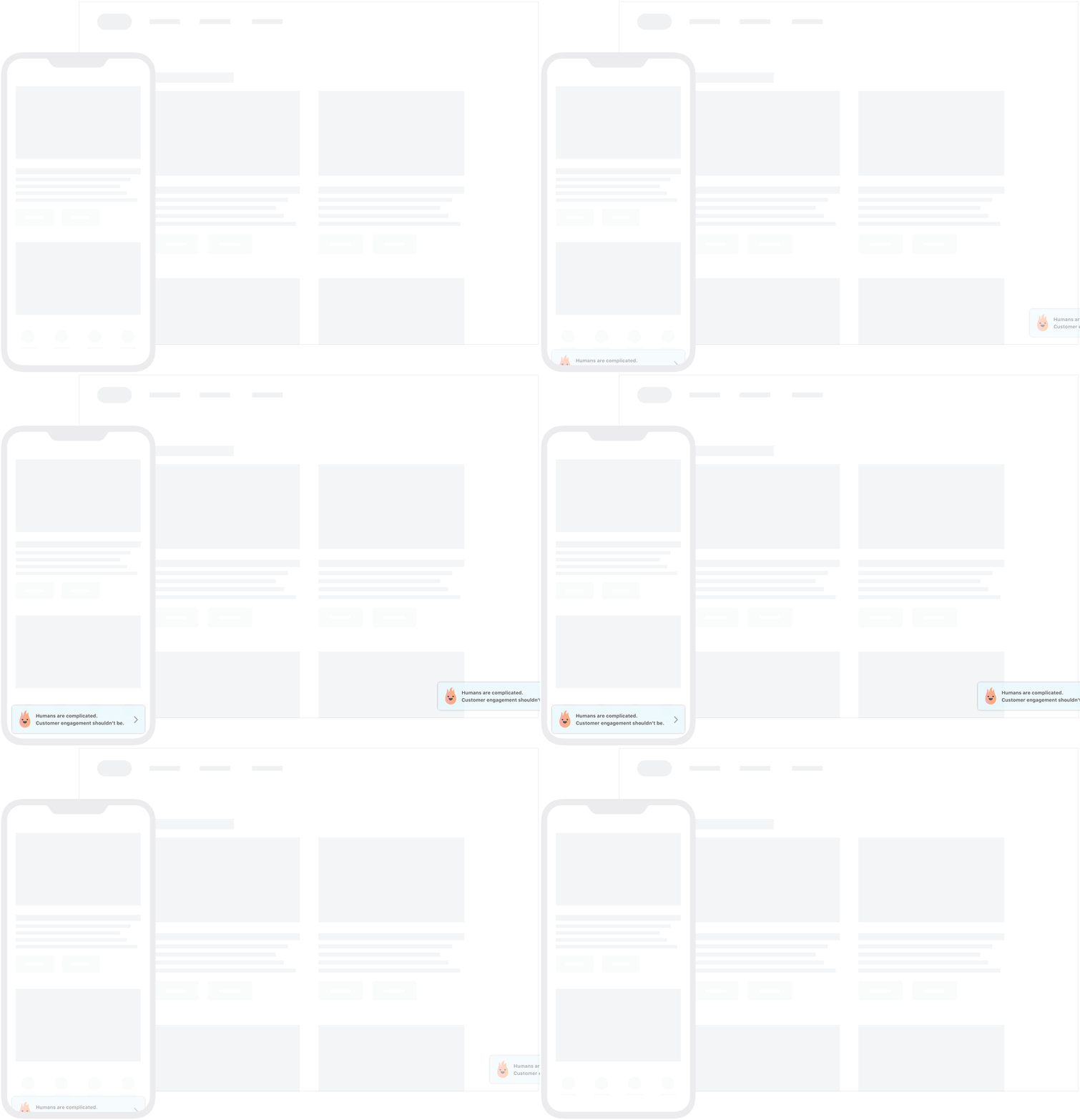
Les messages contextuels apparaissent généralement en haut et en bas de l’écran de l’application (vous pouvez définir cette position lors de la création de votre message). Ils sont parfaits pour informer vos utilisateurs de nouvelles conditions d’utilisation, de cookies et d’autres informations brèves.
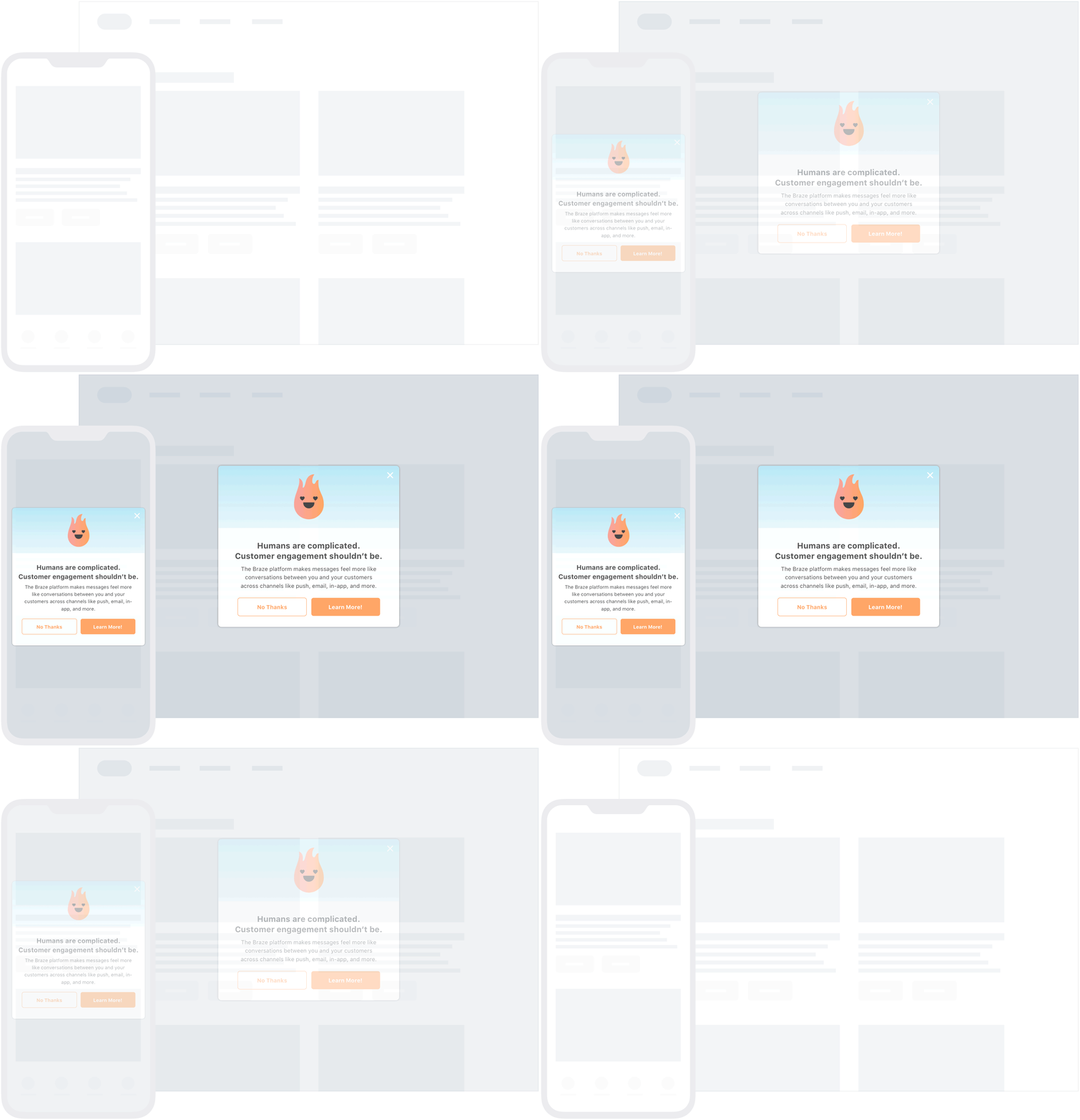
Les fenêtres modales apparaissent au centre de l’écran de l’appareil avec un overlay qui les met en valeur par rapport à votre application en arrière-plan. Elles sont idéales pour inciter vos utilisateurs à profiter d’une offre promotionnelle ou d’un cadeau.
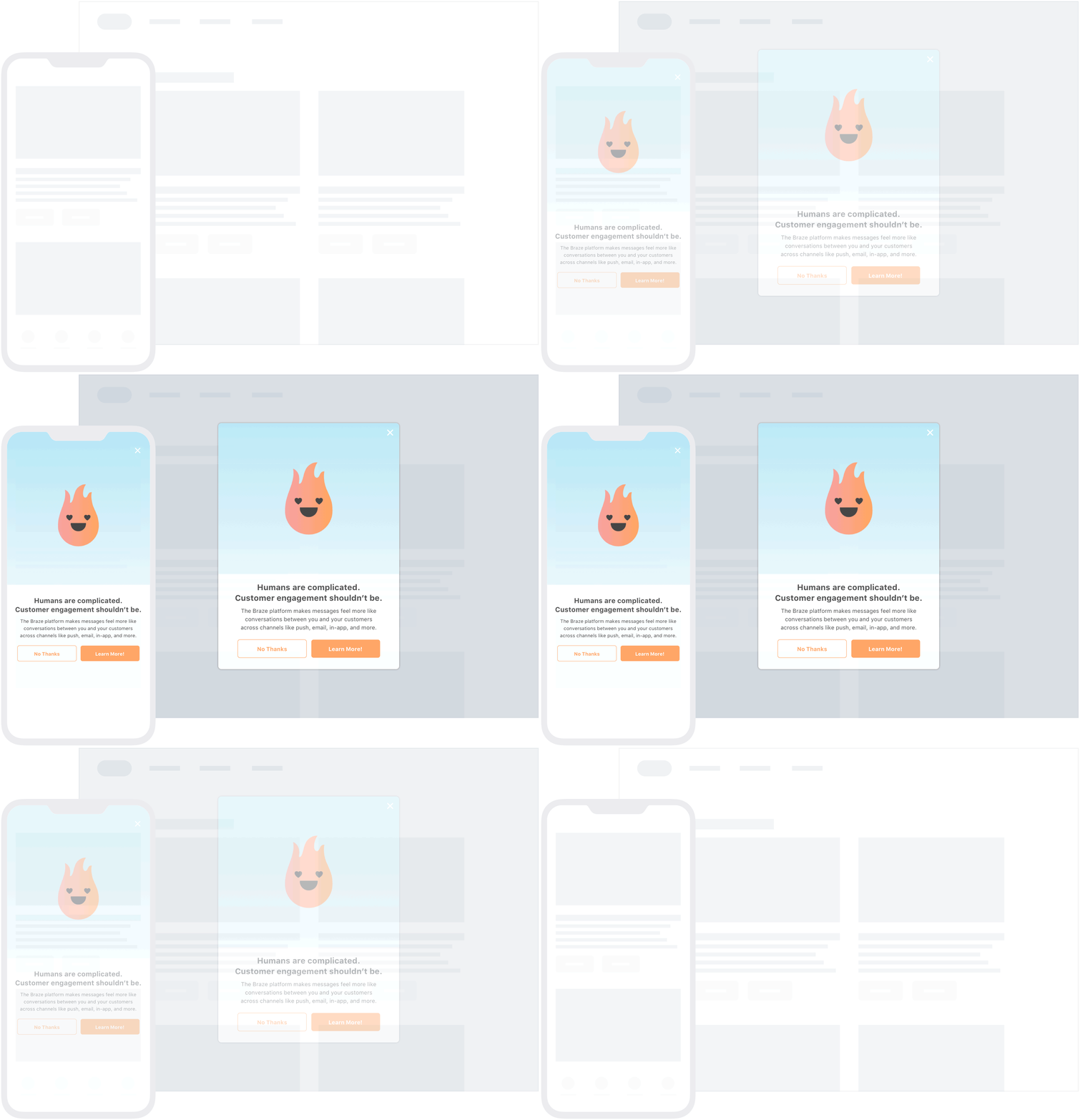
Les messages plein écran font exactement ce que leur nom indique : ils occupent la totalité de l’écran de l’appareil ! Ce type de message est idéal lorsque vous avez vraiment besoin de l’attention de vos utilisateurs, par exemple pour des mises à jour obligatoires de l’application.
En plus de ces modèles de messages par défaut, vous pouvez également personnaliser davantage vos communications à l’aide de messages in-app HTML personnalisés, de fenêtres modales web avec CSS ou de formulaires de capture d’e-mail web. Pour en savoir plus, consultez la section Personnaliser.
Choisir un éditeur
Pour la plupart des messages in-app, utilisez l’éditeur par glisser-déposer. Il prend en charge les messages en fenêtre modale et en plein écran avec les mêmes mises en page de base que l’éditeur traditionnel, ainsi que les lignes, les Content Blocks, les modèles, les flux multi-pages et les mises à jour continues des fonctionnalités.
Utilisez l’éditeur traditionnel lorsque vous avez besoin de messages contextuels ou de HTML personnalisé.
Pour savoir comment la distribution basée sur des modèles au moment de l’affichage affecte la journalisation des abandons, consultez la FAQ sur les messages in-app.

Les Content Cards, les messages in-app, les bannières et les feature flags dépendent de la connectivité de l’appareil pour se synchroniser avec les serveurs Braze. Les conditions réseau pouvant varier, il est possible que le contenu ou les mises à jour ne soient pas synchronisés, affichés ou supprimés immédiatement (par exemple, si un utilisateur est hors ligne). Nous vous recommandons d’éviter ces canaux pour les mises à jour critiques et urgentes.